HTPC: собираем ПК для домашнего кинотеатра + 4 видео обзора
От редакции
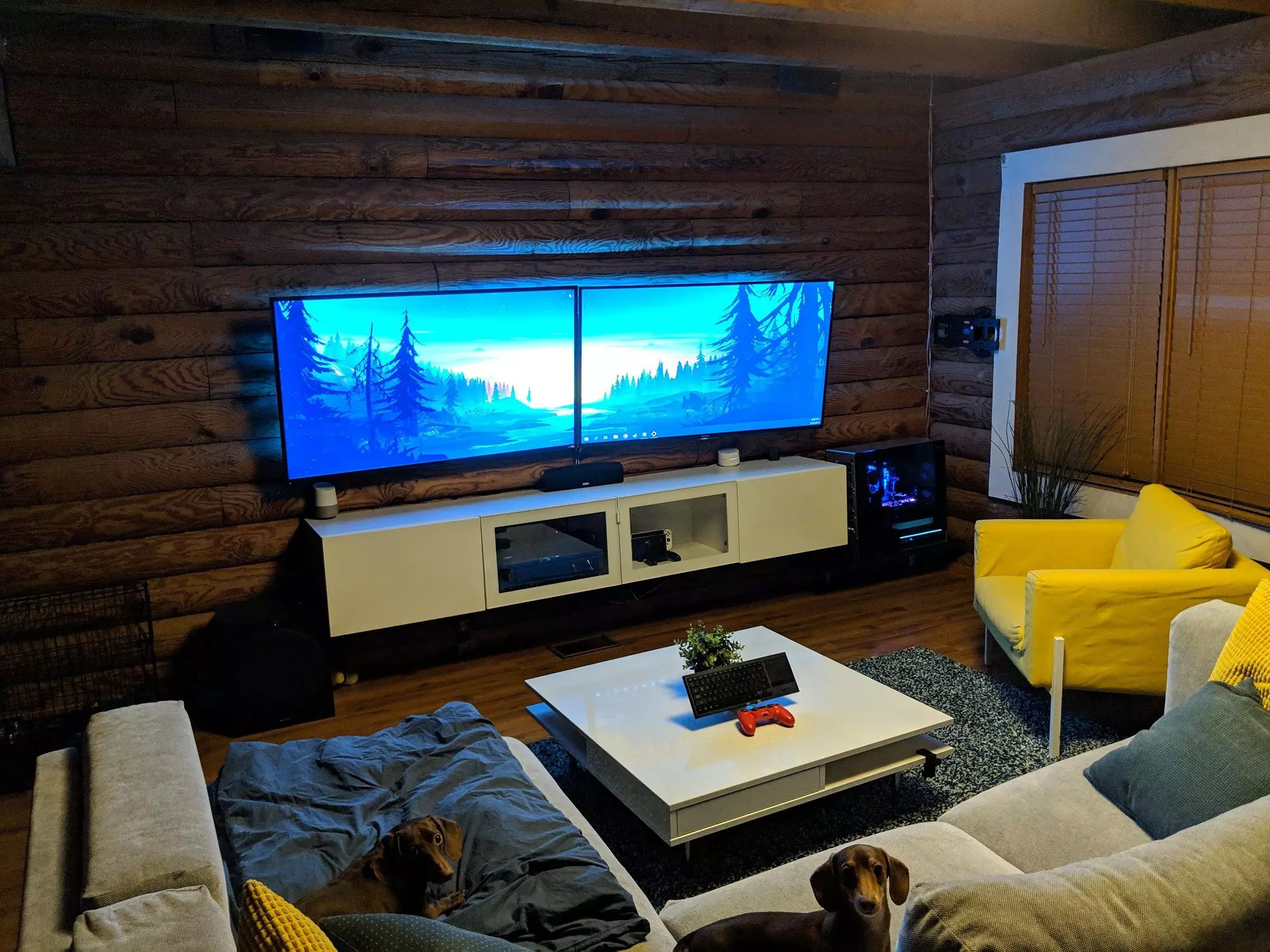
Вы, должно быть, задаетесь вопросом: неужели кто-то готов тратить дополнительные деньги на то, что сегодня может делать любой смарт-телевизор, а именно воспроизведение видео? На этот вопрос есть несколько ответов, но самый короткий из них: гибкость. HTPC (Home Theatre Personal Computer, ПК для домашнего кинотеатра) даст значительно больше возможностей и скорости, чем любая ТВ-приставка или узкоспециализированный видеомодуль, который есть в каждом «умном» телевизоре.
Например, полноценный мини-ПК можно использовать как для фильмов, игр и комфортного просмотра интернета (благодаря удобству, которое обеспечивает мышь + клавиатура), так и для небольшого домашнего музыкального сервера и удобного фотоархива. Да, конечно, HTPC требует дополнительных затрат, но не так много, как можно было бы ожидать. Сегодня производители предлагают такое огромное количество аппаратных компонентов, что вы можете легко собрать отличную HTPC-систему самостоятельно менее чем за 30 000 рублей. Он легко справится с любым мультимедиа и, в отличие от Smart TV, у вас всегда будет возможность проапргрейдить его, если в какой-то момент вас не устроит его производительность.
Железо – прежде всего!
В продаже можно найти готовые системы типа HTPC, но они будут собраны из компонентов, которые выбрал производитель. Это неплохой вариант, если нет ни времени, ни желания заниматься самостоятельной сборкой. Однако это лишает нас возможности выбрать наиболее подходящие для наших нужд и целей комплектующие.
Если вы решили собрать НТРС самостоятельно, советуем начать с выбора процессора. Покупайте самый энергоэффективный и холодный чип, который позволяет ваш бюджет. Вероятно, вы захотите, чтобы он работал в максимально компактном корпусе, который не будет занимать много места под телевизором или рядом с ним. Соответственно, чем эффективнее процессор, тем легче его будет охладить и тем тише будет НТРС. Отличным вариантом являются чипы Ryzen 5 и, в частности, Ryzen 5 2400G или Ryzen 5 3400G. Это 65-ваттные процессоры с чрезвычайно низким энергопотреблением, которые продаются в комплекте с приличным кулером, плюс имею встроенное графическое ядро, которое, по крайней мере на данный момент, является одним из лучших решений в этом классе. Речь идет об интегрированной графике AMD Vega 11, которая поддерживает практически все популярные в настоящее время видеоформаты, включая файлы 4K, записанные в 4K60 MPEG2, 4K60 H.265 и 4K60 HEVC.
Если вам нужна дискретная видеокарта, сегодня одним из, пожалуй, лучших вариантов с точки зрения соотношения цены и качества является Nvidia GTX 1050 Ti. Несмотря на то, что эта видеокарта основана на графическом процессоре предпоследнего поколения (Pascal), она предлагает отличные возможности декодирования, включая поддержку VP9 10 и 12-битного декодирования, что является слабым местом Vega 11 в Ryzen 5 2400G / 3400G. При этом цены на Nvidia GTX 1050 Ti находятся в пределах 12 000 рублей, в том числе в низкопрофильном исполнении, что позволит легко установить ее даже в самом компактном корпусе. К тому же видеокарты GTX 1050 Ti холодные и тихие.
Что касается выбора материнской платы – подойдет любая модель microATX или mini-ITX, которая поддерживает выбранный вами процессор. Как правило, материнские платы большего размера имеют больше разнообразных портов – особенно USB, которые понадобятся для подключения внешней памяти или других периферийных устройств (беспроводная мышь/приемник клавиатуры, геймпад и т.д.). Если хотите, чтобы HTPC был как можно более компактным, тогда советуем выбирать «мать» в форм-факторе mini-ITX.
Лучше купить модель материнской платы, которая поддерживает твердотельные накопители форм-фактора M.2 – они очень компактные и устанавливаются в слот, расположенный непосредственно на материнской плате. Цены на этот тип памяти практически идентичны ценам на обычные SSD-диски с интерфейсом SATA, плюс к этому SSD M.2 позволит сэкономить немного больше места в корпусе.
Для хранения архива с фильмами, музыкой и фотографиями сгодится самый дешевый жесткий диск. Сейчас в продаже есть модели на 2 терабайта по цене около 4000 рублей – на первое время этого будет более чем достаточно. Вы даже можете купить внешний жесткий диск, чтобы сэкономить на внутреннем пространстве HTPC. Для такого архива скорость не имеет решающего значения, поэтому достаточно подключения по USB 3.0.
Что касается оперативной памяти, то для такой конфигурации вам вряд ли понадобится больше 8 ГБ. Если их по каким-то причинам вам не будет хватать, вы всегда сможете добавить еще.
Операционная система и программное обеспечение
Как и в случае с любым другим компьютером, основной выбор ОС – это Windows 10 или какой-либо дистрибутив Linux. Если вы не являетесь опытным пользователем, то Windows 10 будет в самый раз.
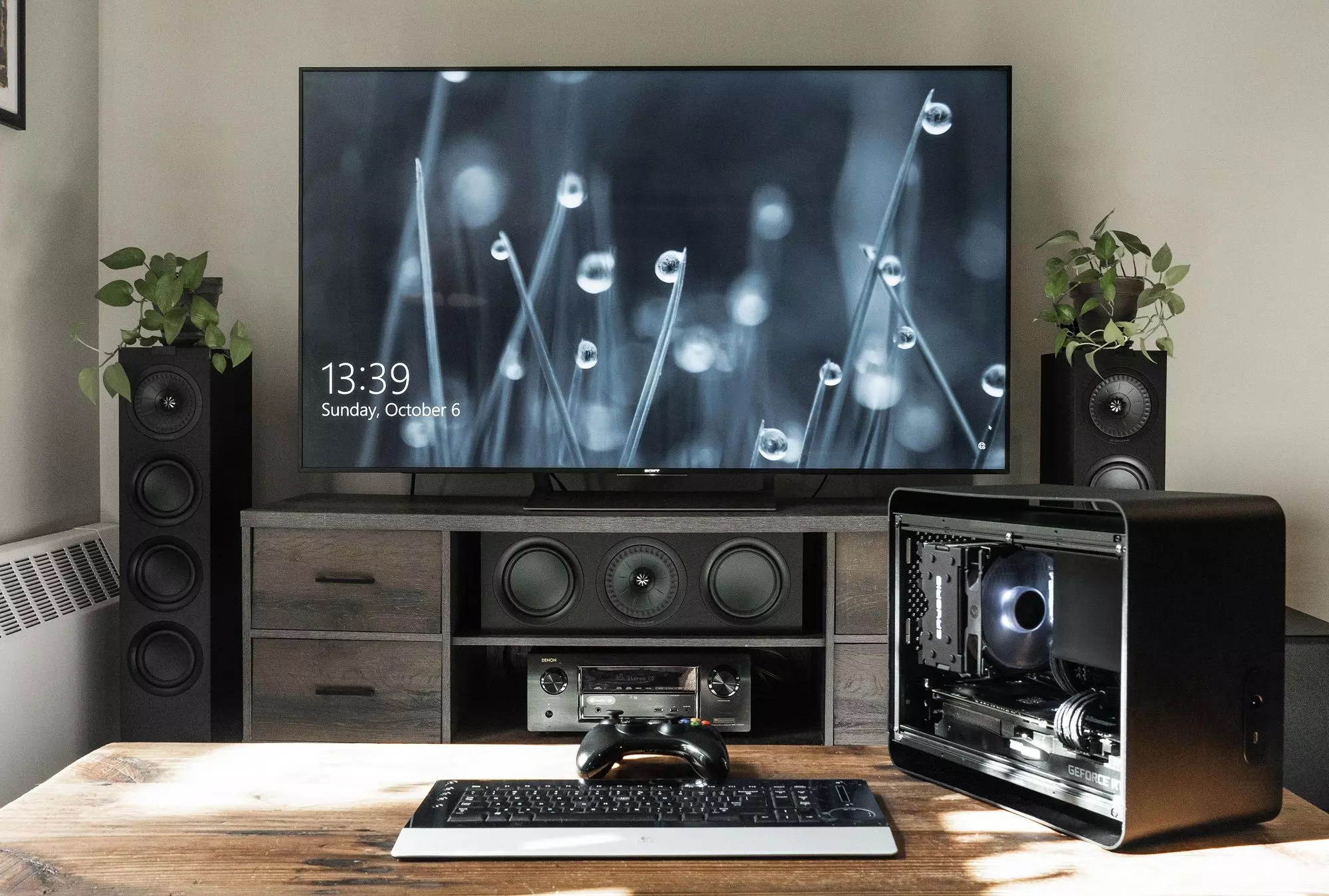
Стоит помнить о нескольких ключевых моментах. В первую очередь, это поддержка современных технологий – 4K и HDR. Хотя за последние несколько лет ситуация в этом плане заметно улучшилась, все же возможно, что вы столкнетесь с проблемами при воспроизведении такого контента на ПК с Windows, подключенного к телевизору. Проблема в том, что многие видеоформаты хорошо поддерживаются только когда компьютер подключен к телевизору по интерфейсу DisplayPort. Последняя версия DP, например, может легко обеспечить воспроизведение HDR-видео с разрешением 8K и частотой обновления 60 Гц (соответственно 4k при 120 Гц). Однако интерфейс HDMI 2.0, который поддерживается всеми современными телевизорами, ограничивается 4К/60Гц. Причина связана с ограничениями пропускной способности – HDMI 2.0 не предназначен для передачи такого объема данных. Более того, чтобы получить максимально хорошее изображение, понадобится специальный сертифицированный кабель HDMI, способный передавать сигнал с максимальным качеством. При этом его длина не должна быть больше 3 метров, потому что нет никаких гарантий, что соединение ПК-ТВ будет работать правильно на большем расстоянии.
При подключении через HDMI нужно быть осторожным при настройке видеодрайверов и особенно при выборе разрешения и частоты обновления. Вполне возможно, что если вы установите неправильную настройку, телевизор и HTPC потеряют синхронизацию, так как большинство телевизионных панелей ограничены частотой обновления 60 Гц.
Воспроизводить видео можно в бесплатных медиаплеерах: VLC, KMPlayer, GOM Player или Media Player Classic. Однако для использования HTPC в качестве полноценного медиацентра лучше использовать Plex или KODI. Оба бесплатны, но Plex невероятно гибок и поддерживает потоковую передачу на все подключенные устройства (телевизоры, ноутбуки, планшеты, телефоны). Попробуйте, и вы останетесь довольны, но учитывайте, что для некоторых дополнительных функций Plex требуется платная учетная запись.
Собираем медиацентр разной функциональности на коленке разной толщины

Статистике еще только предстоит в точных цифрах оценить титанические сдвиги в медиапотреблении 2020 года, однако — и это ясно, как день — мы стали заметно больше смотреть фильмов и больше слушать музыки. И вроде бы все отлично — стриминговых сервисов как грязи, все как один предлагают аттракционы невиданной щедрости «заплати один рубль и смотри наш замечательный сервис два или три месяца». Однако, минувшая изоляция обнажила одну интересную особенность: наши домовые сети оказались неспособны выдерживать возросшую нагрузку, июльская жара добавила проблем провайдерским шлюзам, прячущимся в плохо вентилируемых коробочках, да и просто стриминги стали снижать качество, лишь бы «продавить» свои данные до потребителя и позволить не вкладываться лишний раз в инфраструкту всем участникам медиацепочки.
Исходя из всего вышеизложенного, идея собрать дома медиацентр уже не кажется такой устаревшей. Помните, как в старом анекдоте про сибирских мужиков, получивших на тест японскую бензопилу. Ага, блин, сказали суровые хабравчане, увидев заикающийся 4K и пошли стирать пыль со старых хардов. В сегодняшнем тексте мы постараемся максимально концентрировано рассказать о том, как можно сделать медиацентр в середине 2020 года.
Системно задачу про медиацентр можно разложить на три составляющие:
- На чём смотреть/слушать (железо)
- Чем управлять (хотелось написать «под чем смотреть», но толкование может быть разным, хотя я о софте)
- Где что брать.
Вариант 1 (банальный): Смотрим с экрана домашнего компьютера
При всей простоте этого выбора здесь есть несколько подводных камней: стандартные кодеки не всегда позволяют выдать максимальное качество, особенно если вы обновили монитор на экран с высоким разрешением, а любимые видео, бережно хранимые на винте, чего-то не проапгрейдились. Поэтому убиваем сразу двух зайцев: для каталогизации видео используем Kodi (навороченный кроссплатформенный медиацентр, о котором написаны тонны гайдов), а дальше либо используем сборку с добавлением библиотеки MadVR (только Win, последняя сборка датируется 2017 годом и версия 64-бита действительно не всегда стабильна), либо используем VLC-плеер (кроссплатформа) версии 3 и выше.
Благодаря MadVR вы получаете изменение частоты видео под частоту обновления экрана (так называемый Smooth motion делающий картинку более плавной), апскейлинг видео с плохим разрешением, убирание артефактов в виде ступенчатого градиента на поверхностях и многое другое. Реально кодек умудряется неплохо вытягивать видео и пересчитывать поток с современного HDR-потока там, где его не понимает телевизор. Аналогично с VLC — сломано немало копий в споре о том, кто же показывает лучше, поэтому это скорее дело вкуса. Но, имхо, конечно же, MadVR лучше справляется с отображением старых видео с артефактами сжатия.
Надо отметить, что здесь и далее рекомендация пользоваться именно Kodi (и другим описываемым софтом) не является обязательной. При взаимодействии с ПО, требующим тонких настроек, наверняка найдется вариант, чуть лучше работающий конкретно на вашей системе. Поэтому данные рекомендации — это скорее направление движения для пытливого хабраума.
Что же касается MadVR, то на странице проекта есть большой перечень плееров, поддерживающих кодек. Однако именно связка c Kodi позволяет превратить компьютер в подобие медиаплеера.
Дополнительно, отвечая на вопрос, «где брать», рассмотрим торрент-клиент qBittorrent, основанный на принципах Open Source и призванный заменить опостылевший и немного заевшийся мю-торрент. Рассматривать этот софт будем в сочетании с фильмом «Броненосец Потемкин», находящимся в статусе общественного достояния (сюда входят фильмы, вышедшие более 70 лет назад). Использование qBittorrent примечательно тем, что в нем присутствуют две галочки, облегчающие просмотр «налету».
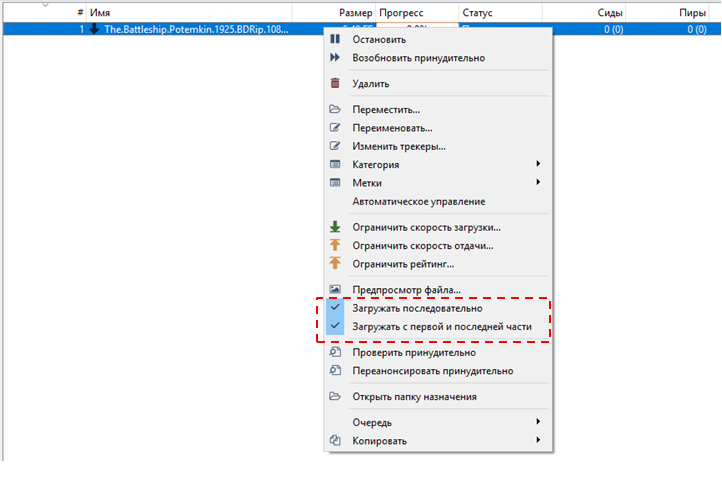
Первая, это загружать последовательно. Вторая: загружать с первой и последней части. Включение второй необходимо для ряда плееров, чтобы они «нащупали» начало и конец видео и начали без проблем его воспроизводить.
Вариант 2: Смотрим с телевизора, планшета/телефона, компьютер раздает контент всем желающим
Существует множество различных медиасерверов, которые могут поселиться на компьютере, проанализировать хранящиеся на винтах папки с контентом и начать раздавать его всем желающим. Мне по-прежнему нравится Plex, позволяющий не только дать доступ ко всему что нужно, но и попутно осуществлять транскодинг — т. е. пересчет видео на лету под разрешение гаджета (привет айфоны в дальних комнатах) или пересчитать дорожку во что-то понятное (привет древние SmartTV с проблемой лицензирования AC3 или DTS).
Несмотря на то что Plex является «ребенком» Kodi, ему удалось превзойти родителя и по внешнему виду, и по удобству работы. Реально, после Kodi, Plex — это просто глоток свежего воздуха.
Отдельный момент: поскольку Plex Media Server можно поднять и на Ubuntu и на FreeBSD, никто не мешает установить его у нас на RuVDS, используя сервер для хранения/бекапа контента. Во-первых, скачивание нужных файлов на VDS идет быстрее, чем на локальный винчестер. Помним, что у нас канал 100 Мбит/с. Во-вторых, возможны сценарии, когда основные сервера перегружены, а до нас банально лучше трафик в том числе во время отпуска. В-третьих, у нас неплохие тарифы на подключение жестких дисков.
Вариант 3: Зачем нам комп, если есть производительный роутер?
Раз уж мы заговорили про подключаемые жесткие диски, самое время начать мигрировать в сторону домашних NAS. Первое, что напрашивается в голову — зачем нам нужно гонять 24 часа в сутки домашний комп, когда можно использовать что-то самостоятельное, экономно потребляющее энергию и без экрана.
Как правило, у вас уже есть хороший дальнобойный роутер (а ковидо-кризис показал, что нормальный роутер — чуть ли не главное устройство в доме), скорее всего, в него можно подключить внешний диск и поднять
а) DLNA-сервер, который позволит смарт-телевизорам/телефонам/планшетам получить доступ к домашней библиотеке.
b) В отдельных устройствах можно также поднять торренто/файло-качалку.
Вот, например, подробный гайд о том, как поднять DLNA на заслуженно популярных роутерах Keenetik.
Отдельным пунктом надо указать, что следует аккуратно подбирать жесткие диски для подключения в роутер. Некоторые модели могут не иметь функции засыпания после длительного бездействия (а вы вряд ли захотите, чтобы ваш винт был активен 24/7/365), или наоборот — не уметь просыпаться после выключения. В любом случае перед покупкой внешнего диска неплохо бы посмотреть форумы на предмет отзывов владельцев связки ваш роутер + ваш HDD.
Вариант 4: NAS для видеопрекрас
Начав эксперименты с роутерами, вы, рано или поздно, придете к мысли о покупке отдельного NAS. И поверьте, современный NAS — это прекрасно. Начиная от резервного копирования со всех домашних компьютеров, возможности запуска узкоспециализированных виртуальных машин и заканчивая нормальной каталогизацией видео/фото и музыки.
На рынке существует два явных лидера готовых NAS. Это Synology и Qnap. Оба продают свои устройства без винтов и оба стоят как небольшое крыло от боинга. Учитывая, что брать надо минимум двухдисковый NAS (да здравствует Raid или просто перекрестное копирование нужных папок), то цены существенно кусаются.
Однако, как только вы поработаете с системой, то поймете, что основные деньги платятся не за железо, а за оболочку. У Synology она чуть дружелюбнее, у Qnap — чуть замороченнее, но зато и устройства чуть дешевле.
Описывая возможности современного NAS проще написать, что он не умеет. Это касается как предоставления контента для любых устройств, так и проблем закачки данных. То есть вопросы из начала статьи про то, «чем управлять» и «где брать» у владельцев NAS просто не стоят. Что характерно, на Хабре регулярно возникают топики о том, как люди заморачиваются с бекапом и каталогизацией фото и другого контента. А потом приходят владельцы Synology или Qnap и рассказывают как они счастливы. Это немного подбешивает, но факт остается фактом — если у вас появился NAS, вы от него уже не откажетесь.
Вариант 4.1: Синолоджи? Хренолоджи!
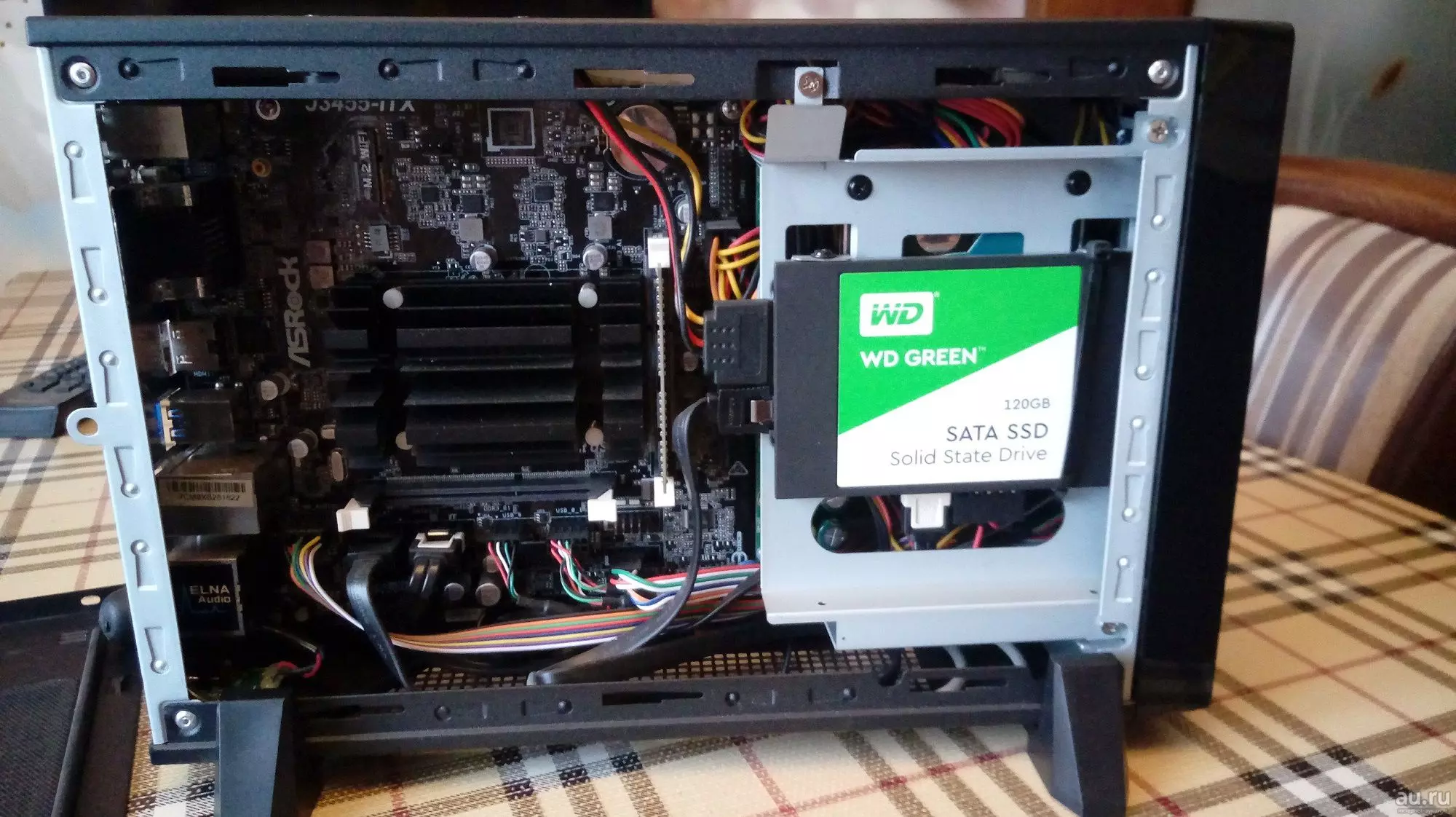
Операционную систему Synology, называемую DiskStation Manager (сокращенно DSM) можно попробовать в виде онлайн-демонстрации или поставить на виртуальную машину. И, поскольку DSM разработана под лицензией GPL, то существует ее форк, называемый Xpenology. Таким образом, можно взять старое железо, записать на флешку загрузчик, который заставит DSM думать, что она стоит на валидном оборудовании и получить отличный и функциональный NAS с постоянно выходящими апдейтами прошивки. Более того, можно сколько угодно расширять количество винтов, ограничиваясь лишь вместимостью корпуса и количеством SATA-разъемов платы, на базе бескулерного процессора.
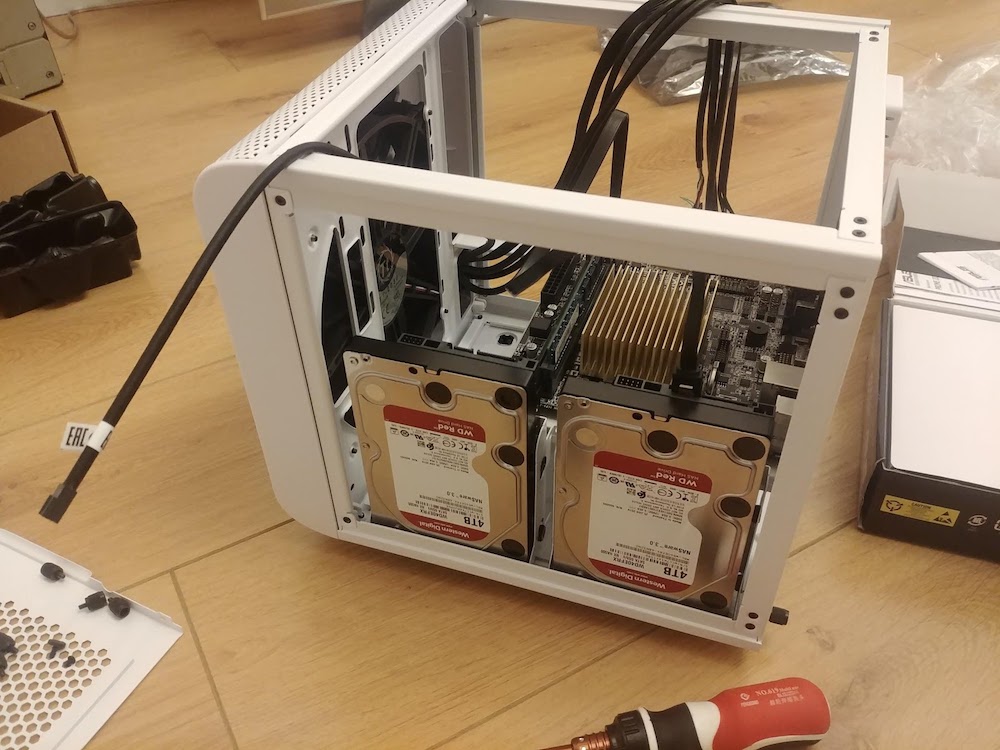
Сборка компактного 4-дискового NAS на базе Celeron J3355I с пассивным охлаждением
Проблема такого подхода заключается в том, что на «левом» железе без правильных серийников не будет работать транскодинг. Это первое. Народ ищет настоящие серийники на фотографиях реальных NAS на Ebay и прописывает в конфиги, но это уже совсем неэтично. Второе, при апгрейде DSM легко словить ситуацию, когда Synology успело выпилить какие-то драйвера из прошивки и ваша система тупо не стартует после апгрейда. Назад откатиться уже сложнее, потому что DSM ставится в небольшой раздел на каждом диске и успевает обновиться, попутно внеся изменения в загрузчик. Тогда начинаются пляски в подменой драйверов на флешке и прочими веселостями.
Вообще настоящий XPEновод имеет в хозяйстве ненужный жесткий диск малой емкости, который использует в качестве тестового. При выходе нового обновления такой прожженный юзер отключает основные винты и оставляет в системе только тестовый. Попутно делает копию загрузочной флешки. Затем накатывает обновление и затаив дыхание ждет загрузки. Если все ок, то подключаются основные винты и происходит миграция всей системы. Если нет — юзер пробует обновить драйвера паком на загрузчике. Если и тут не получилось, отрубает тестовый винт и подключает основные винты, установив копию старой загрузочной флешки (там тоже не просто копия, а нужно прописывать ID конкретной флешки). Тестовый винт уносится в основную систему, где безжалостно форматируется.
Как вы понимаете, рано или поздно можно получить ситуацию, когда выходит апдейт с закрытием критичных уязвимостей, а патч накатить невозможно. Поэтому состоятельные экспериментаторы, в конце концов, просто покупают новый или б/у Synology и спят спокойно.
Вариант 4.2: Есть вопрос? Open Source!
Поскольку основное достоинство Synology — это красивости и множество модулей, многим людям особо и ненужные, логично поставить на свежесобранный NAS что-то из OpenSource. Уж тут то с обновлениями все хорошо, а при покупке железа вы платите только за железо. На хабре есть множество статей про настройку FreeNas, Nas4Free, OpenMediaVault и еще несколько менее известных сборок.Все они более или менее поддерживают возможность отдачи данных по DLNA, а кто-то даже позволяет поставить на него Flex.

Пример окна OpenMediaVault. Не так красиво как у Synology или Qnap, но тоже функционально
В любом случае выбор конкретной сборки определяется скорее требованиями к файловой системе (к примеру, ZFS) и требованиями к бэкапам и прочим делам. Так что создание медиасервера тут скорее вторично.
Кстати, поскольку современный NAS — это тот же сервер под управлением Linux, логично настроить синхронизацию/бекап со своим сервером, размещенным на RuVDS. к примеру, через тот же RSync.Лишним такой линк никогда не будет.
Вариант 5: Просмотр видео на телевизоре без SmartTV или что делать, если SmartTV ограниченный
В предыдущих пунктах (кроме самого первого) мы рассматривали варианты, когда телевизор подхватывает переданные ему данные и послушно их показывает. Но что делать, если телевизор все еще неплохо показывает, но «умом» не отличается? В этом случае помогают Android-приставки, коих сейчас много.

Недавно на Хабре выходил гайд, посвященный Android-боксам и тому, какие из них считаются нормальными. Надо отметить, что хорошая приставка может не только «проапгрейдить» старую TV-панель, но и утереть нос многим встроенным смартам. Более того, внешнюю приставку довольно просто настроить, если хочется чего-то экзотического или просто сменить на свежую по железу/возможностям, тогда как с «мозгами» телевизора такой фокус провернуть практически невозможно.
Что касается софта, то в андроид-боксах также хорошо показывает себя Kodi как каталогизатор контента, ну а стриминг и вовсе выходит на небывалый уровень.
Вариант 6: Прослушивание музыки на качественном ресивере
Говоря о медиаконтенте, мы практически не касались музыки. Поэтому надо отметить, что все рассмотренные выше DLNA-серверы отлично умеют предоставлять доступ к музыке (главное, чтобы был порядок в тегах), а некоторые ее даже перекодировать во что-то понятное вашему оборудованию.

Интерфейс настроек Audio Station, входящей в состав пакетов Synology DSM
Надо только указать в настройках — умеет ли ваша аппаратура понимать только MP3 или же и Flac потянет. Отдельно хочется отметить, что если у вас есть современное устройство, умеющее играть Flac по сети, то вероятно, вы можете воспользоваться стримингом Deezer на тарифе Hi-Fi (255 рублей в месяц за доступ к большой библиотеке Flac-релизов).
В самом начале текста мы договаривались, что доступ к локальному медиаконтенту является хорошей альтернативой стриминга. Однако «вес» Flac не идет ни в какое сравнение с тем же FullHD-видео и здесь, легко пойти на компромисс. Что же касается Deezer, то тариф Hi-Fi работает далеко не на всех устройствах и должен поддерживаться на уровне прошивки. Актуальный список устройств (c пометкой Hi-Fi) можно найти на сайте стриминга.

Это отличный способ решить проблему с текущим поиском релизов или, как вариант, использовать такой способ для периодического ознакомления с музыкой, чтобы потом покупать понравившиеся релизы отдельно.
Выводы
В этой статье я постарался максимально коротко пройтись по возможностям сбора медиацентра для разных домашних нужд и на базе разного железа. К сожалению, формат такого обзора не позволяет углубиться в каждую из затронутых тем, потому что иначе потребовалось бы писать 8 отдельных статей.
Как и говорилось выше, любая из приведенных рекомендаций не является истиной в последней инстанции, а всего лишь направлением для изысканий. Уверен, что в комментариях вы приведете примеры гораздо более хитрых сборок на базе более интересного железа.
Домашний медиацентр из старого ПК.

Сегодня решил запилить статейку, про домашний медиацентр и того что было под рукой и небольших финансовых вложений.
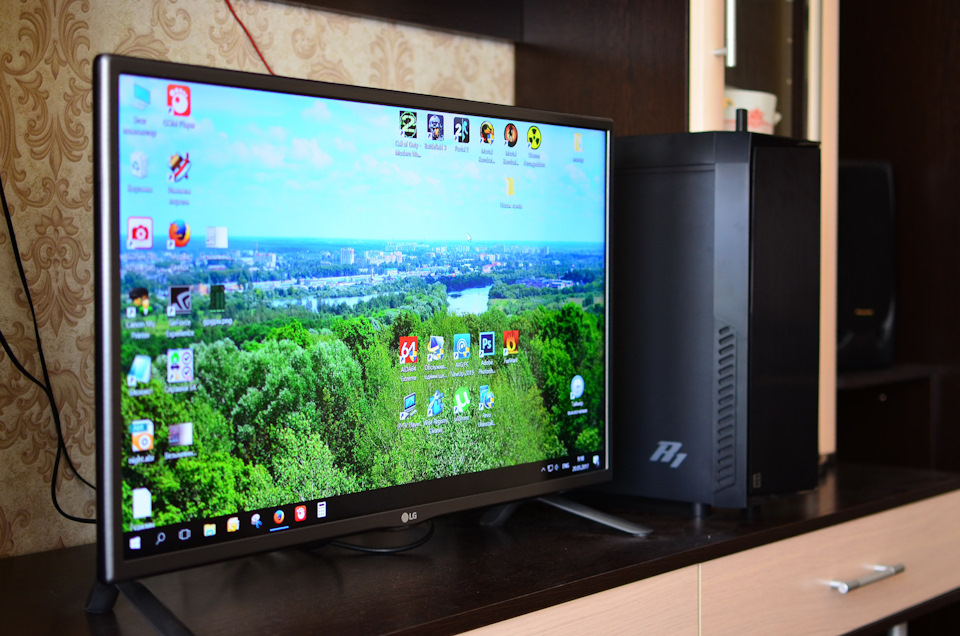
Немного предысторию. Исторически так сложилось, что с 2005 года у меня небыло телевизора. Обучаясь в другом городе, как то с ним не сложилось. За то с того же времени, я активно пользовался интернетом, и сформировал там четкий круг своих интересов, а именно информационных каналов, новостных ресурсов и прочих блогеров, которых я привык читать. Да и что греха таить, с друзьями зарезаться в мортал комбат, под пивко, тоже люблю, если выдается случай. И вот спустя около 10 лет, когда я обзавелся семьей и телевизором, ко мне пришло понимание – смотреть то там нечего, телевидение окончательно ушло из моего круга интересов, там крутят непонятных людей и рекламу…
Для исправления ситуации и расширения функциональных возможностей обычного телевизора, было принято решение из старого компьютера, музыкального центра и телевизора собрать медиацентр.
Для этого мой старый компьютера из старого компьютера по наследству перешел процессор core i5 750, для тех кто не знает, это четырех ядерный процессор с тепловыделением 95ватт (2600-3200 MHz), который был в ходу, примерно, в 2009 году. Со старой материнской платой и 4Гб оперативной памяти. Так же перекочевала более новая видеокарта, это GTX570 от geinward, или как то так, Palit короче. Для питания этого монстра из, примерно 2010 года, пришлось купить новый блок питания, из новой, бюджетной, серии аэрокул ckas на 600 ватт. Из плюсов – это сертификат «80+ бронза» и все провода в колготках. Так же для нормального вида, старый корпус ASUS VENTO? отправился на хранение, был докуплен ZALMAN R1. Он выбран за красивую крышку спереди и хорошо с телеком гармонирует, на мой взгляд — никаких диодов спереди, все это и кнопка включении сверху, удобно. В качестве усилителя и аудиосистемы используется, старинный, из начала 1990х- музыкальный центр Panasonic, привезенный из Германии, который для своих лет, имеет оригинальные, до сих пор работающие, батарейки в пульте управления! Их срок годности истек в 1997г! Центр же выдает 2 х 30 ватт музыки, с коэффициент гармонических искажений 1%, имеет какой то там сертификат DOLBY. Для комнаты 5.2м на 3.2м, в которой установлен медиацентр — более чем достаточно — для просмотра фильмов и прослушивании музыки. Ну и соответственно все это подключено по HDMI к телевизору, который в данном случае только выдает FHD изображение, и играет роль монитора. Из периферии докуплены джойстики и комплект беспроводной клавиатуры и мыши.