MIC IN разъем — для чего?
 MIC IN разъем — микрофонный вход, то есть для подключения микрофона.
PS: но также есть и некоторые другие варианты, рассмотрим их далее.
Разбираемся
- MIC IN или MIC Input это просто вход для микрофона. То есть это именно тот разьем, куда подключается микрофон. Разьем часто может быть розового цвета.
- Но может быть и другое значение. У одного человека был планшет, на котором было отверстие и надпись MIC. Это отверстие представляет из себя служебную кнопку перезагрузки устройства, нажать можно иголкой, скрепкой, зубочисткой. Обычно нажимается и удерживается в течении нескольких секунд. Отверстие называется MIC, но возможно на других устройствах будет как раз называться MIC IN. Слово IN значит просто частицу В (или вход), тогда как OUT — ИЗ (или выход).
- Также отверстие в телефоне MIC может значить просто микрофон (MICrophone).
На материнских платах часто под микрофон идет розовый разьем:

Компьютерный корпус может иметь кабель с надписью MIC IN:

Это кабель разьема на передней панели системного блока, к которому подключается микрофон. Его нужно подключить к материнской плане, как указано в инструкции материнске. В самом системнике спереди стоит примерно такая плата, тут два аудиоразьема, один для наушников или колонок, а второй как раз для микрофона:

Надеюсь данная информация оказалась полезной. Удачи и добра, до новых встреч друзья!
Аудио-разъемы Mini-Jack (3.5), Jack и Micro-Jack, или как правильно подключать наушники
 Доброго времени!
«Аудио-разъемы разные важны, и все они нужны». 😉
Вообще эту заметку меня сподвиг написать один мой знакомый, который при подключении наушников перепутал всё, что только можно было. (и даже повредил один из разъемов).
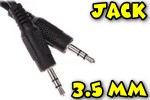
Разумеется, сегодня я не буду касаться чего-то «редкого и необычного» — речь пойдет о разъемах «Jack» (фото ниже 👇), которые встречаются повсеместно в технике: ПК, ноутбуки, телефоны и т.д. (кстати, в переводе с англ. «Jack» — это гнездо/разъем) .
Также попутно затрону темы, с которыми постоянно возникает путаница.

Разъемы «Jack» и прочее
Основы (+ распиновка)
И так, если «отбросить все лишнее» и оставить лишь все самые популярные аудио-разъемы — то их на самом деле не так уж и много. Я выделил бы 4:
- micro-jack (2,5mm) : сейчас встречается реже, чем раньше. Используется в основном в телефонах, плеерах и пр. портативной технике;
- mini-jack (3,5mm) : наиболее популярный тип. Встречается повсеместно: ПК, ноутбуки, телефоны, и т.д.;
- jack (6,3mm) : этот разъем обычно используется в профессиональной технике: гитарах, микрофонах, внешних звуковых картах и пр.
Обратите внимание, что разъемы Jack могут быть нескольких видов: моно, стерео, гарнитурный вариант (см. на количество контактов 👇).
Наиболее популярный вариант сегодня — это гарнитурный вариант (позволяет сразу подключать и микрофон, и наушники к одному разъему 👌).
Гарнитурный штекер и классический (mini-Jack 3,5mm)
- моно / mono — значит, что допускается подключение одного источника звука (один динамик / колонка);
- стерео / stereo — допускается подключение и левой, и правой колонок (наушников).
Кстати, в этом плане весьма наглядно разницу показывает распиновка (👇): один контакт идет на левый канал, другой — на правый, третий — общий.
1) TRS — альтернативное название mini-Jack разъемов (TRRS — гарнитурный разъем).
2) Обратите внимание, что распиновка TRRS (гарнитурный вариант) на разных устройствах может отличаться: «общий» и «микрофон» могут быть в разных положениях.
Типовая распиновка аудио-разъема mini-Jack
Аудио-разъемы на материнской плате / корпусе ноутбука
На большинстве компьютеров (мат. плат) на задней стенке ПК есть как минимум три выхода:
- линейный выход : к нему подключаются наушники, колонки и пр. (mini-Jack 3,5mm);
- линейный вход : сюда подкл. источник звука (например, музыкальный центр);
- разъем микрофона : говорит сам за себя. 👌
Обратите внимание, что у них разные цвета (и обычно, это «некий стандарт», которого придерживаются большинство производителей).
Выходы на задней стенке компьютера
Если вы внимательно посмотрите на самые обычные компьютерные наушники — то заметите, что цвет штекеров у них разный: розовый (микрофон) и зеленый (наушники). Перепутать и подключить их «не туда» — довольно сложно. 😉
штекера на классических компьютерных наушниках
👉 В помощь!
1) Как подключить наушники с микрофоном к компьютеру или ноутбуку
2) Не работают наушники (один наушник): почему нет звука? Разбираемся с причинами
Намного больше путаницы возникает с ноутбуками (и телефонами): всё чаще на них ставят гарнитурный разъем (он помечается значком «наушников с микрофоном» 👇).
Обратите внимание, что по-хорошему к гарнитурному разъему необходимо подключать штекер с 4-ю контактами (т.е. спец. наушники (а не обычные компьютерные, как на скриншоте выше) )!
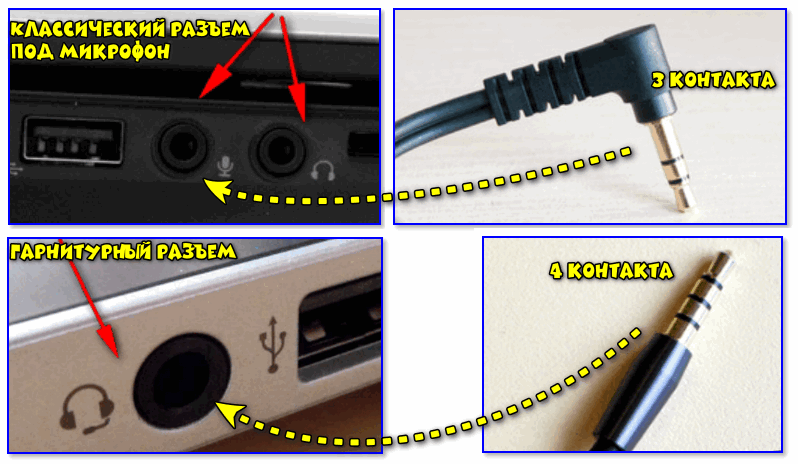
Гарнитурный и классические разъемы под микрофон!
👉 В помощь!
Один вход для наушников и микрофона в ноутбуке — как их подключить
О совместимости, переходниках и подключении mini-Jack к USB, гарнитурные наушники к обычному разъему и пр.
При подключении штекера mini-Jack (3,5) mono в стерео-разъем — средний контакт будет замыкаться, что в некоторых случаях может привести к поломке оборудования (но обычно такого не происходит).
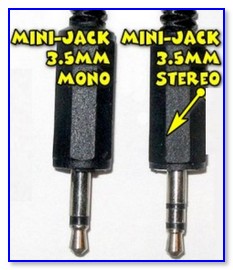
Mini-Jack — mono и stereo
При подключении штекера mini-Jack (3,5) stereo в моно-разъем — средний контакт останется не подключенным. Большинству современных устройств это не опасно (за исключением старых муз. центров, приставок и пр.).
При подключении обычных наушников (mini-Jack 3.5 — 3 контакта 👇) к гарнитурному разъему — обычно они работают в штатном режиме (по крайней мере на большинстве оборудования).
Но вообще, так делать не желательно (возможны шумы, скрежет и пр.), по-хорошему — в этом случае необходим переходник с гарнитурного разъема под обычный (классический).
👉 В помощь!
Такие переходники можно купить в китайских интернет-магазинах (я собрал в заметке несколько лучших!).
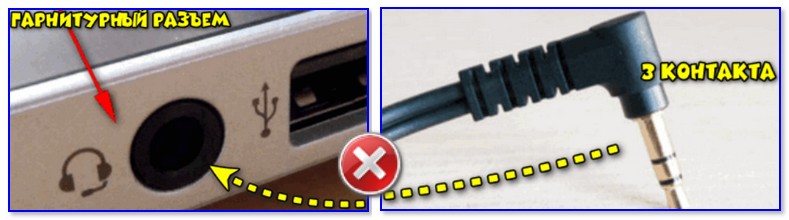
Подключение обычных наушников к гарнитурному разъему
Переходник: подключение микрофона и наушников к гарнитурному разъему
Кстати, если у вас на ноутбуке есть только гарнитурный разъем — как вариант, можно 👉 приобрести внешнюю звуковую карту и подключить ее к USB-порту.
Весьма неплохой вариант: во-первых, такие «малютки» могут обеспечить звук лучше, чем встроенная аудио-карта ноутбука; во-вторых, у вас всегда будет выбор каким разъемом пользоваться. 👌
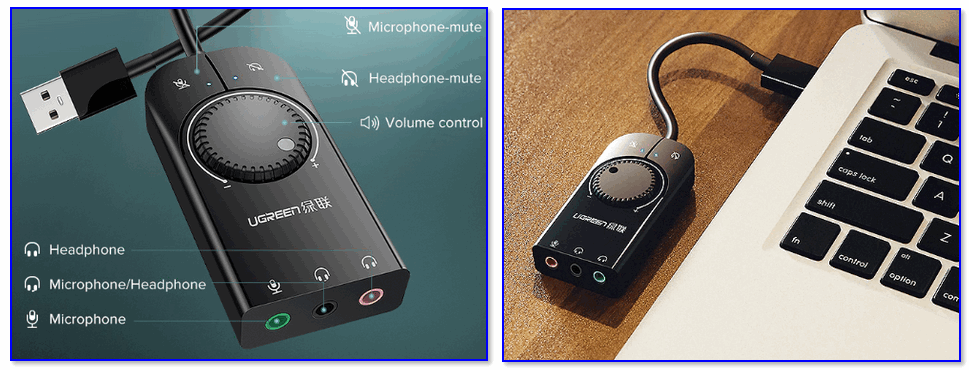
Внешний вид универсальной аудио-карты
Если у вас есть дорогие профессиональные наушники (с Jack 6,3 mm) и вы их хотите подключить к обычному разъему под mini-Jack 3,5 mm — вам понадобится спец. переходник (как показан на фото ниже 👇).
Примечание : таких переходников, в общем-то, достаточно много и каждый из вариантов в отдельности (я думаю) — нет смысла рассматривать. Приобрести их 👉 все можно здесь.
Штекеры (Джек и Мини-джек). Переходник
У некоторых мобильных телефонов не стандартный гарнитурный разъем (распиновка иная, чем на др. устройствах. Например, такое встречается у Nokia*, Alcotel* и пр.). Из-за этого при работе с ними нужно использовать только оригинальные кабели от этого же производителя!
Причем, ряд переходников (о которых речь шла выше) — с ними работать не будет!
Разъемы ноутбуков: специфика и назначение. Mic In, Phones, Line In и прочие разъемы
Знакомый по настольным компьютерам и продолжающий свою экспансию на рынок, разъем eSATA предназначен для подключения внешних накопителей.
SATA (Serial ATA) – это последовательный интерфейс для обмена данными с накопителями на жестких дисках и твердотельной памяти. Стандарт Serial ATA интенсивно развивается и на сегодня уже разработана и начинает внедряться третья его версия.
SATA Rev.1 (SATA150) – первоначальная версия стандарта, способная передавать данные со скоростью 150 Мб/с.
SATA Rev.2 ( SATA300 ) – дальнейшее развитие интерфейса с удвоенной скоростью канала передачи данных. Сегодня используется повсеместно. Обеспечивает потребности современных накопителей на 100%, в том числе перекрывает скоростные параметры даже самых быстрых SSD-накопителей.
SATA Rev.3 ( SATA600 ) – перспективный стандарт с еще более высокими скоростными параметрами: до 600 Мб/с плюс улучшенное управление питанием.
Преимуществом SATA можно назвать аппаратную, реализованную в стандарте начиная с SATA Rev.2, поддержку горячего подключения и отключения накопителей без выключения всего компьютера. Не менее важным достоинством можно считать и компактные соединительные кабели, содержащие всего 7 проводников.
eSATA (сокращение от External SATA, что означает «внешний SATA») фактически представляет собой вынесенный наружу разъем SATA.
Однако кабели и разъемы SATA и eSATA несовместимы между собой. Кроме того, применительно к специфике использования внешних накопителей у eSATA есть серьезный недостаток – отсутствие внешнего питания, которое накопители eSATA берут либо из розетки 220В посредством адаптера, либо снимают с разъема USB или FireWire.
Зато данный недостаток с лихвой перекрывается скоростью, которую может обеспечить eSATA при подключении жесткого диска. Если USB или FireWire обеспечивают не более 40 Мб/с, то eSATA с легкостью прокачает через себя и 100, и даже 300 Мб в секунду – то есть все, на что способен подключенный диск.
Еще одним плюсом будет то, что физически можно сделать разъем eSATA совместимым с USB-портом, так сказать, два в одном.
Совет: Вы можете добавить отсутствующие порты eSATA с помощью устройств PC Card или ExpressCard.
Mic In, Phones, Line In
За звук в любом ноутбуке отвечает встроенная звуковая подсистема, аналогичная встроенному звуковому кодеку любого домашнего ПК. Большинство моделей оснащаются двумя звуковыми разъемами: для подключения микрофона и наушников. Причем порой выход на наушники может быть использован для вывода цифрового аудио-сигнала S/PDIF на ресивер или другое устройство.
Реже можно обнаружить три разъема. Например, лэптопы MSI оснащаются еще и линейным входом, а продукты HP серии Pavilion – вторым выходом на наушники.
Звуковые порты
Чаще всего звуковые порты различаются цветовой маркировкой:
Выход на наушники/Линейный выход/Цифровой выход обозначается как Phones/Line Out, S/PDIF (при наличии соответствующей функциональности) и по стандарту должен быть окрашен в бледно-зеленый цвет
Вход для микрофона называется просто Mic In, часто он розового цвета
Линейный вход назван Line In и обозначается бледно-голубым цветом
Совет: Улучшить качество звука вы сможете, купив звуковую карту для слота PC Card или ExpressCard, либо звуковой адаптер с интерфейсом USB. Можно использовать даже несколько адаптеров.
COM-порт
Устаревший последовательный интерфейс RS-232 (COM) можно обнаружить на старых моделях ноутбуков или на серьезных промышленных машинах. Иногда COM выводится на порт-репликатор, покупаемый отдельно.
Разъем COM-порта используется для подключения программаторов, специальных устройств, устаревшей периферии и телефонных модемов.
Совет: Недостающий COM-порт можно получить, воспользовавшись картой PC Card или ExpressCard.
LPT-порт
Параллельный интерфейс многим из вас знаком, как интерфейс для подключения принтера. Конечно, современные принтеры уже поголовно используют USB, но LPT-порт можно встретить на старых и промышленных (читай – специальных) лэптопах.
Кроме того, LPT часто используется для установки аппаратных ключей HASP, защищающих ПО от пиратского копирования.
Совет: Выпускаются устройства PC Card и даже ExpressCard со встроенным портом LPT, поэтому если на вашем ноутбуке нет нужного порта, вы всегда можете установить его самостоятельно.
Kensington Lock
Порт для замка Кенсингтона представляет собой прямоугольное отверстие на одной из сторон ноутбука. Замок предназначен для прикрепления аппарата специальным тросиком с замком к любому неподвижному предмету, аналогично тому, как пристегивают велосипеды противоугонным тросом (цепью).
Отверстие Kensington Lock
При наличии троса вы вполне можете работать с вашим компьютером в общественных местах, не боясь, что злоумышленник схватит лэптоп со стола и убежит (всякое может случиться, мало ли).