Какое значение скорость памяти имеет для производительности компьютера
Когда дело доходит до вопроса мощных компьютеров, большинство пользователей понимает, что более быстрый процессор со скоростью, выраженной в мегагерцах или гигагерцах, более желателен. Аналогично, довольно очевидно, что иметь больше гигабайт памяти (RAM) – это хорошо. Но, у вашего оперативного запоминающего устройства есть ещё одна важная характеристика: скорость.
Какие значения имеет скорость RAM
Скорость вашего модуля RAM является выражением скорости передачи данных. Чем быстрее число, тем быстрее ваш компьютер может сохранять и извлекать данные, хранящиеся в оперативной памяти.
Формула для точной оценки скорости памяти немного меняется в зависимости от версии памяти DDR, используемой компьютером. Это уже не просто выражение тактовой частоты, как у процессора, а комбинация аппаратных факторов.
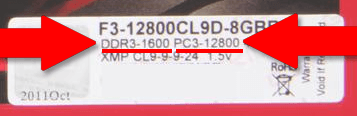
Хотя рейтинг скорости оперативной памяти обычно выражается в терминах «DDR», у нас также есть старый стандарт PC2/PC3/PC4, который всё ещё действует. Эти номера обычно соответствуют рейтингу скорости, соответствующему стандарту поколений: «DDR3 1600 RAM» также обозначается как «PC3 12800», «DDR4 2400 RAM» также «PC4 19200» и так далее.
Это техничность основана на старом битовом и байтовом выражении данных – один байт равен восьми бит. Итак, если первое число – DDR 1600, выраженное в миллионах байт в секунду, второе число – PC3 12800, выраженное в миллионах бит в секунду. 12800, разделенное на восемь, равно 1600, так что эти две маркировки выражают одно и то же.
Как правило, маркировка оперативной памяти будут менее запутанной, если Вы будете ориентироваться на «DDR2/3/4».
Временные интервалы оперативной памяти
В дополнение к стандартным рейтингам скорости, каждый модуль RAM также имеет рейтинг, который называется таймингом. Его записывают в виде серии из четырех чисел, например 5-5-5-15 или 8-8-8-24. Эти цифры выражают конкретное время, за которое модуль получает доступ к отдельным битам данных по столбцам и строкам массива памяти.
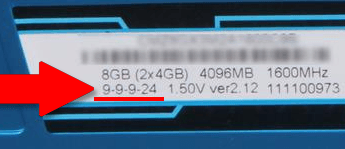
Задержка связана с тем, насколько быстро модуль RAM может получить доступ к собственным ячейкам памяти, чем меньше число, тем лучше. Более низкий тайминг означает более быстрый доступ к данным, тем самым ускоряет передачу данных в центральному процессору и ускоряет работу вашего компьютера. Более качественные, более дорогие ОЗУ имеет более низкую задержку, и этот рейтинг и тактовая частота RAM могут быть разогнаны энтузиастами.
При этом различия в задержках настолько незначительны, что, если вы не используете серверные операции на промышленном уровне или несколько виртуальных машин, вряд ли вы увидите реальную разницу между ОЗУ с более высокой или меньшей задержкой.
Что все эти рейтинги дают для моего ПК
Честно говоря, они имеют очень небольшое значение. Конечно, низкий тайминг увеличит технические характеристики вашего компьютера, но это произойдёт на таком уровне, что большинство пользователей не заметят никакой разницы.
Более быстрая оперативная память даст вашему ПК более высокую производительность в определенных конкретных тестах, но с точки зрения фактической выгоды для большинства пользователей, наличие большего количества оперативной памяти почти всегда лучше, чем ускорение оперативной памяти. Поэтому, если Вы задумались о покупке 8 ГБ оперативной памяти DDR4 со скоростью 3200 или 16 ГБ оперативной памяти DDR4 с рейтингом 2400, – берите второй вариант.
Это также означает, что разгон оперативной памяти в системном BIOS редко стоит усилий.
Это особенно верно для игр. Если ваш компьютер имеет дискретную графическую карту, тогда игры будут полагаться, в первую очередь, на собственную память видеокарты (обозначаемую как «GDDR», специально разработанную для визуальных приложений).
Примечание. Поскольку память вашей графической карты смонтирована непосредственно на печатной плате графической карты, её конечный объем не может быть обновлен. Опять же, выбор карты с большим объемом памяти, как правило, лучше чем один с более быстрой памятью.
Более быстрая оперативная память может помочь повысить визуальную производительность на компьютерах, использующих встроенный графический процессор, например, недискретные конструкции Intel или серии ускоренных процессоров AMD. Это связано с тем, что эта настройка зависит от системной памяти. Это также может дать более очевидную разницу для машин, которые постоянно доступны из нескольких точек, таких как веб-серверы с высоким трафиком или хост виртуальной машины. Но для большинства пользователей это просто неважно.
Совместимость DDR2, DDR3, DDR4 и Speed
ОЗУ поставляются на рынок в разных поколениях, с обновленными стандартами, обеспечивающими быстрый доступ к данным, хранящимся в памяти. Первоначальный стандарт DDR-short для «Double Data Rate» в 2000 году достиг Single Data Rate RAM, и в настоящее время основной является DDR версии 4 . DDR3 RAM, появившаяся в 2007 году, по-прежнему используется на старых или более дешевых ПК.
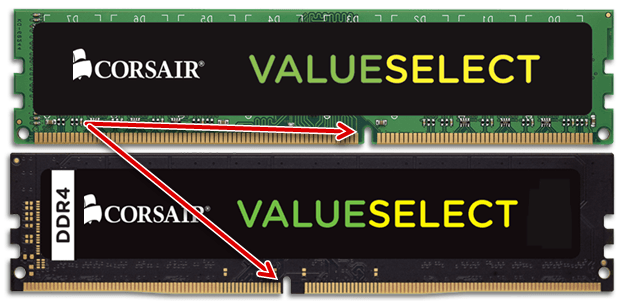
Каждая последующая версия DDR увеличивала пропускную способность и скорость памяти RAM, что приводит к повышению производительности. Но, важно помнить, что эти стандарты не являются обратно совместимыми. Если ваш ноутбук или материнская плата рассчитаны на модули памяти DDR3, то у Вас не получиться установить DDR2 или DDR4. Физические слоты для разных стандартов даже не совпадают, поэтому в любом случае установить запрещенный DDR-стандарт невозможно.
Однако, это не относится к рейтингам скорости. Слоты оперативной памяти материнской платы могут работать на скоростях ниже их максимального значения без проблем. Поэтому, если ваша материнская плата принимает DDR4 RAM на частоте до 3600 МГц, но вы нашли приятную цену на модули с 2400 МГц, не стесняйтесь их устанавливать.
Также обратите внимание, что ваша материнская плата может не поддерживать заявленную скорость RAM. Если вы покупаете ОЗУ DDR4-3600, а ваша материнская плата поддерживает модули до DDR4-3400, она сможет синхронизироваться с её самой низкой настройкой по умолчанию, скажем, DDR4-3000. Вы можете зайти в BIOS своего компьютера и установить правильную скорость, либо включить профиль экстремальной памяти Intel (XMP), либо настроить скорость самостоятельно.
Опция DRAM Frequency в BIOS
BIOS представляет собой комплекс микропрограмм, что направлены на полноценное обеспечение взаимодействия аппаратных компонентов ПК. Визуализированный интерфейс BIOS подлежит тонкой настройке, осуществить которую может, как специалист, так и рядовой пользователь ПК, занявшийся самообучением по данному направлению.
Одна из опциональных настроек носит название DRAM Frequency и размещается в меню Advanced. В зависимости от версии BIOS он так же может именоваться, как Memory Frequency, DRAM Clock By, MEM Clock Setting и т.д. Рассмотрим данную опцию для понимая: DRAM Frequency что это и как её использовать.
Суть опции DRAM Frequency
Этот элемент конфигурации BIOS используется достаточно часто, поскольку отвечает за важнейший параметр – частоту динамического ОЗУ или говоря проще – оперативной памяти. Осуществляя настройку посредством опции DRAM Frequency можно изменить частоту работы микросхем ОЗУ.
Принцип действия
На программном уровне ОЗУ – это специальная память ПК, в которой хранятся данные о работе ПО в текущей сессии. Аппаратное представление оперативной памяти – это небольшие планки с паянными микросхемами, среди которых и расположились упомянутые ячейки памяти. Подключаются такие планки в специальные разъемы материнской платы ПК.
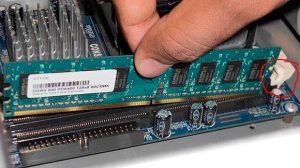
Вот так выглядит модуль оперативной памяти
Память имеет динамический формат – при своём низком уровне быстродействия она требует постоянного обновления хранимых данных. Современный стандарт ОЗУ именуется DDR (Double Data Rate). Производители увеличили их пропускную способность и обеспечили синхронность взаимодействия с остальными элементами ПК.
Частота работы ОЗУ предопределяется производительность данного элемента. Стоит говорить о реальной и эффективной частотах работы шины памяти на материнской плате:
- реальная – число импульсов, создаваемых токовым генератором;
- эффективная – частота работы, что соответствует скорости выполнения операций модулями памяти (она значительно выше реальной).
Значения этого параметра увеличиваются с каждым новым поколением устройств, выпускаемых в рамках формата DDR. Так, если стандарт DDR отличался диапазоном частот от 200 до 400 МГц, то в новейшем DDR 4 эти значения варьируются от 1600 до 2400 МГц с возможностью разгона до 3200 МГц.
Ручная настройка
Итак, остаётся понять, какое же значение DRAM Frequency должно быть выбрано при настройке BIOS. Оптимальный вариант – установка значения «AUTO», что позволит BIOS самостоятельно определить подходящую для эффективной работы частоту ОЗУ.
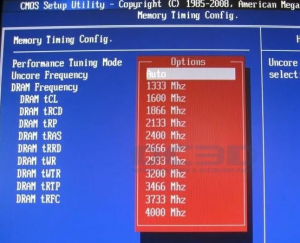
Оптимальное значение для параметра DRAM Frequency – AUTO
В отдельных случаях это может привести к установлению значения меньшего, чем номинальное для используемых планок памяти. Тогда стоит изменить автоматическое определение на значение «by SPD» или вручную выставить подходящую частоту
Внимание! Слишком низкое или высокое значение частоты ОЗУ может привести к критическим ошибкам в работе этого компонента. Потому любые изменения параметра DRAM Frequency должны тестироваться. Возникновение неполадок является поводом для скорейшего восстановления начальных/стандартных значений.
Увеличение оперативной памяти ноутбука: шаг за шагом
Чтобы ноутбук начал работать лучше, нужно знать, как правильно увеличить оперативную память ноутбука. «Правильность» в этом случае означает, что купленная вами планка ОЗУ будет совместима с материнской платой, процессором и уже установленным модулем оперативной памяти.
Как правильно выбирать новую планку
Прежде чем отправляться за дополнительной планкой, посмотрите, можно ли увеличить оперативную память на ноутбуке. Если у вас старый лэптоп, то его материнская плата может просто не поддерживать больший объем ОЗУ. Узнаем модель материнской платы и посмотрим её спецификацию на сайте производителя:
- Скачайте утилиту CPU-Z (она еще понадобится для определения количества свободных слотов).
- Запустите программу и перейдите на вкладку «Mainboard».
- Посмотрите модель материнской платы.
- Найдите на сайте производителя ноутбуков информацию о вашей материнской плате.

В спецификации материнской платы нужно обратить внимание на пункты, относящиеся к ОЗУ.
Из представленной информации вы должны получить следующие сведения:
- Поддерживаемый тип – DDR3. Если ноутбук старый, то у него может быть память DDR2 или DDR1. Они являются взаимозаменяемыми, поэтому нужно покупать только те планки, тип которых совместим с материнской платой.
- Максимальный допустимый объем – 64 Гб. Устанавливать больше нет смысла, дополнительные гигабайты не будут задействованы.
- Поддерживаемая частота – от 800 до 1800 МГц. Частота оперативной памяти должна укладываться в этот промежуток и быть как можно выше.
- 4 x DIMM – количество слотов для планок с форм-фактором SO-DIMM.
Какие характеристики должны быть у новой планки
Для максимальной совместимости лучше сразу приобретать наборы их двух одинаковых модулей. Если вы ставите одну дополнительную планку, то она должна полностью совпадать по характеристикам с уже установленным модулем.
- Запустите CPU-Z.
- Перейдите на вкладку «Memory».
Снова проверяем тип – DDR3. Обратите внимание на строку «DRAM Frequency» – в ней указана пропускная способность.

Тайминг (задержка перед выполнением запроса) смотрим ниже:
Вам нужно покупать планку ОЗУ точно с такими же характеристиками. Если при выборе слота на вкладке «SPD» ничего не отображается, значит к нему ничего не подключено, тоесть вы можете установить в него дополнительный модуль ОЗУ. В принципе, это всё, что вам нужно знать о том, как увеличить объем оперативной памяти. Однако есть еще одна возможность ускорения видеокарты – оверклокинг.
Увеличение частоты видеокарты
Если посчитать, сколько стоит увеличить оперативную память, то становится ясно, что это серьезное финансовое вливание в модернизацию ноутбука. Однако если разобраться, то не обязательно покупать дополнительную планку ОЗУ.
Увеличение частоты (разгон, оверклокинг) выполняется через BIOS, в разделе «Advanced». В зависимости от модели материнской платы и версии прошивки BIOS название конкретных пунктов меняется. Посмотрим, как увеличить объем оперативной памяти в БИОСе, на примере материнской платы ASUS:
- Откройте раздел «Advanced».
- Найдите пункт с названием типа «System Memory Clock», «DRAM», «Memory Over Voltage», «DRAM Timing Config» и т.д.

- Нажмите Enter и укажите режим работы «Manual».
- Появится пункт «Memory Clock Speed», в котором указана частота оперативной памяти.

После раскрытия пункта, в котором указана частота ОЗУ, вы увидите доступные значения.
Не выставляйте значение, которое превышает максимально допустимый показатель для вашей модели ОЗУ, иначе планка может сгореть.
После увеличения частоты запустите тест памяти. Нажмите Win+R и наберите команду «mdsched». Согласитесь провести перезагрузку, во время которой оперативная память будет проверена на ошибки. Если ошибок не обнаружено, можете еще немного увеличить частоту, не превышая максимально допустимые значения.