Memory Cleaner

Memory Cleaner — программа для оптимизации оперативной памяти на ПК. Утилита распространяется свободно и не требует регистрации, однако пользователи могут по желанию отправить перевод в поддержку разработчика.
Приложение устанавливается во всех версиях Windows, начиная с XP. Корректная работа поддерживается в 32 и 64-битных системах. Интерфейс доступен только на английском, смена языка не предусмотрена.
Как пользоваться Memory Cleaner?
В главном окне отображается сводная информация по использованию памяти. Показывается степень загруженности на текущий момент в абсолютном и процентном выражении. Дополнительно программа выводит данные о размере файла подкачки и о том, какая доля его используется. Также указаны сведения о виртуальной памяти (общее количество, процент использования).
Memory Cleaner собирает базовую статистику по использованию памяти: достигнутые минимальный и максимальный уровень, а также среднее значение. Последняя величина рассчитывается в соответствии с графиком загрузки за все время работы ПК, а не как среднее арифметическое для верхнего и нижнего предела.
Программа использует стандартные системные механизмы очистки памяти. Благодаря этому ей не требуются административные права для корректной работы. Также применение функций ОС обеспечивает аккуратное высвобождение памяти и не оказывает негативного влияния на быстродействие ПК.
Оптимизация памяти в Memory Cleaner
Для оптимизации памяти Memory Cleaner предусматривает два типа задач: сжатие рабочего набора приложений и очистка системного кэша. Вызвать их можно как кнопками в главном окне, так и через меню иконки в трее. Если окно программы свернуто, после оптимизации дополнительных сообщений не показывается. Если открыто — на пару секунд вместо данных об использовании памяти отобразится количество очищенной памяти.
В настройках можно указать выполнение автоматической очистки при достижении определенного уровня загрузки или же каждые 5 минут. Кроме того, можно включить автозагрузку и запретить приложению выполняться в фоновом режиме (по умолчанию крестик не закрывает, а сворачивает его в трей).
Как очистить оперативную память (если ОЗУ занята на 80-99%)
Вопрос от пользователя
Здравствуйте. Я пытаюсь установить одну игру, но при ее установке появляется ошибка, что мало оперативной памяти!
Как можно ее освободить? Да, кстати, минимальным тех. требованиям игры — ПК удовлетворяет. Можно ли как-то настроить ПК, чтобы он меньше расходовал ОЗУ?
Доброго времени суток!
Вообще, вопрос довольно популярен.
При нехватке оперативной памяти, не только могут появляться ошибки, с сообщениями от Windows что «памяти мало. «, но и просто наблюдаться тормоза, например, при открытии какого-либо приложения (часто ПК вообще не реагирует на команды).
Лучший вариант решения проблемы — добавить еще одну плашку ОЗУ. Хотя, в Windows есть механизм по очистке памяти, правда, он не всегда работает «как нужно».
И в этом плане можно попробовать очистить память с помощью сторонних утилит (освободить — более правильное слово в данном контексте) , а также принять ряд мер, чтобы более эффективно «расходовать» ОЗУ. Это не всегда помогает решить проблему, но всё же. 👌
👉 В помощь!
Если у вас довольно часто зависает компьютер, не откликается, появляется синий экран, и пр., то помимо этой статьи, рекомендую провести тестирование вашей памяти.


Программы для чистки памяти в 2 клика
Advanced SystemCare
Отличная программа для оптимизации и ускорения Windows. Позволяет за несколько кликов мышкой удалить весь мусор с ПК, дефрагментировать диски, защитить от вирусов и угроз.
Что касается нашей темы статьи — то в программе есть монитор производительности (чтобы его открыть просто щелкните правой кнопкой мышки по значку Advanced SystemCare — он появляется в трее рядом с часами после установки программы).
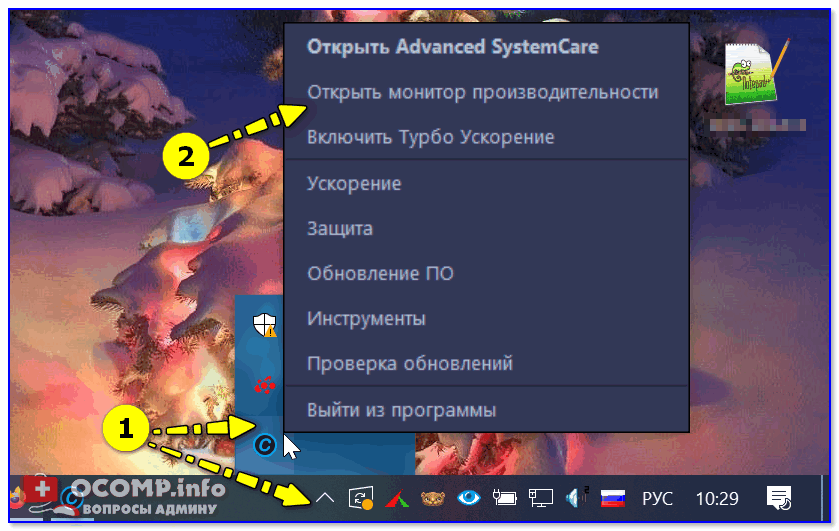
Открыть монитор производительности
После того, как монитор производительности будет открыт — посмотрите на правый верхний угол, там появится небольшое окно, информирующее вас о загрузке ЦП и ОЗУ.
Собственно, вам нужно нажать на кнопку очистки памяти (см. на скрин ниже 👇), и через мгновение — память будет освобождена от всего лишнего. По-моему, очистка прошла, как раз в 2 клика!
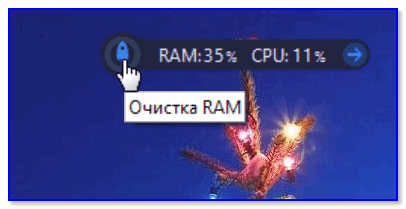
Очистка RAM по щелчку мышки
Wise Memory Optimizer
Очень простая и в тоже время эффективная утилита для освобождения и оптимизации памяти. После установки и запуска программы — вам достаточно нажать одну кнопку «Оптимизация» (ваша память будет очищена за пару сек.!). Программа поддерживает русский язык, бесплатная, работает в Windows 7, 8, 10.
Кстати, есть возможность настройки автоматической оптимизации при достижении загрузки памяти, скажем, до 85%. Удобно — ничего не нужно будет запускать вручную (т.е. один раз настроив — программа будет автоматически оптимизировать вашу память).
Работа утилиты Wise Memory Optimizer
Что делать, если не хватает памяти
👉 Совет №1: покупка плашки памяти
Пожалуй, это самый эффективный и дельный совет, тем более, что сейчас цены на память довольно демократичные (особенно, если речь не идет о каких-то новомодных штуках).
При установке еще одной дополнительной планки памяти — ваша производительность вырастет так, как это не сделает ни одна программа (если, конечно, причина тормозов связана именно с нехваткой ОЗУ).

Слоты под плашки ОЗУ
👉 Кстати!
Вообще, купить планку памяти не всегда просто начинающим пользователям. О том, на что обратить внимание, и как правильно ее подобрать, можете узнать здесь.
👉 Совет №2: закрывайте не используемые приложения
Многие пользователи почему-то не закрывают приложения, а просто их сворачивают (даже в тех случаях, когда вообще не собираются ими пользоваться в ближайшее время).
В результате, по мере открытия новых приложений, количество используемой памяти растет, и компьютер начинает тормозить.
Примечание : в некоторых случаях, даже когда вы закрыли программу, её процесс может остаться висеть и нагружать память, и ЦП вашего ПК.
*
Поэтому, рекомендую при появлении первых тормозов — открыть диспетчер задач (сочетание Ctrl+Shift+Esc) , и посмотреть, какие приложения расходуют больше всего памяти.
Если в списке есть приложения, которые вы сейчас не используете (скажем, какой-нибудь браузер) — просто завершите процесс.
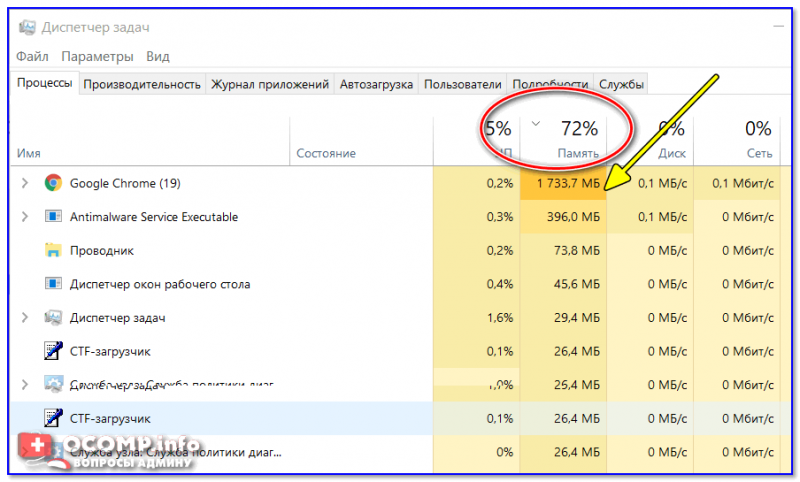
Какие приложения нагружают систему
👉 Совет №3: вкладки в браузере
Т.к. браузер сейчас — одна из самых необходимых и популярных программ, хочу заострить внимание и на ней.
Дело в том, что у многих пользователей в браузере открыты десятки разнообразных вкладок. Каждая открытая вкладка — это доп. нагрузка на ЦП и ОЗУ вашего ПК. Старайтесь не открывать кучу вкладок, тем более, когда этого и не нужно.
Chrome — открытые вкладки
👉 Совет №4: проверка автозагрузки
Многие программы при установке добавляют себя в автозагрузку. И естественно, при старте Windows они загружаются в память (а будут-ли нужны при этом включении ПК — еще не известно. ). Поэтому, рекомендую настроить автозагрузку Windows.
Для начала откройте конфигурацию системы:
- нажмите сочетание кнопок Win+R ;
- введите команду msconfig ;
- нажмите OK.
msconfig — конфигурация системы
Далее откройте вкладку «Автозагрузка» . Все те приложения, которые вам не нужны при каждой загрузке Windows — отключите.
Примечание : в более новых версиях Windows в этой вкладке будет стоять ссылка на диспетчер задач. Именно в диспетчере задач, например, в Windows 10 настраивается автозагрузка.
Конфигурация системы — вкладка автозагрузка
Кстати, обратите внимание, что Windows показывает напротив каждого приложения влияние на загрузку: низкое, среднее, высокое. Разумеется, в первую очередь обратите внимание на приложения, которые имеют высокое влияние на загрузку.
Настройка автозагрузки Windows 10
👉 В помощь!
Автозагрузка программ в Windows 10: как добавить или удалить приложение — см. инструкцию
👉 Совет №5: перезапуск проводника
В некоторых случаях, проводник может очень сильно нагружать вашу память (да и не только ее). В этих случаях, рекомендуется его закрыть и запустить вновь.
Чтобы это сделать — достаточно открыть диспетчер задач (кнопки Ctrl+Shift+Esc), и нажать правой кнопкой мышки по проводнику (Explorer) — выбрать «Перезапустить» , см. скрин ниже. 👇
Если вы закрыли проводник — то у вас появиться черный экран и ничего более на нем. Достаточно вновь открыть диспетчер задач , нажать файл/новая задача , и вписать команду explorer . Тем самым мы запустим новь проводник.
Новая задача (explorer)
👉 Совет №6: отключение ненужных служб
В Windows достаточно много служб, и по умолчанию, многие из них включены и работают. В то время как, многим пользователям просто не нужны часть из этих служб.
Логично, чтобы экономить ресурсы ПК (тем более, если есть тормоза) — нужно настроить их, отключить всё ненужное.
Чтобы открыть список служб, нажмите:
- Win+R (чтобы появилось окно «Выполнить» со строкой «Открыть»);
- впишите команду services.msc и нажмите Enter.
Как открыть службы // Windows 7, 8, 10
Далее отключите службы, которые вам не нужны. К примеру: если у вас нет принтера и факса, то вам не нужна службы: » Диспетчер печати» , «Факс» . Список служб, которые нужно отключить — для каждого пользователя будет индивидуальным.
👉 Вообще, тема это достаточно обширная, ее я рассмотрел в этой статье (заодно рекомендую оптимизировать свою Windows).
👉 Совет №7: настройка файла подкачки
По умолчанию, Windows устанавливает автоматически файл-подкачки, который используется для того, чтобы «расширить» вашу оперативную память.
Вообще, в большинстве случаев, система сама корректирует его и вмешиваться в ее работу не стоит. Но в некоторых случаях, настройка файла-подкачки в ручном варианте может несколько повысить быстродействия компьютера.
Чтобы настроить файл-подкачки: сначала 👉 откройте панель управления и перейдите во вкладку » Система и безопасность\Система «. Далее слева в меню откройте ссылку «Доп. параметры системы» .
Панель управления\Система и безопасность\Система
Затем нужно открыть подраздел «Дополнительно» , и перейти во вкладку «Параметры» (см. подзаголовок быстродействие, скрин ниже 👇).
Далее во вкладке «Дополнительно» есть кнопка «Изменить» — она, как раз и есть, чтобы настроить файл-подкачки (то бишь виртуальной памяти).
Кстати, рекомендую также поставить галочку напротив пункта «Оптимизировать работу программ» ,
Как настраивать файл подкачки:
- оптимальным файлом подкачки считается примерно размер в 1,5 от объема установленной ОЗУ (слишком большой файл-подкачки не ускорит ваш ПК!). Кстати, чем больше у вас ОЗУ — тем, как правило, меньше файл-подкачки;
- если у вас на ПК 2÷3 жестких диска — разместите файл-подкачки на самом быстром из них (также рекомендуется размещать файл подкачки не на системном диске с Windows (если есть такая возможность));
- файл подкачки по умолчанию скрыт. Чтобы его увидеть, включите в проводнике отображение скрытых файлов, либо воспользуйтесь Total Commander. Файл подкачки называется pagefile.sys (не удалите его, случайно. ) .
- кстати, файл-подкачки рекомендуется дефрагментировать.
👉 Совет №8: параметры быстродействия в Windows
Кстати, когда настроите файл-подкачки, не закрывайте настройки параметров быстродействия Windows.
Во вкладке «Визуальные эффекты» установите галочку напротив пункта «Обеспечить наилучшее быстродействие» . Это также скажется на отзывчивости и скорости работы вашего ПК.
Обеспечить наилучшее быстродействие
В дополнение к этому рекомендую также установить классическую тему, отключить гаджеты и пр. всякие навороты и приложения, которые так любят ставить не опытные пользователи.
Всё это занимает достаточное количество памяти, и, конечно, замедляет работу ПК.
На сим все, надеюсь ошибки с недостаточностью памяти вы больше не увидите.
Стоит ли пользоваться приложениями для очистки памяти на Android
Один из стереотипов об Android заключается в том, что он совершенно не умеет работать с кэшем. Из-за этого память смартфонов на базе этой платформы постоянно забивается, и через год-полтора ими становится невозможно пользоваться. Поэтому среди пользователей получили широкое распространение приложения для очистки памяти. Их разработчики уверяют, что достаточно запускать утилиту раз в 2-3 месяца, как весь мусор будет удалён, а к смартфону вернётся былая скорость. Разбираемся, почему всё это полная чушь и пользоваться такими приложениями категорически не стоит.
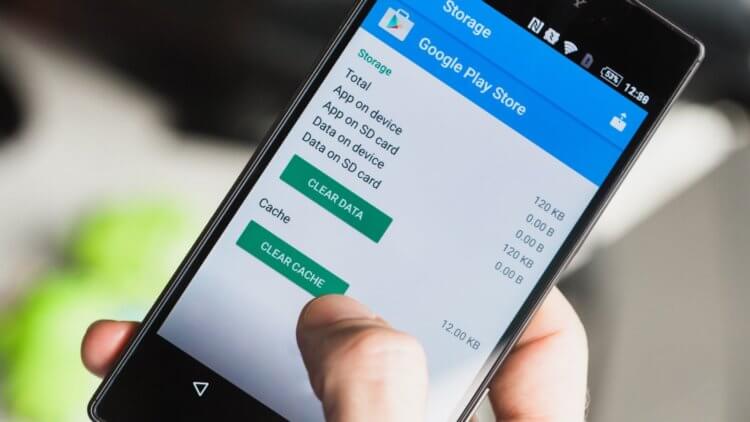
Очистка памяти на Android — процесс известный, но необязательный
Google добавила в Google Maps режим Split Screen. Как его включить и зачем он нужен
Начнём с того, что на самом деле файлы кэша не причиняют Android никакого вреда. Об этом уже говорилось много раз, но в данном случае не упомянуть об этом я не могу. И дело тут вовсе не в том, насколько эффективно операционная система обрабатывает эти данные, а в том, что они в принципе не причиняют ей никакого вреда, а даже помогают.
Нужно ли чистить кэш
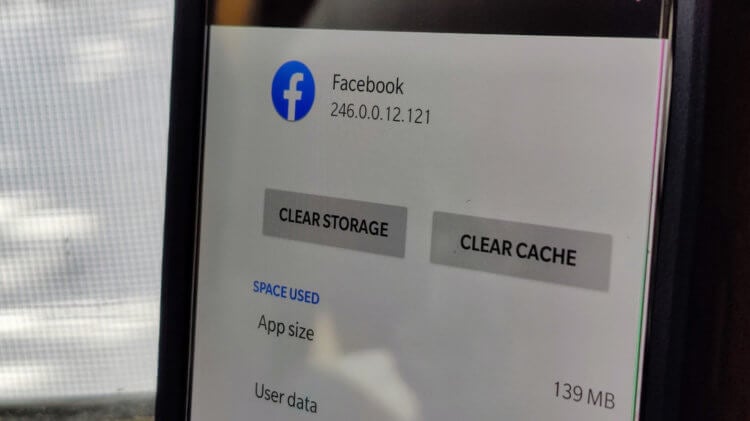
Кэш — это полезные данные, которые необязательно удалять
Смотрите сами. Кэш – это небольшие фрагменты данных, которые приложения или сайты сохраняют на устройстве для того, чтобы иметь быстрый доступ к тем или иным файлам или разделам. По сути, они исполняют роль якорей, за которые цепляется софт для того, чтобы работать быстрее. Кэш позволяет приложениям не загружать данные заново, а как бы доставать их из быстрой памяти.
Так работают почти все приложения и сама система. Вы думаете, что 2 ГБ, которые занимает Telegram, — это плохо? Нет, просто он хранит те фотографии и видео, которые вы посмотрели, в памяти. Из-за этого они не загружаются повторно, когда вы открываете их снова. А Google Chrome? Недавно в браузере появилась функция, которая именно за счёт кэша увеличивает скорость загрузки веб-страниц. Она называется back and forward cache, и сокращает время открытия ранее открытых сайтов. В общем, круто.
Нет, конечно, не все данные, которые хранятся в памяти одинаково полезны. Но пользоваться для их удаления специализированными утилитами точно не стоит. Эксперты Роскачества проанализировали самые популярные приложения для очистки памяти на Android и пришли к выводу, что большинство из них – не то, за что себя выдают.
Приложения для очистки памяти
Приложения для очистки памяти в большинстве своём бесполезны и даже опасны
Вот лишь несколько примеров того, как приложения для очистки памяти вам обманывают:
- Обилие рекламы. Их основная цель – не помочь вам избавиться от лишних файлов, а банально показать вам рекламу и заработать.
- Избыточные привилегии. Большинство приложений для очистки памяти запрашивают даже те привилегии, которые им по факту не требуются.
- Доступ к сетевым подключениям. Странно, но такие приложения очень часто занимаются тем, что перехватывают трафик, который пользователи отправляют по сети Wi-Fi. Чтобы защитить её, прочитайте эту инструкцию.
- Шпионские признаки. Некоторые приложения вообще занимаются слежкой за пользователем, контролируя SMS-сообщения, звонки и многие другие аспекты частной жизни.
Как очистить кэш на Android
Иногда чистка действительно требуется, но проводить её лучше всё-таки легальными методами, одобренными Google.
В Android есть встроенный инструмент для очистки кэша. Объясню на примере Google Play, поскольку ему чаще всего требуется такая процедура:
- Перейдите в «Настройки» — «Приложения»;
- Найдите и откройте вкладку Google Play;
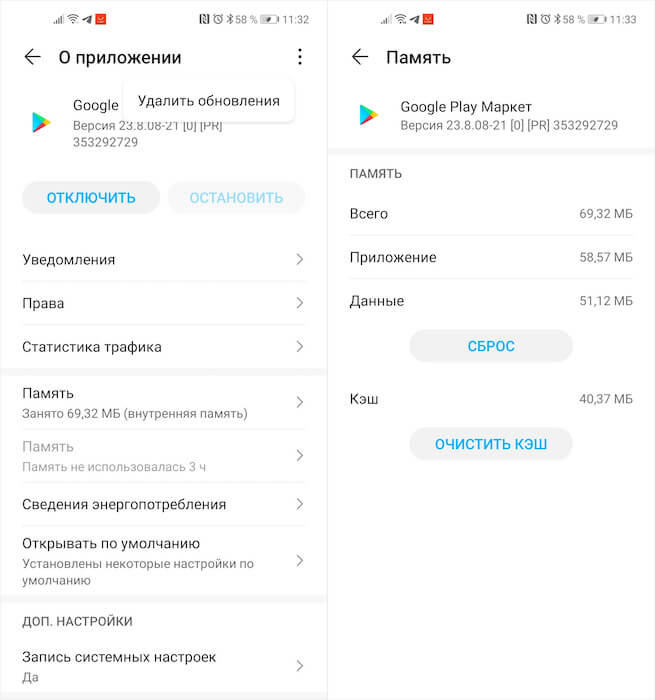
Удаление кэша приложения вряд ли сделает старый смартфон по-флагмански быстрым
- Перейдите в «Память» — «Удалить кэш»;
- При необходимости нажмите «Удалить обновления».
Эти манипуляции позволят очистить накопленные сервисом данные и обновления и в большинстве случаев возвращают смартфону былой уровень быстродействия. Дело в том, что некоторые обновления и файлы замедляют и сам каталог, и Android. Но помните, что чаще всего это не панацея, но попробовать всё равно стоит.
Как очистить память смартфона
Второй способ очистки Android – это удаление лишних и ненужных данных из памяти вроде установочных файлов приложений, одинаковых фотографий и т.д.
-
и скачайте Google Files;
- Запустите приложение и раздайте привилегии;
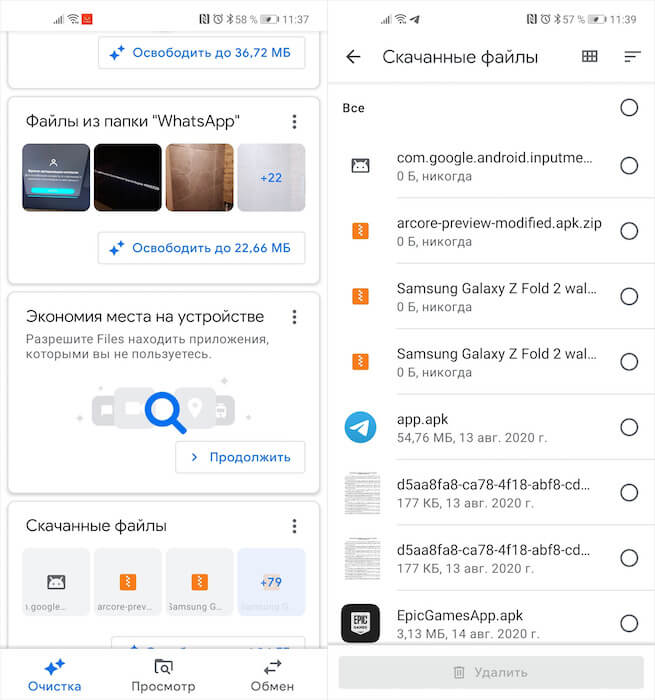
Google Files определяет ненужные файлы автоматически и предлагает их к удалению
- Откройте раздел «Очистка» в левом нижнем углу;
- Просмотрите подборки данных для удаления и подтвердите удаление ненужных.
Эти два способа действительно способны помочь вам содержать хранилище смартфона в чистоте и порядке, не позволяя левым данным препятствовать стабильной работе Android. Не думайте, что какие-нибудь сторонние разработчики оказались умнее Google и придумали более эффективное решение, чем она сама.
Новости, статьи и анонсы публикаций
Свободное общение и обсуждение материалов

Смартфоны обеспечивают доступ к Интернету не только нам, но и другим: вы запросто можете раздать Интернет с телефона на другие устройства, включив режим точки доступа в Настройках. Учитывая, что почти все сотовые операторы предлагают безлимитный Интернет, то вы можете и вовсе использовать режим модема на телефоне на постоянной основе для работы или развлечений. К сожалению, функция работает не идеально и на iOS, и на Android: по непонятным причинам точка доступа отключается в самый неподходящий момент или другие устройства вовсе не видят ее. Сегодня разберемся, что делать, если точка доступа не включается на телефоне.

Крупные производители практически прекратили класть адаптер для зарядки в комплект со смартфоном — вместо этого приходится докупать аналог от другого производителя или оригинал за крупную сумму денег. Но как быть, если от предыдущего телефона остался адаптер? Выбрасывать жалко, а использовать с новым телефоном, вероятно, не совсем безопасно. А что будет, если вообще вся семья будет пользоваться одним зарядником, хотя у всех разные телефоны? Слишком много вопросов и мало ответов. Давайте посмотрим, можно ли одним адаптером заряжать разные телефоны и на что нужно обратить внимание.

Несмотря на то, что сейчас, пожалуй, далеко не лучшее время, чтобы покупать смартфон, многие все же это делают и, вероятно, правильно поступают. Даже в это непросто время важно помнить о том, что есть определенные советы, которые необходимо соблюдать после покупки смартфона — например, какие приложения установить сразу же. Мы не раз писали о том, что нужно делать после покупки устройства, но ни разу не упоминали того, какие ошибки могут совершить пользователи. Сегодня поговорим о том, чего точно не стоит делать с новым смартфоном, чтобы не испортить радость от покупки.
>они в принципе не причиняют ей никакого вреда, а даже помогают.
Ну да, хранить в памяти мемчики 2-летней давности из переписки это очень полезно…
Пользуюсь SD Maid — очень полезная программа. В платной версии она хорошо чистит кэш приложений даже тех, которые сами не могут чистить свой кэш. Полезно для смартфонов с небольшим количеством памяти.