Московосьская правда
Музыки у меня накопилось тьма тьмущая, много было старых треков без тегов, много песен были в самопальных сборках (услышал где-то, достал shazam и закинул в папку аля «моя сборка 9999»). Такие треки выкачивались, в основном, из контакта и, как правило, не имели ни обложки ни тегов. Настал момент, когда захотелось мне навести во всем этом бардаке порядок, аккуратненько разложить все по папочкам, добавить теги и обложки. Вот таким то образом я и наткнулся на MediaMonkey (до этого мне ее уже рекомендовали).
- Подержка скроблинга с Last.FM
- Удобный поиск. По медиатеке, плейлисту, коллекции и даже в гугле))
- Общий доступ UpnP/DLNA
- Редактирование тегов, очень просто, очень быстро (массово и как угодно)
- Удобный подгон всего под один стандарт
- Присутствует система рейтинга
- Поддерживает медиатеки WMP (Windows Media Player), iTunes (импорт)
- Синхронизация с плеером
- Выходит в интернет через прокси
Заглянем внутрь

Прокси
Скроблинг

Переходим к настройке: Инструменты- настройки — сервис Last.Fm Вводим логин и пароль, я у себя установил следующие параметры:

Работа с библиотекой
1. Натыкаемся на файл без обложки, лежащий в неположенном месте, без тегов (или с неполным их списком) и добавляем основные.

Там указываем по какому принципу строится наше название: в моем случае: <Исполнитель>\<Год> ZeFein\<Название>-<Исполнитель> Параметры, которые изменятся — подсветит желтым
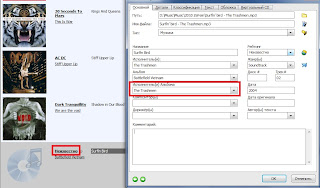
Если тегов не хватает мало (один или два) проще это сделать вручную, как правило это пункт «Исполнитель Альбома«, если заполнен этот пункт — это значительно ускорит поиск информации на амазоне. Это поле в 99% случаев будет идентично полю «Исполнитель«, просто кликаем по нему мышкой и оно заполнится.
2. Ищем информацию в интернете.

Для этого: правой кнопкой по нему — авто-тег из имени файлов... Программа находит варианты, далее вы должны выбрать из результатов поиска нужный альбом (если он был определен неверно) и указать какие пункты вы хотите переписать (поставив соответствующие галочки). Все что будет заменено — подсвечивается желтым. Нажимаем: Авто-тег У меня установлены следующие настройки (рекомендую вам делать так же)
 Можно еще покопаться в настройках, после чего жмем ОК. Ждем пока изменения применяться. Жмем закрыть.
3. Отправляем файл в стройные ряды нашей аудиотеки.

- Приступаем: правой кнопкой по нему — авто-организовать файлы...
- Указываем папку
- Выбираем переместить или копировать файл
- Указываем шаблон названия
- Опять-же: изменения программа подсветит желтым.
-
(ищет русскоязычные песни, но с каверами проблемы) (русские не ищет, какой от него толк) (наверное лучший из вариантов, поддерживает поиск русских исполнителей, очень шустрый)
Синхронизация с плеером
- синхронизация с плейлистом, каталогом
- синхронизация случайно выбранных треки
- учет приоритета (рейтинга) при синхронизации
- автоматическое обновление библиотеки при более новых версиях песни на плеере
- удаление левых треков с плеера (которых нету в списке синхронизации) с возможностью исключения нужных вам папок
- перекодировать музыку в другой формат, битрейт
- разделять по различным папка аудиокниги, музыку, классику и др.
- отдельные настройки для обложек, тегов

Имена файлов
Со звуком нужно что-то делать, т.к. высокая планка качества foobar2000 уже успела надежно закрепиться у меня в мозгу (многих устроит и стандартный вариант, поверьте). Я попробовал несколько вариантов:
Управляйте своим iPod с MediaMonkey как альтернативой iTunes для Windows
![sshot-2010-09-03-[20-42-46]](https://gadgetshelp.com/wp-content/uploads/images/htg/content/uploads/2010/09/sshot20100903204246.png)
Если у вас есть iPod, вы, возможно, не будете довольны тем, насколько большой и раздутый iTunes, и захотите альтернативу. Сегодня мы рассмотрим использование MediaMonkey Standard в качестве альтернативы для управления вашим iPod и аудиоколлекцией.
Стандартная версия MediaMonkey бесплатна для пользователей Windows, не требует больших системных ресурсов, но предоставляет много возможностей для управления музыкой и iPod. После того, как мы установили MediaMonkey и подключили наш iPod Touch 3-го поколения под управлением iOS 4.0.2, он сразу узнал его и смог легко перенести в него нашу музыкальную коллекцию.
Установить и настроить MediaMonkey
Установка выполняется сразу после мастера установки. При выборе ассоциации типов файлов обязательно проверьте типы файлов iTunes.
После запуска MediaMonkey вы получите приветственное сообщение и возможность приобрести версию Gold. Нажмите OK для сообщения, и мы можем начать настройку. Или, если вы хотите получить версию Gold, она стоит $ 34,99 за пожизненную лицензию, и вы получите следующие опции по сравнению со стандартной версией…
- File Monitor для автоматического обновления библиотеки
- Встроенный CD / DVD Burner на скорости 48x
- Поддержка нескольких коллекций
- Преобразование звука на лету
- Расширенный поиск и авто плейлисты
- Неограниченное кодирование MP3
- Виртуальный CD
- Высокоскоростное преобразование и выравнивание на многоядерных системах
![sshot-2010-09-03-[21-58-15]](https://gadgetshelp.com/wp-content/uploads/images/htg/content/uploads/2010/09/sshot20100903215815.png)
По умолчанию он будет сканировать вашу папку «Музыка», которая уже должна содержать содержимое iTunes, если она у вас установлена.
![sshot-2010-09-03-[20-45-26]](https://gadgetshelp.com/wp-content/uploads/images/htg/content/uploads/2010/09/sshot20100903204526.png)
Также будет предложено импортировать все данные из WMP и iTunes … нажмите кнопку ОК.
![sshot-2010-09-03-[20-47-25]](https://gadgetshelp.com/wp-content/uploads/images/htg/content/uploads/2010/09/sshot20100903204725.png)
После того, как ваш контент (включая купленный) импортирован, вы увидите все это в библиотеке MediaMonkey.
![sshot-2010-09-03-[20-58-19]](https://gadgetshelp.com/wp-content/uploads/images/htg/content/uploads/2010/09/sshot20100903205819.png)
Весь наш аудиоконтент iTunes был импортирован без видео и приложений для iOS. У нас были наши лекции по iTunes U, подкасты и, конечно же, наша музыка.
![sshot-2010-09-03-[21-00-33]](https://gadgetshelp.com/wp-content/uploads/images/htg/content/uploads/2010/09/xsshot20100903210033.png.pagespeed.gp+jp+jw+pj+ws+js+rj+rp+rw+ri+cp+md.ic.HkBzqNC97C.jpg)
Вы можете добавлять или повторно сканировать дорожки в библиотеку в любое время из меню «Файл».
![sshot-2010-09-03-[22-11-46]](https://gadgetshelp.com/wp-content/uploads/images/htg/content/uploads/2010/09/sshot20100903221146.png)
Плейлисты в MediaMonkey
В плейлистах есть функции, которые вы ожидаете от музыкального плеера. Некоторые из них включены по умолчанию, вы можете создавать свои собственные и удалять те, которые вы не используете.
![sshot-2010-09-03-[22-14-38]](https://gadgetshelp.com/wp-content/uploads/images/htg/content/uploads/2010/09/sshot20100903221438.png)
Вы можете удалить плейлист, щелкнув правой кнопкой мыши, затем «Удалить», или просто выделив плейлист и нажав клавишу «Delete».
![sshot-2010-09-03-[21-01-54]](https://gadgetshelp.com/wp-content/uploads/images/htg/content/uploads/2010/09/sshot20100903210154.png)
Используйте свой iPod с MediaMonkey
Когда мы впервые подключили наш iPod Touch под iOS 4.0.2, он был автоматически распознан без дополнительных дополнительных плагинов, что очень здорово.
![sshot-2010-09-03-[22-21-09]](https://gadgetshelp.com/wp-content/uploads/images/htg/content/uploads/2010/09/sshot20100903222109.png)
Вы также сможете увидеть всю музыку на вашем iPod.
![sshot-2010-09-03-[23-03-18]](https://gadgetshelp.com/wp-content/uploads/images/htg/content/uploads/2010/09/sshot20100903230318.png)
Теперь вы можете просматривать библиотеку и перетаскивать любые нужные песни на свой iPod.
![sshot-2010-09-04-[00-50-07]](https://gadgetshelp.com/wp-content/uploads/images/htg/content/uploads/2010/09/sshot20100904005007.png)
Или вы можете выделить нужный звук на iPod, щелкнуть правой кнопкой мыши и отправить на iPod.
![sshot-2010-09-04-[00-45-56]](https://gadgetshelp.com/wp-content/uploads/images/htg/content/uploads/2010/09/sshot20100904004556.png)
Есть много интересных настроек, которые вы можете сделать с вашим iPod. Щелкните правой кнопкой мыши на нем и выберите « Настроить устройство» .
![sshot-2010-09-03-[22-24-14]](https://gadgetshelp.com/wp-content/uploads/images/htg/content/uploads/2010/09/xsshot20100903222414.png.pagespeed.gp+jp+jw+pj+ws+js+rj+rp+rw+ri+cp+md.ic.Njlg3wg20Q.png)
Откроется окно «Профиль устройства», в котором можно выбрать несколько различных параметров, включая автосинхронизацию, что упрощает управление музыкальной библиотекой.
![sshot-2010-09-03-[22-26-22]](https://gadgetshelp.com/wp-content/uploads/images/htg/content/uploads/2010/09/sshot20100903222622.png)
Есть несколько других опций, которые вы можете использовать для настройки работы вашего iPod с MediaMonkey. Хотя некоторые, такие как автоконверсия, доступны только в версии Gold.
![sshot-2010-09-04-[22-21-15]](https://gadgetshelp.com/wp-content/uploads/images/htg/content/uploads/2010/09/sshot20100904222115.png)
Доступ к музыке из домашней сети
Одна из замечательных функций MediaMonkey — возможность получать доступ к музыке независимо от того, где она находится в домашней сети. Например, здесь у нас есть много файлов MP3, файлов FLAC и аудиокниг на нашем домашнем сервере Windows. Вы можете легко перейти к музыкальным файлам на вашем домашнем сервере и добавить их в свою библиотеку.
![sshot-2010-09-03-[22-40-18]](https://gadgetshelp.com/wp-content/uploads/images/htg/content/uploads/2010/09/sshot20100903224018.png)
Он также поставляется с парой скинов по умолчанию, и вы можете скачать другие с их сайта и сообщества.
![sshot-2010-09-04-[22-31-09]](https://gadgetshelp.com/wp-content/uploads/images/htg/content/uploads/2010/09/sshot20100904223109.png)
Если вы не довольны iTunes 9 и считаете, что iTunes 10 был менее чем звездным обновлением, возможно, пришло время искать альтернативы. MediaMonkey предоставляет множество опций и воспроизводит большое количество форматов музыкальных файлов. Если вам нужна альтернатива, которая позволит вам управлять вашим iPod из коробки, MediaMonkey Standard бесплатен и работает хорошо.
В сообществе MediaMonkey есть несколько интересных дополнений и плагинов, которые мы рассмотрим в будущем, в том числе способы лучшего управления вашим iPod, так что следите за обновлениями.
А как насчет ваших парней? Оставьте нам комментарий и расскажите нам ваши любимые способы использования MediaMonkey.
MediaMonkey 4: чрезвычайно мощная программа управления музыкой [Награды]
![MediaMonkey 4: чрезвычайно мощная программа управления музыкой [Награды] MediaMonkey 4 Intro](http://helpexe.ru/wp-content/uploads/2011/3/mediamonkey-4-chrezvychajno-moshhnaja-programma_1.jpg) Недавно я приобрел копию MediaMonkey Gold, премиум-версии бесплатного музыкального проигрывателя MediaMonkey. Этот полнофункциональный музыкальный менеджер когда-то был известен как Songs-DB, когда впервые появился на сцене в 2001 году. С тех пор MediaMonkey претерпел ряд изменений, которые превратили его в мощную программу.
Недавно я приобрел копию MediaMonkey Gold, премиум-версии бесплатного музыкального проигрывателя MediaMonkey. Этот полнофункциональный музыкальный менеджер когда-то был известен как Songs-DB, когда впервые появился на сцене в 2001 году. С тех пор MediaMonkey претерпел ряд изменений, которые превратили его в мощную программу.
Если вы ищете легкий, современный музыкальный проигрыватель, MediaMonkey не является вашим решением. В отличие от альтернатив, таких как Foobar2000
MediaMonkey, который стремится быть быстрым и легким в использовании ресурсов, в большей степени соответствует iTunes и Songbird и обладает множеством функций, которые помогут вам отбирать и управлять огромными библиотеками музыки.
MediaMonkey 4, как в бесплатной, так и в золотой версиях, превосходен в том, что он предлагает делать. Продолжайте читать, чтобы увидеть, что вы получите от этого.
![MediaMonkey 4: чрезвычайно мощная программа управления музыкой [Rewards] мастер mediamonkey](http://helpexe.ru/wp-content/uploads/2011/3/mediamonkey-4-chrezvychajno-moshhnaja-programma_1_1.jpg)
При первом открытии MediaMonkey вам будет предложен мастер запуска. Этот мастер делает все возможное, чтобы ваша музыкальная библиотека работала как можно быстрее. Не то, чтобы большинство программ управления музыкой не имели этой функции — что делает большинство из них — но, по крайней мере, версия MediaMonkey не так уж и плоха. По крайней мере, во рту не осталось кислого вкуса.
Мастер запуска также предоставляет вам возможность интегрировать MediaMonkey в вашу операционную систему, что означает такие вещи, как щелчок правой кнопкой мыши по меню, ассоциации файлов и тому подобное. Если вы не хотите ничего из этого, MediaMonkey позволяет вам пропустить все это, не задумываясь. Спасибо за программу, которая не пытается навязать свою актуальность.
![MediaMonkey 4: чрезвычайно мощная программа управления музыкой [Rewards] интерфейс mediamonkey](http://helpexe.ru/wp-content/uploads/2011/3/mediamonkey-4-chrezvychajno-moshhnaja-programma_2_1.jpg)
Интерфейс — это то, что большинство из нас привыкло ожидать от музыкального менеджера, а именно макет типа «iTunes», где все содержится в одном окне, разделенном многочисленными панелями. Это не похоже на Winamp (несколько окон, которые не связаны друг с другом) или Foobar2000
(единственное окно типа плейлиста).
Я никогда не был слишком большим поклонником этой структуры макета, потому что я минималист. Тем не менее, интерфейс выглядит чистым, и в этом нет ничего особенного. Все представлено в логической форме, и я не нашел особых проблем в навигации по различным функциям. Я привык к этому довольно быстро.
![MediaMonkey 4: чрезвычайно мощная программа управления музыкой [Награды] управление mediamonkey](http://helpexe.ru/wp-content/uploads/2011/3/mediamonkey-4-chrezvychajno-moshhnaja-programma_3_1.jpg)
Для программы, которая претендует на звание одного из лучших, если не лучших, бесплатных музыкальных менеджеров, MediaMonkey, несомненно, сделает это легко. В этом отношении он прекрасно справляется со своими требованиями. Вот некоторые функции, которые вы найдете для управления всеми вашими музыкальными файлами:
- Редактор тегов: В настоящее время встроенная функция редактирования тегов (или доступная через систему плагинов) почти необходима для большинства пользователей. У MediaMonkey это есть, хотя он предлагает гораздо больше настроек, чем обычный менеджер. Например, в дополнение к тегам IDv3 вы можете устанавливать тексты песен, редактировать изображения, задавать детали виртуального CD и многое другое.
- Auto-Tagger: У MediaMonkey есть способ автоматически помечать файлы в зависимости от контекста. Один метод использует имена файлов и структуру для автоматической установки тегов в вашей библиотеке. Другой метод ищет в Интернете теги и иллюстрации, относящиеся к вашим песням.
- Несколько коллекций: Коллекции — это функция MediaMonkey, которая позволяет вам иметь несколько библиотек. Вместо того, чтобы ограничиваться только созданием списков воспроизведения, вы можете иметь несколько коллекций, в которых вы можете иметь несколько списков воспроизведения. Для особенно больших музыкальных библиотек коллекции действительно могут помочь вам в организации.
- Нормализация громкости: Если некоторые из ваших песен слишком тихие или слишком громкие, наступит нормализация, чтобы спасти день. MediaMonkey имеет 2 типа нормализации: Volume Leveling, которая воспроизводит все ваши песни с одинаковой громкостью, и Per-Track Volume, которая изменяет только громкость конкретной дорожки.
![MediaMonkey 4: чрезвычайно мощная программа управления музыкой [Награды] mediamonkey playlist](http://helpexe.ru/wp-content/uploads/2011/3/mediamonkey-4-chrezvychajno-moshhnaja-programma_4_1.jpg)
Опять же, MediaMonkey обладает отличной эстетикой (если вы предпочитаете чистое, а не броское) и заявляет, что может легко обрабатывать до 100 000 песен. Но что происходит, когда у вас так много песен? Как ты находишь что-нибудь? Настройки плейлистов и ротации песен могут быть огромной болью.
Я уже упоминал об автоматических тегах и коллекциях, которые, вероятно, будут полезны большинству людей. Тем не менее, функция автоматического воспроизведения является еще одной, которая может быть чрезвычайно полезна для больших библиотек.
Функция автоматического воспроизведения позволяет создавать динамические списки воспроизведения путем ввода и настройки определенных параметров. Затем MediaMonkey найдет все песни из определенной коллекции, которые соответствуют заданным вами параметрам, и вставит все эти песни в один плейлист. Очень полезно. Я гарантирую, что как только вы освоитесь, вы никогда не сможете использовать другую музыкальную программу, в которой ее нет.
![MediaMonkey 4: чрезвычайно мощная программа управления музыкой [награды] расширенные функции mediamonkey](http://helpexe.ru/wp-content/uploads/2011/3/mediamonkey-4-chrezvychajno-moshhnaja-programma_5_1.jpg)
Вдобавок ко всем удивительным вещам, о которых уже упоминалось, MediaMonkey имеет множество более продвинутых функций, которые любой любитель музыки хотел бы использовать.
- Автоматическая организация: В вашей огромной музыкальной библиотеке у вас, вероятно, есть куча песен и альбомов, имена файлов которых полностью дезорганизованы. Автоматическая организация MediaMonkey будет проходить и переименовывать эти файлы на основе набора параметров, которые вы ему предоставите.
- Быстрый поиск: Используя функцию расширенного поиска, вы можете искать конкретную песню или альбом, используя любое количество полей запроса: по композитору, по году выпуска, по ударам в минуту — что угодно! Плюс, поиск быстрый, быстрый, быстрый.
- Rip and Burn CD: Если вы по-прежнему используете компакт-диски (приобретаете ли вы их или записываете на них), MediaMonkey облегчает жизнь. Он имеет встроенную функциональность для копирования и записи компакт-дисков.
- Устройства синхронизации: Просто подключите устройство к компьютеру, и MediaMonkey, скорее всего, его распознает. MediaMonkey может синхронизироваться прямо из коробки с большинством устройств, включая iPhone, iPod и устройства Android.
- Таймер сна: MediaMonkey может воспроизводить вашу музыку и постепенно постепенно ее затухать, а затем выключить компьютер. Это означает, что вы можете расслабиться в своей кровати и уснуть под свою музыку, не беспокоясь о том, чтобы встать посреди ночи и выключить ее.
MediaMonkey поставляется в бесплатной и золотой версиях. Бесплатная версия не ограничена (это означает, что вы можете использовать бесплатную версию навсегда; это не пробная версия) и обладает удивительным количеством функций. Да, если вы используете бесплатную версию, MediaMonkey по-прежнему будет полностью работоспособным музыкальным менеджером. Версия Gold содержит некритические, но удобные компоненты, такие как:
- Несколько коллекций
- Автоматическая организация
- Авто-плейлисты
- Выравнивание громкости
- CD Ripping
- Таймер сна
MediaMonkey Gold продается по цене $ 24,95 (или $ 49,95, если вы хотите пожизненную лицензию на все будущие обновления и версии).