mediainfo.exe: что это? и как его убрать
Файл mediainfo.exe из Unknown Company является частью unknown Product. mediainfo.exe, расположенный в c: \Program Files \K-Lite Codec Pack \tools \ с размером файла 1058816.00 байт, версия файла Unknown version, подпись D9E3500DC5DF185F69B2FA8B602029ED.
В вашей системе запущено много процессов, которые потребляют ресурсы процессора и памяти. Некоторые из этих процессов, кажется, являются вредоносными файлами, атакующими ваш компьютер.
Чтобы исправить критические ошибки mediainfo.exe,скачайте программу Asmwsoft PC Optimizer и установите ее на своем компьютере
Всего голосов ( 182 ), 115 говорят, что не будут удалять, а 67 говорят, что удалят его с компьютера.
MediaInfo что это за программа и как удалить? (процесс mediainfo.exe)
 Всем привет. Поговорим с вами о такой штуковине как MediaInfo — я не знаю что это, но даю слово, сейчас все выясню и вам расскажу. Короче вот какая тема, MediaInfo это штука, которая предоставляет подробную инфу об аудио и видео файлах. MediaInfo показывает так бы сказать служебную информацию, например каким кодеком было сжато видео, с каким битрейтом, какое соотношение сторон, количество кадров в секунду ну и другое.. MediaInfo может показывать инфу для большинства видео и аудио форматов. Короче в принципе ничего плохого в MediaInfo я не вижу.
А.. я вроде вспомнил кое-что.. короче у меня помню тоже было такое дело, что я нажимал правой кнопкой по видео или аудио файлу и там был пункт MediaInfo. И все бы ничего, но он мне вообще не нужен был, ну никак! Откуда он взялся? Я заинтересовался. Пошел в интернет и узнал — оно короче проникает в комп вместе с K-Lite Codec Pack. В общем хорошо что тут не замешаны вирусы
Ну а вот и тот самый пункт MediaInfo (тут их вообще два):

И самое интересное, что это был правый клик даже не по видео или аудио, это по картинке и даже здесь есть MediaInfo.
Как удалить? Ну вот чел на форуме говорит что нужно удалить вот эту папку в реестре:
Вы тут наверно скажете, ну а как это.. реестр.. удалять.. Ребята, спокойно! Все легко. Смотрите, открываете реестр вот так — зажимаете кнопки Win + R, потом пишите командушку:
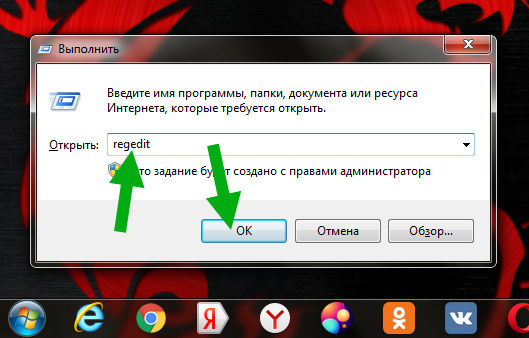
После этого откроется окно реестра, оно у вас будет почти такое же:

Теперь тут вам нужно открыть раздел, ну который я уже писал, короче вот этот:
И в этом разделе удалить MediaInfo:

Только не Command, а именно MediaInfo, на картинке выше их две штуки, если у вас тоже две, то и удаляйте обе!
Вот я еще нашел инфу о том что такое MediaInfo:

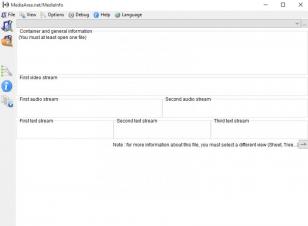
Ну а вот и собственной персоной сама прога MediaInfo:

Вот еще картинка, тут вроде тоже она, но здесь она запущена в Windows XP:

А вот MediaInfo открыта в Windows 8 и тут видим что есть поддержка русского:
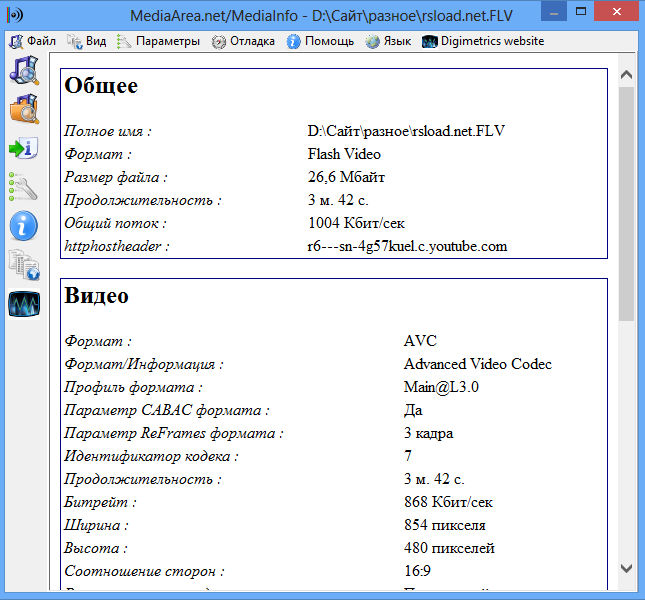
Из чего делаем вывод, что прога не молодая, а уже как бы давно существует
Еще узнал что MediaInfo работает под процессом mediainfo.exe, это я заметил на скриншотах диспетчера задач из Windows XP:

Ну а вот из Windows 7:
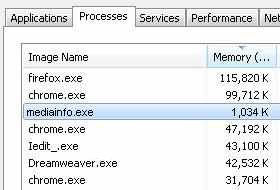
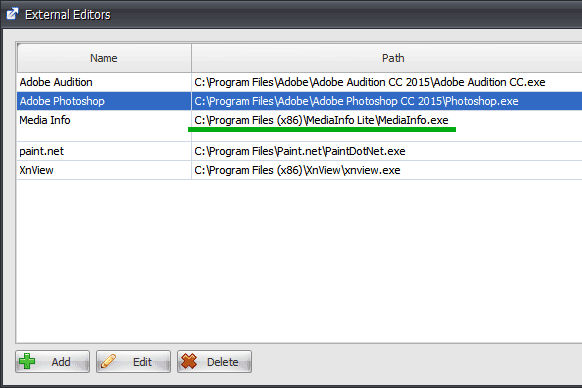
Процесс mediainfo.exe может запускаться из двух папок — или из этой:
C:\Program Files (x86)\MediaInfo Lite\
Инфу взял отсюда:
Или вот из этой папки:
C:\Program Files (x86)\K-Lite Codec Pack\Tools

То есть в теории, чтобы удалить MediaInfo максимум, то нужно удалить пункт из контекстного меню и удалить файл mediainfo.exe, но правда кажется что файл удалять это лишнее. Все равно он безобидный, так как пункта в меню нет
На этом все друзья, надеюсь инфа кому-то да пригодилась. Удачи вам и позитива в жизни!!
Mediainfo как удалить
Удалить MediaInfo
используя журнал установки
сделано Revo Uninstaller Pro
Почему и когда вы должны использовать этот журнал?
- — если у вас есть проблемы с удалением MediaInfo
- — если вы хотите более качественную и тщательную деинсталляцию MediaInfo
- — если вы не знаете, как удалить MediaInfo
- — если вы удалили MediaInfo, но у вас есть проблемы с установкой более новой версии
- — если вы удалили MediaInfo, но от программы остались файлы
Скачать и установите Revo Uninstaller Pro — 30-дневную полнофункциональную пробную версию
Запустите Revo Uninstaller Pro и откройте модуль "Журналы"

В поле поиска введит "MediaInfo" вы увидите все журналы "MediaInfo" в базе данных, совместимой с вашей версией Windows.
Выберите соответствующий журнал по версии из списка и нажмите кнопку "Удалить" на панели инструментов.

Вы увидите несколько всплывающих окон, показывающих загрузку и импорт журнала в Revo Uninstaller Pro, а затем главное окно удаления, которое показывает ход удаления MediaInfo.