Mediaget как пользоваться на телефоне
MediaGet torrent клиент
версия: 2.0.034
Последнее обновление программы в шапке: 07.11.2020


Краткое описание:
Torrent клиент, лучший из всех представленных (чисто мое мнение)
Описание:
на мой взгляд лучший торрент клиент полностью заточенный под андроид. Пользуюсь больше года, не пойму почему еще не выложен сдесь..основное его свойство «собирает всю мощь телефона в кулак» и очень быстро качает файлы на sd/Download/.
. Здесь есть подобный но он работает в паре с ББ, да и коменты не ахтиMediaGet Torrent Downloader
Требуется Android: 4.x.x
Русский интерфейс: Да
Сообщение отредактировал Chudmin — 25.03.22, 05:13
. А я уже хотел менять тариф у провайдера.
Сообщение отредактировал lnva — 30.04.16, 13:30
И это мы тоже читалис .
Какие выводы?
Сообщение отредактировал Olexa 52 — 01.05.16, 19:41
 MediaGet — торрент клиент v.1.4.27
Изменения:
— оптимизирован вывод списка загрузок;
— исправлены мелкие ошибки и недочеты.
 MediaGet — торрент клиент v.1.4.28
Изменения:
— Исправление ошибок в работе приложения.
 MediaGet — торрент клиент v.1.4.29
Изменения:
— Исправлены критические ошибки. Рекомендуемое обновление!
 MediaGet — торрент клиент v.1.4.32
Изменения:
— Исправление критических ошибок.
А вы проверяли его на вирусы? Аж 4 обнаружено.
Сообщение отредактировал Кэмэл — 24.09.16, 18:58
Вы про VIRUSTOTAL?
Сообщение отредактировал Кэмэл — 04.10.16, 09:47
Слушайте Господа которые говорят про вирусы в Mediaget.Вы что для себя интернет вчера открыли? Куча статей на эту тему,куча объяснений,почему антивиры опр его как вирус.Что Вы мусолите одно и тоже на протяжение 10-12 лет(как вышел Mediaget).Ну если Вы такие правильные,ну не пользуйтесь,не надо Вам это.А то эти стоны(Мама,там вирус) надоели уже.
Возьмите прогоните через антивир любой китайский Root(именно на китайском языке),да Вы вообще ёжика родите от того что Вам антивир напишет.Хотя на многих телах,на которых невозможно было установить Root,получалось только вот такими «вирусами».Потому что Root изначально,не что иное как вирус-червь который ищет уязвимость системы
Вопросы и ответы по MediaGet (Медиа Гет)

Ничего сложного в этом нет. Прежде всего вам потребуется скачать установочный файл и сохранить его на компьютер. Далее запустите его и выполните инструкции установщика. Они представлены на русском языке, так что проблем с этим не будет. Сама установка может занять несколько минут. После чего запуск произойдет автоматически.
Нужна ли дополнительная настройка программы?
Для удобства пользователя программа уже идет с оптимальными настройками. Так что вы можете ничего здесь не менять. Если вы считаете, что вам надо что-то изменить, то в программе есть для этого все возможности.
Как использовать каталог программы?
Каталог поделен на пять категорий. Это музыка, фильмы, игры, программы и все.
Для того, чтобы найти то, что вам требуется, вы можете выбрать нужный вам раздел. Например, если вам требуется кино, то достаточно выйти в раздел «Видео». Если вы ищите контент, который нельзя отнести к конкретной категории, то откройте вкладку «Все».
Данный каталог — это библиотека. Здесь представлены обложки и описания контента. После того, как вы найдете нужное, кликните по нему и лишь тогда вы сможете начать загрузку или просмотр контента.
Почему скачанный фильм не воспроизводится?
Часто для того, чтобы иметь возможность посмотреть фильм, требуются дополнительные кодеки. Проверьте их наличие.
Также может быть отключен звук. Посмотрите, не отключена ли у вас звуковая дорожка. Для этого достаточно правой клавишей мыши кликнуть на изображение. Если же там не представлены звуковые дорожки, то попробуйте открыть файл в другом плеере.
Если и этот вариант не помогает, тогда проверьте свою звуковую карту, колонки и системную громкость. Если же проблемы со звуком только у этого файла, то попробуйте скачать другую раздачу. Возможно тот файл, что скачали вы, оказался поврежден.
Антивирусник определяет софт как потенциально опасный и не дает его установить.
Несмотря на то, что официальный файл с программой не имеет вирусов, червей, троянов или иного вредоносного кода, некоторые антивирусные программы (в частности, DrWeb, NOD 32, Касперский) идентифицируют его как «Потенциально нежелательное программное обеспечение». Связано это с тем, что программы перестраховываются, ведь данная утилита с подачи пользователя может скачать из сети вирусы. Но чтобы этого не допустить, мы все же рекомендуем своим пользователям скачивать контент с проверенных сайтов.
Для того, чтобы дать возможность антивирусникам запустить установку утилиты, вам надо внести ее в список исключений. Как это делать — вы можете узнать из инструкций к каждому конкретно антивируснику. Также на официальном сайте размещен ряд рекомендаций для отдельных программ, стоящих на страже безопасности вашей системы.
Если же антивирусник позволил вам установить программу, но вместо нее перед вами — чистый лист, то скорее всего дело в браузере Internet Explorer, которые некорректно визуализирует страницы. В этом случае вам достаточно обновить версию веб-обозревателя.
Проблемы с нахождением файла
Если такие проблемы возникли, то попробуйте поискать его на всех серверах.
Также могут такие ситуации появиться, если произошла ошибка в написании вами названия файла. Например, наличие посторонних символов может осложнить поиск.
Обратите внимание на указанные в настройках программы трекеры в разделе «поиск». Порой тот или иной трекер может быть недоступен. Поэтому выберете все, что есть в настройках, и попробуйте еще раз совершить поиск.
Еще одни причина отрицательного поиска может быть связана с работой антивирусной программы. Внесите MediaGet в исключения антивирусника и еще раз поищите нужный файл.
Если же вы выполнили все эти указания, а файл так и не был найдет, то, видимо, его стоит признать уникальным, а значит, его пока в сети нет.
Во время попытки установки или открытия программы появляется надпись: «windows не удается получить доступ…»
Данная ошибка вылезает, если есть проблемы в работе ОС. Это может быть:
- при отсутствии разрешения на запуск файла. Для проверки этого параметра, нажмите левой кнопкой мыши по файлу и зайдите в раздел «Свойства». Кликните на вкладку «Безопасность», выберете поле «Группы и пользователи». Введите имя своего ПК. Там отражены все разрешения. Чтобы что-то изменить, кликните на соответствующую кнопку и проставьте флажки напротив всех разрешений;
- при размещении установочного файла в недоступном месте. Поэтому проверьте еще раз, куда был скачан файл. Лучше всего его скачать на рабочий стол и оттуда совершать запуск;
- при повреждении установочного файла. Если файл скачивали с официального сайта, то проверьте, что загрузка завершена полностью;
- при блокировке файла Windows. Для решения этой проблемы перейдите во вкладку «Общие» и кликните на «Разблокировать»;
- При блокировке файла антивирусной программы. Здесь достаточно добавить MediaGet в исключения вашего антивирусника.
Требуется пароль от rutracker.org. Это нормально?
Данный трекер является закрытым и им можно пользоваться лишь после авторизации. Так что если вы хотите получить к нему доступ, то пройдите несложную регистрацию на сайте трекера.
Если же вы там уже авторизованы, но все равно видите окно ввода логина и пароля, то убедитесь, что у вас данный сайт не открыт в браузере. Если это так, то советуем вам закрыть его, а в окне поиска программы указать реквизиты для входа. После чего можно вновь повторить поиск нужного вам файла.
Что такое таймер загрузок?
Подобная функция появилась в последних версиях MediaGet. И она оказалась самой ожидаемой. Благодаря ей можно скачивать по расписанию.
Например, вам при загрузке достаточно указать период, в течение которого будет проходить скачивание. И даже установить конкретное время для данного действия.
Для того, чтобы совершить подобные настройки, надо зайти во вкладку «Загрузки».
В Google Play появилась версия программы, а для каких устройств она подходит?
Утилита будет работать на устройствах с версией выше Android 2.2.
Позволяет ли MediaGet смотреть сериалы?
Конечно. Мало того, появилась новая категория, которая так и обозначена — «Сериалы». Здесь вы можете найти любимые телешоу. Кроме того, здесь же для поиска можно использовать фильтр, так как мы разделили сериалы на «Новые», «По жанрам», «Популярные». Также можете воспользоваться поиском по алфавиту. Пока еще возможность скачивать сериалы только разрабатывается, но если вам надо просто посмотреть их, то программа вам в этом поможет.
Что такое подписки?
Это возможность получать уведомления о появлении новых версий ваших любимых сериалов или ожидаемых кинопремьер. Как только они появятся — вы будете оповещены об этом.
Что произошло в разделе «Подборки фильмов»?
Чтобы вам удобнее было искать фильмы, они объединены по темам и настроению.
Что такое индикатор загрузок?
С помощью данного индикатора вы будете видеть, сколько файлов у вас закачивается в данный момент. То есть если раньше для этих целей вам приходилось переходить на вкладку «Загрузки», то теперь индикатор демонстрирует вам эту информации. Сам он размещается на вкладке «Загрузки» (саму вкладку при этом открывать не надо), а также в трее.
Что делать если загрузка никак не начинается?!
Как правило, такое может случиться по ряду причин. Поэтому проверьте наличие у вас интернет-подключения. Далее посмотрите в информации к файлу наличие сидов (раздач). Если их нет, то, следовательно, и скачивания не будет. Возможен вариант, когда вы ненароком изменили настройки программы или поставили ограничения на скорость скачивания.
Пытаюсь скачать файл, а у меня показывается маленькая скорость
Такое может быть, если у вас скорость интернета менее 5 Мбит/с. Если это так, то вам стоит подумать о смене провайдера. Также проблема может быть в некорректной работе самой программы. В этом случае мы советуем вам ее удалить и установить еще раз, оставив те настройки, которые идут по умолчанию.
При поиске файлов учитывайте и количество их раздающих. Чем их больше — тем выше будет ваша скорость.
Почему-то при включенном MediaGet у меня страницы в браузере открываются очень медленно, хотя на скорость интернета не жалуюсь. С чем это связано?
Скорее всего у вас превышен установленный лимит полуоткрытых соединений. Чтобы решить данную проблему, достаточно скачать и загрузить специальные патчи, которые распространяется бесплатно.
Можно ли скачать файл, но не раздавать его?
Конечно, можно. Для этого вам надо после скачивания файла перейти в раздел «Загрузки». Кликните правой кнопкой мыши по файлу. В списке выберите вариант «Удалить» — «Удалить закачку из списка».
Если вы хотите просто приостановить раздачу, но при этом не хотите удалять файл из списка, то можно кликнуть по файлу и выбрать вариант «Приостановить».
Если файл был удален из списка загрузок, можно ли возобновить его закачку?
Да. Для этого надо начать скачивать файл заново. Тогда программа найдет недокачанный файл и продолжит работу с ним. Так же можно в загрузках браузера найти временный файл и открыть его.
Как сделать так, чтобы компьютер сам выключился после загрузки файла?
Для этого надо кликнуть правой кнопкой мыши по значку программы, который находится в трее, и в выпавшем меню выбрать вариант «Выключение ПК». Там как раз есть пункт выключения после закачки.
Неожиданно файл перестал загружаться?
Проверьте сначала наличие интернет-соединения. Если другие программы, которые работают через сеть, функционируют, тогда зайдите во вкладку «Загрузки» и посмотрите графу С/П (Сиды/пиары). Если там нет сидов, значит, файл раздавать некому. Поэтому вам придется подождать, когда появятся раздающие.
У меня вполне мощный компьютер, но MediaGet нагружает систему. Как снизить потребление системных ресурсов.
Мы советуем вам на официальном сайте скачать последнюю версию программы, в которой решена данная проблема.
МЕДИАГЕТ НА ПК И НОУТБУК


ИНСТРУКЦИИ ПО МЕДИА ГЕТ
Скачать игры через MediaGet на компьютер. Программа, предназначенная для облегчения доступа к Интернет контенту. Бесплатная и легко инсталлируется на компьютер. Скачать игры через Media Get на компьютер Windows 11, 10, 8, 7 можно бесплатно.
Медиа Гет на Windows. Программа полностью на русском языке, подходит для установки и использования на ОС Windows с разрядностью 32 и 64 bit. Установка MediaGet для Android бесплатна.
Медиа Гет на MAC OS. MediaGet для Mac OS мало отличается от версии для Windows и это значит, что пользователи этой замечательной операционной системы получат полный функционал оригинальной программы.
MediaGet как мощный торрент-трекер – предназначение программы и всё о её применении
Сейчас практически каждый человек пользуется интернетом, загружает разнообразные программы и приложения из сети для своих целей. При необходимости отыскать определённый файл в интернете нередко пользователям приходится потратить немало времени, а найденная информация не всегда удовлетворяет по качеству.
Как отличный помощник в направлении поиска и загрузке нужных для работы или развлечения файлов позиционируется инструмент под названием MediaGet. Рассмотрим в статье, что собой представляет программа, какие задачи решаются с её помощью, проанализируем условия грамотной установки и эксплуатации утилиты и особенности удаления, если её функциональность по каким-либо причинам не удовлетворяет потребителя.
Зачем нужна программа
Чтобы понять, нужна ли вам на ПК MediaGet, необходимо изначально разобраться, что это за программа, в чём заключается её функциональность. Разработчики позиционируют ресурс как мощный BigTorrent клиент, ориентированный на поиск и загрузку файлов из разнообразных популярных торрентов в отличном качестве, включая ресурс RuTracker.
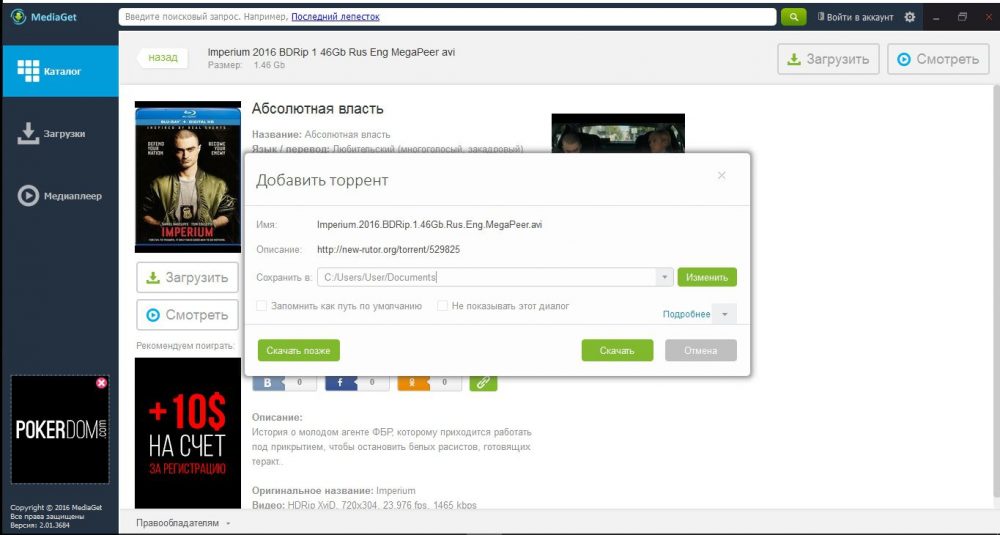
Отличается инструмент от программ аналогичного класса повышенной вариативностью настроек и возможностей, простым в эксплуатации и интуитивно понятным интерфейсом, ненавязчивым дизайном и бесплатностью.
Программа отлично справляется с поиском необходимых файлов любой категории и направленности, причём характеризуется быстрым откликом на запрос, по совокупности качественных показателей существенно превосходит популярный uTorrent ресурс.
Описанные качества программы позиционируют её с наилучшей стороны, как нужный на ПК инструмент, позволяющий решать задачи с поиском и скачиванием информации. Чтобы оценить функциональность MediaGet, достаточно установить инструмент на компьютер, о чём и пойдёт речь дальше.
Особенности установки и эксплуатации
Для начала разберёмся, как установить MediaGet на ПК. Процедура практически не отличается по принципу выполнения инсталляции от аналогичных программ: для решения задачи изначально необходимо загрузить программу на компьютер. Программа MediaGet имеет версии для разных операционных систем, подходит для работы на ПК с установленными Windows 10, 8, 7, XP.
Для загрузки рекомендуется использовать официальный сайт, что исключит вероятность скачивания программы, заражённой вирусами. Выберите версию, подходящую для установленной версии ОС на ПК, и запустите загрузку. После загрузки, следуя «подсказкам» мастера установок, выполните инсталляцию. Внимательно отнеситесь к разделу настроек параметров установки: при необходимости «снимите» флажки с ненужных пунктов.
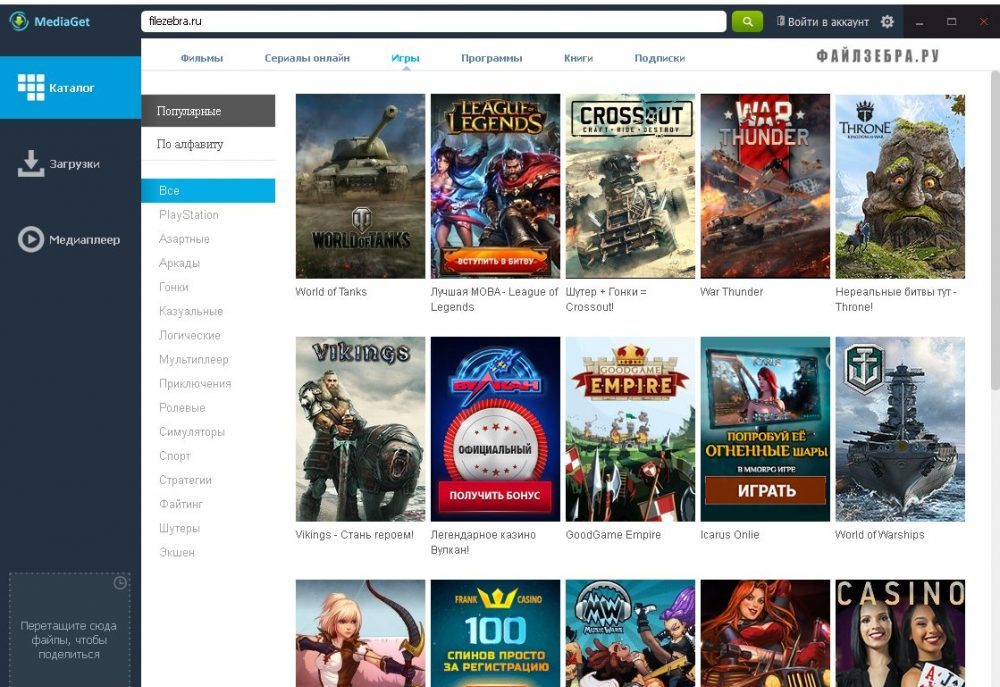
Теперь перейдём к вопросу о том, как пользоваться MediaGet. Как уже было сказано, инструмент для загрузки файлов имеет простой интерфейс, поэтому сложностей в этом направлении практически не возникает. После открытия программы запустится стартовая страница, которая состоит из вертикально расположенного меню, где представлены доступные функции. В столбце присутствуют:
- Вкладка «Каталог», клик по которой откроет доступные категории по жанрам – книги, фильмы, подписки, программы и так далее. Вверху будет доступна поисковая строка, где можно ввести название отыскиваемого элемента. Для получения доступа к некоторым категориям потребуется регистрация.
- Опция «Загрузки» позволяет взаимодействовать с уже загруженными файлами, создавать новые торренты.
- Вкладка «Медиаплеер» предназначена для просмотра видео или прослушивания музыки ресурсами встроенного плеера.
Отысканные программой файлы будут расположены в центральной области окна приложения, причём можно при желании отсортировать их по типу, объёму, скорости загрузки.
В правом верхнем углу программы расположен значок «Настройки», где доступна возможность «отстроить» программу под себя, изменить язык, осуществить настройки соединения, авторизоваться и многое другое.
Программа понятна на интуитивном уровне, поэтому пользоваться ею сможет любой человек без необходимости в дополнительном обучении.
Причины медленной закачки файлов программой
Бывают ситуации, когда при использовании приложения не идёт загрузка, или файл качается, но на скорости, близкой к нулевой, что заставляет разбираться, почему MediaGet не работает нормально и не справляется с заявленными задачами. Причин подобного более чем достаточно, и первое, что стоит проверить, наличие доступа к интернету. Если связь с провайдером нормальная, оплачиваемый тарифный план позволяет загружать файлы на хорошей скорости, причины почему MediaGet не скачивает, необходимо искать в следующих направлениях:
- В сети количество раздающих файл людей значительно меньше, чем поставивших его на загрузку в конкретное время, или их совсем нет.
- Идёт одновременная загружает несколько больших файлов.
- Провайдер, предоставляющий услуги, ограничивает скорость получения данных через торренты.
- Брандмауэр ПК блокирует работу.
- Запущено большое количество программ, использующих ресурсы интернета, в том числе из разных устройств, подключённых к домашней сети.
- Настройки программы заданы некорректно.
Разобравшись, почему MediaGet может тормозить, перейдём к вопросам, как справиться с проблемой.
Как ускорить загрузку
Чтобы устранить неполадку, ускорить закачку файла в MediaGet, придётся поочерёдно исключать возможные причины прецедента.
Начнём с самого простого – с проверки, не производится ли одновременно загрузка в торрентеа нескольких «объёмных» файлов. Если это так, то повысить скорость загрузки в MediaGet можно сбросом или установкой на паузу некоторых файлов, оставив в работе только один из них.
Второй по распространённости причиной плохой скорости загрузки выступает интернет-провайдер и его ограничительная политика насчёт эксплуатации ресурсов торрентов. В этой ситуации увеличить скорость загрузки из MediaGet или иного торрента будет возможность только в ситуации, если провайдер предоставит такие права пользователю. В ином случае придётся довольствоваться тем, что есть в наличии, или же менять поставщика услуг. Стоит отметить, что некоторые провайдеры оставляют без ограничений возможность загрузки с торрентов в ночное время суток, тогда решением может выступать оставление ПК с запущенными загрузками включённым на ночь.
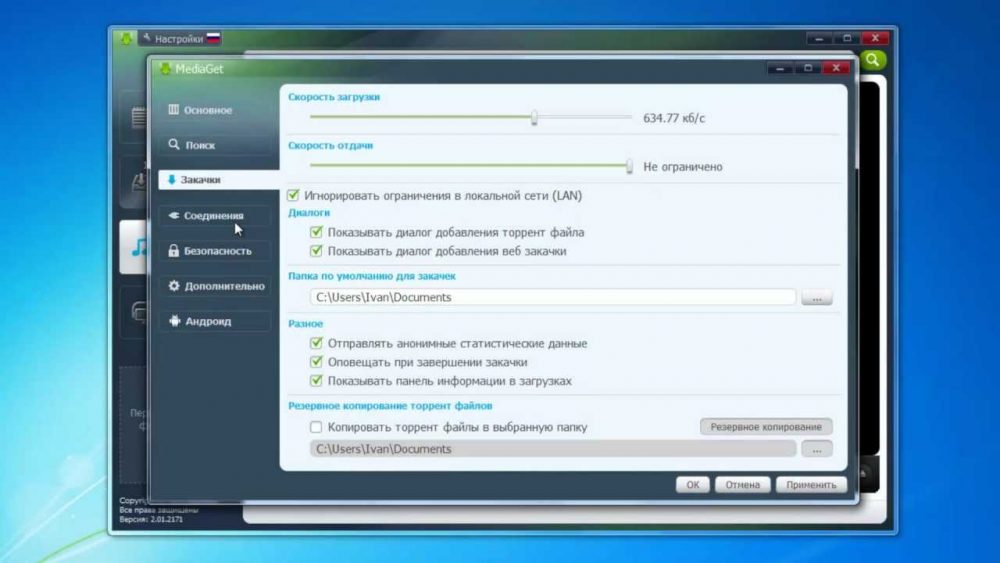
Причинами, почему в MediaGet маленькая скорость скачивания, могут выступать и неправильные или некорректно выставленные настройки пользователем внутри программы. Решение проблемы в этой ситуации заключается в следующих манипуляциях:
- Открыть настройки MediaGet, щёлкнув по значку «шестерёнки» в верхнем правом углу окна.
- Перейти в раздел «Закачки», кликнув по соответствующей кнопке в левом столбце программы.
- Установить ползунки напротив параметров скорости закачки и отдачи в максимальное положение, сдвинув их до предела вправо. Напротив каждой надписи должна высветиться фраза «Без ограничений».
- Зайдите в пункт «Соединения» и проверьте, что указано в графах «Максимальное число соединений» и «Максимум соединений на один торрент». Напротив них должны стоять значения пятьсот и пятьдесят соответственно.
- В этом же окне напротив надписи «Порт для входящих соединений» щёлкните по кнопке «Случайно»: действие сможет повысить скорость загрузки в MediaGet путём изменения номера порта. Низкая скорость скачивания могла выступать следствием блокировки провайдером или роутером указанного в программе порта.
Если настройки выставлены правильно и проблема не в заблокированном системой порте, придётся проверить ещё одну версию. Причиной некорректной работы MediaGet на закачку могут выступать параллельно работающие от интернета приложения или загружающиеся файлы с активным потреблением трафика. В этой ситуации решением проблемы, как увеличить скорость скачивания ресурсами торрента MediaGet, выступает отключение на период загрузки файлов потребляемых ресурсы интернета программ и приложений.
Если никакие сторонние программы не перегружают интернет: тогда, возможно, низкая скорость скачивания спровоцирована блокировкой работы торрента встроенным в ОС защитником Windows, который может воспринимать MediaGet как вредоносный элемент. Решение проблемы заключается в следующем: отключите на время скачивания Windows Firewall. Если работа торрента улучшилась, значит проблема именно в восприятии брандмауэром MediaGet как условно небезопасного. Оставлять Firewall полностью отключённым нерационально, потому придётся в его настройках добавить торрент в список исключений.
Нередко медленная загрузка является следствием следующей ситуации: в конкретный момент на раздаче определённого файла находиться мало сидеров. В торрентах сидами называются люди, раздающие полностью загруженный на свой ПК файл. В качестве потребителей позиционируются так называемые пиры и личи: первые загружают файл и раздают его параллельно, последние же только скачивают ресурсы без отдачи, поэтому система их чаще всего отслеживает и по возможности блокирует. Соотношение количества раздающих и загружающих файл людей влияет на окончательную скорость скачивания, которая и отображается в соответствующем столбце. Так как ускорить процесс в ситуации, когда сидов мало, невозможно, то придётся дождаться, пока их количество увеличится, или же повторно ввести запрос и выбрать иной ресурс для скачивания, где отображённая скорость загрузки лучше.
Увеличение скорости закачки программой МедиаГет зависит непосредственно от причины, спровоцировавшей прецедент, а выявить провокатор – это уже дело техники. Поочерёдно исключая возможные причины замедленной работы программы, выполняя процедуры от простых к более сложным, пользователь добьётся результата, сможет использовать функциональность торрента на полную.
Удаление программы
Вопросы о деинсталляции программы редко встречаются в сети, так как удалить MediaGet можно стандартно, процедура не отличается сложностью. С этой целью достаточно зайти в «Установка и удаление программ» через «Панель управления» или через поиск, выбрать раздел «Программы и компоненты», отыскать в реестре требующую удаления программу и после клика по ней запустить деактивацию кнопкой «Удалить». Остаётся лишь подтвердить действие, и программа будет удалена.
Чтобы полностью удалить MediaGet с компьютера никакие дополнительные манипуляции не потребуются, программа не оставляет так называемых «хвостов» в системе.
Если сомнения всё же имеются, удалите программу не через систему, а с помощью одной из утилит специального предназначения, например, воспользовавшись деинсталлятором Revo Uninstaller или другими приложениями с аналогичным предназначением.
Подведём итоги
MediaGet представляет собой функциональный, практичный и лёгкий в использовании торрент-трекер, представленный разработчиками на бесплатных основаниях. Утилита является достойной альтернативой многим аналогичным программам, что ставит её на приоритетные позиции среди пользователей.
Приятный дизайн и интуитивно понятный интерфейс дополнят общее впечатление от возможностей программы. При желании испробовать программу загружайте её исключительно с официального сайта, что исключит вероятность проникновения вредоносных компонентов на ваш ПК.