Решение проблемы с GPT-дисками при установке Windows
На сегодняшний день в природе существует два типа форматов дисков — MBR и GPT. Первым пользуется BIOS для определения и запуска активного раздела. Второй применяется с более современными версиями микропрограммного обеспечения – UEFI, которые имеют графический интерфейс для управления параметрами.
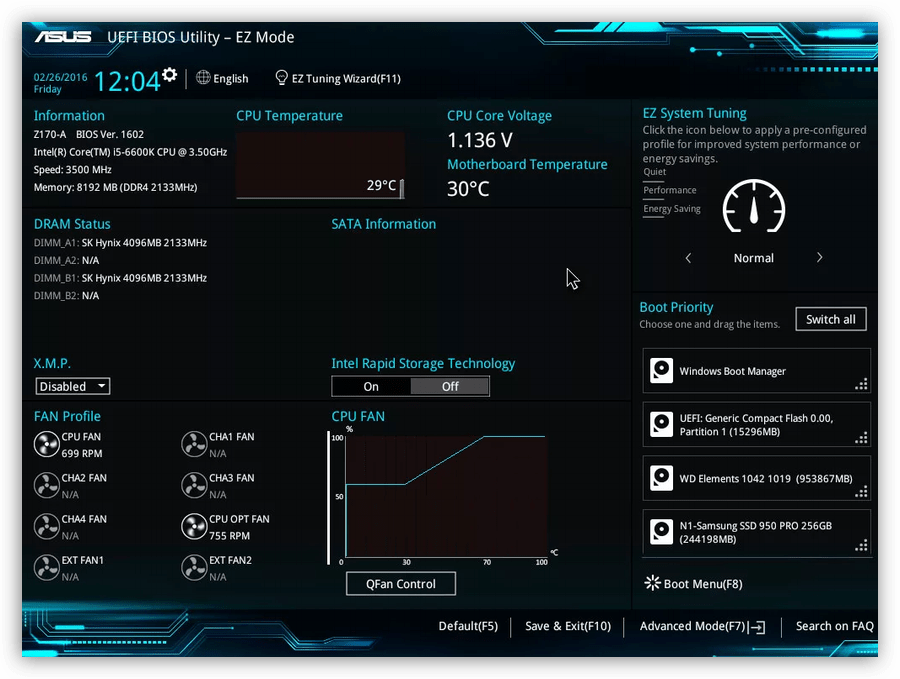
Ошибка, о которой мы сегодня говорим, возникает из-за несовместимости BIOS и GPT. Чаще всего это происходит из-за неправильных настроек. Также ее можно получить при попытке установки Windows х86 или несоответствии загрузочного носителя (флешки) требованиям системы.
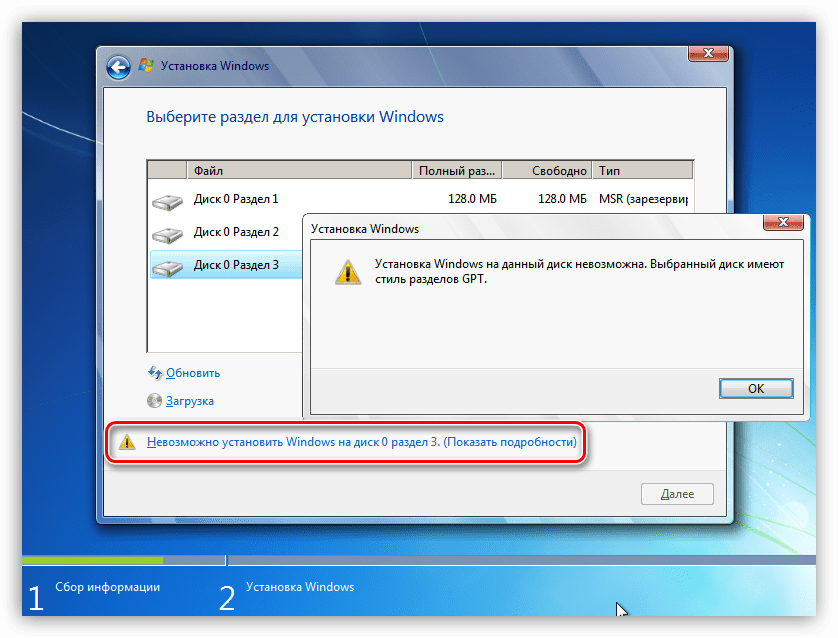
Проблему с разрядностью решить довольно просто: перед началом установки убедитесь, что на носитель записан образ х64 операционной системы. Если образ универсальный, то на первом этапе нужно выбрать соответствующий вариант.
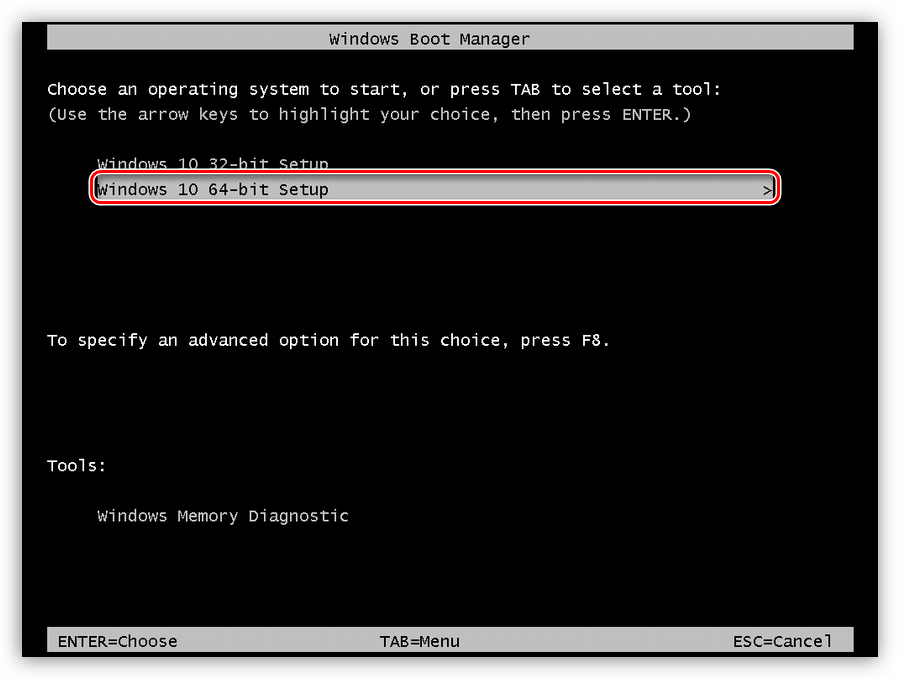
Далее разберем способы решения остальных проблем.
Способ 1: Настройка параметров BIOS
К возникновению данной ошибки могут привести измененные настройки БИОС, в котором отключена функция загрузки UEFI, а также включен режим «Secure Boot». Последний препятствует нормальному определению загрузочных носителей. Также стоит обратить внимание на режим работы SATA – он должен быть переключен в режим AHCI.
-
UEFI включается в разделе «Features» либо «Setup». Обычно параметром по умолчанию является «CSM», его необходимо переключить на нужное значение.
Если в вашем БИОС отсутствуют все или некоторые параметры, то придется поработать непосредственно с самим диском. Об этом поговорим ниже.
Способ 2: Флешка UEFI
Такая флешка представляет собой носитель с записанным на него образом ОС, поддерживающий загрузку в UEFI. Если планируется установка Windows на GPT-диск, то желательно озаботиться ее созданием заранее. Делается это с помощью программы Rufus.
- В окне софта выбираем носитель, на который необходимо записать образ. Затем в списке выбора схемы раздела выставляем значение «GPT для компьютеров с UEFI».
Если возможности создать UEFI-флешку нет, переходим к следующим вариантам решения.
Способ 3: Конвертирование GPT в MBR
Данный вариант подразумевает преобразование одного формата в другой. Сделать это можно как из загруженной операционной системы, так и непосредственно при установке Windows. Обратите внимание, что все данные на диске будут безвозвратно утрачены.
Вариант 1: Системные средства и программы
Для конвертирования форматов можно воспользоваться такими программами для обслуживания дисков, как Acronis Disk Director или MiniTool Partition Wizard. Рассмотрим метод с применением Акрониса.
-
Запускаем программу и выбираем наш диск GPT. Внимание: не раздел на нем, а именно весь диск (см. скриншот).
Средствами Windows это делается так:

- Нажимаем ПКМ по значку компьютера на рабочем столе и переходим к пункту «Управление».
В таком режиме можно работать только с теми дисками, которые не являются системными (загрузочными). Если требуется подготовить к установке рабочий носитель, то это можно сделать следующим способом.
Вариант 2: Конвертирование при загрузке
Данный вариант хорош тем, что работает независимо от того, доступны ли в данный момент системные средства и софт или нет.
-
На этапе выбора диска запускаем «Командную строку» с помощью комбинации клавиш SHIFT+F10. Далее активируем утилиту управления дисками командой
с последующим нажатием ENTER.
Способ 4: Удаление разделов
Этот способ поможет в тех случаях, когда по какой-то причине невозможно воспользоваться другими инструментами. Мы просто вручную удалим все разделы на целевом жестком диске.
Заключение
Как становится ясно из всего написанного выше, проблема с невозможностью установки Windows на диски со структурой GPT решается довольно просто. Все приведенные способы могут выручить вас в разных ситуациях – от устаревшего БИОС до отсутствия под рукой необходимых программ для создания загрузочных флешек или работы с жесткими дисками.
 Мы рады, что смогли помочь Вам в решении проблемы.
Опишите, что у вас не получилось. Наши специалисты постараются ответить максимально быстро.
Как установить Windows на GPT-диск, если компьютер не загружается с флешки UEFI + 4 видео обзора

Руководства
Поддержка BIOS UEFI – основополагающее требование для установки Виндовс на диск GPT. Без наличия UEFI или как минимум гибридного BIOS, в котором реализована поддержка ПО EFI только в части возможности загружаться с GPT-дисков, установленная на такой диск ОС не сможет запуститься. Другое важное требование существования ОС на дисках GPT – их установка с загрузочной флешки UEFI. Таковую с пометкой UEFI необходимо выбрать в BIOS, в перечне устройств загрузки компьютера. Но как быть, если флешка с пометкой UEFI в BIOS не значится? Или значится, но с неё запуск не происходит. Как при таких условиях установить Win7, Win8.1 или Win10 на диск GPT?
Если флешка не видна в перечне устройств загрузки BIOS как устройство UEFI, при этом компьютер поддерживает UEFI, обычно причиной этому является некорректное создание самой флешки. Например, когда она форматировалась не в FAT32, а в NTFS. Или когда в качестве метода записи был выбран таковой для USB-HDD. Реже причиной могут быть проблемы в дистрибутиве Windows – когда используется кустарная сборка от какого-нибудь Санька или Васька с повреждёнными файлами в каталоге «efi». В таком случае можно переделать флешку и создать её самым что ни на есть правильным способом – с использованием утилиты MediaCreationTool от компании Microsoft. Но вот в случае гибридных BIOS, в которых реализована частичная поддержка ПО EFI, может попросту не предусматриваться загрузка с флешек UEFI. А только с DVD-дисков UEFI. И вот здесь уже без DVD-диска или привода установить Виндовс на GPT-диск можно только обходными путями.
Итак, компьютер не загружается с флешки в режиме UEFI. И при попытке установки ОС видим сообщение, что установка невозможна из-за того, что это диск GPT.

Есть несколько вариантов, как можно поступить.
1. Программа WinToHDD
Идеальные условия – когда есть старая Windows, и она хоть как-нибудь, да работает. В таком случае установку новой ОС на GPT-диске можем произвести из среды старой ОС с использованием программы WinToHDD от Hasleo Software. Эта программа бесплатна в рамках домашнего использования. Бесплатно можем переустанавливать любые редакции Виндовс, кроме Enterprise. Для корпоративной редакции понадобится уже платная версия WinToHDD Professional.
Как работать с WinToHDD? Монтируем установочный ISO-образ с Виндовс. В Win8.1 и Win10 это можно сделать штатными средствами, с помощью контекст-меню.

В Win7 нужно прибегнуть к помощи программ типа Daemon Tools. Далее запускаем WinToHDD. Выбираем переустановку.

Указываем путь к файлу install с расширением «.wim» или «.esd» (эти файлы размещаются в папке «sources» на смонтированном ISO). Выбираем редакцию Виндовс.

На карте разделов программа сама укажет загрузочный EFI-раздел и диск С. Но если разделов с установленными Windows на диске несколько, возможно, программе нужно будет указать, какой из них ей использовать.

Далее WinToHDD попросит одобрить создание WinPE для работы вне среды текущей Windows, предупредит, что системные разделы будут отформатированы, и попросит перезагрузку. На всё отвечаем «Да». После перезагрузки будем какое-то время наблюдать процесс копирования файлов Виндовс.

После же перезагрузки и установки драйверов можем начинать персонализировать новую ОС.

2. Live-диск
Если старая ОС не загружается, нам потребуется LiveDisk на базе WinPE от Сергея Стрельца. Его образ можно заполучить на сайте sergeistrelec.ru. Скачанный образ записываем на флешку. Будет ли это обычная флешка или UEFI – не имеет значения. Загрузившись с этого LiveDisk, сначала можем попробовать запустить старую ОС с помощью пункта в меню запуска диска «Search & Start Windows…».

Если неспособность ОС загружаться вызвана повреждением её загрузчика, LiveDisk запустит её. И можно будет переустановить Виндовс с использованием программы WinToHDD, как описано выше. Но этот пункт LiveDisk не поможет, если причиной неработоспособности ОС окажется повреждение непосредственно её системных файлов на диске С. В таком случае повторно загружаемся с LiveDisk и запускаем полноценную среду WinPE (первый пункт меню загрузки).
В среде WinPE подключаем ISO-образ Виндовс. Используем проводник и опции в его контекст-меню.


Далее запускаем утилиту WinNTSetup. И переустанавливаем ОС:
- Указываем путь к install.wim/install.esd на смонтированном ISO;
- Проверяем, верно ли выбран программой загрузочный EFI-раздел;
- Указываем системный раздел – будущий диск С;
- Форматируем разделы;
- Выбираем редакцию ОС;
- Нажимаем «Установка».


Ждём, пока WinNTSetup скопирует файлы новой ОС. После чего перезагружаем компьютер и создаём свой профиль.
3. Конвертирование MBR в GPT вместе с Windows
Два рассмотренных выше варианта предполагают установку Windows на существующую структуру разделов. Т.е. диск заранее должен быть проинициализирован как GPT, и на нём должны иметься загрузочный EFI- и системный разделы. Если у диска стиль MBR, или дело имеем вообще с пустым, непроинициализированным диском, можно установить Windows на MBR, а потом вместе с ОС конвертировать его в GPT.
Имеем, к примеру, Windows на MBR-диске с типичной структурой, состоящей из загрузочного раздела «System Reserved» и непосредственно диска С.

С помощью специальных программ и средств самой Windows эту структуру можно преобразовать в структуру EFI-системы с, соответственно, загрузочным EFI-разделом.
3.1. AOMEI Partition Assistant
Множество софта типа менеджеров дискового пространства умеют конвертировать диски MBR в GPT, равно как и работать в обратном направлении, с сохранением работоспособности Windows. Но обычно такая функция предусматривается только в рамках платных редакций такого типа софта. Например, если использовать AOMEI Partition Assistant, то понадобится редакция программы, не ниже Pro. В её окне кликаем MBR-диск и выбираем операцию его преобразования в GPT.


Ждём, пока пройдёт преобразование.

После запуска Виндовс видим, что программа превратила раздел «System Reserved» в EFI-раздел.

3.2. Диск установки Windows
Чтобы не прибегать к платным программам для проведения этой операции, можно использовать штатные возможности самой Windows. Для этого потребуется загрузиться с её установочного носителя. На первом же этапе жмём Shift+F10. Далее в командную строку вписываем:

Это нужно для определения, под каким номером значится конвертируемый диск. Если у компьютера имеется лишь один носитель информации, он будет значиться под номером 0. Но если дисков несколько, да ещё и флешка, нужно узнать номер. Узнаём и вводим команду по типу:
Где вместо 0 вписываем свой номер.

После чего запускаем ОС. И смотрим карту дисков. В этом случае раздел «System Reserved» остался нетронутым, загрузочный раздел EFI просто добавился в хвосте диска.
Не получается установить Windows на диск GPT или MBR. Исправляем
Поскольку ПК приобретается раз в несколько лет, а его комплектующие периодически заменяются, программные и аппаратные компоненты порой плохо соответствуют друг другу. Сам ПК может быть достаточно старым, но вы укомплектовали его современным SSD. Уже не первый год доступна Windows 10, а вы до сих пор отдаете предпочтение привычной «семерке».
Помимо таких заметных каждому вещей, как производительность процессора и интерфейс ПО, есть значимые характеристики, которые начинают представлять интерес только в тех случаях, когда становятся причиной сбоев.
К ним относится и формат таблиц разделов HDD или SSD. Вы могли и не слышать о существовании характеристики накопителя, которая неожиданно огорчила, препятствуя установке Windows 7, 10 или 8.
ПК «говорит», что установка Windows невозможна. Причина: таблица разделов диска — GPT или MBR. Увы, технологии прошлого не всегда «дружат» с современными. К счастью, это легко исправимо.

Не получается поставить ОС на GPT-диск. Решения, которые помогут
Существуют две возможности:
- Установка ОС на диск GPT.
- Преобразование в MBR.
Настоящее (UEFI и GPT) и прошлое (BIOS и MBR)
Раньше материнская плата ПК оснащалась ПО BIOS. Оно осуществляло диагностику и анализ железа, а затем загружало ОС, опираясь на загрузочную запись раздела MBR.

В более современных моделях роль BIOS выполняет UEFI. Загружается быстрее и поддерживает:
- Безопасную загрузку.
- HDD, зашифрованные на аппаратном уровне.
- Драйвера UEFI.
- GPT-диски.

GPT превосходит MBR по важным параметрам:
- Работает с HDD большего объема.
- Большее число разделов на HDD.
Выбор метода
Пытаться все же установить систему на «несовместимый HDD» или преобразовать его в MBR и тем самым сделать так, что ошибка больше появляться не будет. В каждом случае решение зависит от ряда факторов:
- Для старого ПК со старомодным BIOS и 32-битным процессором оптимальным решением будет преобразование GPT в MBR.
- Обладателям ПК с 64-битным процессором и UEFI предпочтительно установить систему на GPT-диск.
Помните:
- Предельный объем MBR-диска — 2 терабайта.
- Возможность создания на MBR-диске более четырех разделов затруднено.
BIOS или UEFI
Когда вы заходите в BIOS и видите старомодный синий экран — перед вами традиционный BIOS. Если интерфейс с современной графикой и поддержкой мыши — это UEFI.
Чаще всего не получается установить Windows 7
Сложности с установкой системы на GPT-диск с большей вероятностью возникают у пользователей, которые предпочитают Windows 7.
Для установки Windows на диск со стилем разделов GPT необходимо соблюсти два условия:
- 64-битная ОС.
- Загрузка в режиме EFI.
Исхожу из того, что вы устанавливаете 64-битную версию Windows. Это означает, что сообщение об ошибке появляется по причине несоответствия второму требованию.
Не исключено, что будет достаточно поменять настройки BIOS. Зайдите в него, нажав предусмотренную для этого клавишу. Вы увидите, какую клавишу нажимать в процессе загрузки компьютера. В ноутбуках чаще всего применяется F2, в настольных моделях — Delete.
Поменяйте загрузку CSM (Compatibility Support Mode) на UEFI.

Ищите в разделах «BIOS Setup», «BIOS Features» или подобных по смыслу. В SATA определите режим AHCI, а не IDE.

Для седьмой (и еще более древних) версий Windows нужно также выключить Secure Boot.

BIOS вашей модели компьютера может выглядеть иначе. Названия пунктов меню также могут быть другими. Но смысл всегда сохраняется.
После изменения и сохранения вами новых параметров BIOS у вас появится возможность установки системы на GPT-диск. Если вы устанавливаете ОС с DVD, то сообщение об ошибке при повторной попытке установки, скорее всего, не появится.
Не забудьте подписаться на наш Дзен
В случае установки с USB-накопителя сообщение может отобразиться опять. В этой ситуации необходимо пересоздать установочную флешку таким образом, чтобы она поддерживала загрузку UEFI.
Если накопителем поддерживаются два метода загрузки, удалите файл «bootmgr» в корневой директории флешки. Тем самым вы предотвратите возможность загрузки в режиме BIOS. Если нужна загрузка в режиме BIOS, удалите каталог «efi». Не делайте этого в тех случаях, когда есть хоть малейшие сомнения. Можно повредить дистрибутив.
Преобразование GPT в MBR
Если вы располагаете ПК с классическим BIOS и собираетесь поставить Windows 7, этот вариант будет лучшим (и, возможно, единственным). В процессе преобразования вся информация с накопителя будет удалена.
Во время работы мастера установки ОС нажмите F10 и Shift. В некоторых моделях ноутбуков — F10, Fn и Shift. В открывшейся командной строке последовательно введите такие команды:
— diskpart
— list disk (запишите номер подлежащего преобразованию диска)
— select disk N (вместо N — записанный номер)
— clean (команда очистит диск)
— convert mbr
— create partition primary
— active
— format fs=ntfs quick (быстрое форматирование в файловой системе NTFS)
— assign
— exit

Невозможно поставить ОС на диск с MBR-разделами
Вероятна обратная ситуация. Появляется ошибка:
«Установка Windows на данный диск невозможна. На выбранном диске находится таблица MBR-разделов. В системах EFI Windows можно установить только на GPT-диск»
Она означает, что вы пытаетесь установить систему с DVD или USB-накопителя в режиме EFI. Таблица разделов HDD или SSD старая — MBR. В этом случае вы можете:
- Преобразовать SSD или HDD в GPT.
- В UEFI или BIOS поменять установленный способ загрузки с Legacy на EFI.
Первый вариант предпочтительнее, поскольку проще и быстрее. Помните, что информация со всех разделов накопителя будет полностью потеряна.
Преобразование MBR в GPT. Вся информация будет удалена
В установщике системы запустите командную строку:
- F10 и Shift (на настольных ПК).
- F10, Fn и Shift (на некоторых ноутбуках).
В открывшемся окне:
- Последовательно вводите показанные команды.
- Нажимайте Enter после ввода каждой из них.
— diskpart
— list disk (запишите номер подлежащего преобразованию диска)
— select disk N (вместо N — записанный номер)
— clean (команда очистит диск)
— convert gpt
— exit

Когда команды применены:
- Закройте окно командной строки.
- Нажмите «Обновить» в окне выбора разделов.
- Нажмите «Создать» для формирования нескольких разделов на HDD или SSD.
- Выберите свободное пространство и запустите установку ОС.

Более простой способ преобразования с потерей информации на накопителе:
- Удалите все разделы на HDD или SSD.
- Выберите свободное пространство.
- Нажмите «Далее».
Результатом ваших действий станет автоматическое преобразование в GPT. Следующим шагом стартует установка ОС.
Как не потерять данные при преобразовании
Используйте стороннюю утилиту Minitool Partition Wizard Bootable. Скачайте ISO-образ и запишите его на флешку, отформатированную в FAT32. Необходимые условия:
- Используется загрузка EFI.
- В BIOS выключена функция «Secure Boot».
Загрузите ПК с созданного вами накопителя. В окне программного инструмента:
- Выберите HDD или SSD таблицу разделов которого нужно преобразовать.
- В левой части окна программы выберите пункт «Convert MBR Disk to GPT Disk».
- Примените изменения нажатием кнопки «Apply».
- Дайте положительный ответ на предупреждение утилиты.
- Ждите завершения преобразования. Время, которое потребуется, зависит от объема накопителя и занятого пространства на нем.

Если диск системный, может появиться сообщение о том, что его преобразование невозможно. Чтобы все же преобразовать его:
- Выберите раздел загрузчика ОС, который располагается в самом начале.
- Удалите его, нажав «Delete» и подтвердив действие кнопкой «Apply». Вместо него вы можете тут же создать новый раздел загрузчика, но уже в файловой системе FAT32.
- Повторите действия для преобразования таблицы разделов.
Как обойтись без преобразования
Зайдите в BIOS и установите режим загрузки CSM (Compatibility Support Mode) или Legacy, отключив EFI. Отключите «Secure Boot».
Ранее я подробно рассмотрел процессы чистой установки Windows 10 и Windows 7.