helper.exe — что это за программа и нужна ли она?
 Приветствую друзья! Сегодня тема — процесс/программа helper.exe, моя задача — предоставить вам максимально подробную инфу о процессе простыми словами. Обещаю — грузить не буду
helper.exe — что это такое?
helper.exe — процесс, который может принадлежать разному софт, так как название очень общее. Само слово helper.exe означает помощь, точнее даже помощник.
В каких случаях процесс может висеть в диспетчере? Например:
- Была запущена справка в какой-то программе.
- Запущен помощник. Например по настройке проги, по подсказкам как пользоваться программой.
- К сожалению helper.exe может являться и вирусом. Особенно если в диспетчере кушает ресурсы ПК — грузит процессор, много использует оперативы. Тогда нужно проверить комп антивирусными утилитами (далее скажу какими).
helper.exe — от какой проги может быть?
Пример софта, к которому может иметь отношение процесс helper.exe:
- Например в папке браузера Firefox внутри может быть папка uninstall, а внутри файл helper.exe и предположительно он нужен для ассоциаций, а может и для удаления Firefox. Поэтому точно определить к какой проге имеет отношение helper.exe — невозможно. Оказалось что и к почтовой проге Thunderbird также может иметь отношение.
- Другой вариант — в папке торрент-качалки uTorrent также может быть helper.exe в папке helper. Возможно сейчас его уже нет, но был в версии uTorrent 3.5.5. Здесь helper.exe может коннектится в сеть, один юзер ему запретил выход в сеть при помощи фаервола, так после этого процесс оставался висеть в оперативке. Кстати писали об этом на форуме — мол этот процесс в uTorrent представляет из себя майнер (крипто-вирус), правда или нет — неизвестно..
- Информации не находил, но helper.exe спокойно может встречаться в софте Adobe. Да и вообще в крупном софте, например в том же Офисе..
Один пользователь написал — иногда жесткий диск компа начинает шуршать сильно. В процессах наиболее активен helper.exe. Вывод — вирус реально может маскироваться под данный процесс, поэтому проверка антивирусными утилитами — очень желательна.
Также helper.exe может быть в проге Mozilla Thunderbird — клиент от Мозиллы по работе с почтой. Располагается обычно здесь:
В одном из самых браузеров — Palemoon также может быть файл helper.exe, размещается как правило здесь:
Один человек скачал ПО After Effects, после установки — антивирус удаляет какой-то helper.exe.. видимо тот, который на самом деле является активатором After Effects. Поэтому и удаляет — активаторы часто содержат вирусный код, уже молчу о том что это вообще незаконно…
У некоторых юзеров поведение helper.exe и правда странное, вызывает подозрение на вирус..
Бывает что файл располагается по такому пути:
Расположение странное — папка Roaming особо любима всякими вирусами и зловредами. Кстати по поводу этой папки — нашел на форумах упоминание, что если файл находится именно здесь, то это скорее всего вирус
План действий — мои рекомендации
Информации в интернете толковой очень мало. Я дам свои советы что вам делать, так как считаю что с ситуацией нужно разобраться
Рекомендую такой план действий:
- Вручную проверить откуда запускается процесс helper.exe — посмотреть название папки, по которому постараться найти инфу в интернетах.
- Проверить антивирусными утилитами. Я дам три утилиты, которые лучшие, проверить нужно всеми тремя — так как они находят разные вирусы.
- Если вирусов не будет найдено, а процесс висит или даже грузит проц — тогда стоит принудительно отключить, об этом также напишу.
Еще очень советую проанализировать автозагрузку. Используйте для этого AnVir Task Manager — бесплатная утилита, показывает тучу инфы об автозагрузке из реестра, обычной, отображает задания в планировщике и многое другое. Реально годнота.
Откуда запускается процесс? Диспетчер Windows 10 либо Windows 7 позволяет узнать папку запуска процесса. Вот пример — откройте диспетчер, активируйте вкладку с процессами, найдите процесс.. пусть это будет explorer.exe, нажмите по нему правой кнопкой — выберите пункт Открыть расположение файла:

В результате откроется папка, откуда и запускается процесс — у меня открылась системная (файл будет выделен):

Именно оттуда и происходит запуск explorer.exe (кстати это оболочка виндовская, другими словами программа проводник).
Таким образом узнаете откуда идет запуск helper.exe, напомню — обратите внимание на название папки, оно может подсказать от какой проги процесс…
Какими антивирусными утилитами проверить ПК?
| Название (ссылка на офф сайт) | Короткое описание |
|---|---|
| Dr.Web CureIt! | Мощная утилита по нахождению и удалению опасных вирусов, троянов, ботнетов и остальной заразы. Реально лучшая. Скачивается уже с вшитыми антивирусными базами. Скорость проверки зависит от количества файлов на вашем диске. |
| AdwCleaner | Утилита предназначена для поиска рекламной заразы, та которая прописывается в автозагрузке, в реестре, ярлыках браузеров, встраивается в сам браузер в виде левых расширений, дополнений, короче AdwCleaner — мастер по удалению рекламной заразы. Также удаляет шпионское ПО, всякие левые модули, которые рекламируют всякую дичь. |
| HitmanPro | Коллега AdwCleaner, но имеет немного другой принцип работы, сканирует компьютер более тщательно, выискивает угрозы даже там, где AdwCleaner не смогла найти (например в куки-файлах браузеров). В связи с тем, что механизм работы утилит разный — советую использовать обоих. |
Вышеперечисленными утилитами вообще нужно регулярно проверять ПК. Поверьте мне — они реально лучшие и самые эффективные. ПК не грузят, работают относительно быстро, особенно AdwCleaner и HitmanPro.
Как принудительно отключить процесс? Почти безопасно, однако перед — все таки посоветую вам создать точку восстановления, мало ли.
Trojan.FakeMBAM

Trojan.FakeMBAM is Malwarebytes’ generic detection name for Trojans that pose as a Malwarebytes product.
Type and source of infection
Trojan.FakeMBAM are files that are made to look like they are Malwarebytes products, either because they seem to be signed by Malwarebytes, have Malwarebytes Version Info, or because the name of the file would lead users to think so.
Protection
Malwarebytes protects users from Trojan.FakeMBAM by using real-time protection.

Malwarebytes blocks Trojan.FakeMBAM
Home remediation
Malwarebytes can detect and remove Trojan.FakeMBAM without further user interaction.
- Please download Malwarebytes to your desktop.
- Double-click MBSetup.exe and follow the prompts to install the program.
- When your Malwarebytes for Windows installation completes, the program opens to the Welcome to Malwarebytes screen.
- Click on the Get startedbutton.
- Click Scan to start a Threat Scan.
- Click Quarantine to remove the found threats.
- Reboot the system if prompted to complete the removal process.
Business remediation
How to remove Trojan.FakeMBAM with the Malwarebytes Nebula console
You can use the Malwarebytes Anti-Malware Nebula console to scan endpoints.

Nebula endpoint tasks menu
Choose the Scan + Quarantine option. Afterwards you can check the Detections page to see which threats were found.

On the Quarantine page you can see which threats were quarantined and restore them if necessary.

Malwarebytes removal log
A Malwarebytes log of removal will look similar to this:
Traces/IOCs
Hashes:
fb51328e4ff3b914989d8aaee423cd57
19c2a1d88b03f17d8f257daf4b69e864
8c5601578f7a58e1bae0aa0649bd3b78
b1a0d2c8cddd64cde4990de163bb259a
65907818c98bd87dac62d7aaa96504d6
92ec553c194b745bd2434d7ffef46d39
8c5601578f7a58e1bae0aa0649bd3b78
6d6ddc11c7ab241a482bc88a85b3a150
Все способы удаления вируса Wshelper.exe
WSHelper.exe – это программное обеспечение, разработанное Wondershare Software Co., Ltd. для ОС Windows. Файл wshelper.exe используется для интерпретации нажатий клавиш, изменения поведения других приложений, отправки информации в интернет и наблюдения за программами. Поэтому чаще всего этот файл может быть повреждён и вызывает проблемы на вашем ПК. Кроме того, использование устаревшей версии WSHelper.exe может замедлить работу компьютера и даже привести к ошибкам при выполнении некоторых операций.
Как удалять программу Wshelper.exe.
Что такое wshelper.exe
Программа Wondershare Helper Compact имеет возможность записи клавиатуры, мыши и интернет-активности. Таким образом, он может быть опасен, если взломан вредоносным ПО или вирусом. WSHelper.exe не является обязательным файлом для операционной системы Windows, однако пользователи сообщают, что он вызывает неполадки, препятствующие нормальному функционированию ОС. Исполняемый файл обычно встречается в версиях Windows 10/8/7/XP. Местоположение WSHelper.exe по умолчанию:
C:\Program Files\Common Files\Wondershare\Wondershare Helper Compact.
- Проникает в ПК без разрешения.
- Может генерировать все виды нежелательной рекламы в браузерах.
- Может перенаправить на небезопасные или мошеннические сайты.
- Может читать историю браузера и собирать личные данные без согласия пользователя.
- Может замедлить работу ПК и даже привести к сбою системы.
Обычно его размер составляет 1 994 750 или 2 072 930 байтов.
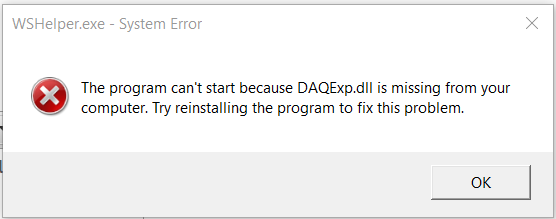
Причины ошибок в файле wshelper.exe
Как и многие другие исполняемые файлы, вредоносные вирусы могут маскироваться под WSHelper.exe и проникать в ПК через электронную почту, поддельные загрузки программного обеспечения и совместное использование в сети. Как только вирус проникнет на ПК, он начнёт отслеживать вашу веб-активность и собирать конфиденциальную информацию, включая ваши пароли и даже данные банковского счета. Он также немедленно отключит все процессы безопасности, что может привести к проникновению в вашу систему многих других вредоносных программ и червей, включая фишинг. Заражённый вирусом файл также может вызвать следующие проблемы:
- Программный сбой.
- Выход дисков из строя.
- Неисправные приложения.
- Потеря данных.
- Ошибки загрузки.
Убедитесь, что у вас есть хороший антивирус или firewall, который защитит систему от вредоносных программ и вирусов.
Как исправить ошибки в wshelper.exe
Для обеспечения безопасности вашего ПК, перед тем, как начать удаление wshelper.exe вручную, удостоверьтесь в следующем:
- У вас большой опыт удаления вирусов и вредоносных программ вручную.
- Ваши навыки владения техникой достигают уровня эксперта.
- Вы очень хорошо знакомы с Реестром и чётко осознаёте, какие серьёзные последствия могут возникнуть при ошибке.
- Вы можете отменить неправильные операции во время ручного удаления wshelper.exe.
Если вы не соответствуете вышеуказанным условиям, ручное удаление может быть очень рискованным. В этом случае лучше положиться на специализированное ПО, которое в автоматическом режиме просканирует ПК на наличие вредоносного ПО (в том числе wshelper.exe) и поможет вам легко и безопасно удалить его с помощью встроенных профессиональных инструментов безопасности.
- Откройте окно командной строки. Для этого нажмите «Пуск» и выберите «Выполнить», чтобы запустить инструмент. Введите команду «cmd» и нажмите кнопку «ОК».
- После того, как откроется окно командной строки, вы должны указать точный путь к расположению заражённого файла. Введите «cd» для изменения текущего каталога, нажмите пробел, введите путь к файлу и нажмите Enter. Чтобы отобразить содержимое каталога на экране, используйте команду «dir».
- Найдя каталог, из которого вы хотите удалить файл, введите «regsvr32/u [DLL_NAME]» и нажмите кнопку «Enter».
- После того, как нужные dll-файлы станут незарегистрированными, на экране появится сообщение о подтверждении.
Инструкции по удалению wshelper.exe
Если WSHelper.exe выдаёт ошибки при выполнении каких-либо операций, проверьте местоположение файла. Если он находится где-либо, кроме места по умолчанию, он, скорее всего, является вирусом, который может нанести непоправимый ущерб вашему компьютеру, и первое, что нужно сделать, – это удалить его.
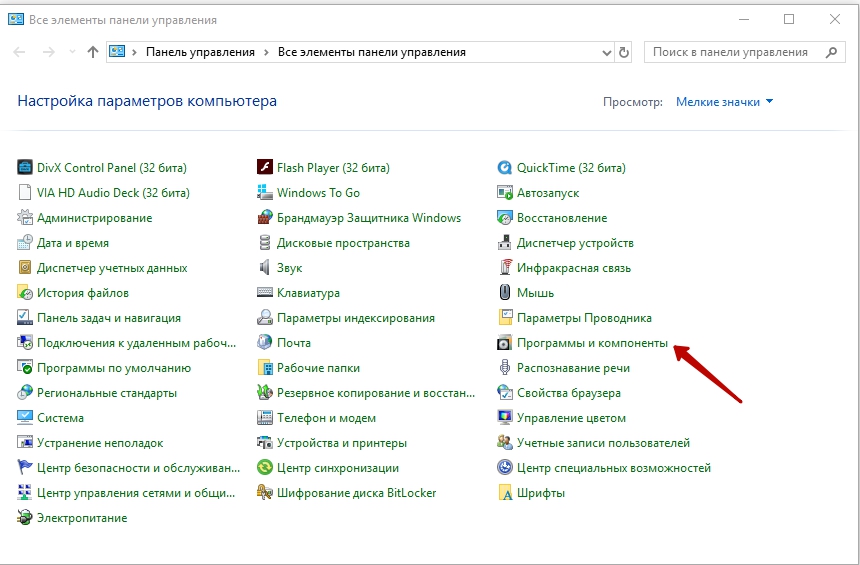
- Чтобы удалить файл, нажмите «Пуск» и найдите «Панель управления».
- Нажмите «Удалить программы и компоненты» и в списке программ найдите Wondershare Studio.
- Нажмите «Удалить» и перезагрузите компьютер.
- Проверьте папку и, если документ всё ещё там, обратитесь к специалисту.
Всегда проверяйте, что в вашей системе установлена актуальная версия профессионального антивируса для проверки таких ошибок.
Удаление заражённых файлов вручную (только для опытных пользователей)
Сначала необходимо полностью завершить все заражённые процессы в диспетчере задач Windows:
- Нажмите клавиши CTRL+SHIFT+ESC, чтобы открыть вкладку процессов в диспетчере задач.
- Выберите подозрительный запущенный процесс и нажмите «Завершить процесс», чтобы остановить его.
Далее следует удалить wshelper.exe и другие вредоносные программы с панели управления:
- Одновременно нажмите Win+R, чтобы открыть окно «Выполнить».
- Введите «control panel» и нажмите кнопку ОК.
- Выберите «Удаление программ».
- Найдите все связанные файлы и нажмите «Удалить», чтобы удалить их навсегда.
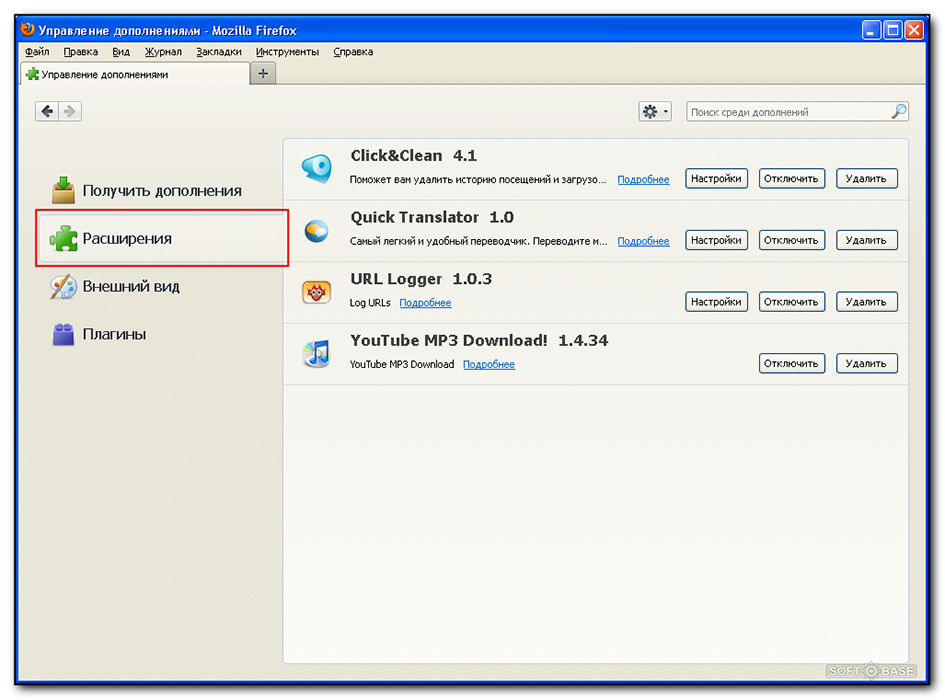
Удаление подозрительных надстроек и расширений браузера
- Нажмите на кнопку меню и выберите Дополнения.
- На вкладке «Менеджер дополнений» выберите «Расширения» или «Внешний вид».
- Найдите все подозрительные расширения, которыми вы не пользуетесь.
- Нажмите кнопку «Отключить» или «Удалить» и перезагрузите компьютер.
- Сначала вам нужно нажать на меню Chrome на панели инструментов браузера и выбрать Инструменты.
- Выберите расширение и нажмите на значок корзины, чтобы полностью удалить заражённые файлы.
- Когда появится диалоговое окно подтверждения, нажмите «Удалить», чтобы завершить процесс.
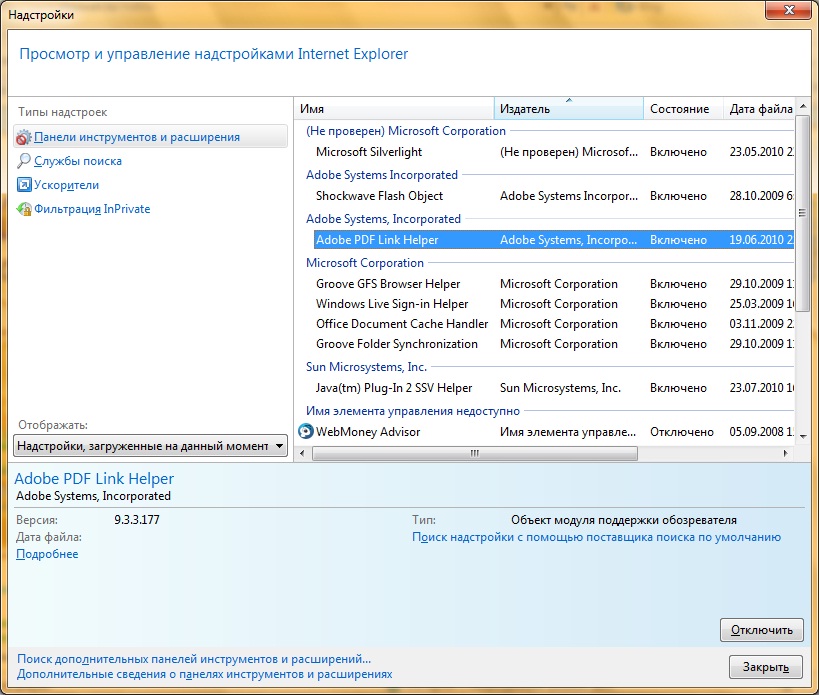
- Откройте Internet Explorer, нажмите на кнопку настроек и выберите опцию управления надстройками.
- Выберите все подозрительные дополнения и полностью удалите их.
- Для этого нажмите «Удалить» или «Отключить», чтобы завершить процесс.
Удаление вируса с помощью стороннего софта
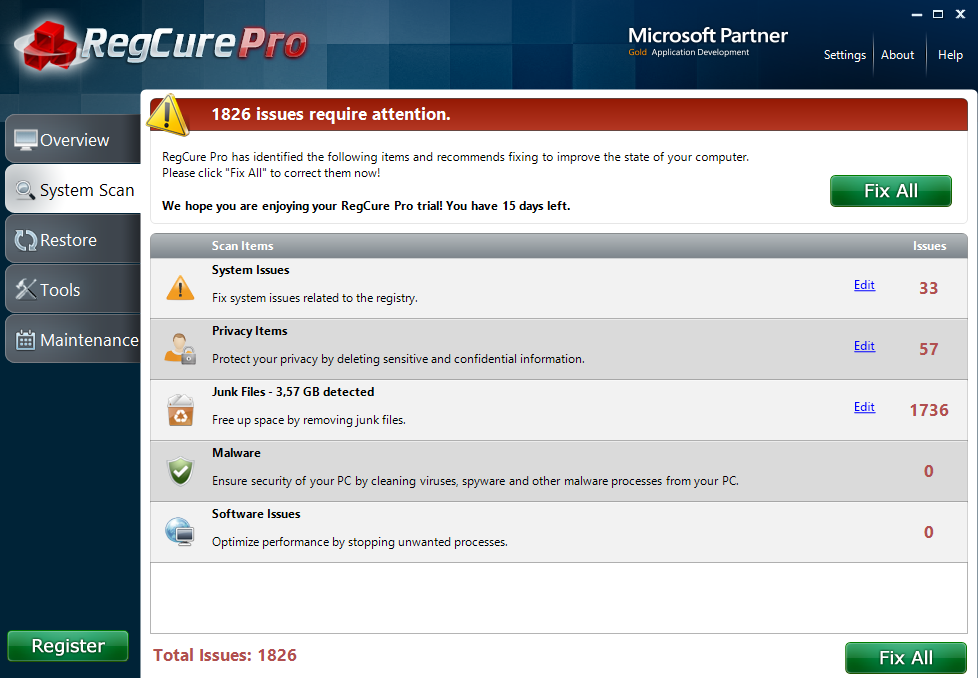
Вышеупомянутые шаги помогут исправить WSHelper.exe вручную, но всегда есть вероятность, что вы не сможете обнаружить его самостоятельно. Процесс трудоёмкий, и требует много точности и опыта. Поэтому всегда лучше использовать мощный инструмент защиты от вредоносных программ, особенно для начинающих пользователей. Regcure Pro будет одновременно выполнять ряд действий, таких как очистка реестра Windows, дефрагментация диска, удаление активных вредоносных программ, удаление кэшированных данных, управление файлами запуска, удаление ненужных документов, исправление ошибок и т. д. Он также очистит историю браузера и поможет настроить Windows на максимальную производительность. Современное программное обеспечение совместимо со всеми версиями Windows. Руководство пользователя по использованию Regcure Pro:
- Загрузите Regcure Pro с официального сайта разработчика и запустите программу установки. Следуйте инструкциям на экране для завершения установки.
- Здесь вы можете изменить процесс сканирования в соответствии с вашими потребностями, такими как общее сканирование, сканирование по расписанию, приложения и т. д.
- После выполнения вышеуказанного шага Regcure Pro начнёт сканирование ПК, чтобы найти все заражённые документы.
- После завершения сканирования появится окно с кнопкой «Исправить все». Нажмите кнопку, чтобы исправить все ошибки ПК.
Автоматическое удаление wshelper.exe на Mac OS
В случае Mac OS самым простым и быстрым способом удаления и лечения вируса будет MacKeeper. Это надёжное и мощное ПО для защиты и оптимизации Mac, которое поможет вам поддерживать ПК в порядке быстро и безопасно. Mackeeper – одна из лучших программ для обеспечения безопасности Mac OS, разработанная для того, чтобы предлагать пользователям максимальную функциональность и интуитивный интерфейс. Софт уже заработал отличную репутацию среди своих пользователей и продолжает обретать популярность. Как приложение 16 в 1 это самый продвинутый способ заботиться о вашем Mac.
Чтобы удалить вирус wshelper.exe, выполните следующие действия:
- Загрузите и установите MacKeeper с официального сайта разработчика.
- После установки MacKeeper используйте функцию «Find and fix», чтобы проверить состояние вашего Mac, удалить вирусы и устранить все проблемы.
- Если функция «Find and fix» не решила все проблемы, вы можете использовать функцию «Geek on Demand», чтобы эксперт Apple помог вам в качестве личного помощника. Сертифицированный специалист поддержки Apple предоставит решения для любой технической проблемы, будь то небольшая неполадка или катастрофический сбой.
Mackeeper представляет собой пакет из 16 приложений, поэтому вы получите почти все необходимые инструменты для вашего Mac в одной утилите. Вот несколько мощных инструментов MacKeeper: