Обзор AdwCleaner — удаление рекламного ПО и панелей инструментов
AdwCleaner — это бесплатная, небольшая по объему, переносная и простая в использовании программа, разработанная для того, чтобы проверять компьютер на предмет присутствия в нем компонентов рекламного ПО, панелей инструментов, встраиваемых в браузер, похитителей данных и потенциально нежелательных программ. Она содержит только основной набор опций, с которыми без проблем могут управиться неопытные пользователи.

- Сканирует и удаляет рекламное ПО, встраиваемые панели, похитителей данных, потенциально нежелательные программы
- Сканирует службы, файлы, папки, ярлыки, записи реестра
- Работает с такими браузерами, как Internet Explorer, Firefox и Chrome
- Чистый и наглядный интерфейс
- Приложение портативно
- Возможность просмотра сканирования и наглядные отчеты
- Функция автоматического резервного копирования
- Управление карантином
Мы часто и неохотно отказываемся от полезных утилит, не желая устанавливать рекламные программы, такие как панели инструментов, которые ничего не дают, а только мешают и замедляют веб-браузеры при запуске.
Для того, чтобы справляться с такими неприятными сюрпризами, рекомендуется иметь в наличии средство удаления бесплатного рекламного ПО, которое будет достаточно мощное, чтобы обнаруживать такие компоненты и удалять только те из них, которые будут выбраны; это бывает применимо в случае выявления панели инструментов.
AdwCleaner — бесплатное и легкое приложение, разработанное, чтобы идентифицировать и удалять рекламное ПО, панели инструментов, встраиваемые в браузеры, хайджекеры (они автоматически изменяют домашние страницы веб-браузера), и ПНП (потенциально нежелательные программы). Оно не упаковано в установочный пакет, и при этом оно не требует предварительной установки других утилит, как например .NET Framework.
Примечание: AdwCleaner был протестирован на 64-битной версии Windows 8.1 Pro.
Преимущества портативного исполнения
Помимо того, что исполняемый файл этой программы может быть запущен из любого места на жестком диске, AdwCleaner также может быть сохранен на переносном запоминающем устройстве и работать непосредственно на любом зараженном или подозреваемом в этом компьютере, без необходимости думать об установке чего-то еще.
К тому же программа не изменяет параметры настройки реестра Windows, как это обычно происходит с установщиками. Стоит упомянуть и то, что она создает папку на основном диске, которая содержит карантин, резервные копии и отчеты.
Простой и наглядный интерфейс
Интерфейс довольно прост, состоит из единственного окна, разделенного на несколько областей для отображения результатов сканирования в отношении служб, папок, файлов, ярлыков и ключей реестра, а также панелей инструментов браузера. Поддерживаемые веб-браузеры — Internet Explorer, Mozilla Firefox и Google Chrome.

Сканирование на предмет присутствия рекламных программ с помощью одного щелчка мыши
Логотип приложения занимает значительную часть окна. Ниже присутствует индикатор выполнения операции, а также четыре кнопки для запуска сканирования, очистки, просмотра отчетов и удаления AdwCleaner.
Сканирование и очистка
В результатах сканирования показываются все потенциально нежелательные элементы в каждой категории, и по умолчанию все элементы автоматически выбраны для удаления. Однако пользователи могут исключить любые объекты из перечня для удаления (за исключением Firefox и Chrome). Прежде чем приступить к процедуре удаления, можно просмотреть файл отчета (он автоматически создается при каждом сканировании и при каждой операции очистки), чтобы узнать полезную информацию, такую как полный путь к каждому файлу, папке, ключу реестра и объекту браузера.

Просмотр результатов сканирования и подготовка к очистке
Другая важная функция, которую стоит упомянуть, это то, что AdwCleaner создает резервные копии перед каждой операцией очистки, позволяя таким образом пользователям восстанавливать исходные файлы в том случае, если начнутся проблемы с Windows после их удаления, или если какие-либо из их объектов будут удалены по ошибке. Это можно будет сделать за счет восстановления их из области карантина. Данная функция доступна через меню «Tools», хранит изначальный путь и размер относительно каждого файла, предоставляя пользователям возможность выбрать и восстановить элементы, а также загрузить сценарии (файлы TXT).

Возврат из области карантина удаленных объектов
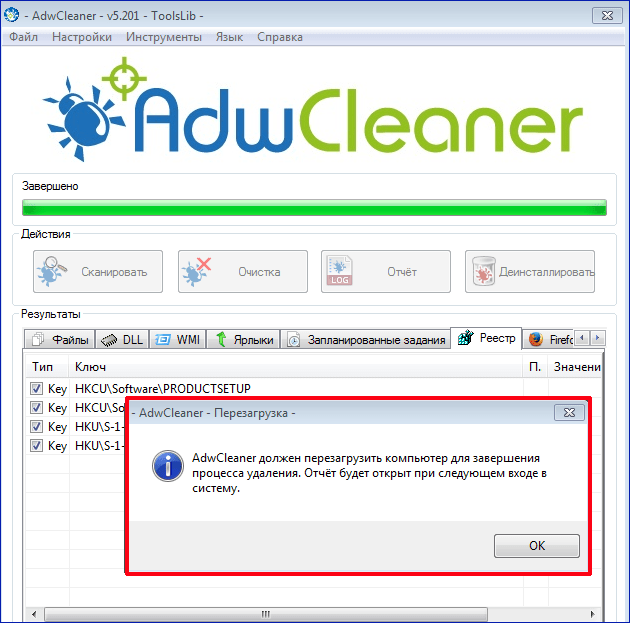
Сразу после запуска операции по очистке, AdwCleaner покажет сообщение, в котором советует пользователям сохранить результаты всей текущей работы и закрыть запущенные приложения, так как для окончательного удаления рекламного ПО потребуется перезагрузка системы. Это действие невозможно будет отложить после того, как пользователь получит второе сообщение, которое раскроется при завершении задачи (оно выведет на экран информацию о том, как не столкнуться с потенциально нежелательными программами в будущем), а также третье, предупреждающее о перезагрузке Windows.

Предупреждение о перезапуске Windows и завершении очистки
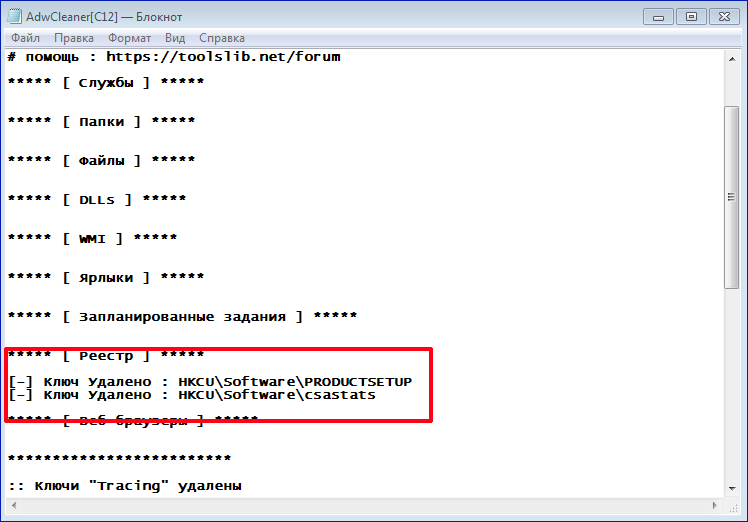
Как только операционная система перезагрузится, AdwCleaner автоматически откроет файл отчета, показывая полные пути всех удаленных файлов, а также пропущенных.

Просмотр отчетов сканирования и очистки
После нажатия в основном окне приложения кнопки «Uninstall» (Удаление) AdwCleaner удаляет с ПК всё оставленное после себя и освобождает карантин (вместе с отчетами, основной папкой на первичном диске и исполняемым файлом приложения). Таким образом, пользователи должны использовать эту команду только в том случае, если они уверены, что удаленные элементы восстанавливать не нужно.
Обзор AdwCleaner: Оценка Softpedia
Достоинства
Приложение без сбоев работало на Windows 8.1 Pro на протяжении всего нашего испытания без зависаний, краха и без появления сообщений об ошибках. Сканирование и очистка были выполнены быстро, в то время как ОЗУ расходовалась минимально (использование ресурсов ЦП было существенным).
Ему удалось обнаружить несколько ПНП, которые были пропущены еще одним инструментом (мы запускали его вместе с IObit Uninstaller 3, используя в этой программе функцию обнаружения плагинов в браузере).
Интерфейс и опции чрезвычайно просты в использовании, даже для тех, кто не так опытен в использовании утилит блокирования рекламного ПО. Информация о сканировании и очистке может быть изучена в файлах журнала.
Прежде чем удалить элементы, программа автоматически создает резервные копии и позволяет пользователям восстанавливать их с помощью диспетчера карантина.
Помимо того, что программа портативна, она по щелчку кнопки удаляет из компьютера все, что к ней относится. Ее можно использовать бесплатно.
Как было упомянуто ранее, программе AdwCleaner удалось обнаружить некоторые компоненты браузера, пропущенные другими подобными приложениями. Но ей также не удавалось обнаружить некоторые из них, и иногда имела место ложная тревога (Chrome в нашем случае предпочтительнее).
В программе нет функции нестандартной настройки для использования опытными пользователями. Например, нет возможности выбирать для просмотра только определенные области перед запуском процедуры сканирования. Кроме того, нет кнопки для того, чтобы выбрать либо отменить выбор всех элементов в результатах сканирования.
Общая оценка
Возможно здесь не реализованы богатые возможности для настройки, но AdwCleaner оказывается очень полезен, когда необходимо выявить и удалить потенциально нежелательные компоненты. Эта программа заслуживает того, чтобы ее держать на компьютере или на любом съемном устройстве хранения и использовать время от времени, чтобы сохранять компьютер чистым от бесплатно-рекламного ПО.
Настройка AdwCleaner
Простота использования – одна из главных отличительных черт антивируса AdwCleaner. По этой причине интерфейс программы невероятно прост, что позволяет даже начинающим пользователям с лёгкостью разобраться в нём и использовать все функции антивируса по максимуму.
Этот же принцип распространяется и на настройки Malwarebytes AdwCleaner. Они регулируют самые важные параметры работы антивируса. И их не так много, поэтому запутаться в них практически невозможно. Настроить AdwCleaner сможет абсолютно каждый пользователь, если будет знать, за что конкретно отвечает каждая опция. Поэтому, рассмотрим их поподробней.
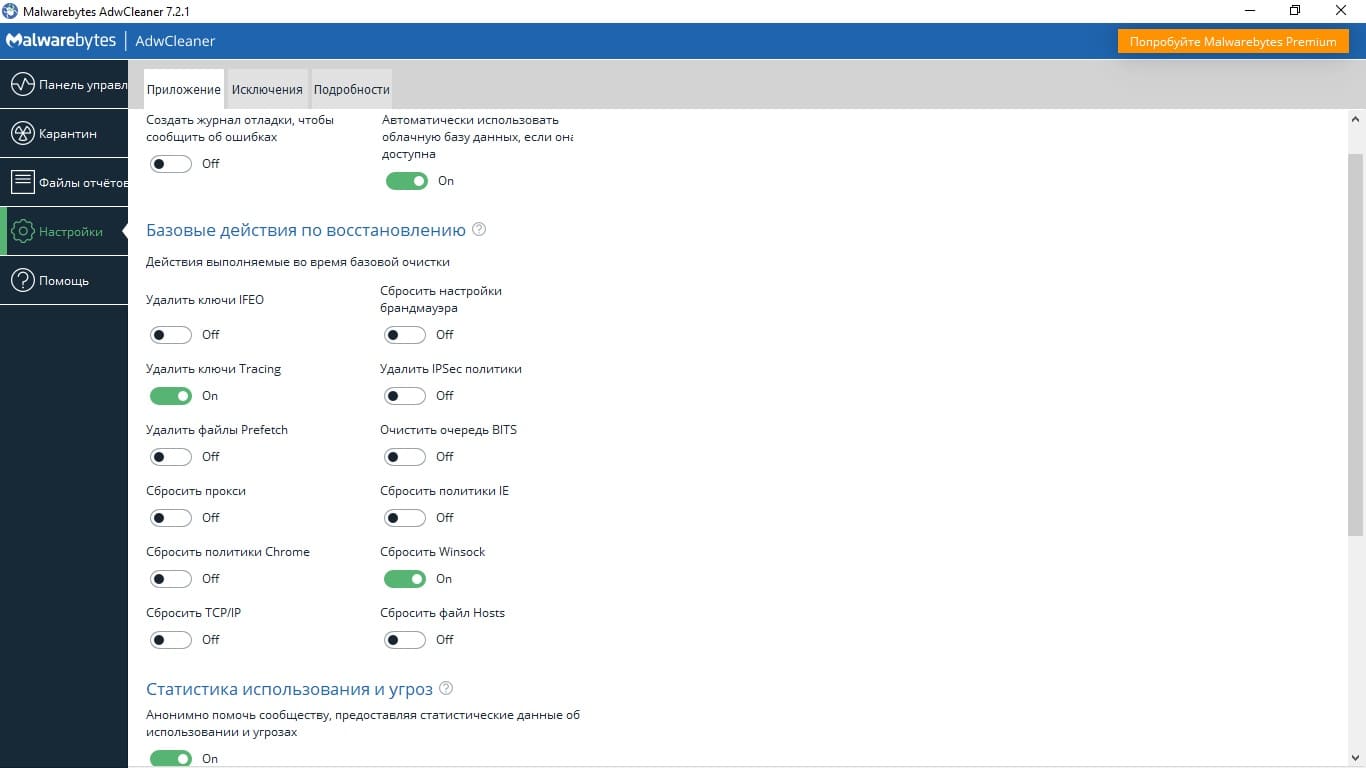
Чтобы изменить настройки, нужно открыть Адв Клинер и нажать на кнопку “Настройки” в левой части программы. В ней будет три вкладки, которые и отвечают за настройки программы. Первая вкладка “Приложение” содержит больше всего настроек, которые непосредственно влияют на работу антивируса. В ней вы сможете:
- Создавать специальный журнал отладки, который будет собирать данные и сообщать о различных ошибках, которые могут возникнуть в ходе работы антивируса.
- Выбрать способ использования базы данных о вирусах. По умолчанию используется облачная база данных, которая обновляется автоматически. Её использование значительно увеличивает эффективность сканирования, поскольку вся информация о вирусах будет максимально полной. Отключать эту опцию без какой – то весомой причины крайне не рекомендуется, поскольку это снизит эффективность сканирования и понизит безопасность вашей системы.
- Изменять базовые действия по восстановлению во время очистки системы. Среди которых: сброс настроек брандмаузера и сетевых настроек, удаление всех прокси, сброс настроек браузеров, сброс файла hosts, который отвечает за блокирования сетевого соединения с прописанными в нём сайтами. Также вы можете удалить различные ключи и некоторые лишние файлы, которые могут привести к проблемам в работе операционной системы и системным ошибкам.
- Разрешать и запрещать сбор статистической информации по использованию AdwCleaner и данных о вирусных угрозах, которые используются для улучшения качества работы антивируса и обновления базы данных о вирусных угрозах. А ещё в этом разделе вы можете ознакомиться с политикой конфиденциальности AdwCleaner.
- Выбрать язык AdwCleaner из множества различных вариантов, если по каким – то причинам по умолчанию был установлен не тот язык, который нужен вам.
- Установить сброс размеров окна, каждый раз, когда вы перезапускаете антивирус. с компьютера, а также все данные о его использовании.
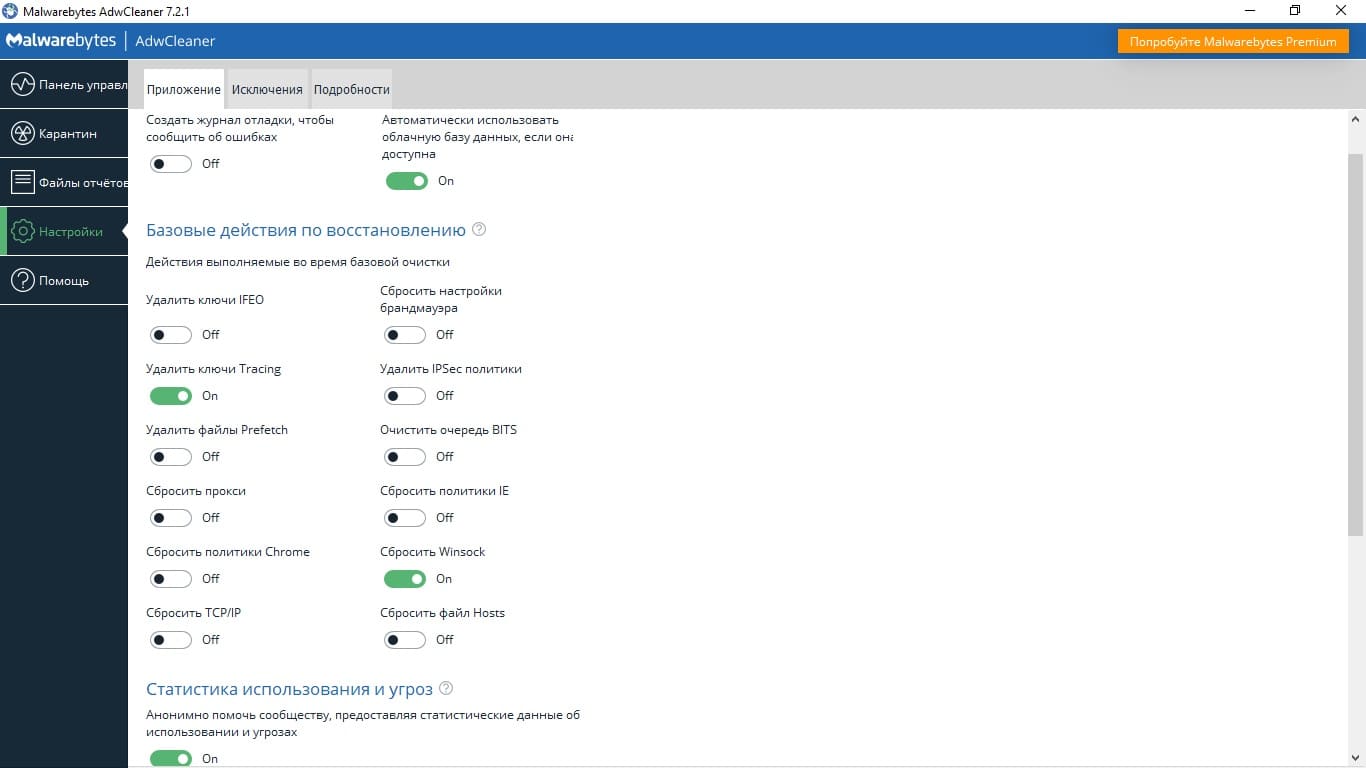
Во второй вкладке вы можете добавлять, изменять и удалять исключения в AdwCleaner, что позволит выбрать файлы, папки, или семейство элементов, которые будут игнорироваться при выполнении сканирования. Стоит относиться к выбору исключений очень осторожно, поскольку неправильные настройки могут значительно понизить уровень безопасности вашего компьютера.
Во вкладке “Подробности” будут указаны сведения о версии AdwCleaner, дате её выпуска, а также дополнительная информация. Например, лицензионное соглашение AdwCleaner и уведомления, благодаря чему вы будете в курсе о выходе обновлений, а также сможете получить дополнительные сведения о программе.
Из – за того, что настроек в программе не так много и регулируют они лишь самые важные аспекты работы антивируса, правильно настроить AdwCleaner сможет каждый пользователь. А простой и интуитивно понятный интерфейс лишь поспособствует этому процессу.
Для того, чтобы скачать AdwCleaner нужно перейти по этой ссылке и нажать на кнопку “Скачать AdwCleaner бесплатно”.
Очистка компьютера с помощью утилиты AdwCleaner
AdwCleaner — очень эффективная утилита, которая борется с вирусами, удаляет плагины и дополнительные настройки браузеров, различные рекламные продукты. Сканирование осуществляется новым эвристическим методом. AdwCleaner позволяет проверить все отделы компьютера, включая реестр.
Начало работы
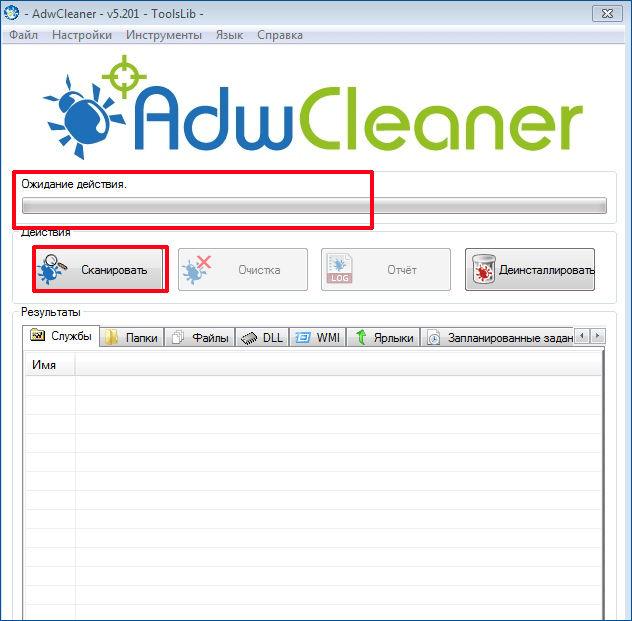
1. Запускаем утилиту AdwCleaner. В появившемся окне нажимаем на кнопку «Сканировать».
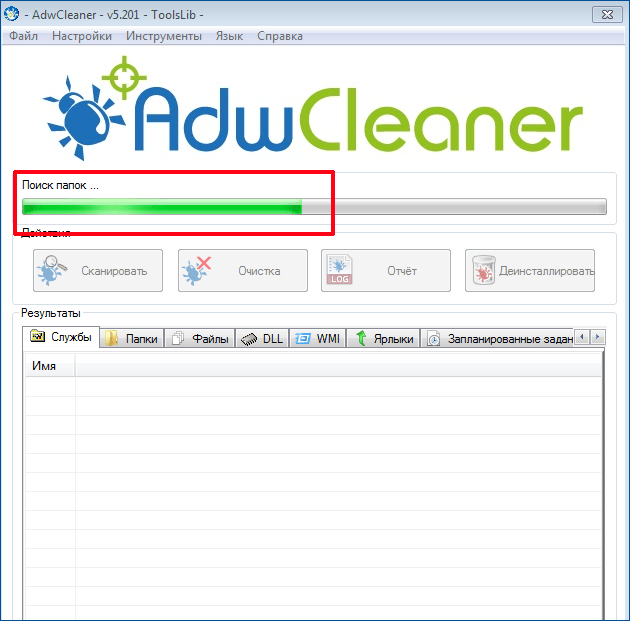
2. Программа загружает базу данных и начинает эвристический поиск, сканируя все системные разделы.
3. Когда проверка закончиться программа сообщит: «Ожидается выбор действия пользователя».
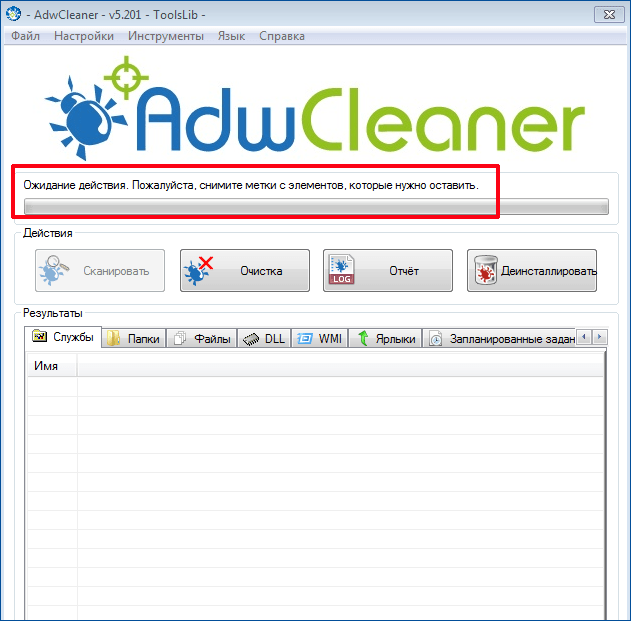
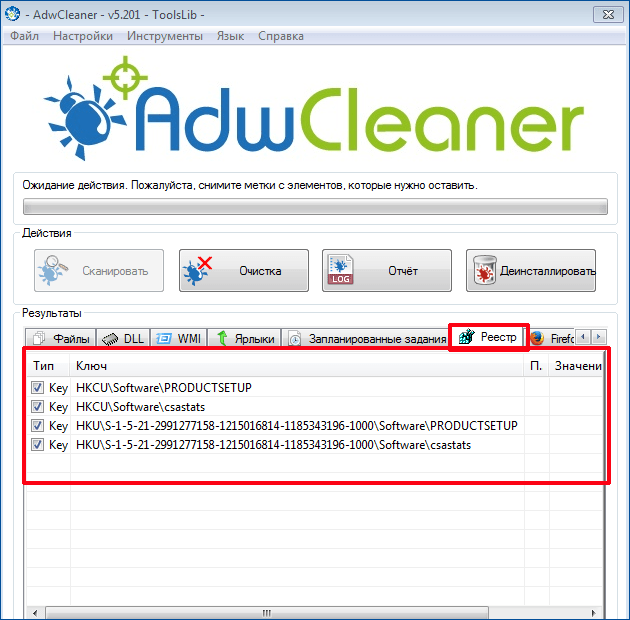
4. Перед началом очистки необходимо просмотреть все вкладки, не попало ли туда, что-нибудь нужное. Вообще такое редко бывает. Если программа, заносит эти файлы в список, значит они поражены и оставлять их нет смысла.

Очистка
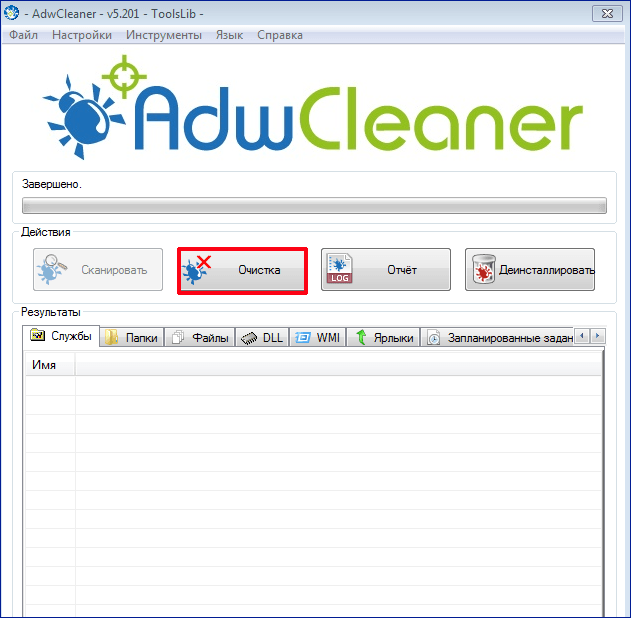
5. После того как мы проверили все вкладки, нажимаем кнопку «Очистить».
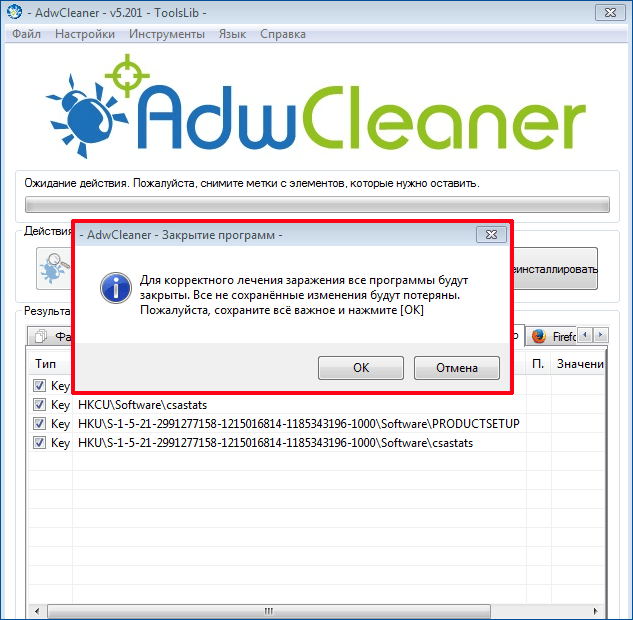
6. На экран будет выведено сообщение, о том, что все программы будут закрыты и не сохраненные данные потеряны. Если такие имеются, сохраняем их и нажимаем «Ок».
Перегрузка компьютера
7. После очистки компьютера нам сообщат, что компьютер будет перегружен. Отказаться от этого действия нельзя, жмем «Ок».
Отчет
8. Когда компьютер включиться, на экран будет выведен отчет об удаленных файлах.
На этом очистка компьютера окончена. Повторять ее желательно раз в неделю. Я это делаю чаще и все равно, что-то успевает прицепиться. Для того, чтобы провести проверку в следующий раз, необходимо будет скачать свежую версию утилиты AdwCleaner с официального сайта.
На примере мы убедились, что утилита AdwCleaner действительно очень проста в использовании и эффективно борется с потенциально опасными программами.
Из личного опыта могу сказать, что вирусы могут вызывать различные неполадки. У меня например перестал загружаться компьютер. После применения утилиты AdwCleaner, система вновь стала работать нормально. Теперь я постоянно пользуюсь этой замечательной программой и всем ее рекомендую.
 Мы рады, что смогли помочь Вам в решении проблемы.