Персонаж для Blender с MakeHuman
В этом уроке мы поговорим про такой замечательный Open source проект как MakeHuman, который позволяет создавать и анимировать персонажей всего за несколько минут, а затем импортировать их в Blender.
Автор урока: AZTECK
Для начала скачаем сам MakeHuman (180 МБ) с официального сайта, затем распаковываем его в любой папке. Открываем распакованный архив, видим там папку blendertools. В ней находится 4 папки: mhx_importer, makewalk, maketarget, makeclothes.
Перемещаем по такому пути: blender\2.7…\scripts\addons\
Переходим в блендер, открываем настройки и ставим около соответствующих пунктов галочки: 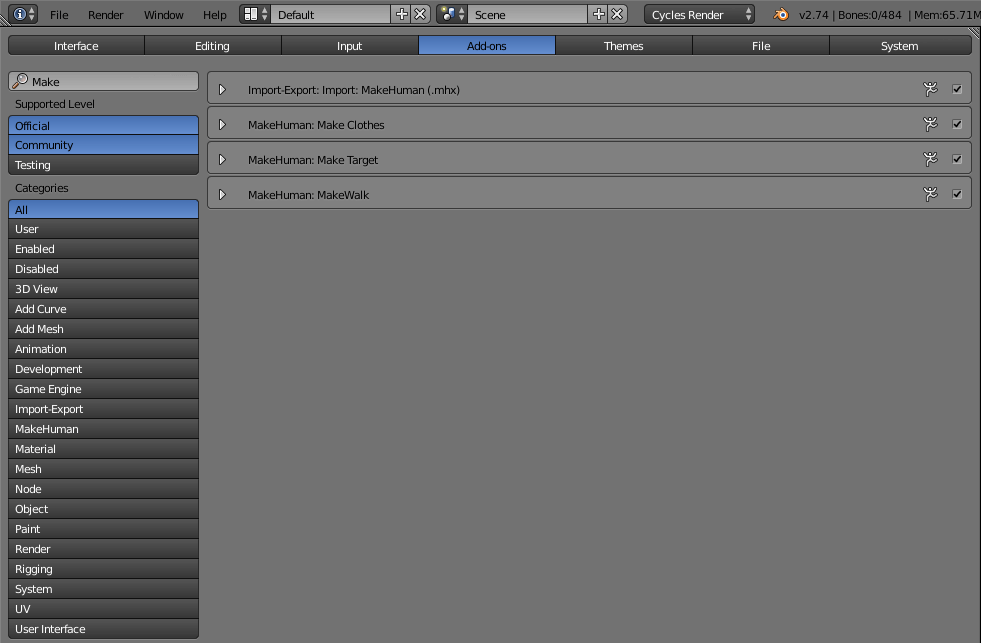
Активируем так же Rigify: 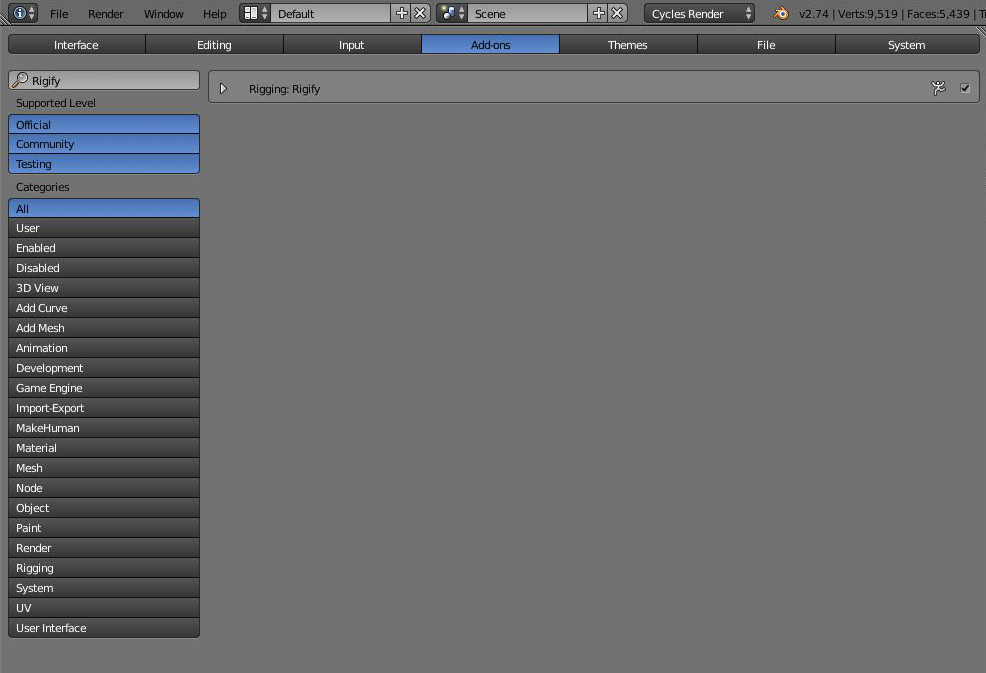
Ставим галочку возле Auto Run Python Scripts: 
Так мы настроили возможность импорта в Blender. Теперь сохраняем настройки и переходим в MakeHuman: 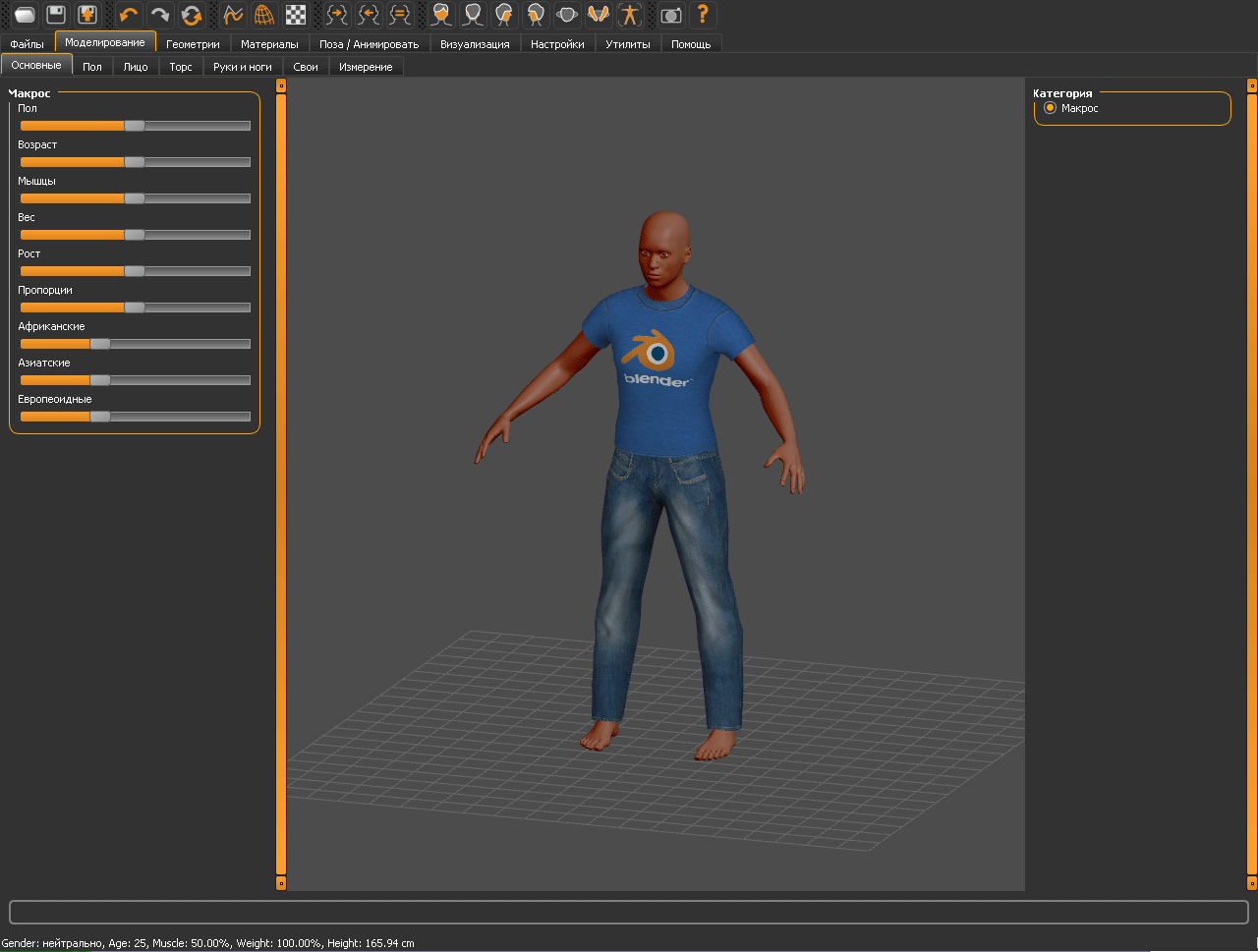
Сразу поставим русский язык во вкладке settings: 
Теперь создадим нашего персонажа. Открываем «Моделирование» и выбираем основные характеристики для него – рост, вес, пол, возраст и прочее. В меню Геометрия выбираем ему одежду: 
Вот например стандартный голливудский злодей: 
А вот 12 летний подросток: 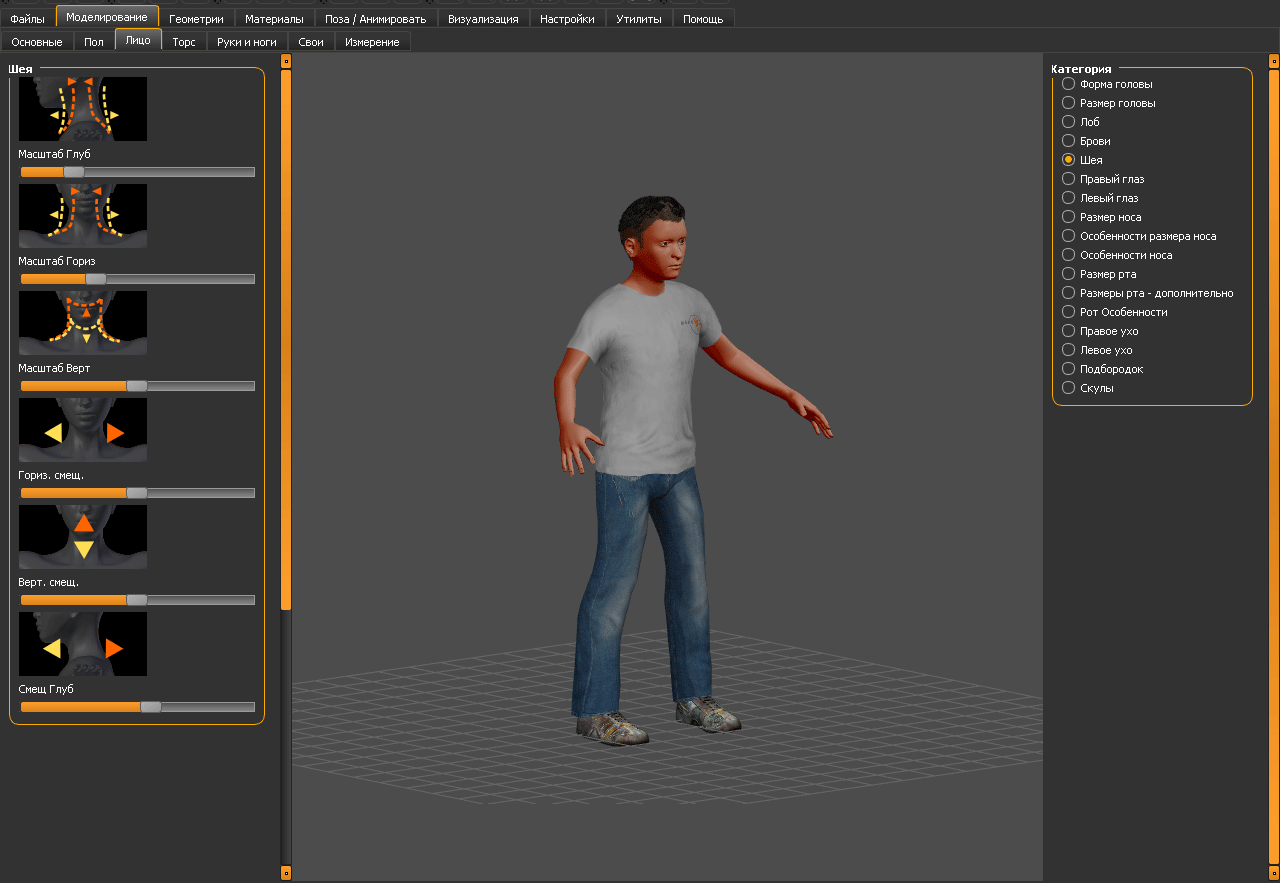
Или какой-то чрезмерно загоревший парень: 
И обратите внимание – там действительно очень много параметров. На панели инструментов можно сгладить персонажа, выставить фоновое изображение или показать каркасную сетку: 
Для наложения скелета перейдем в вкладку «Поза/Анимация». Выберем любой понравившийся, так как они не особо отличаются друг от друга: 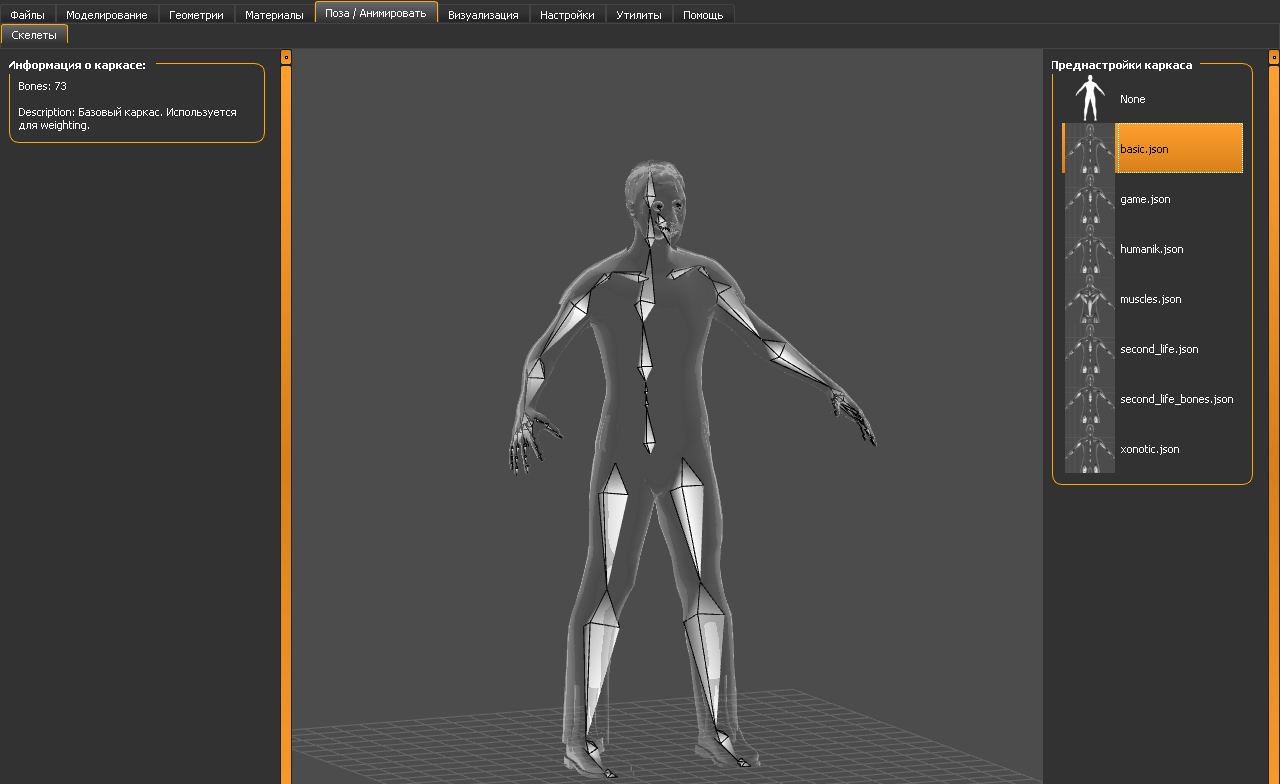
Больше всех выделяется тип muscles, который используется для детальной настройки мускулов: 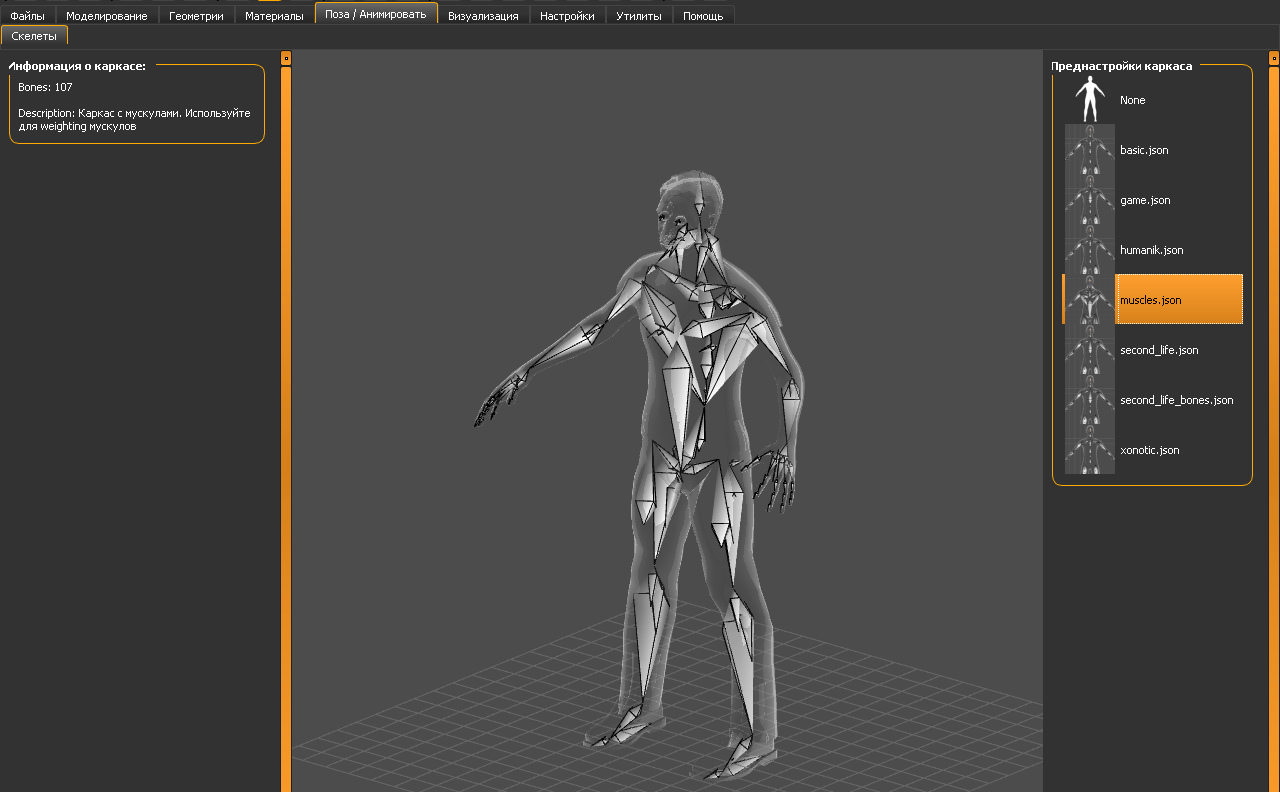
С настройкой персонажа хватит, и давайте импортируем его в блендер.
Для этого нажимаем Файл\Экспорт, формат сетки ставим Blender exchange, а в параметрах – Экспорт в Rigify: 

Единицы масштаба отвечают за то, какого размера будет наш человек в блендере, то есть если рост нашего человека в MakeHuman равен 1,70 м то при выбранном «сантиметр» его рост будет равен 170 блендер-единиц, при «дециметр» — 17 единиц, а при «метр» — 1,7 единицы.
Кстати, вместе с файлом экспорта создаётся папка textures, в которой хранятся текстуры одежды, кожи и глаз нашего персонажа (в том числе карты нормалей). Развертку в блендере он делает автоматически.
Снова заходим в Blender, создаем новую сцену и импортируем по пути File > Import > MakeHuman: 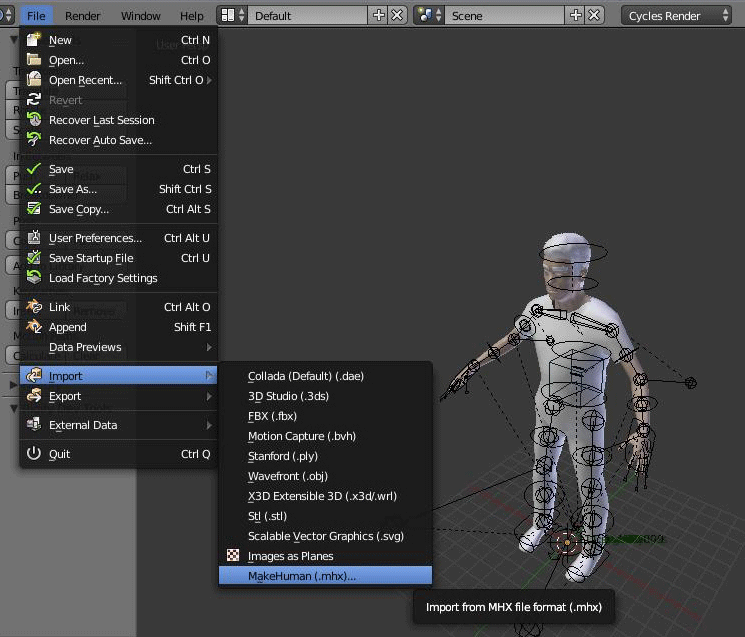
Все персонаж готов! Теперь делаем ему окружение и анимацию, какую душа желает: 
Спасибо, надеюсь, что этот урок был вам полезен! 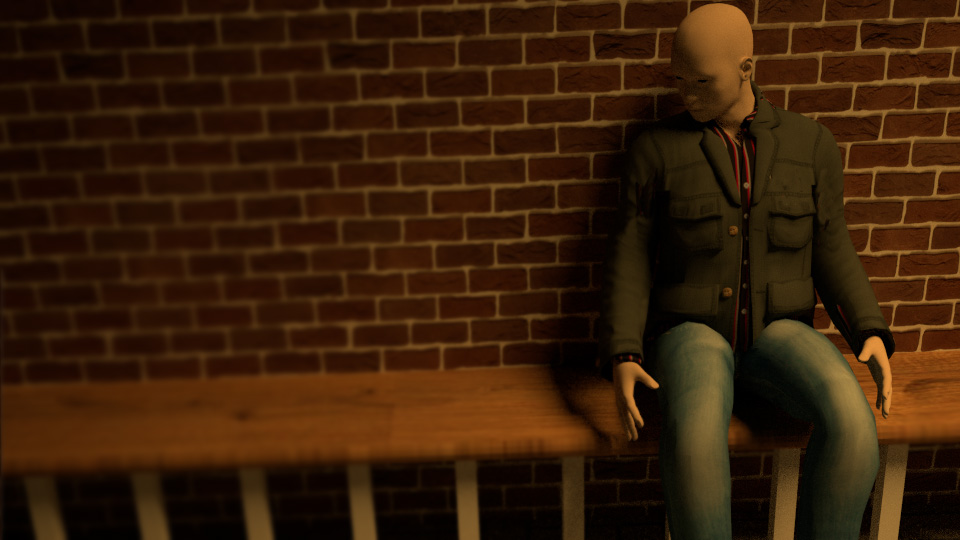
Documentation:Installing MakeHuman
MakeHuman can be downloaded here [1]. Later in the development life cycle, it might make sense to download nightly builds, which are found here: [2]. Nightly represent the latest developmental updates and are not guaranteed to be stable.
Currently, the latest release is MakeHuman 1.2.0. For version 1.2.0, you can go directly to [3] where you can find links for the release notes, the downloads for various platforms, and a list of know issues. If you are also a Blender user, the tools in this MakeHuman version are designed to to work with Blender 2.83 or later.
Contents
System Requirements
You will need about half a gigabyte of free disk space.
In order to use some realtime materials and obtain the best from the internal rendering engine, it’s required an average quality graphic card, produced after the year 2006. In general, your graphics card should support OpenGL Shading Language (GLSL) version 1.2 or above. There have been reports that the model colors are corrupted on some older Intel Graphics cards (often appearing blue and black). If you experience this, a possible work-around is to start MakeHuman™ with the «—noshaders» command line switch. On Windows, this switch can be added to your shortcut. See also FAQ:MakeHuman renders odd colours and weird transparency artefacts. Can you help me?
Windows 10/11
Download the zip file from the from the download page download page. From within Windows Explorer, double click the downloaded zip file, and click «Extract All» to extract the compressed files. When the extracted folder opens, double click «makehuman-community-1.2.0-windows.exe» to install the program. Allow installation on the dialog that pops up. Click Next.
Choose «Install for anyone using the computer» if you want all users of your computer to have access to MakeHuman; otherwise, choose «install for just me» and click Next. This choice will affect where MakeHuman assets are saved. If you choose «Install for just me», the default program location is: C:\Users\%USERNAME%\AppData\Local\makehuman-community. If you choose «Install for all users», the default program location is: C:\Program Files\makehuman-community. Click Finish. There should be a shortcut to start MakeHuman on both the desktop and within the startup folder.
In all cases, MakeHuman related assets should by default be found in: C:\Users\%USERNAME%\Documents\makehuman\v1py3. Or, if you have OneDrive enabled, this may be» «C:\Users\%USERNAME%\OneDrive\Documents\makehuman\v1py3», instead.
If you are using Blender 2.83 or beyond, you may also wish to install some helpful plugins for using MakeHuman with Blender. Start Blender and choose, Edit | Preferences | Add-ons and click the Install button at the top. Navigate to the folder where you extracted the downloaded MakeHuman and go into the folder addons_for_blender_28x, click to select makehuman-plugins-for-blender.zip, makeclothes2.zip, makeskin.zip, and maketarget2.zip. Click Install Add-on. Click the check box to make this plugin available from within Blender. As desired, repeat the process for the makeclothes2.zip, the makeskin.zip, and the maketarget2.zip plugins. With the cursor over the Blender 3D viewport, press «N» to reveal tabs on the right side of the viewport for accessing these tools.
Mac OS X
Download the DMG file from the download page. Once downloaded, mount the disk image and drag the MakeHuman app into your Applications folder. MakeHuman supports Snow Leopard and newer.
Linux
At the point of writing this, the newest stable release is only available via PPA, see [4]. This should work on all debian derivatives. Other Linux distributions will need to run from source.
Installing from source
If you want to play around with the code, follow the latest development, or are having trouble with the prepackaged binaries you can run from a source clone from GitHub. This requires that you have installed python 3. and a set of other dependencies. See Documentation:Running_MakeHuman_from_source for more information.
MakeHuman 1.2.0 / 2.0.0 Alpha

 (4,90 / голосов — 594)
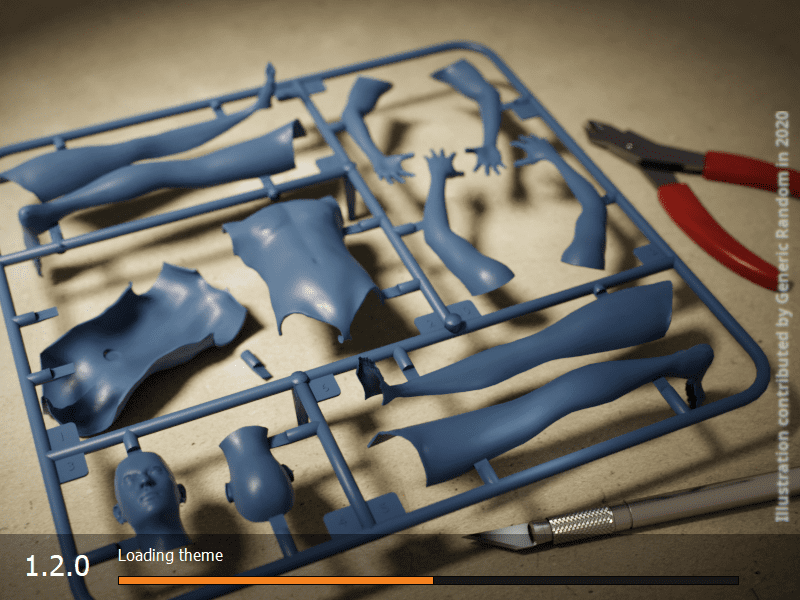
MakeHuman — программа для 3D моделирования персонажей
MakeHuman (МейкХуман) — программный пакет с открытым исходным кодом, предназначен для прототипирования фотореалистичных гуманоидных персонажей, которые в дальнейшем используются в 3D графике. Название MakeHuman — это производное от двух слов «Make» и «Human», в переводе с английского Make — делать, Human — человек, получаем дословно «Make Human» — «Делать Людей».

Пакет разрабатывается, с 2001 года, сообществом программистов, художников и ученых, заинтересованных в 3D-моделировании персонажей. Во многих обзорах проводят параллели сравнивая свободный пакет Make Human с платным пакетом Poser, называя его бесплатным аналогом. Это не удивительно, так как программа содержит огромное количество инструментов для работы с различными участками тела.
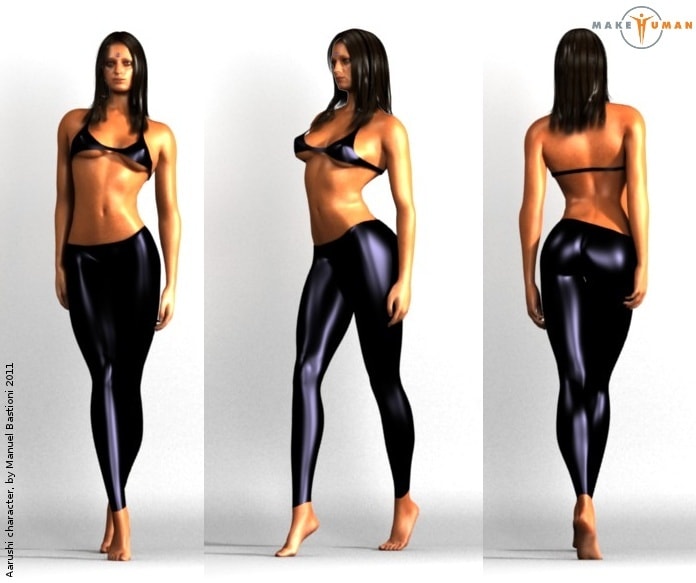
Персонаж созданный в пакете МейкХуман
В программе предусмотрено 1170 настраиваемых параметров гуманоидного телосложения, включающих простые настройки:
- возраста, пола, роста, веса
- пропорций телосложения, формы лица, расовой принадлежности
- формы глаз, носа, губ, ушей, подбородка, шеи
- деталей рук, ног и многого другого…
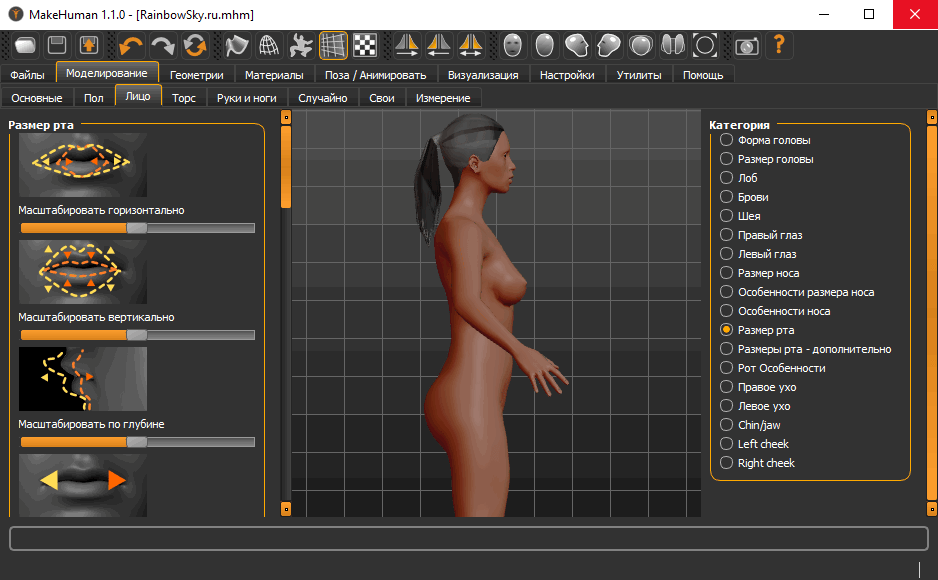
MakeHuman на русском языке
«Делаем» MakeHuman на русском языке — пошаговая инструкция в картинках
Скачивать русификатор для программы не нужно, в ней уже присутствует русский язык и достаточно лишь переключить приложение на него, так как по умолчанию программа устанавливает английский язык интерфейса.
Для русификации пакета необходимо проделать всего несколько простых шагов:
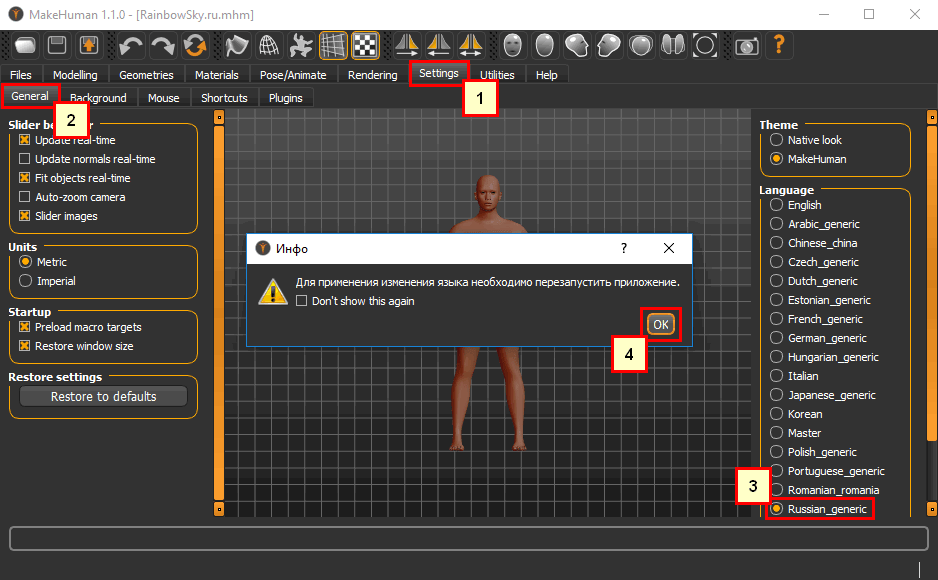
Русификация Мэйк Хуман
- Шаг 1: зайдите в меню «Settings» («Натройки»)
- Шаг 2: перейдите на вкладку «General» («Основные»)
- Шаг 3: в появившейся справа вкладке «Language» («Язык»), выберите пункт «Russian» («Русский»)
- Шаг 4: для того чтобы изменения языка интерфейса вступили в силу, необходимо перезапустить приложение, нажмите «ОК» и перезапустите программу
После загрузки пакета получаем интерфейс программы МэйкХуман на русском языке
Видео: Как переключить МейкХуман на русский язык
Разработчик: MakeHuman team
Официальный сайт: makehumancommunity.org
Вам могут быть интересны
- Pixia 6.5.1ce Обновлено 20.05.2022
- Paint Tool SAI 2.0.0 Обновлено 27.05.2022
- Synfig Studio 1.4.2 / 1.5.1 Beta Обновлено 31.10.2021
- BRL-CAD Archer 7.30.2-1 Обновлено 15.03.2020
- FastStone Photo Resizer 4.3 Обновлено 16.06.2019
(4,97 из 5) (4,95 из 5) (4,95 из 5) (4,95 из 5) (4,94 из 5) (4,94 из 5) (4,94 из 5) (4,94 из 5) (4,94 из 5) (4,94 из 5) (4,94 из 5) (4,94 из 5) (4,94 из 5) (4,94 из 5) (4,94 из 5)