Magicavoxel как пользоваться
Completing the CAPTCHA proves you are a human and gives you temporary access to the web property.
What can I do to prevent this in the future?
If you are on a personal connection, like at home, you can run an anti-virus scan on your device to make sure it is not infected with malware.
If you are at an office or shared network, you can ask the network administrator to run a scan across the network looking for misconfigured or infected devices.
Another way to prevent getting this page in the future is to use Privacy Pass. You may need to download version 2.0 now from the Chrome Web Store.
Cloudflare Ray ID: 71ab86c1ae659b4c • Your IP : 82.102.23.104 • Performance & security by Cloudflare
MagicaVoxel
MagicaVoxel — это программа для создания трехмерных объектов в концепции воксельной графики. Воксел — это аналог двумерного пиксела в трёхмерном пространстве, т.е., это единица трёхмерного мира. В редакторе MagicaVoxel воксел имеет форму кубика, и этим кубиками можно очень ловко управлять — создавать, перекрашивать, удалять, перемещать. Программа обладает рендер-движком для красивой отрисовки вашего 3d объекта в растровый формат. Поддерживается экспорт в некоторые популярные 3d форматы, например, OBJ.
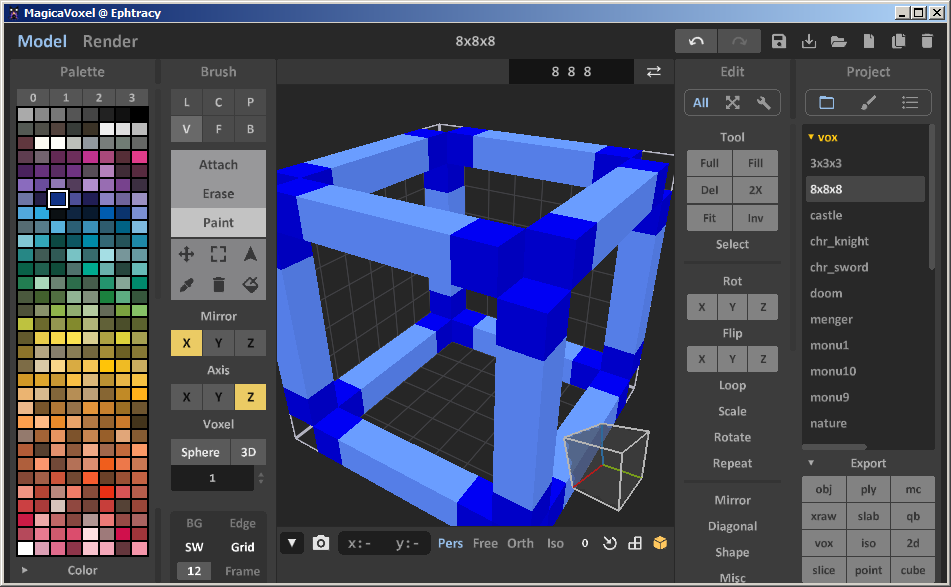
Интерфейс и начало работы
Главный интерфейс вы видите на скриншоте выше. В таком интерфейсе протекает основная работа — с 3d объектом. Есть еще два интерфейса — работа в 3d мире и рендер. Чтобы по очереди менять пространство объекта и мира существует кнопка . Для начала рендеринга — кнопка [Render]
При работе с трехмерным изображением очень важно понимать, какое действие вы производите, и каким инструментом. Надо постоянно держать на контроле — режим и инструмент. Тогда работа будет спориться. Поэтому, важно знать назначения панелей и кнопок.
Первое действие, которое вам нужно освоить — вращение объекта. Оно не завязано на какую-то кнопку и производится мышкой с зажатой правой ее клавишей. Можно также вращать строго в двух направлениях по очереди, если нажать кнопку — появятся две панельки в нижнем правом углу холста для вращения по вертикали и по горизонтали уже с зажатой левой кнопкой мыши. А приближение/отдаление объекта производится колёсиком мыши.
| Attach — присоединение. Если размеры вашего объекта позволяют, или если в нем есть полости, то этим инструментом можно нарастить кубики. Размер объекта можно менять вверху (на скриншоте это индикатор — значит, это кубическое пространство 8x8x8 voxels). Просто наведите мышь на то место, к которому нужно прирастить, и нажмите правую кнопку. Erase — удаление. Наведите на место удаления и нажмите правую кнопку мыши. Paint — рисовать. Выберите цвет (обратите внимание, что есть 4 панели цветов) и мышкой закрашивайте нужные участки. Есть пипетка, как в обычных графических редакторах. |
| Форма кисти L — Line — линия. C — Circle — круг. P — Pattern — шаблон. V — Voxel — воксел. F — Face — поверхность. B — Box — прямоугольник. |
| Инструменты ▪ Передвижение элементов объекта ▪ Выделение прямоугольником ▪ Выделение региона ▪ Пипетка (копирование цвета) ▪ Удаление элемента ▪ Заливка текущим цветом. |
| Направление действия инструмента Mirror — оси симметрии. Axis — прямые оси. Тут требуется пояснить. Например, если вы заняты перекраской в режиме Paint кистью V и на панельке Mirror выбрали X,Y и Z, то при прикосновении курсора мыши к одному из уголков кубика — сразу перекрасятся все 6 уголков вашего кубика. Другой сценарий — вам надо сделать дыру в кубе. Выбираете действие Erase, форму кисти B, назначаете ось Axis = Y, на поверхности XZ проводите мышью прямоугольник и он становится сквозной дырой. |
С правой стороны находятся вспомогательные инструменты и готовые проекты. Обратите внимание, что при наведении мыши на тот или иной элемент интерфейса в нижней панели возникает подсказка по кнопке, находящейся под курсором. Если нижняя панель не видна, то она открывается кнопкой . Рядом с этой кнопкой иконка фотика — это быстрый экспорт изображения объекта в файл PNG без рендеринга.
Как дублировать какой-то фрагмент вашей модели:
- Выделить.
- Скопировать в буфер обмена Ctrl+C.
- Вставить из буфера обмена Ctrl+V. Вставится точно на то же место, т.ч., это незаметно.
- Выбрать инструмент (Move).
- Переместить мышкой в новое место.
Перед дублированием убедитесь, что кубе достаточно места для прибавления в него новых вокселов.
Рендеринг
Мало смысла создавать свои объекты и миры, если люди могут смотреть их только с помощью одной единственной программы. Поэтому, существует рендеринг — обсчет каждого пиксела картинки, которая появится в результате рендеринга. При обсчете учитываются многие факторы, например, освещение, тени, окружающий вид, материал, из которого сделан объект.
Это всё можно настроить на закладке [Render]. При ее открытии сразу начинается обсчет с предустановленными параметрами. Это не секундное дело. Советую обсчет остановить и заняться этими самыми параметрами. Выставить свет, назначить размер и качество будущей картинки, выбрать материал.
После окончания рендеринга сохранить красивую картинку можно так: справа выбрать настройки изображений и нажать кнопку [Render] на той же правой панели.
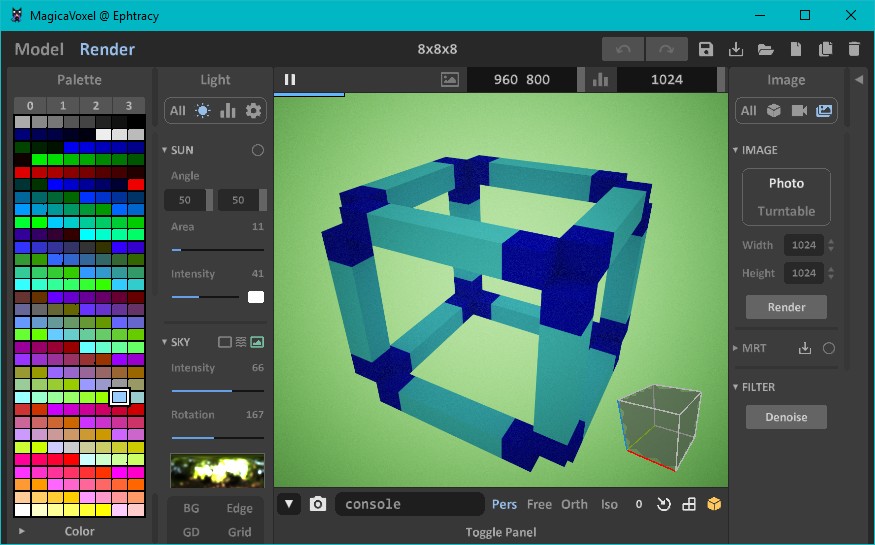
Замечено два подводных камня в рендеринге:
1. При переходе на закладку рендеринга видна площадка, но самого объекта нет. Это значит он находится под линией горизонта. Вернитесь на закладку [Model], перейдите в мир по кнопке и поднимите объект выше (выделите объект и потяните за вертикальную стрелку).
2. При переходе на закладку рендеринга вообще ничего не видно. Тут я особо ничего объяснить не могу. Вероятно, параметры вашего компьютера не позволяют производить рендеринг.
Введение [ править ]
MagicaVoxel- это программа для воксельного моделирования (в 3D). Как и в Blender по середине экрана располагается область 3D просмотра, а по бокам — панели с инструментами и настройками.

Заметьте, в ней нет явно оформленного главного меню. Для сохранения придется нажимать на кнопки Save (сохранить) или As (сокращение Save As — сохранить как).

Или же можно нажать на кнопку, подписанную как Сохранить на рисунке для сохранения.
Основы [ править ]
Схема работы [ править ]
Принцип работы заключается в следующем: у Вас есть некоторое пространство в форме параллелепипеда, в котором Вы можете творить что хотите, вылезать за пределы пространства недопустимо.
Оси [ править ]
Оси располагаются привычно — Z смотрит вверх, а X и Y смотрят в перпендикулярные друг другу стороны.

Инструменты [ править ]
- Для редактирования поверхности, состоящей из вокселей (кубов) существуют такие инструменты:
- Attach — изменение формы поверхности объекта.
- Erase — ластик.
- Paint — кисть.
- Move — инструмент, позволяющий двигать всю поверхность.
-
Притом, тот цвет в выделенной ячейке палитры будет замещен новым установленным Вами цветом внизу.
Paint [ править ]
Этот режим предназначен для раскраски существующей поверхности.

-
При рисовании на объекте программа запоминает какая ячейка палитры использовалась для рисовании на данной части поверхности. Точней, к каждому вокселю привязывается та ячейка, цветом которой он был раскрашен.
- B (сокращение Box) — рисование кистью с формой параллелепипеда.
- V (сокращение Voxel) — рисование кистью с формой либо куба, либо сферы.
- С (сокращение Circle) — рисование кистью с формой окружности или квадрата.

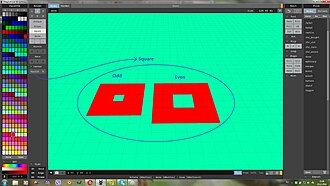
- Под надписью Center (рядом с палитрой) можно выбрать либо круг (Circle), либо Square (квадрат).
- Рядом есть кнопочка с E, либо с O. Если нажать ее название изменится: с E на O или наоборот.
- O (от слова Odd) означает, что в центре будет нечетное количество клеток по двум осям образующим плоскость,, в которой лежит круг или квадрат.
- При выдранной E (от Even) в центре будет четное количество клеток по двум осям, которые образуют плоскость, в которой лежит круг или квадрат.
-
При изменении цвета ячейки палитры изменятся и цвета всех вокселей, который были раскрашены кистью с цветом из этой ячейки.
Примитивы рисования [ править ]
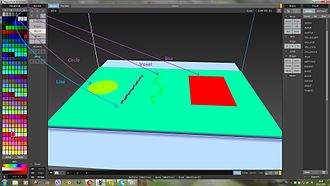
Есть несколько примитивов, которыми можно раскрашивать поверхность: