Macrium Reflect Free — резервное копирование и восстановление системы Windows

Macrium Reflect Free надежное и точное средство резервного копирования для реализации последующего восстановления компьютера в случае частичной или полной потери работоспособности, сбоев работы либо нежелательных изменений в системе Windows.

Поддержка операционных систем: Windows 11 / 10 / 8.1 / 8 / 7 / Vista / XP
Создание резервной копии системы Windows используя Macrium Reflect Free
Запустите онлайн-установщик Macrium Reflect выполните скачивание бесплатной версии:

Если предполагается частное использование выберите «Home» и согласитесь с условиями.

Используйте почтовый ящик для получения регистрационного кода активации через кнопку «Получить код» и завершите установку.

Откройте Macrium Reflect Free, зайдите в дополнительные настройки как показано на скриншоте ниже и включите русский язык.

В главном интерфейсе программы нажмите «Создать образ выбранных дисков на этом компьютере«.

Отметьте все системные разделы Windows.

Выберите директорию хранения резервной копии, например соседний или портативный диск.

Нажмите кнопку «Готово«.

Сделайте подтверждение нажав «OK«.

И дождитесь окончания резервного копирования.

Восстановление системы Windows с помощью Macrium Reflect Free
Пред началом восстановления подключите переносной накопитель к компьютеру, если резервная копия сохранялась на него. Зайдите в раздел «Существующие резервные копии«. Отметьте резервную копию и нажмите «Восстановить«.

Нажмите кнопку «Далее«.

Кликните мышкой «Готово«.

Согласитесь на установку загрузчика Windows PE.

Нажмите «Запуск из Windows PE«.

Выполните перезагрузку компьютера.

Дождитесь окончания восстановительного процесса и автоматического перезапуска.

Пользуйтесь восстановленной к сохраненному состоянию операционной системой Windows.
Macrium Reflect: хорошая бесплатная утилита управления дисками
После установки свежих версий Windows (8 и 7) многие задумались о необходимости «переезда» на SSD-накопители. Дело это неплохое: скорость запуска системы растет в разы, шум от компьютера тоже снижается в разы… Да только дело о переезде может оказаться сложным и неподъемным для обычного, не сильно подготовленного, пользователя. И тут на помощь придет этот замечательный и к тому-же бесплатный инструмент под названием Macrium Reflect.
Установка
Инсталляция программы Macrium Reflect мне особенно ничем не запомнилась. А это значит, что проблем с ее установкой нет: все просто и логично. После первого запуска показывается рабочее окно программы с отображением имеющихся в компьютере дисков и разделов.
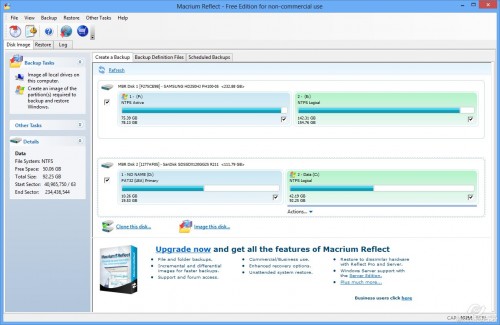
Каких-то особых настроек программа не требует. Можно сразу приступать к делу. А дел эта замечательная утилита может делать немало.
1. Бэкап
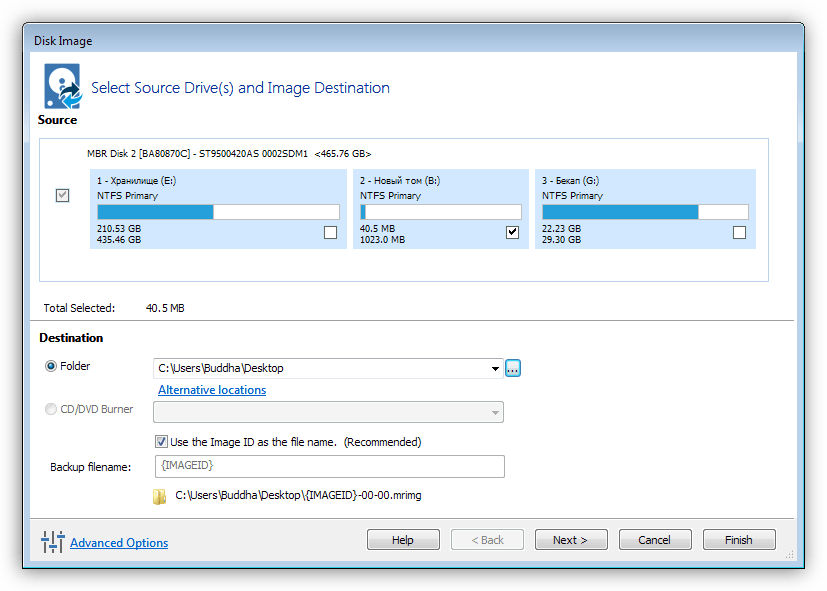
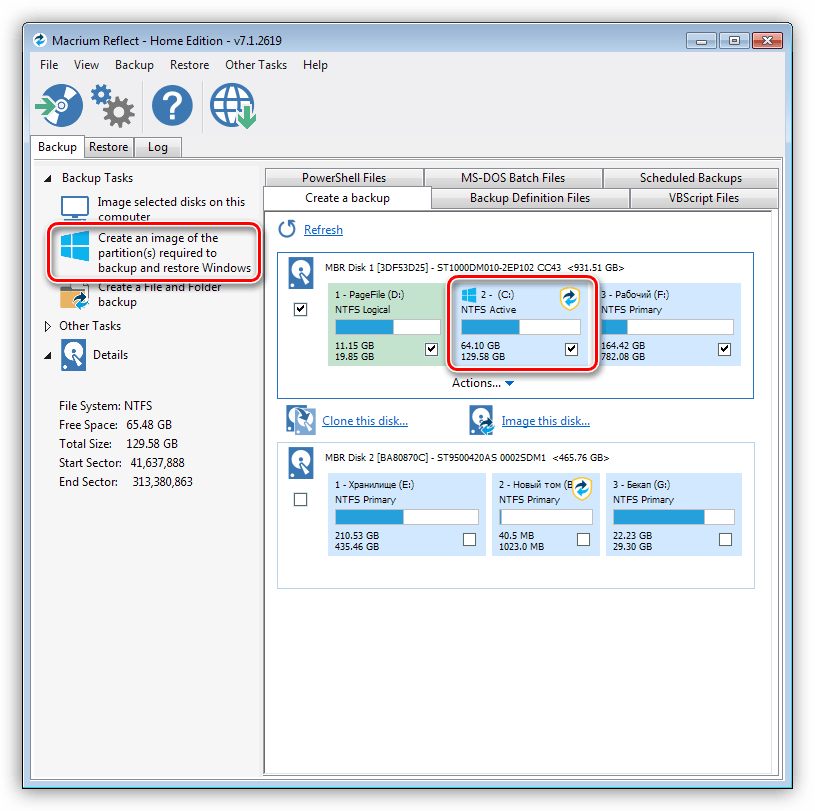
Macrium Reflect можно поручить ответственность за сохранность наших дисков и их разделов. Для этого в левой панели задач следует выбрать либо операцию «Image all local drives on this computer» (что переводится, как сделать образы всех дисков компьютера) или «Create an image of the partition(s)…» («создать образ выбранного раздела или разделов»).
Интерфейс программы можно назвать простым, и все операции можно делать в режиме своеобразного конструктора. Так при выборе операции по созданию образа диска выскакивает диалоговое окно, где мы можем выбрать что и куда мы собираемся бэкапить.
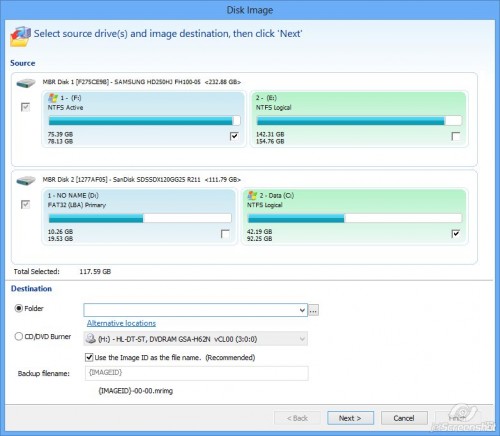
Ну с дисками тут все понятно: выбираем кого надо галочкой и все. А вот с тем куда писать образ придется повозиться. Программа предлагает писать либо на болванки DVD (представляю, сколько потребуется болванок на диск размером 250 Гб!) либо на какой-то имеющийся накопитель побольше (ей в принципе все равно какой — в окне выбора присутствуют все носители, доступные компьютеру).
Саму операцию описывать довольно скучно: программа просто работает, образ создает.
2. Создание диска восстановления
«Create bootable rescue» («создание загрузочного диска восстановления») используется для создания спасательного диска на случай гибели нашего винчестера. Мы в этом случае (да не допустит его великий и могучий Бог компьютеров) загрузимся с такого диска и подсунем носители с ранее сохраненными образами для восстановления.
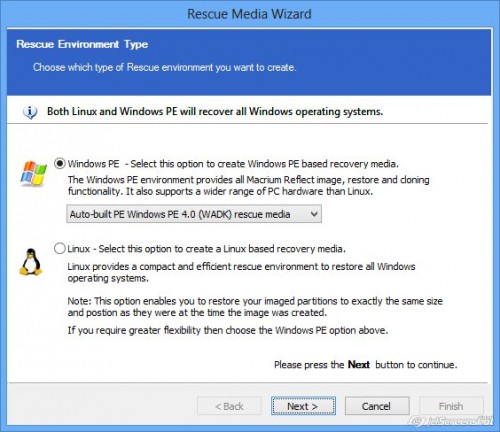
Загрузка возможна по выбору пользователя: Linux или Windows PE. Авторы утилиты говорят, что оба варианта прекрасно справятся с восстановление Windows на нашем винчестере и вернут детям любимые игрушки, а взрослым — офисные приложения и все остальное.
3. Настройки
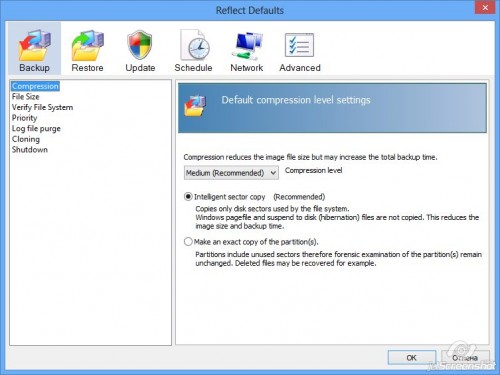
«Edit defaults» позволяет настраивать ряд «умолчательных» опций работы с образами. Вот тут придется разбираться долго… И настройка степени компрессии (сжатия) данных, проверки данных, выключения компьютера после выполнения операции (а образ сохранить — процедура долгая) и прочее и прочее… Впрочем, обычному пользователю это не особо нужно — пусть все работает, как настроили авторы.
4. Клонирование дисков
Самая интересная операция, которую выполняют далеко не все бесплатные утилиты подобного рода, — клонирование дисков. Вот как раз эта функция и требуется для многих жизненных ситуаций самой частой из которых является покупка нового накопителя (в том числе SSD) и переезда со всем нажитым, включая Windows на новое место жительства.
На первом шаге выбираем галочками раздел(ы), который намерены копировать.
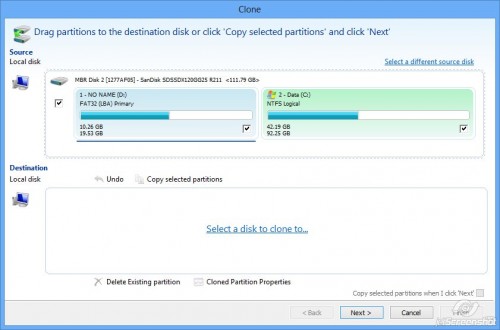
На втором шаге выбираем куда мы его собираемся копировать. И вперед! Программа сделает аккуратную точную копию нашего накопителя.
Заключение
Macrium Reflect — удобная утилита для клонирования и создания образов дисков и разделов. Ее не назовешь ежедневно необходимой, но полезной в некоторых случаях она будет однозначно. Важно, что даже бесплатная версия программы умеет работать в Windows 8!
В платных версиях программы есть еще и планирование операций с дисками. Такие вещи, как резервное копирование надо делать регулярно. Для этого в платных редакциях Macrium Reflect предусмотрен планировщик, который позволяет настроить периодичность выполнения операций.
Macrium Reflect 7.1.3159

Софт позволяет резервировать для последующего восстановления папки и отдельные файлы, а также локальные диски и тома (разделы). При копировании документов и директорий создается файл бэкапа в выбранной в настройках локации. Опционально сохраняются права доступа для файловой системы NTFS, а также исключаются некоторые типы файлов.
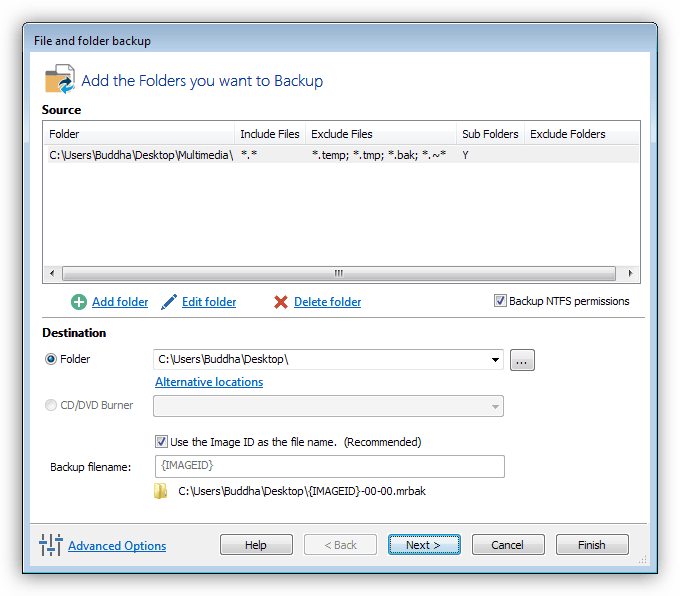
Резервирование дисков и разделов подразумевает создание полного образа с сохранением структуры каталогов и таблицы файлов (MFT).
Резервное копирование системных, то есть содержащих загрузочные сектора, разделов осуществляется с помощью отдельной функции. В этом случае сохраняются не только параметры файловой системы, но и MBR – главная загрузочная запись Windows. Это важно, так как ОС не сможет загрузиться с диска, на котором развернута простая резервная копия.
Восстановление данных
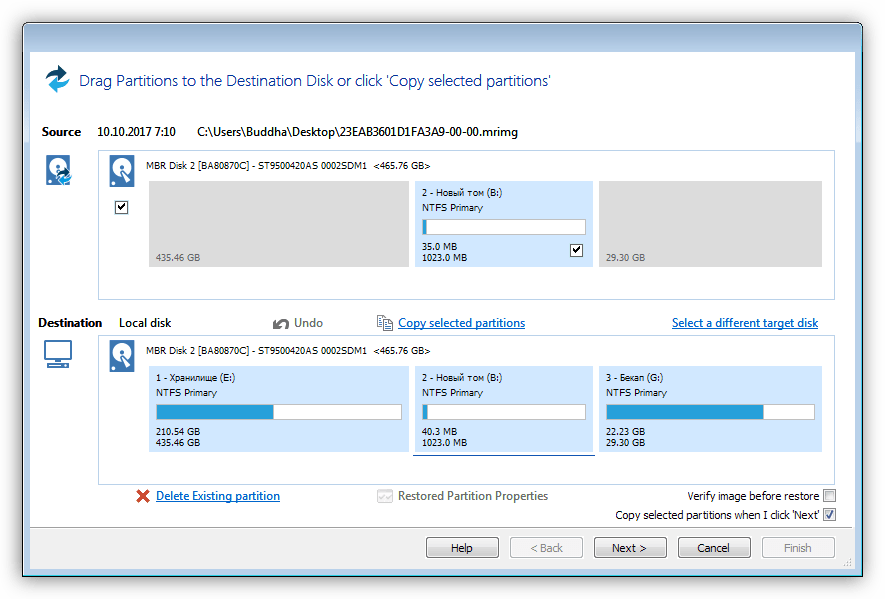
Восстановление зарезервированных данных возможно как в исходную папку или диск, так и в другое местоположение.
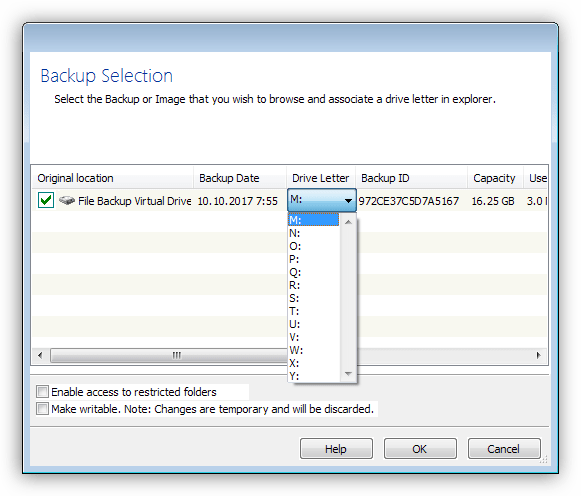
Программа также дает возможность монтировать в систему любые созданные бэкапы, как виртуальные диски. Эта функция позволяет не только просматривать содержимое копий и образов, но и извлекать (восстанавливать) отдельные документы и каталоги.
Бэкап по расписанию
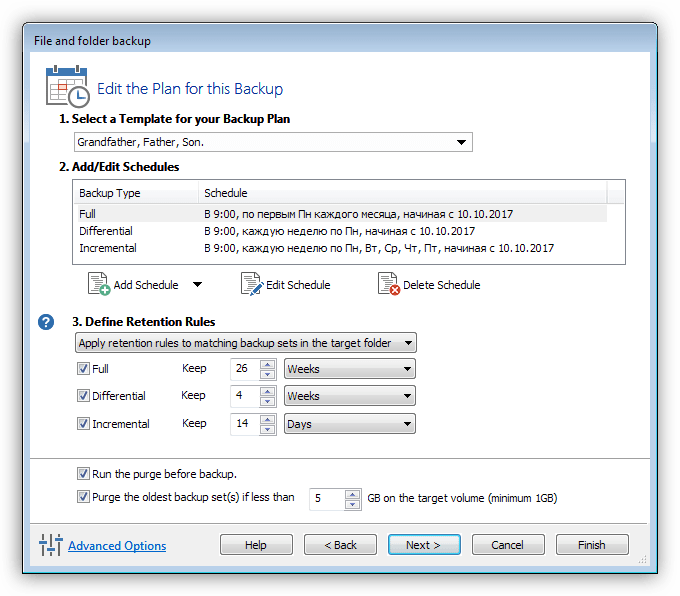
Планировщик задач, встроенный в программу, позволяет настроить параметры автоматического резервирования. Данная опция является одним из этапов создания резервной копии. На выбор предоставляется три типа операций:
- Полный бэкап, при котором создается новая копия всех выбранных элементов.
- Инкрементное копирование с сохранением модификаций файловой системы.
- Создание дифференциальных копий, содержащих только измененные файлы или их фрагменты.
Все параметры, в том числе время начала операции и период хранения копий, можно настроить вручную или воспользоваться готовыми пресетами. Например, сет настроек с названием «Grandfather, Father, Son» создает полную копию один раз в месяц, дифференциальную – каждую неделю, инкрементную – ежедневно.
Создание клонов дисков
Программа позволяет создавать клоны жестких дисков с автоматическим переносом данных на другой локальный носитель.
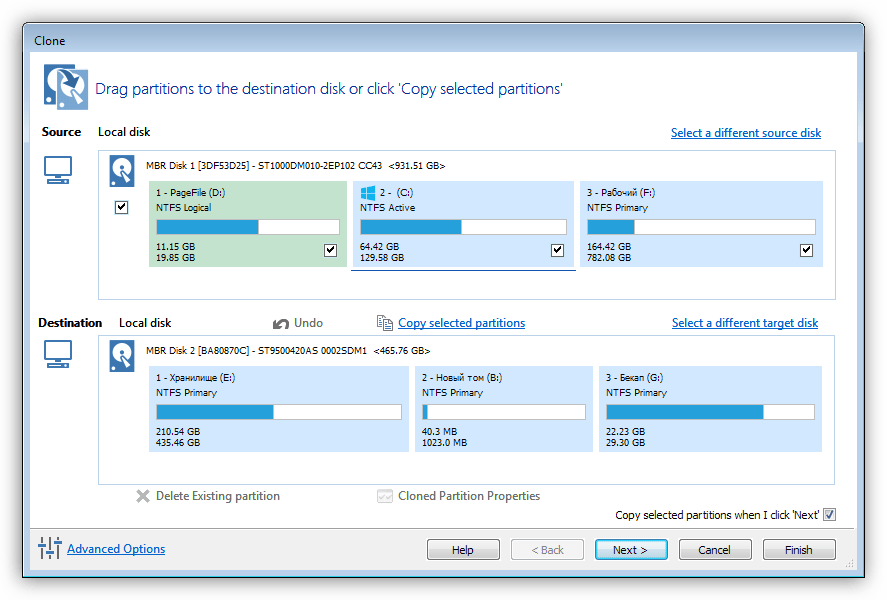
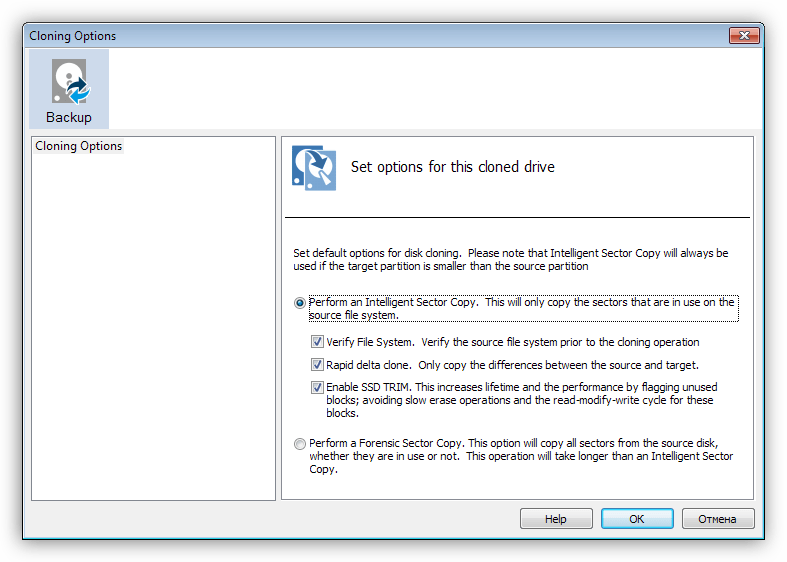
В настройках операции можно выбрать два режима:

- Режим «Intelligent» переносит только те данные, которые используются файловой системой. В данном случае из копирования исключаются временные документы, файлы подкачки и гибернации.
- В режиме «Forensic» копируется абсолютно весь диск, независимо от типов данных, что занимает гораздо больше времени.
Здесь же можно выбрать опцию проверки файловой системы на предмет обнаружения ошибок, включить быстрое копирование, при котором переносятся только измененные файлы и параметры, а также провести процедуру TRIM для твердотельного накопителя.
Защита образов
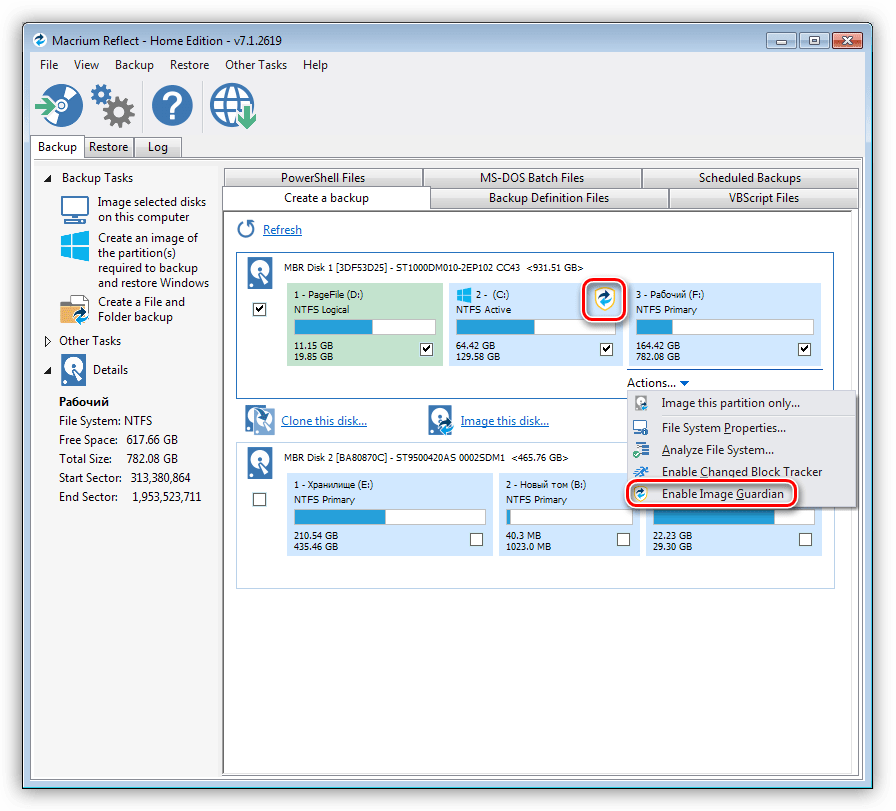
Функция «Image Guardian» защищает созданные образы дисков от редактирования другими пользователями. Такая защита весьма актуальна при работе в локальной сети или с сетевыми дисками и папками. «Image Guardian» распространяется на все копии диска, на котором она активирована.
Проверка файловой системы
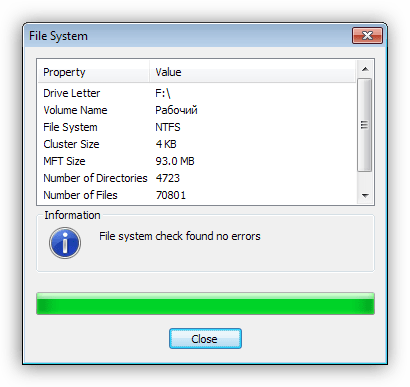
Данная функция дает возможность проверить файловую систему целевого диска на ошибки. Это необходимо для того, чтобы убедится в целостности файлов и MFT, иначе созданная копия может оказаться неработоспособной.
Логи операций
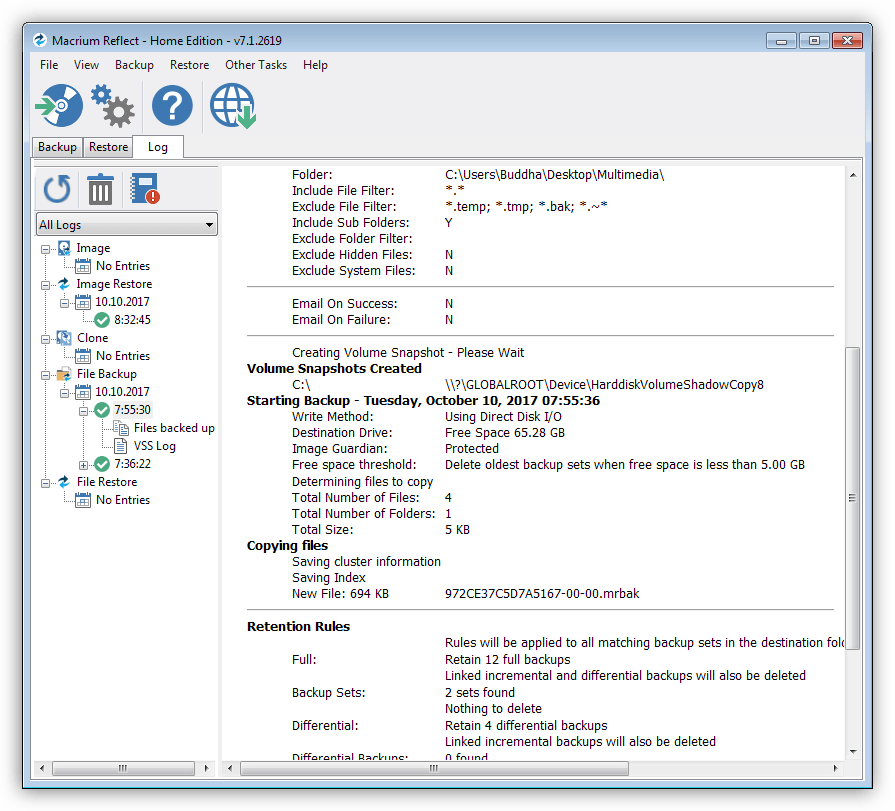
Программа предоставляет пользователю возможность ознакомиться с подробной информацией о совершенных процедурах резервирования. В лог заносятся данные о текущих настройках, целевых и исходных расположениях, размерах копий и статусе операции.
Аварийный диск
При установке софта на компьютер с сервера Майкрософт скачивается дистрибутив, содержащий среду восстановления Windows PE. Функция создания аварийного диска интегрирует в него загрузочную версию программы.
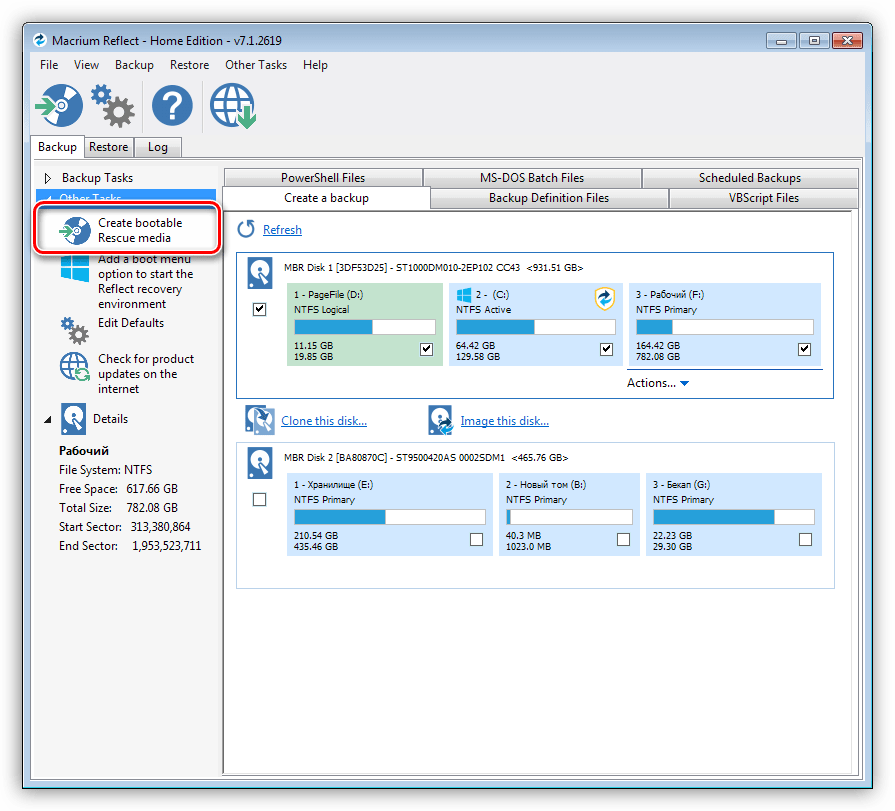
При создании образа можно выбрать ядро, на котором будет базироваться среда восстановления.

Запись осуществляется на компакт-диски, флеш-накопители или в файлы ISO.

С помощью созданного загрузочного носителя можно производить все операции без запуска операционной системы.
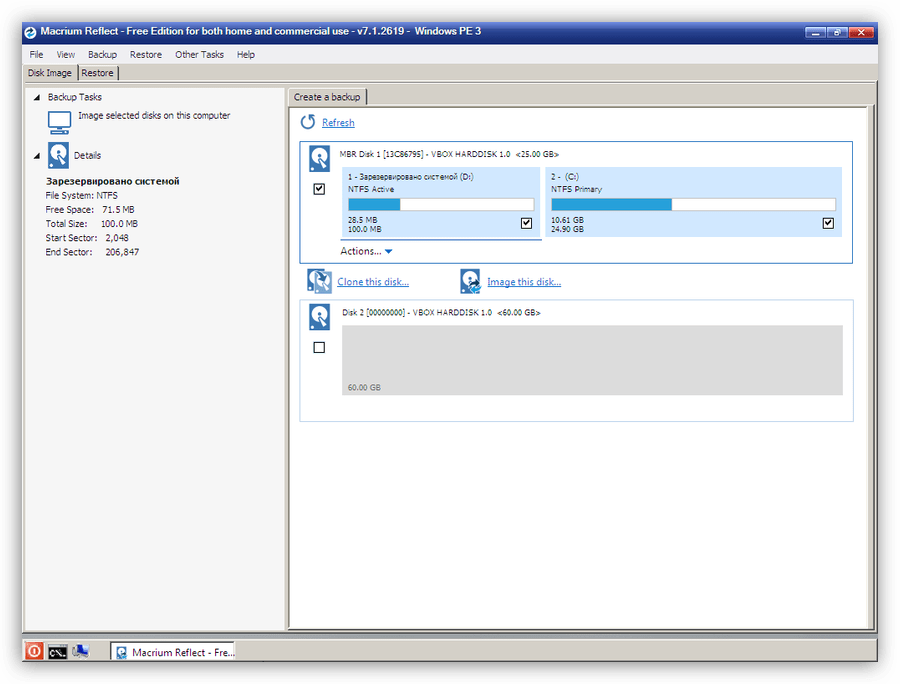
Интеграция в меню загрузки
Macrium Reflect также позволяет создать на жестком диске специальную область, содержащую среду восстановления. Отличие от аварийного диска состоит в том, что в данном случае не требуется его наличие. В меню загрузки ОС появляется дополнительный пункт, активация которого запускает программу в Windows PE.
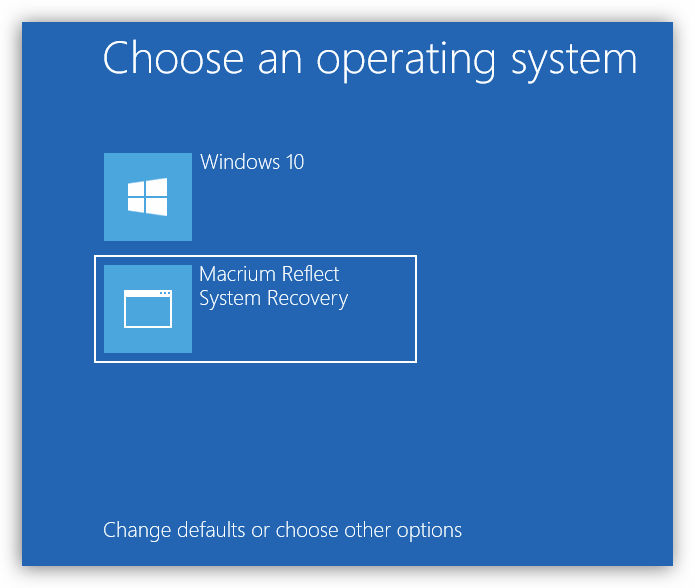
Достоинства
- Возможность восстановления отдельных файлов из копии или образа.
- Защита образов от редактирования;
- Клонирование дисков в двух режимах;
- Создание среды восстановления на локальном и съемном носителе;
- Гибкие настройки планировщика задач.
Недостатки
- Отсутствует официальная русская локализация;
- Платная лицензия.
Macrium Reflect – многофункциональный комбайн для резервного копирования и восстановления информации. Наличие большого количества функций и тонких настроек позволяет максимально эффективно управлять резервированием для сохранения важных пользовательских и системных данных.