Проблема с MAC’ом сетевой карты. Нулевой MAC (00-00-00-00-00-00)
When A Nic Mac Address Goes Bad. — A How-To Guide, в которой рассказывается "Sometimes your (non-wireless) NIC ends up with a MAC address of 00:00:00:00:00:00 / FF:FF:FF:FF:FF:FF / 04:4B:80:80:80:03 after a BIOS update. This effectively makes your NIC useless until you can fix it. On some boards this will cause a ‘MAC address are invalid in both CMOS and Flash’ error.", т.е. что при перепрошивке BIOS MAC может слететь. Мне досталась материнская плата ECS H67H2-M3 (V1.0) с уже "испорченным" MAC’ом в сетевой карте. Сетевая карта — Realtek 8168.
Перво наперво качаем DOS’овскую утилиту диагностики с оф. сайта Realtek — RSET8168_119.zip, загружаемся в чистом DOS, запускаем и смотрим что Ethernet MAC у нас действительно 00-00-00-00-00-00. Естественно устройство с таким MAC’ом нормально в сети работать не будет, софтовая смена MAC’а, как выяснилось, также на 100% не помогает. Еще раз читаем статью по первой ссылке и выясняем что нам пригодится утилита PG8168.EXE. К сожалению на оф. сайте Realtek нам ее найти не удалось, но вы можете скачать ее с нашего сайта по следующим ссылкам — #1 и #2.
В моем случае я создал загрузочную флешку с DOS, записал в корень содержимое архива 8168232.rar, загрузился с нее, после чего запустил PG8168.exe /EFUSE, в результате чего автоматически установился MAC — 00-E0-4C-69-00-05, прописанный в файле 8168EEF.CFG.
Вот скрин RSET8168 после установки MAC’а:
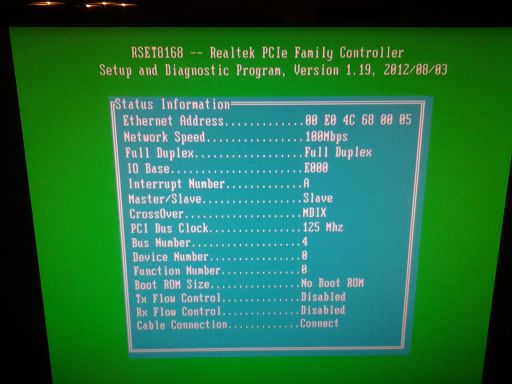
Как видно MAC изменился. После загрузки операционной системы сетевой адаптер стал корректно работать.
How to Fix 02:00:00 MAC Address in Android Custom ROMs
Some people have encountered an issue with flashing custom ROM suchs as LineageOS, OxygenOS, CyanogenMod, etc. to their Android device; after flashing the ROM, their MAC address becomes corrupted and displays as 20:00:00:00 or some other incorrect number.
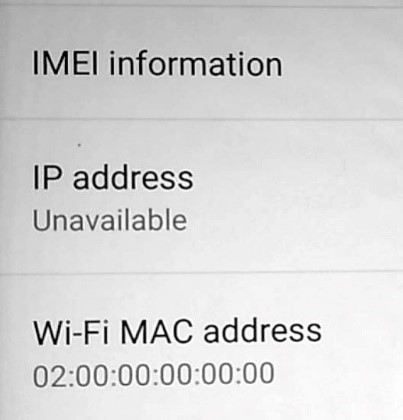
This is effecting a range of devices, and it seems to be caused by devices that have random MAC generators built into the kernel code. Please note that I am only addressing incorrect MAC address after flashing a custom ROM – if you’re on stock ROM and have never flashed a custom ROM, yet your MAC address is faulty, it very well could be a hardware problem.
The Solution
First try this very simple solution:
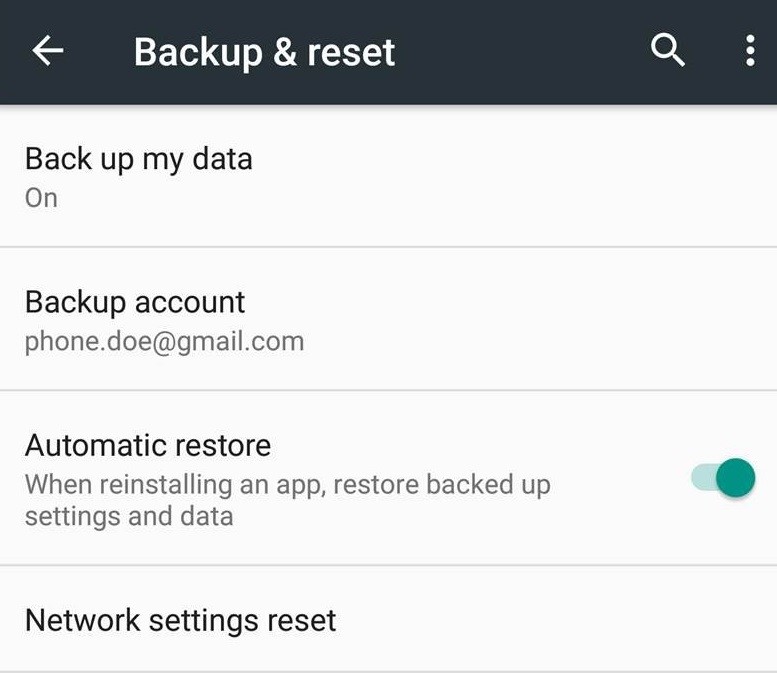
Settings -> Backup and Reset -> Reset Network settings -> Reset
If that did not work, we will need to get a bit more technical, so follow me closely. There are several reasons why the MAC address may be corrupted, so we will try to address each one until your issue is resolved.
To continue troubleshooting, you should have ADB installed on your computer – please see “How to Install ADB on Windows” – Mac / Linux users have a far easier method that do not require a guide.
In any case, once you have ADB running on your PC, you should also grab a hex editor. I use Notepad++ with hex editor plugin, but other hex editor software should be fine.
With your phone connected to your PC, verify that ADB detects the USB connection by typing ‘adb devices’. If it displays a unique ID for your device, continue.
Type these following commands into ADB:
adb shell “su -c ‘dd if=/dev/block/bootdevice/by-name/misc of=/sdcard/misc.img’”
adb pull /sdcard/misc.img
Now you should be able to find misc.img in your ADB root folder. Open it with the hex editor software of your choice.
Find the hex offset 3000, and edit hex offsets 3000 to 3005 with your wifi MAC address – “00 90 3D F1 A2 31″ for example. Save and close the hex editor.
Now we’re going to push it back to your device through ADB, so type into ADB terminal:
adb push misc.img /sdcard/misc_edited.img
adb shell “su -c ‘dd if=/sdcard/misc_edited.img of=/dev/block/bootdevice/by-name/misc’”
Now type ‘adb reboot’ and after your phone restarts, check if the MAC address is okay. If not, lets continue.
The last step to try is to use a root file explorer to look inside persist/wifi/.macaddr and open .macaddr with a text editor. Add your MAC address inside this file, save it, and restart your device.
If none of these solutions worked for you, it very well likely could be a hardware problem – perhaps your WiFi antenna has become loose from the motherboard and needs to be soldered back on, or some related problem like that.
Что такое MAC-адрес устройства – как его определить, изменить или подменить
Чтобы общаться или передавать данные с одного компьютера на другой, нам нужен какой-то адрес. В компьютерной сети введены различные типы адресов; каждый работает на своём уровне. MAC-адрес (Media Access Control Address) – это физический адрес, который работает на канальном уровне.
Адрес управления доступом к среде (MAC)
MAC-адреса – это уникальный 48-битный аппаратный номер компьютера, который встроен в сетевую карту (известную как карта сетевого интерфейса) ещё на стадии производства. MAC-адрес также известен как физический адрес сетевого устройства. В стандарте IEEE 802, канальный уровень разделен на два подуровня:
- Подуровень управления логическим каналом (LLC)
- Подуровень управления доступом к среде (MAC)
MAC-адрес используется подуровнем управления доступом к среде (MAC) уровня канала передачи данных.
MAC-адрес уникален во всем мире, поскольку существуют миллионы сетевых устройств, и нам необходимо однозначно идентифицировать каждое из них.
Формат MAC-адреса
MAC-адрес представляет собой 12-значное шестнадцатеричное число (6-байтовое двоичное число), которое представлено шестнадцатеричной нотацией с двоеточием. Первые 6 цифр (скажем, 00:40:96) MAC-адреса идентифицируют производителя и называются OUI (уникальный идентификатор организации). Комитет по регистрации IEEE присваивает эти префиксы MAC зарегистрированным поставщикам.
Вот некоторые OUI известных производителей:
- CC:46:D6 – Cisco
- 3C:5A:B4 – Google
- 00:9A:CD – HUAWEI
Крайние шесть цифр справа представляют контроллер сетевого интерфейса, который назначается производителем.
Как обсуждалось выше, для MAC-адреса используется шестнадцатеричное представление с двоеточием. Но это не обязательное преобразование. MAC-адрес может быть представлен в любом из следующих форматов:
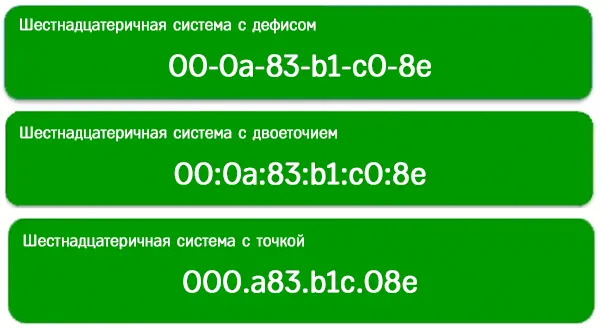
Примечание. Шестнадцатеричная нотация с двоеточием используется ОС Linux, а шестнадцатеричная запись с разделителями-точками используется Cisco Systems.
Характеристики MAC-адреса
- MAC-адрес – отличительный номер оборудования, уникален во всём мире. Это позволяет идентифицировать каждое устройство в подключенное к сети.
- Общая длина MAC-адреса в байтах составляет 6 (или 48 бит). Согласно стандартам IEEE 802 этот адрес записывается в трёх широко используемых форматах:
- Шесть двузначных шестнадцатеричных чисел, разделенных дефисами (-), например 45-67-89-AB-12-CD .
- Шесть двузначных шестнадцатеричных чисел, разделенных двоеточием (:), например 45:67:89:AB:DE:23 .
- Четыре трёхзначных шестнадцатеричных числа, разделенных точками (.), например ABCD.4567.1238 .
Количество возможных MAC-адресов, которые могут быть образованы адресным пространством, составляют около 2 48 (более 281 триллиона).
Преимущества MAC-адреса:
- Устройства, которые подключаются к сети, не должны платить за получение адреса
- На роутере или коммутаторе может быть установлена политика. Либо прикреплено разрешенное оборудование, либо прикреплено запрещенное оборудование, независимо от того, кто его прикрепляет.
- MAC-адреса всех устройств в одной подсети различаются. Следовательно, диагностика сетевых проблем, связанных с IP-адресом и т.д., проста из-за уникальности MAC-адресов.
- Сетевой администратор чувствует надёжность в идентификации отправителей и получателей данных в сети благодаря MAC-адресу. В отличие от динамических IP-адресов, MAC-адреса не меняются.
Недостатки MAC-адреса:
- По той причине, что первые три байта (OUI) для MAC-адреса зарезервированы для производителя, он ограничен тем, что у одного и того же производителя может быть только 2^24 уникальных адреса на OUI.
- Можно сказать, что спуфинг удобен для фильтрации MAC-адресов. Можно действовать замаскировавшись и просто прослушивать разрешенные MAC-адреса из-за широковещательной природы Ethernet
- В большинстве случаев злоумышленник может получить доступ к сети, постоянно меняя свой MAC-адрес на разрешенный
Что такое клонирование MAC
Некоторые интернет-провайдеры используют MAC-адрес для назначения IP-адреса шлюзу. Когда устройство подключается к интернет-провайдеру, DHCP-сервер записывает MAC-адрес, а затем назначает IP-адрес. Теперь система будет идентифицироваться по MAC-адресу.
Когда устройство отключается, оно теряет IP-адрес. Если пользователь хочет переподключиться, DHCP-сервер проверяет, было ли устройство подключено ранее. Если это так, то сервер пытается назначить тот же IP-адрес (если срок аренды не истёк).
В случае, если пользователь сменил роутере, пользователь должен сообщить интернет-провайдеру о новом MAC-адресе, поскольку новый MAC-адрес неизвестен интернет-провайдеру, поэтому соединение не может быть установлено.
Или другой вариант – клонирование, пользователь может просто клонировать зарегистрированный MAC-адрес. Теперь роутер продолжает сообщать провайдеру о старом MAC-адресе, и проблем с подключением не будет.
Что нужно помнить о MAC-адресе
Вот несколько интересных фактов о MAC-адресе.
- Каждый сетевой адаптер должен иметь MAC-адрес.
- MAC является уникальным и постоянным. Он встроен в каждый сетевой адаптер производителем. Это как идентификационный номер автомобиля (VIN).
- Отнеситесь к «постоянному» с недоверием, потому что, как и VIN, он может быть изменен. Подробнее ниже.
- В конце концов, у нас закончится пространство для MAC-адресации. Но, учитывая, что это 48-битная схема – это 281 триллион, а затем ещё несколько сотен миллиардов – возможных адресов, можно с уверенностью сказать, что многие более важные вещи, такие как человечество или, надеюсь, просто потребность в самом MAC, истечёт, прежде чем нам придётся беспокоиться о нехватке MAC.
- Есть много других имён для MAC-адреса. Вот несколько примеров: физический адрес, базовый идентификатор набора услуг (BSSID), аппаратный адрес Ethernet (EHA), аппаратный адрес и адрес адаптера.
- MAC-адреса выделяются большими группами производителям оборудования. По этой причине подключенные сетевые устройства часто идентифицируются в сети по имени поставщика – например, Netgear, Asus, Cisco и т. д. – вместо их MAC-адресов или имён, которые вы им даете. Это чисто вопрос идентичности.
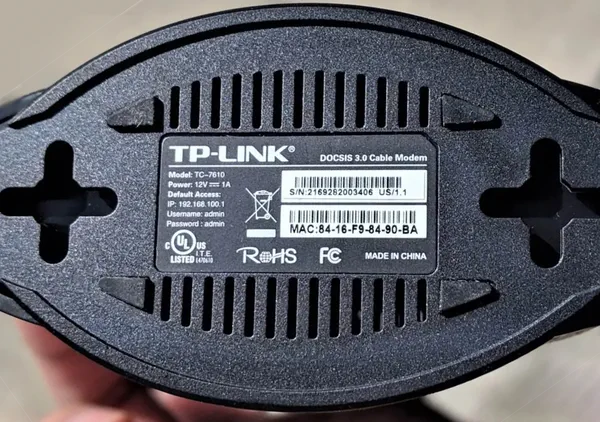
Как правило, на этикетке устройства указан MAC-адрес. Это не секрет; все его видят – опять же, это как VIN автомобиля, он должен быть виден. Однако, как только устройство станет вашим, рекомендуется сохранить этот адрес в безопасности. К концу этого поста вы узнаете почему.
IP-адрес как логический адрес и MAC-адрес как физический адрес
IP-адреса и MAC-адреса необходимы для передачи данных. Предположим, что есть две сети. Первая сеть имеет три устройства: A, B, C, а вторая сеть имеет три устройства: X, Y, Z. Если устройство A из первой сети хочет отправить данные на устройство Y во второй сети, оно должно сначала определить, где находится Y во второй сети, что требует изучения IP-адреса/логического адреса, поскольку соединение может быть изменено и не является постоянным из-за характера сети с коммутацией пакетов (логической). Однако, для отправки данных на это устройство оно должно передавать данные по физическим каналам связи, для чего используется MAC-адрес/физический адрес.
IP-адрес – адрес интернет-протокола
Это уникальный адрес, который идентифицирует устройство в сети. Интернет-провайдер (ISP) назначает IP-адреса всем устройствам в своей сети. IP-адреса не генерируются случайным образом. Управление по присвоению номеров в Интернете (IANA), входящее в состав Интернет-корпорации по присвоению имен и номеров (ICANN), генерирует и присваивает их математически.
IP-адреса используются на сетевом уровне. IP-адреса являются маршрутизируемыми по своей природе.
Типы версий IP
Существует 2 разные версии IP, как показано ниже:
- IPv4 (версия IP 4): IPv4 использует 32-битный адрес. Он состоит из четырёх чисел, разделенных «точкой», то есть периодами, называемыми октетом (байтом). Каждое число в октете может находиться в диапазоне от 0 до 255.
- IPv6 (версия IP 6): IPv6 – это следующее поколение адресов интернет-протокола. По сравнению с IPV4, IPv6 имеет большее адресное пространство. IPv6 имеет длину 128 бит и записывается в шестнадцатеричном формате. Он состоит из восьми полей, каждое из которых содержит два октета. В результате IPv6 имеет всего 16 октетов.
MAC-адрес – уникальный идентификатор
MAC-адреса имеют длину 48 бит, и эти адреса не могут маршрутизироваться между сетями. MAC-адрес представляет собой 12-значное шестнадцатеричное число, которое чаще всего выражается с использованием двоеточия или дефиса, разделяющего каждые две цифры (октет), что упрощает чтение. MAC-адреса используются на канальном уровне.
Причины, по которой IP-адрес называется «логическим» адресом, а MAC-адрес называется «физическим» адресом:
- IP-адрес также известен как логический адрес, и он может меняться со временем, а также от одной сети к другой. Интернет-провайдер будет нести ответственность за его назначение. Когда устройство подключается к другой сети, оно получает другой IP-адрес в результате смены поставщика услуг Интернета.
- С помощью протокола динамической конфигурации хоста (DHCP) даже в одной сети, когда устройство хочет подключиться к Интернету, оно будет получать разные адреса из пула. Нет гарантии, что устройство всегда имеет один и тот же IP-адрес. IP-адрес напрямую не связан с какими-либо устройствами.
- MAC-адрес предоставляется поставщиком аппаратного интерфейса. Он никогда не меняется, когда устройство подключено к какой-либо сети.
Разница между MAC-адресом и IP-адресом
И MAC-адрес , и IP-адрес используются для уникального определения устройства в Интернете. Производитель карты NIC предоставляет MAC-адрес, с другой стороны, интернет-провайдер предоставляет IP-адрес.
Основное различие между MAC-адресом и IP-адресом заключается в том, что MAC-адрес используется для обеспечения физического адреса компьютера. Он однозначно идентифицирует устройства в сети. Хотя IP-адреса используются для уникальной идентификации соединения сети с этим устройством, оно принимает участие в формировании сети.
Давайте посмотрим на разницу между MAC-адресом и IP-адресом:
Это 48-битный адрес, который содержит 6 групп по 2 шестнадцатеричных цифры, разделенных дефисом (-) или двоеточием (.).
IPv4 использует 32-битные адреса в точечной записи, тогда как IPv6 использует 128-битные адреса в шестнадцатеричной системе счисления с двоеточием
Как узнать свой Mac-адрес
- Поиск mac-адреса в Windows:
- Нажмите «Пуск» или щелкните поле поиска и введите cmd .
- Выберите командную строку.
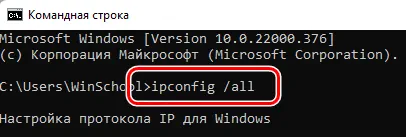
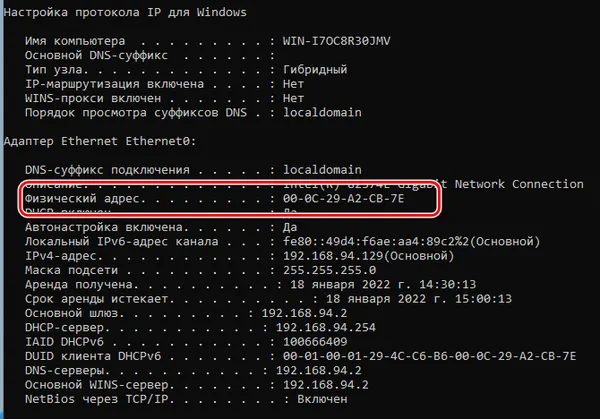
- В окне командной строки введите ipconfig /all и нажмите Enter .
- Открытойте терминал.
- Введите ifconfig -a и нажмите Enter .
- Откройте меню Apple.
- Откройте Системные настройки.
- Откройте «Сеть» и «Дополнительно».
- Выберите вкладку Wi-Fi
- Найдите MAC-адрес устройства.
Как изменить MAC-адрес в Windows
MAC-адрес к среде уникален по своей природе, он назначается плате сетевого интерфейса для использования в качестве сетевого адреса при обмене данными внутри сети. В сетевой модели Open Systems Interconnection эти адреса используются на канальном уровне. Сетевые узлы с несколькими сетевыми интерфейсами, такие как роутеры и многоуровневые коммутаторы, должны иметь один MAC-адрес для каждой сетевой карты.
MAC-адреса регулярно используются для разных целей:
- Назначение статического IP-адреса: роутеры позволяют назначать статический IP-адрес вашим компьютерам.
- Фильтрация MAC-адресов: сети могут использовать эту опцию, просто разрешая устройствам с явным MAC-адресом иметь интерфейс с системой.
- Аутентификация по MAC-адресу: некоторые могут потребовать проверки с помощью MAC-адреса и просто разрешить гаджету с этим MAC-адресом связываться с Интернетом.
- Идентификация устройства: многие открытые системы сети Wi-Fi используют MAC-адрес гаджета для его распознавания.
- Отслеживание устройств: поскольку они уникальны по своей природе, MAC-адреса могут использоваться для отслеживания вас.
Примечание. Используйте следующие шаги только в этических целях.
Простой способ изменить MAC-адрес в Windows
- Щелкните правой кнопкой мыши кнопку «Пуск» Windows, расположенную в левом нижнем углу экрана.
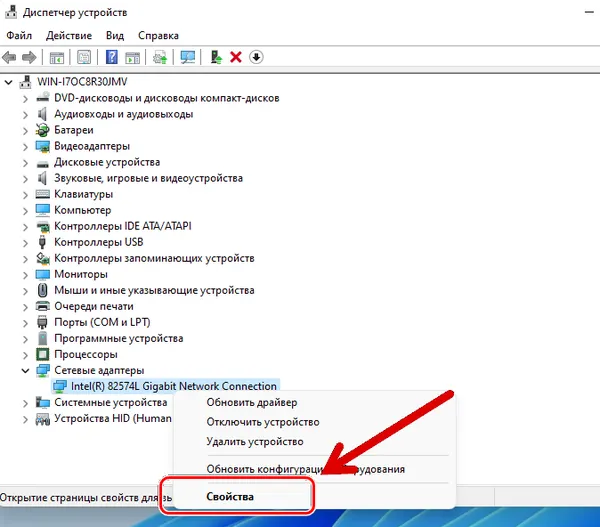
- Выберите опцию «Диспетчер устройств».
- Нажмите «Сетевые адаптеры».
- Щелкните правой кнопкой мыши сетевой адаптер (в данном случае сетевой адаптер Ethernet, который является «Intel(R) 82574L Gigabit network Connection»), который вы хотите изменить, а затем выберите параметр «Свойства».
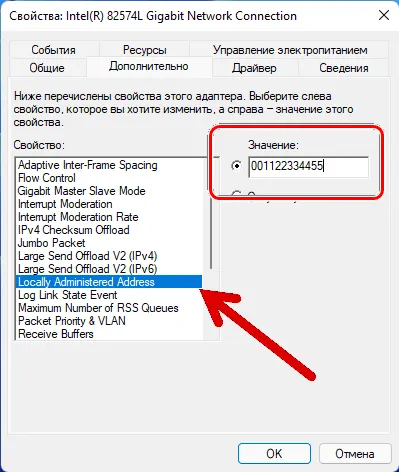
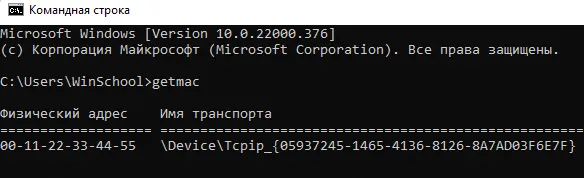
Если изменить MAC-адрес не удалось, попробуйте установить для второго символа значение 2, 6, A или E (убедитесь, что в пустое поле значения введено ровно 12 цифр).
Фильтрация MAC-адресов в компьютерной сети
Существует два типа сетевых адаптеров. Проводной адаптер позволяет нам настроить подключение к модему или роутеру через Ethernet на компьютере, тогда как беспроводной адаптер идентифицирует удаленные точки доступа и подключается к ним. Каждый адаптер имеет отдельную метку, известную как MAC-адрес, которая распознает и аутентифицирует компьютер.
Фильтрация MAC-адресов – это метод обеспечения безопасности, основанный на контроле доступа. При этом каждому устройству назначается 48-битный адрес, который используется для определения того, можем ли мы получить доступ к сети или нет. Это помогает составить список разрешенных устройств, которые вам нужны в вашей сети Wi-Fi, и список запрещенных устройств, которые вам не нужны в вашем Wi-Fi. Это помогает предотвратить нежелательный доступ к сети.
В некотором смысле, мы можем составить список запрещенных или разрешенных компьютеров на основе их MAC-адресов. Мы можем настроить фильтр, чтобы разрешить подключение только к тем устройствам, которые включены в белый список. Белые списки обеспечивают большую безопасность, чем списки запрещенных, поскольку роутер предоставляет доступ только избранным устройствам. Это используется в корпоративных беспроводных сетях с несколькими точками доступа для предотвращения связи клиентов друг с другом. Точка доступа может быть настроена так, чтобы клиенты могли общаться только со шлюзом по умолчанию, но не с другими беспроводными клиентами.
Роутер позволяет настроить список разрешенных MAC-адресов в своём веб-интерфейсе, позволяя вам выбирать, какие устройства могут подключаться к нашей сети. Роутер имеет ряд функций, предназначенных для повышения безопасности сети, но не все из них полезны.
Фильтрация MAC-адресов добавляет дополнительный уровень безопасности, который проверяет MAC-адрес устройства по списку согласованных адресов. Если адрес клиента совпадает с адресом в списке, доступ предоставляется, в противном случае устройство отклоняется.
Шаги для фильтрации Mac-адресов
- Установите список разрешенных устройств. Только те MAC-адреса, которые есть в списке, будут получать услуги DHCP.
- Установите список запрещенных устройств. MAC-адреса, которые находятся в списке запрещенных, не будут подключены к серверу DHCP.
- Если MAC-адрес находится как в разрешенном, так и в запрещенном списке, ему будет отказано в обслуживании.
Чтобы включить список разрешенных, запрещенных или обоих устройств, выполните следующие действия, указанные ниже:
- Перейдите в консоль DHCP, щелкните правой кнопкой мыши узел IPv4 и выберите свойства.
- Используйте текущие сведения о конфигурации фильтра на вкладке фильтра и используйте список разрешений, выбрав включить список разрешений, и используйте запрещенный список, выбрав включить список запретов.
- Нажмите OK и сохраните изменения.
Недостатки фильтрации MAC-адресов
- Это отнимает много времени и утомительно, особенно если у вас много устройств с поддержкой Wi-Fi, так как вам нужно будет получить MAC-адрес для каждого устройства. Список разрешенных устройств следует изменять всякий раз, когда мы приобрели новый компьютер или мобильное устройство или всякий раз, когда мы хотим предоставить разрешение новому устройству.
- Два MAC-адреса должны быть добавлены для ПК: один для проводного адаптера, а другой для беспроводного адаптера.
- Это не защитит от хакеров, которые знают, что делают. Но вы можете использовать его для защиты детей, чтобы запретить доступ.
- Это может сделать сеть менее безопасной, потому что теперь хакеру вообще не нужно взламывать ваш зашифрованный пароль WPA2.
Другие варианты решения проблемы
- Лучшим решением для контроля посторонних, которые хотят подключиться к вашей сети, является использование гостевой сети Wi-Fi. Это позволит другим подключаться к вашей сети, но не позволит им видеть что-либо в вашей домашней сети. Для этого вы можете приобрести дешёвый роутер и подключить его к своей сети с отдельным паролем и отдельным диапазоном IP-адресов.
- Шифрования WPA2 достаточно, так как его очень сложно взломать. Но ключ в том, чтобы иметь надёжный и длинный пароль. Если кто-то взломает ваше шифрование WPA2, ему не нужно будет пытаться обмануть фильтрацию MAC-адресов.
Вывод – как использовать MAC-адрес
И это всё, что нужно знать о MAC-адресе. Вам не нужно беспокоиться об этом большую часть времени, но иногда знание того, как изменить свой MAC-адрес, заставляет вас чувствовать, что у вас есть сила. Это приятно!
Кстати, если вы когда-нибудь задумывались, что произойдёт, если два устройства используют один и тот же MAC-адрес в сети. Ответ вполне предсказуем.
Хотя это происходит крайне редко, это может произойти, и я намеренно сделал это просто для удовольствия. В этом случае оба устройства получат один и тот же IP-адрес, и у вас возникнет ситуация конфликта IP-адресов, и ни одно из устройств не будет подключено. Фигово!