Снятие картриджа с принтеров компании HP

Компания HP уже много лет занимается производством принтеров и многофункциональных устройств. Среди моделей этого оборудования присутствуют как лазерные аппараты, так и струйные, различающиеся не только алгоритмом печати, но и строением. В каждой из таких моделей есть как минимум один картридж, который иногда требуется заправлять. Сделать это можно самостоятельно, но перед началом процедуры чернильницу понадобится извлечь.
Извлекаем картриджи из принтеров компании HP
Как уже было сказано ранее, существуют лазерные и струйные аппараты. Они пользуются примерно одинаковым спросом, поэтому так же и распространяются. Из-за этого мы бы хотели не концентрировать внимание на каком-то одном типе, а рассказать подробно о каждом, представив отдельные инструкции.
Лазерные устройства
В лазерных принтерах используется картридж-тонер, печатающий только черным цветом, однако делающий это гораздо быстрее струйных моделей. Сам тонер является одной из составляющих картриджа, где есть фотобарабан и другие важные элементы. Весь этот блок извлекается из принтера, а уже потом производится его заправка. Вся процедура выполняется буквально за несколько минут:
- Выключите принтер и отключите подачу электроэнергии. Переходите к следующему шагу только после того, как убедитесь, что принтер остыл, а в помещении поддерживается нормальная температура и влажность. Меры предосторожности необходимы для того, чтобы оставшийся внутри порошок не сбился в комки, усложнив операцию заправки.
- Откройте верхнюю крышку движением руки в соответствующем направлении.
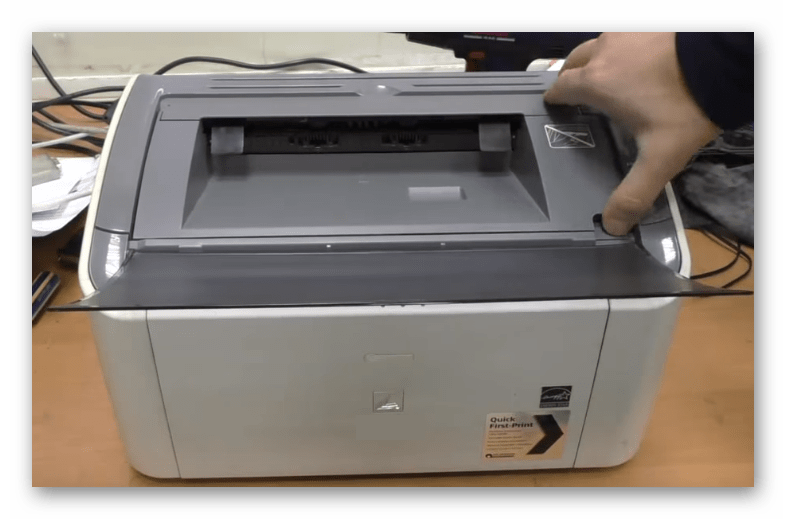
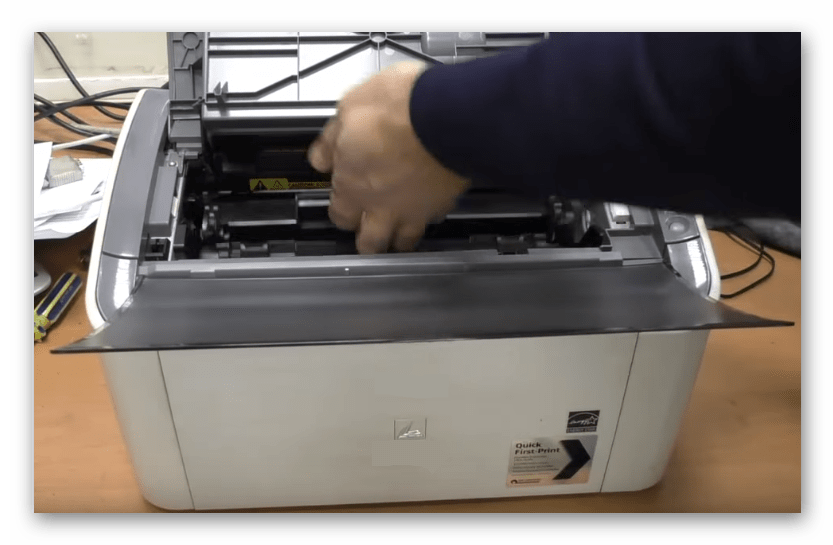
При дальнейших действиях с извлеченной чернильницей соблюдайте особую осторожность: держите конструкцию за края, чтобы руками не прикасаться к хрупким деталям. Если требуется осуществить самостоятельную заправку картриджа, советуем ознакомиться с отдельным нашим материалом по этой теме, перейдя по указанной ниже ссылке.

Струйные устройства
В струйной технике обычно устанавливается два или четыре картриджа, что зависит от используемой модели принтера либо МФУ. Они не образуют единую систему как это сделано в лазерном оборудовании, а являются отдельными небольшими составляющими, которые устанавливаются в соответствующие места. Каждая из этих емкостей извлекается индивидуально, а сделать это можно так:
- Отключите питание принтера и дождитесь полной остановки его работы.
- Откройте верхнюю крышку в соответствии с ее конструкцией. Например, в некоторых устройствах достаточно опустить ее вниз, взявшись за специальное углубление, а иногда надо нажать на соответствующую кнопку и полностью отсоединить панель.
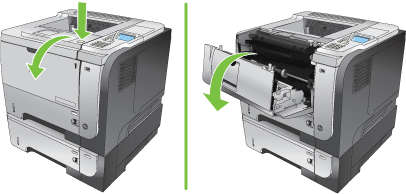
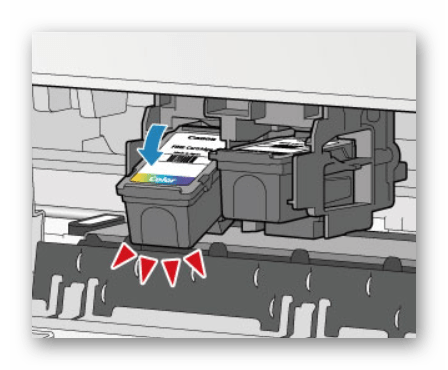
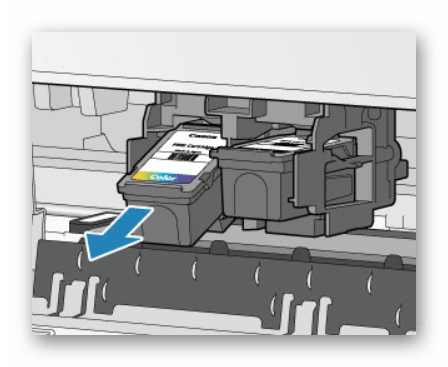
После этого вы можете переходить к установке новых картриджей, заправке имеющихся, их чистке или подключению системы непрерывной подачи чернил. Обо всех этих процедурах читайте в развернутом виде в других наших материалах, указанных далее.
Что касается утилизации картриджей, то делать это нужно в соответствии с установленными правилами области проживания, ведь такие элементы нуждаются в переработке, а при выбросе их в неправильных местах производится загрязнение природы материалами, которые долго не разлагаются.
Теперь вы знакомы с методами снятия картриджей разных типов печатающего оборудования. Хоть мы и указали различные нюансы, существует еще множество разновидностей моделей и серий устройств со своими техническими особенностями, которые требуется учитывать при любых вмешательствах в систему. Поэтому перед снятием картриджа мы настоятельно рекомендуем ознакомиться с имеющейся инструкцией по используемой модели.
 Мы рады, что смогли помочь Вам в решении проблемы.
Извлеките и замените барабан передачи изображения
Информация об утилизации использованных фотобарабанов указана на упаковке фотобарабана.
Извлеките и замените барабан передачи изображения
Поднимите узел сканера.

. Откройте дверцу картриджа. OK .
Откройте дверцу картриджа.
Временно извлеките картридж с тонером из
Извлеките использованный барабан передачи
изображения из принтера.
Глава 3 Расходные материалы, дополнительные принадлежности и запасные части

. Извлеките упаковку нового барабана передачи изображения из.
Извлеките упаковку нового барабана
передачи изображения из коробки, а затем
Извлеките упаковку нового барабана
передачи изображения из упаковки.
Не прикасайтесь к барабану передачи
изображения. Отпечатки пальцев на барабане
передачи изображения могут вызвать
ухудшение качества печати.

. Совместите новый барабан передачи изображения с направляющ.
Совместите новый барабан передачи
изображения с направляющими внутри
принтера и установите его до плотной
Совместите картридж с направляющими
внутри принтера и установите его до плотной
Глава 3 Расходные материалы, дополнительные принадлежности и запасные части

. Закройте дверцу картриджа. OK .
Закройте дверцу картриджа.
Опустите узел сканера.

Расходные материалы, дополнительные принадлежности и запасн.
Глава 3 Расходные материалы, дополнительные принадлежности и запасные части

Печать, 4 печать, 4печать
Для получения дополнительной информации см.:
Следующая информация является верной на момент публикации. Дополнительные сведения см. в
В полной справке от HP для этого принтера представлена следующая информация:
Установка и настройка
Обучение и использование
Загрузка обновлений ПО и микропрограммы
Участие в форумах технической поддержки
Поиск информации по гарантии и нормативной информации

Задания печати (windows), Как выполнять печать (windows)
Задания печати (Windows)
Как выполнять печать (Windows)
Ниже приведено описание процесса печати для Windows.
Из окна программы выберите параметр Печать.
Выберите принтер из списка. Чтобы изменить настройки щелкните или коснитесь кнопки
Свойства или Предпочтения и откройте драйвер печати.
Название кнопки различается в зависимости от программного обеспечения.
Чтобы получить доступ к данным функциям с начального экрана Windows 8 или
8.1, выберите Устройства, Печать, затем выберите принтер.
Для получения дополнительных сведений нажмите кнопку справки (?) в окне
Окна драйвера печати могут отличаться от приведенных здесь, но действия
остаются теми же.
. Нажмите или коснитесь вкладок в драйвере печати, чтобы нас.
Нажмите или коснитесь вкладок в драйвере печати, чтобы настроить доступные функции. К
примеру, установите ориентацию бумаги во вкладке Окончательная обработка и установите
источник бумаги, тип бумаги, формат бумаги и настройки качество во вкладке Бумага/Качество.
Нажмите или коснитесь кнопки ОК, чтобы вернуться в диалоговое окно Печать. Выберите
количество печатаемых копий с данного экрана.
Нажмите или коснитесь OK для печати задания.
Задания печати (Windows)

Автоматическая печать на обеих сторонах (windows), Двусторонняя печать в ручном режиме (windows)
Автоматическая печать на обеих сторонах (Windows)
Данная процедура предназначена для принтеров, которые оснащены устройством автоматической
двусторонней печати. Если принтер не оснащен устройством автоматической двусторонней печати или
не печатает на бумаге, тип которой не поддерживается дуплексером, можно выполнять печать на
обеих сторонах листа бумаги вручную.
Из окна программы выберите параметр Печать.
Выберите принтер из списка принтеров, а затем нажмите или коснитесь пункта Свойства или
Параметры, чтобы открыть драйвер печати.
Название кнопки различается в зависимости от программного обеспечения.
Чтобы получить доступ к данным функциям с начального экрана Windows 8 или
8.1, выберите Устройства, Печать, затем выберите принтер.
Нажмите или коснитесь вкладки Окончательная обработка.
Установите флажок Печать на обеих сторонах. Нажмите кнопку ОК, чтобы закрыть диалоговое
окно Свойства документа.
В диалоговом окне Печать нажмите кнопку ОК, чтобы отправить задание на печать.
Двусторонняя печать в ручном режиме (Windows)
Используйте данную процедуру для принтеров, в которых устройство автоматической двусторонней
печати не установлено или для печати на бумаге, которая не поддерживается устройством
Из окна программы выберите параметр Печать.
Выберите принтер из списка принтеров, а затем нажмите или коснитесь пункта Свойства или
Параметры, чтобы открыть драйвер печати.
Название кнопки различается в зависимости от программного обеспечения.
Чтобы получить доступ к данным функциям с начального экрана Windows 8 или
8.1, выберите Устройства, Печать, затем выберите принтер.
Нажмите или коснитесь вкладки Окончательная обработка.
Установите флажок Двусторонняя печать (вручную). Нажмите OK, чтобы распечатать первую
сторону задания печати.
Заберите распечатанное задание из выходного отсека и поместите его в Лоток 1.
При появлении сообщения нажмите соответствующую кнопку на панели управления, чтобы
Как поменять картридж на лазерных принтерах HP?
Рано или поздно владельцы лазерной оргтехники HP сталкиваются с ситуацией, когда на панели индикации печатающего устройства появляется сообщение о низком уровне тонера. Этот сигнал, наряду с появлением дефектов печати, свидетельствует о необходимости произвести замену картриджа на новый или выполнить заправку отработанного расходника.
ТонерДруг подготовил инструкцию для тех пользователей, кто хочет научиться самостоятельно осуществлять процедуру замены картриджа на принтере HP.
Замена лазерного картриджа на примере HP M1132 MFP / P1102 / M1212nf
На сегодняшний день к покупке доступны как оригинальные, так и неоригинальные расходные материалы. Первые — выпущенные производителем для своей оргтехники, в нашем случае HP, вторые — разработаны другими компаниями.
Ввиду того что оригинальные картриджи по стоимости составляют половину от цены нового принтера, а использование неоригинальных расходников может привести к разнообразным поломкам, существует альтернативный вариант — заправка тонером.
Заправка отработанного оригинального картриджа HP 85A обойдется 500 рублей . В то время как стоимость нового комплектующего — 6 500 рублей [проверить цену] .
Экономия более, чем очевидна!
Замена картриджа на лазерном принтере HP включает следующие этапы:
Шаг №1. Откройте крышку для доступа ко внутреннему отсеку принтера.

Шаг №2. Потянув за ручку, аккуратно извлеките отработанный картридж.

Шаг №3. Подготовьте новый расходник, совместимый с печатающим устройством.

Шаг №4. Удерживая картридж в горизонтальном положении, встряхните его несколько раз для равномерного распределения тонера внутри резервуара.

Шаг №5. Снимите пластиковую защитную крышку с нижней части нового расходника и удалите герметизирующую ленту.

Не оставляйте отпечатков на фотобарабане, чтобы избежать дефектов печати.

Шаг №6. Установите новый картридж так, чтобы его выступы попали в соответствующие пазы.