КАК ИСПОЛЬЗОВАТЬ MSI M-FLASH — ВОКРУГ-ДОМ — 2022
Видео: MSI® HOW-TO use M-FLASH for single BIOS (Июнь 2022).
MSI, или Micro-Star International, тайваньская компания, основанная в 1986 году, производит материнские платы, видеокарты и другое компьютерное оборудование. Каждая материнская плата серии MSI AM3 и каждая материнская плата серии MSI Eclipse, построенная на чипсете X58, оснащена технологией M-Flash.

Технология M-Flash позволяет пользователю удобно прошивать или обновлять BIOS из утилиты настройки CMOS. M-Flash также может создавать резервные копии BIOS пользователя на флэш-накопитель, что позволяет пользователю восстановить систему в случае повреждения BIOS.
Резервное копирование BIOS
Шаг 1
Подключите флешку к вашему компьютеру. Включите компьютер и нажмите клавишу, как показано на экране, чтобы перейти к Утилите настройки CMOS.
Шаг 2
Используйте клавиши со стрелками, чтобы выбрать «M-Flash». Нажмите «Enter», чтобы открыть меню. Выделите «Сохранить файл на выбранном устройстве».
Шаг 3
Используйте клавиши «+» и «-», чтобы выбрать папку для резервного копирования. Нажмите Ввод." Выделите «Начать, чтобы сохранить файл». Нажмите Ввод."
Шаг 4
Выделите «ОК», если сообщение «Имя файла уже существует. Перезаписать его?» появляется. Нажмите Ввод."
Шаг 5
Выделите «ОК», если появится сообщение «Образ ROM был успешно сохранен на носителе». Нажмите Ввод." Нажмите «Esc» для выхода из BIOS.
Обновить BIOS
Шаг 1
Вставьте флешку в порт USB. Перейдите на сайт MSI (см. Ресурсы). Нажмите «Загрузки».
Шаг 2
Выберите информацию о продукте из меню, расположенного под заголовком «Загрузка вручную».
Шаг 3
Выберите «BIOS» из вариантов. Сохраните последнюю версию BIOS на свой компьютер. Дважды щелкните файл ZIP, чтобы просмотреть его содержимое.
Шаг 4
Перетащите файлы на флешку. Перезагрузите компьютер. Нажмите клавишу, как показано на экране загрузки, чтобы перейти к Утилите настройки CMOS.
Шаг 5
Используйте клавиши со стрелками, чтобы выделить «M-Flash». Нажмите «Enter», чтобы открыть меню. Перейдите к «M-Flash function as.»
Шаг 6
Используйте клавиши «+» и «-», чтобы изменить значение с «Отключено» на «Обновление BIOS». Нажмите Ввод." Материнская плата MSI обнаружит обновление BIOS на USB-накопителе.
Шаг 7
Выберите последнее обновление BIOS, сохраненное на флэш-накопителе. Нажмите Ввод."
Шаг 8
Выберите «Я хочу прошить BIOS». Нажмите «Enter», и MSI BIOS автоматически обновит ваш BIOS до последней версии. Компьютер перезагрузится после перепрошивки BIOS.
Как использовать свой ноутбук как телефон бесплатно

Google Voice, iCall и Evaphone позволяют использовать ваш портативный компьютер в качестве телефона и совершать звонки на стационарные или мобильные телефоны. Сервис Google Voice позволяет размещать .
Как использовать динамики на вашем компьютере, как гитарный усилитель

Если вы хотите играть на электрогитаре через динамики компьютера, вы можете, если у вас есть соответствующий адаптер. Стандартные электрогитары и усилители используют шнуры с .
Когда использовать прокси, а когда использовать VPN?

Когда использовать прокси, а когда использовать VPN? Каковы их преимущества, преимущества и недостатки?
MSI M-Flash — что это в биосе?
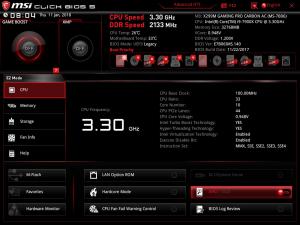 Привет друзья
Короткий ответ:
MSI M-Flash — функция для обновления прошивки биоса, создания резервной копии, а также чтобы использовать биос из флешки вместо установленного в чипе материнки.
M-Flash позволяет именно загрузиться с биоса, который на флешке. Но делать я этого не советую, да и случаев, когда это реально необходимо — мало. Лучше использовать утилиту для обновления и создания резервных копий. Вообще без веских причин версию BIOS лучше не менять.
Разбираемся
Материнские платы MSI могут иметь кнопку Flash BIOS, которая позволяет обновить биос простым нажатием кнопки:

Конечно сперва нужно записать на USB-флешку файл обновления прошивки BIOS, после вставить в специальный USB-разьем и нажать кнопку Flash BIOS. Что интересно — при этом даже не обязательно вставлять процессор, оперативку или видеокарту. Обновить получится и без этого.
Но что делать, если такой кнопки нет? Вот здесь и приходит на помощь функция M-Flash, которую можно найти в интерфейсе биоса:

Кроме обновления, M-Flash также умеет создавать резервные копии текущей прошивки на флешку, что поможет восстановить BIOS при разных ошибках.
Чтобы воспользоваться M-Flash, сперва загрузите файл прошивки BIOS на флешку. Далее в биосе зайдите в M-Flash, перейдите к M-Flash function as. Потом кнопками + (плюс) и — (минус) измените значение с Отключено на Обновление BIOS, нажмите энтер, материнка найдет файл обновления на флешке. Затем выбираем файл обновления:

Дальше нажимаем Я хочу прошить BIOS, потом энтер, и материнка автоматически прошьет биос, после выполнит перезагрузку компьютера.
ВНИМАНИЕ: обновлять BIOS новичкам нежелательно!
Но можно и загрузиться с биоса, который на флешке (при этом не трогая тот что установлен):
- Отформатировать флешку в FAT-32, записать один или несколько файлов прошивки, подключить к USB-порту.
- Включаем ПК, заходим в биос, запускаем M-Flash.
- Выбираем Открыть работу с БИОСом.
- Строка загрузки БИОС из файла — ОК, имя флешки — ОК, выбор файла прошивки (если не одна) — ОК
- Запомнить (F10) с перезагрузкой.
В итоге система будет использовать биос, который установлен на флешке, но винда будет думать что это обычный BIOS материнки. Чтобы вернуться к прежней загрузке, надо вытащить флэшку, перезагрузиться (дольше обычного), войти в БИОС и в M-Flash Закрыть работу с БИОС.
Мое мнение — использовать биос с флешки не стоит, не думаю что это мега стабильно и корректно работает. Тем более USB-порт будет занят. А если использовать не постоянно, то смысл вообще теряется. M-Flash лучше использовать для обновления и для создания резервных копий. Ну и самое главное — без веских причин обновлять BIOS не стоит. Если произойдет непредвиденная ошибка при обновлении — материнка может вообще не загрузиться.
Как правильно обновить BIOS или UEFI и не испортить компьютер
BIOS компьютера (базовая система ввода и вывода) записан в чип на материнской плате. В нем содержится информация, которая нужна для запуска ноутбука или настольной машины. Подобно любому софту, его необходимо периодически обновлять. В современных компьютерах используется UEFI, интерфейс которого отличается соответствующей сегодняшнему дню графикой.
Предосторожности
В отличие от любого софта и даже ОС, которые в случае сбоя в процессе инсталляции можно будет инсталлировать повторно, если в ходе обновления BIOS что-то пойдет не так, ваш компьютер может стать бесполезным.
Наиболее частой причиной подобной нерадостной ситуации является отключение питания во время инсталляции BIOS. Это случается редко, но забывать об этой вероятности не рекомендую. И если возможно отключение электроэнергии, воздержитесь от обновления.
Во время обновления не должно быть никаких случайных касаний клавиатуры.
Нужно ли вам это
Перед тем как обновлять, прочтите на сайте производителя вашего ноутбука или материнской платы настольного компьютера все примечания к выпуску последней версии для вашей модели, а также к предшествующим, чтобы убедиться, что в новой прошивке присутствуют необходимые вам функции и она исправляет какие-то проблемы или уязвимости. Если этого нет, то лучше не рисковать.

Зачастую обновление Биоса требуется для того, чтобы материнская плата поддерживала новый процессор или другие аппаратные компоненты. Вторая причина — исправление ошибок, улучшение стабильности и производительности.
Как обновить
Необходимые действия в общих чертах одинаковы, вне зависимости от того, предусмотрен ли вашей моделью UEFI или устаревший BIOS:
- Загрузите свежую версию BIOS или UEFI с сайта производителя материнской платы или ноутбука. Необходимо брать только предназначенную именно для вашей модели, а не подобной.
- Распакуйте архив и скопируйте его содержимое на работоспособную флэшку.
- Перезагрузите компьютер и войдите в UEFI или BIOS так, как это предусмотрено в вашей модели.
- Используйте меню для обновления UEFI или BIOS.

Перед тем, как начинать
Сохраните все важные файлы с вашего компьютера на дополнительном накопителе. Неудачное обновление не повреждает напрямую данные на жестком диске, но получить к ним доступ вы не сможете. Если же данные помещены на съемный диск, вы сможете продолжить с ними работу на другой машине.
Желательно создать резервную копию BIOS. В некоторых случаях это выполняется автоматически, но если действие необходимо произвести вручную, вам будет предложено это сделать. Не пропустите этот шаг.
Точность при определении марки и модели
Полное название модели (к примеру, Z170A Gaming Pro) обычно нанесено на саму материнскую плату. Важно знать именно его, поскольку обычно существует несколько модификаций подобных (но не одинаковых) плат. И для каждой из них может быть предусмотрена своя версия BIOS.

Не забудьте подписаться на наш Дзен
Необходимо также записать номер ревизии (допустим, REV 1.03G), поскольку от этого также зависит, какой файл новой прошивки вам необходим.
Текущая версия
Для определения установленной на вашем компьютере версии нажмите клавиши Win и R. В появившейся строке введите «msinfo32». В окне информации о системе ищите пункт о версии о дате Биоса.
Как искать
На сайте производителя оборудования найдите раздел поддержки. Выберите там свою модель и вы увидите перечень доступных для нее файлов. В их числе — инструкции, драйвера и файлы UEFI и BIOS.
Когда вы нашли обновление, сверьте цифры и даты. Скачивать ее имеет смысл лишь в том случае, если она является более новой, чем та, которая установлена у вас.
Как обновлять
Старые версии представляли собою программу, которая запускалась с флэшки после ввода команды в командной строке. Современные платы обычно характеризуются наличием встроенной утилиты в самом BIOS. Таким образом, загружаемый вами архив содержит лишь файл самого обновления и текстовый файл, в котором присутствуют подробные примечания к выпуску.
Дать универсальные рекомендации по обновлению невозможно, поскольку на сайте производителя содержатся подробности, касающиеся точного процесса обновления именно для вашей модели. Могу лишь отметить, что в ряде случаев перед началом обновления вам придется произвести некоторые установки. К примеру, отключить режимы безопасной и быстрой загрузки.
Обновление в Windows 10
Биос многих материнских плат не обновляется из операционной системы. Вам надо будет войти в BIOS и поискать в меню опцию, которая может называться «Q Flash», «EZ Flash» или «M Flash». Далее выберите файл на подключенном USB-накопителе и следуйте появляющимся на экране инструкциям. Недавно я рассматривал утилиты, которые пригодятся для обновления Биоса обладателям материнских плат разных производителей.

Если все хорошо
После успешного обновления вы можете сразу же перезагрузить компьютер и работать с ним как обычно, но я рекомендовал бы сначала проверить некоторые моменты. Неправильные настройки могут оказаться причиной, по которой система отказывается загружаться, даже в том случае, когда обновление прошло успешно.
Убедитесь, что дата и время указаны правильно, а диск, с которого загружается система, является приоритетным в списке загрузки. Если вы записали свои предыдущие настройки, касающиеся частоты процессора и памяти, вы сможете их установить и в новой версии. Но это применение в основном для пользователей, которые предпочитают настраивать под себя каждую деталь.
В случае неудачи
Если несмотря на все предосторожности обновление закончилось крахом, кое-что можно попробовать сделать. Не выключайте компьютер. Закройте инструмент обновления и перезапустите процесс, чтобы увидеть, работает ли он.
Если вами была сделана резервная копия, вы можете попытаться выбрать для установки этот файл, а не более новый. В некоторых материнских платах предусмотрена опция резервной копии, что дает вам возможность восстановить информацию из нее. Воспользуйтесь инструкцией к своей модели или подсказками, которые даются в интернете.
К сожалению, с случае провала обновления BIOS, самым простым и дешевым решением зачастую становится замена материнской платы, так как не все сервисные центры имеют программатор, способный исправить ситуацию.