Как исправить ошибку LogonUI.exe при запуске Windows 10?
Некоторые пользователи могут столкнуться с довольно неприятной проблемой при запуске операционной системы Windows 10 – ошибка LogonUI.exe. Данная ошибка появляется во время загрузки ОС Windows, перед входом в учетную запись пользователя. В большинстве случаев, при появлении этой ошибки пользователи более не могут войти в систему, следовательно их ПК не может нормально функционировать.
Хочется отметить, что некоторым пользователям все же удается обойти эту проблему и запустить операционную систему хотя бы в Безопасном режиме. Однако, некоторые пользователи не такие счастливчики, так как они могут получить сообщение об ошибке даже там.
Так что же все-таки представляет собой данный исполнительный файл, которые указывается в ошибке? Если вы знаете английский, то уже должны были догадаться, что он имеет отношение к пользовательскому интерфейсу, которые присутствует на экране входа в операционную систему Windows. В сегодняшней статье мы будем рассматривать ошибку LogonUI.exe и методы для нее(как для безопасного режима, так и для без него), которые, мы надеемся, помогут вернуть ваш ПК к жизни.
Методы решения LogonUI.exe – ошибка приложения
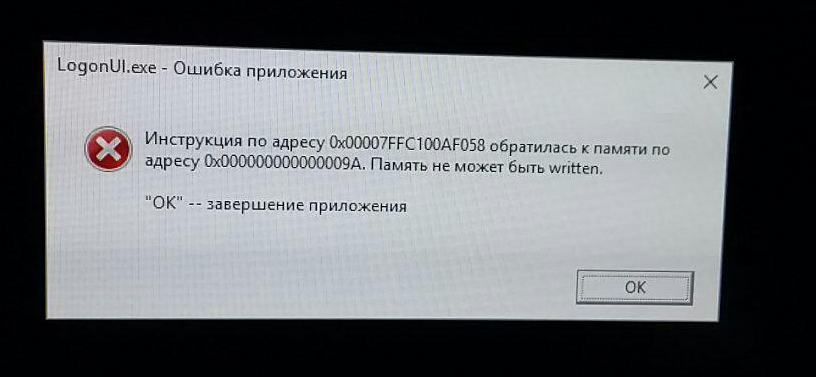
Итак, при запуске системы вы можете получить оговариваемую ошибку, к которой может быть приложено примерно следующее сообщение:
LogonUI.exe – системная ошибка. Запуск программы невозможен, так как на компьютере отсутствует ***********. Попробуйте переустановить программу.
Пользователь может нажать на подтверждение в диалоговом окне ошибки, но ничего не произойдет и операционная система не будет загружена. Перезагрузка также не помогает и ошибка LogonUI.exe возвращается. Давайте же рассмотрим, как вы можете вернуть системе ее работоспособность.
Метод №1 Удаление графического драйвера
Для начала давайте рассмотрим метод, который может помочь тем пользователям, которые все еще могут воспользоваться Безопасным режимом, чтобы загрузить свою операционную систему. Некоторые эксперты и опытные пользователи в сети утверждают, что ошибка LogonUI.exe время от времени может возникать из-за некорректного работающего драйвера для видеокарты.
Войдите в Безопасный режим. Как только войдете в систему, вы сразу же заметите, что разрешение отличается от вашего обычного разрешения. Это все из-за того, что в Безопасном режиме подключается к работе не драйвер от производителя видеокарты, а стандартный графический драйвер от Майкрософт. Это позволит нам спокойно удалить драйвер для видеокарты, чтобы проверить его причастность.
Нажмите правой кнопкой мыши на Пуск и выберите «Диспетчер устройств». Найдите в списке доступного оборудования раздел «Видеоадаптеры» и раскройте его с помощью соответствующей стрелочки, чтобы увидеть список доступного оборудования данной категории. Найдите свою видеокарту в списке и кликните на нее дважды левой кнопкой мыши, чтобы перейти в ее свойства. Далее перейдите во вкладку «Драйвер» и нажмите на кнопку «Удалить устройство».
Выполнив этот шаг, перезагрузите свой компьютер и снова попытайтесь войти в операционную систему. Ошибка LogonUI.exe на этот раз не возникла? Если нет, то проблема действительно заключалась в некорректно работающем графическом драйвере и дело было несерьезным. Однако, если это не сработало, то давайте двигаться дальше.
Метод №2 Чистый запуск
Чистый запуск – это довольно эффективная процедура по выявлению каких-то некорректно работающих служб или ПО в ОС Windows, которое может вызывать различные проблемы. Некоторые пользователи утверждают, что ошибку с LogonUI.exe могут вызвать службы или программы в автозагрузке. Чтобы проверить эту вероятность, вам достаточно просто выполнить процедуру Чистого запуска(или Чистой загрузки).
Снова войдите в Безопасный режим(если это невозможно в вашем случае, то переходите к следующим пунктам данной статьи). Далее нажмите на клавиатуре комбинацию клавиш Windows+R, чтобы запустить системную утилиту «Выполнить…». Затем впишите в пустой строку msconfig и нажмите Enter, чтобы открыть окно «Конфигурация системы».
Далее перейдите во вкладку «Службы». В этой вкладке вы можете включать и отключать службы, работают в вашей операционной системе. Нам тут понадобится опция под названием «Не отображать службы Майкрософт»: поставьте напротив нее галочку, а затем нажмите на кнопку «Отключить все», чтобы отключить все сторонние службы в системе(подозреваемые в ошибке LogonUI.exe, помните?).
Можете закрывать окно «Конфигурация системы». Далее вам необходимо открыть Диспетчер задач. Самый простой способ – это нажать правой кнопкой мыши на Панель задач Пуск и выбрать соответствующий пункт из контекстного меню. Открыв Диспетчер задач, перейдите во вкладку «Автозагрузка» и отключите все программы, которые будут в ней находиться(нажимаем правой кнопкой мыши на программу и выбираем «Отключить»). Как только завершите делать это, вы закончили с подготовкой Чистого запуска.
Перезагрузите свой компьютер и попробуйте запустить операционную систему в обычном режиме. Если ошибка LogonUI.exe перестала проявляться, то, все верно, проблема заключалась в только что отключенной службе или программе. Запускайте поочередно отключенные элементы, чтобы найти проблемный.
Метод №3 Последняя удачная конфигурация
Ок, если вы все еще не можете зайти в систему в нормальном режиме из-за ошибки LogonUI.exe или вы первоначально не могли войти в Безопасный режим, то давайте попробуем что-то другое. В реестре вашей Windows будет находится записи о последней удачной загрузке системы, которой мы сейчас и попробуем воспользоваться, чтобы вернуть вашему компьютеру его рабочее состояние.
Итак, для начала перезагрузите свой компьютер. Затем, во время загрузки компьютера, нажимайте на кнопку F8, чтобы войти в меню Дополнительных вариантов загрузки. Как только вы это сделаете, то окажетесь в меню с несколькими пунктами. Вам нужно найти пункт под названием «Загрузка последней удачной конфигурации (с работоспособными параметрами)».
Выбрав данный вариант загрузки, ваш ПК попытается войти в последнюю удачную конфигурацию ОС, при которой она все еще была стабильна и ошибки LogonUI.exe еще не наблюдалось. Данный способ восстановления является самым простым для выполнения, так как пользователю буквально необходимо нажать лишь несколько кнопок.
Метод №4 Восстановление запуска
Если простая попытка по запуску последней удачной конфигурации не помогла выйти из сложившейся ситуации, то давайте переходить постепенно к более комплексным методам. В данном пункте статьи мы с вами рассмотрим системное средство «Восстановление запуска», которое доступно пользователем для применения в Восстановительной среде Windows.
Пройдите в меню Дополнительных вариантов загрузки, как это было показано в предыдущем методе данной статьи. Как только окажетесь там, выберите пункт под названием «Устранение неполадок компьютера». Выбрав данный пункт, перед вами появится окошко «Выбор действия».
Так как мы пытаемся восстановить систему, то вы должны обратить свое внимание на пункт «Поиск и устранение неполадок», который как раз и нужно выбрать. Перейдя в него, нажмите на пункт «Дополнительные параметры». И наконец-то, нажмите на пункт «Восстановление при загрузке». Это средство попытается исправить возникшие неполадки с системой, которые препятствуют ее нормальной загрузке. Проверьте наличие ошибки LogonUI.exe.
Метод №5 Утилиты CHKDSK и SFC
Следующим нашим методом станет использование утилит CHKDSK и SFC, доступ к которым можно получить с помощью Командной строки. Так как мы с вами не можем получить доступ к системе, то использовать эти утилиты придется находясь в Среде восстановления Windows.
Используя вышеуказанные шаги, пройдите до «Дополнительных параметров», которые находятся в пункте «Поиск и устранение неполадок». В дополнительных параметрах восстановления вы сможете найти пункт «Командная строка»: нажмите на него, чтобы запустить Командную строку.
Как только откроется командная строка, для начала введите в нее команду sfc /scannow и нажмите Enter, чтобы запустить проверку системных файлов. Процесс может занять определенное количество времени, после чего вам будет предоставлен список найденных повреждений и были ли они исправлены.
После выполнения работы программы SFC, введите в строку команду chkdsk C: /f /r /x и нажмите Enter, чтобы провести сканирование вашего диска на наличие ошибок. Более того, утилита даже попробует исправить эти ошибки. После использования утилит CHKDSK и SFC, попробуйте запустить свою операционную систему в обычном режиме и проверьте, была ли исправлена ошибка LogonUI.exe.
Метод №6 Использование установочного диска
Очевидно, что если вы так и не смогли исправить возникшую ситуацию с невозможностью войти в систему, то ошибка LogonUI.exe была вызвана куда более серьезными проблемами, чем ранее предполагалось. В данной ситуации самым очевидным и логичным выходом станет восстановление системы с помощью установочного диска Windows 10.
Вы бы могли создать диск восстановления, чтобы разрешить ситуацию, но это, к сожалению, в вашей ситуации невозможно, так как выполнить вход в систему невозможно. Раздобудьте установочный диск и загрузитесь с него. Перед вами появится окно с установкой Windows 10. Однако, вы должны нажать на пункт «Восстановление системы» в левом нижнем углу.
Как исправить ошибку приложения LogonUI.exe в Windows 10, 8, 7
Ошибки Windows относительно распространены, и, говоря о них, многие пользователи сообщали о ошибке приложения LogonUI.exe на своем ПК. Это может быть досадной ошибкой, поэтому сегодня мы покажем вам, как ее исправить.
Ошибка приложения LogonUI.exe, как ее исправить?
Решение 1. Отключите видеокарту в безопасном режиме.
По словам пользователей, LogonUI.exe Ошибка приложения может появиться из-за вашей видеокарты. Судя по всему, ваши драйверы могут быть проблемой и вызвать появление этого сообщения об ошибке. Чтобы устранить проблему, вам нужно войти в безопасный режим, выполнив следующие действия:
- Откройте меню «Пуск» и нажмите значок Питание . Теперь нажмите и удерживайте клавишу Shift и выберите в меню параметр Перезагрузить .

- Теперь выберите Дополнительные параметры> Параметры запуска . Нажмите Перезагрузить .
- Когда ваш компьютер перезагрузится, вам будет представлен список опций. Выберите любую версию безопасного режима, нажав соответствующую клавишу.
Если по какой-либо причине вы вообще не можете войти в Windows, вы можете получить доступ к безопасному режиму, просто перезагрузив компьютер пару раз во время загрузки.
После входа в безопасный режим вам необходимо отключить видеокарту. Для этого выполните следующие действия:
- Нажмите Ключ Windows+ X , чтобы открыть меню Win + X, и выберите Диспетчер устройств из списка.

- Когда откроется Диспетчер устройств , найдите свою видеокарту, щелкните ее правой кнопкой мыши и выберите в меню Отключить устройство .

- Откроется диалоговое окно подтверждения. Нажмите Да , чтобы отключить устройство.

Теперь перезагрузите компьютер, и Windows должна запуститься без проблем. Осталось только вернуться в Диспетчер устройств и снова включить видеокарту. После этого проблема должна быть решена.
Решение 2 – Отключить сканер отпечатков пальцев
Сканер отпечатков пальцев, вероятно, является одним из лучших способов защитить ваш компьютер от несанкционированного доступа. Однако несколько пользователей сообщили, что ваш сканер отпечатков пальцев может привести к появлению LogonUI.exe Application Error . Чтобы решить эту проблему, вам нужно войти в безопасный режим и отключить сканер отпечатков пальцев. После этого проблема должна исчезнуть, и вы сможете без проблем получить доступ к Windows.
- ЧИТАЙТЕ ТАКЖЕ: Исправлено: не удалось инициализировать приложение Защитника Windows
Мы должны отметить, что вы также можете решить эту проблему, просто обновив программное обеспечение и драйвер отпечатка пальца. Для этого посетите веб-сайт производителя вашего отпечатка пальца и загрузите новейшее программное обеспечение или драйвер для отпечатков пальцев. После этого установите программное обеспечение, и проблема должна быть решена. Несколько пользователей сообщили, что обновление их программного обеспечения по отпечаткам пальцев решило проблему для них, поэтому обязательно попробуйте это.
Решение 3 – Отключить самообслуживание пароля Micro Focus
Пользователи сообщали, что Ошибка приложения LogonUI.exe может появиться из-за расширения входа Micro Focus Password Self Service . Если у вас установлено это расширение, обязательно удалите его и проверьте, решает ли это проблему.
Весьма вероятно, что у Micro Focus есть новая версия их программного обеспечения, поэтому, если вы хотите продолжить использовать ее, обязательно обновите ее и проверьте, решает ли это проблему.
Решение 4 – отключить ввод PIN-кода
Вход с помощью PIN-кода – это простой способ защитить ваш компьютер от несанкционированного доступа, но иногда могут возникнуть проблемы с ним. Пользователи сообщали, что Ошибка приложения LogonUI.exe связана с входом с помощью PIN-кода, и если вы хотите исправить это, вам необходимо отключить его. Это относительно просто, и вы можете сделать это, выполнив следующие действия:
- Откройте приложение «Настройки». Вы можете сделать это быстро, нажав сочетание клавиш Windows Key + I .
- Перейдите в раздел Аккаунты .

- Теперь нажмите Параметры входа в меню слева, прокрутите вниз до раздела PIN и нажмите Удалить .

- Windows попросит вас подтвердить, что вы хотите удалить свой PIN-код. Нажмите Удалить .

- Теперь вам просто нужно ввести свой пароль и нажать ОК , чтобы удалить свой ПИН.

После удаления PIN-кода сообщение об ошибке должно исчезнуть, и вы сможете без проблем использовать Windows.
- Читайте также: как исправить ошибку приложения WINWORD.EXE
Решение 5 – Выполнить сканирование SFC и DISM
LogonUI.exe Ошибка приложения может иногда появляться из-за поврежденных системных файлов. Однако вы можете легко решить эту проблему, просто выполнив сканирование SFC. Для этого выполните следующие действия:
- Нажмите Windows Key + X и выберите в меню Командная строка(Администратор) . Если Командная строка недоступна, вы также можете выбрать PowerShell(Администратор) .

- Когда откроется Командная строка , введите sfc/scannow и нажмите Enter , чтобы запустить его.
- Процесс сканирования начнется. Этот процесс может занять около 10 минут, поэтому не прерывайте его.
Если сканирование SFC не может быть запущено или не может решить проблему, вам нужно вместо этого использовать сканирование DISM. Для этого откройте Командную строку в качестве администратора и введите Dism/Online/Cleanup-Image/Restorehealth и нажмите Enter , чтобы запустить его. Сканирование DISM может занять около 20 минут, поэтому не прерывайте его.
После выполнения сканирования SFC и DISM ваша проблема должна быть исправлена, и Windows начнет нормально работать. Если вы не можете войти в Windows из-за этой ошибки, попробуйте запустить эти команды из безопасного режима.
Решение 6 – Удалите приложение Sensible Vision FastAccess
Часто сторонние приложения могут приводить к появлению Ошибка приложения LogonUI.exe . Иногда определенное приложение не полностью совместимо с Windows 10, и это может привести к появлению этой ошибки. По словам пользователей, проблема была вызвана приложением Sensible Vision FastAccess . Чтобы решить эту проблему, вам нужно найти и удалить это приложение с вашего ПК. Кроме того, вы можете просто предотвратить его запуск, и ваша проблема должна исчезнуть. Если вы хотите использовать это приложение, вы можете проверить веб-сайт разработчика и посмотреть, доступно ли обновление.
Имейте в виду, что вы не сможете войти в Windows 10 из-за этой ошибки, поэтому вам придется войти в безопасный режим, чтобы удалить это приложение. Мы уже показали вам, как получить доступ к безопасному режиму в решении 1 , поэтому обязательно ознакомьтесь с подробными инструкциями.
- ЧИТАЙТЕ ТАКЖЕ: Исправлено: невозможно завершить работу из-за окна сервера DDE: ошибка приложения Explorer.exe
Решение 7. Используйте сочетание клавиш Ctrl + Alt + Del
Если вы не можете войти в Windows из-за Ошибка приложения LogonUI.exe , вы можете решить ее, просто используя одну комбинацию клавиш. Немногие пользователи сообщили, что они исправили проблему, просто нажав сочетание клавиш Ctrl + Alt + Del в течение 10 секунд. Это необычное решение, но оно работает в зависимости от пользователей, поэтому не стесняйтесь попробовать его. Мы должны отметить, что это не может быть постоянным решением, поэтому вам придется повторять его каждый раз, когда появляется эта ошибка.
Решение 8 – Используйте встроенную графику
По словам пользователей, Ошибка приложения LogonUI.exe может появиться из-за вашей выделенной видеокарты. Пользователи сообщали об этой проблеме на своих ноутбуках, и, по их словам, их ноутбук пытался использовать выделенную графическую карту, вызывая проблему. Одним из способов решения этой проблемы является отключение ноутбука от источника питания. Сделав это, вы заставите его использовать встроенную графику.
Если вы хотите более надежное решение, измените настройки и установите встроенную графику в качестве адаптера дисплея по умолчанию. Имейте в виду, что при использовании встроенной графики у вас может снизиться производительность в видеоиграх. Использование встроенной графики не является постоянным решением, но это надежный обходной путь, который может помочь вам решить эту проблему.
Решение 9 – Выполните чистую загрузку
Как мы уже упоминали, ошибка приложения LogonUI.exe может быть вызвана сторонними приложениями. Чтобы решить эту проблему, вам нужно отключить все запускаемые приложения, пока вы не найдете проблемное. Если вы не можете войти в Windows из-за этой ошибки, вам придется выполнить эти шаги в безопасном режиме. Чтобы выполнить чистую загрузку, необходимо следующее:
- ЧИТАЙТЕ ТАКЖЕ: Исправлено: ошибка приложения OHUb.exe в Windows 10
- Нажмите Windows Key + R и введите msconfig . Нажмите Enter или нажмите ОК .

- Появится окно Конфигурация системы . Перейдите на вкладку Службы и установите флажок Скрыть все службы Microsoft . Теперь нажмите кнопку Отключить все .

- Перейдите на вкладку Автозагрузка и нажмите ОткрытьДиспетчер задач .

- Когда откроется Task Manager , вы увидите список всех запускаемых приложений. Выберите первый элемент в списке и нажмите Отключить . Повторяйте этот шаг, пока не отключите все автозагрузки приложений. После этого закройте диспетчер задач.

- Вернитесь в окно Конфигурация системы и нажмите Применить и ОК , чтобы сохранить изменения.

- Появится диалоговое окно с просьбой перезагрузить компьютер. Выберите опцию, чтобы перезагрузить компьютер сейчас.
Как только ваш компьютер перезагрузится, запустите Windows в обычном режиме и убедитесь, что проблема все еще появляется. Если нет, это означает, что одно из отключенных приложений или служб вызывает эту проблему. Чтобы выяснить, какое приложение является проблемой, необходимо повторить те же шаги и включить отключенные службы и приложения в группах или по одному. Помните, что вам нужно перезагрузить компьютер после включения группы приложений, чтобы сохранить изменения.
Как только вы найдете проблемное приложение, вы можете оставить его отключенным или удалить его с вашего ПК. Если вам нужно использовать это приложение, обязательно обновите его или переустановите и проверьте, решает ли это проблему.
Решение 10. Переустановите драйвер видеокарты
По словам пользователей, LogonUI.exe Ошибка приложения может быть связана с драйвером вашей видеокарты. Несколько пользователей сообщили, что они исправили проблему, просто переустановив драйвер видеокарты. Для этого вам необходимо выполнить следующие шаги:
- Если ваша Windows не запускается нормально, запустите ее в безопасном режиме.
- Теперь откройте Диспетчер устройств и найдите свою видеокарту. Нажмите его правой кнопкой мыши и выберите Удалить устройство .

- Откроется диалоговое окно подтверждения. Установите флажок Удалить программное обеспечение драйвера для этого устройства и нажмите кнопку Удалить .

- ЧИТАЙТЕ ТАКЖЕ: Исправлено: ошибка приложения Explorer.exe в Windows 10
Если вы хотите полностью удалить драйвер видеокарты, вы можете сделать это с помощью Display Driver Uninstaller. Это бесплатный инструмент, который удалит ваш драйвер и все файлы и записи реестра, связанные с ним. Инструмент довольно прост в использовании, поэтому, если вы хотите полностью удалить драйвер видеокарты, вы можете рассмотреть возможность его использования.
После того, как вы удалите драйвер, вам просто нужно установить его снова. Для этого просто посетите веб-сайт производителя вашей видеокарты и загрузите последнюю версию драйвера для вашей видеокарты. После переустановки драйвера проблема должна быть решена полностью.
Пользователи сообщали о проблемах с бета-драйверами AMD, но после их удаления и установки стабильной версии проблема была решена. Бета-драйверы могут повысить производительность, но также могут вызвать проблемы со стабильностью, поэтому всегда рекомендуется использовать стабильную версию.
Решение 11. Выполните восстановление системы
По словам пользователей, вы можете исправить ошибку приложения LogonUI.exe , просто выполнив восстановление системы. Это полезная функция, которая может восстановить вашу систему и устранить все недавние проблемы. Чтобы использовать эту функцию, вам необходимо сделать следующее:
- Нажмите Windows Key + S и введите восстановление системы . Выберите в меню Создать точку восстановления .

- Появится окно Свойства системы . Нажмите кнопку Восстановление системы .

- Откроется окно Восстановление системы . Нажмите Далее .

- Теперь вы должны увидеть список всех доступных точек восстановления. Если доступно, установите флажок Показать больше точек восстановления . Выберите нужную точку восстановления и нажмите Далее , чтобы продолжить.

- Следуйте инструкциям на экране для завершения процесса восстановления.
Если вы не можете нормально запустить Windows из-за этой ошибки, возможно, вам придется выполнить восстановление системы из безопасного режима. Кроме того, вы можете получить доступ к дополнительным параметрам запуска и выполнить восстановление системы оттуда. Для этого выполните следующие действия:
- ЧИТАЙТЕ ТАКЖЕ: Исправлено: ошибка приложения GWXUX.exe в Windows 10
- Перезагрузите компьютер пару раз, пока загружается ваш компьютер.
- Если вы выполните это правильно, вы увидите список параметров на вашем экране. Выберите Устранение неполадок> Дополнительные параметры> Восстановление системы .Теперь выберите ваше имя пользователя и введите ваш пароль.
- После этого вы должны увидеть окно Восстановление системы . Если вы видите Выбрать другую точку восстановления , выберите ее и нажмите Далее .
- Теперь выберите нужную точку восстановления и следуйте инструкциям на экране.
После восстановления вашей системы проблема должна быть полностью решена.
Решение 12. Отключите сглаживание для вашей видеокарты
Многие пользователи используют сглаживание, играя в свои любимые видеоигры, но иногда эта функция может вызвать определенные проблемы. На самом деле, несколько пользователей сообщили, что эта функция вызвала LogonUI.exe Application Error . Чтобы решить эту проблему, вам нужно отключить сглаживание, также известное как функция FXAA. Чтобы отключить его, сделайте следующее:
- Откройте Панель управления Nvidia .
- Выберите Управление настройками 3D в меню слева.

- На правой панели перейдите в раздел «Глобальные настройки» и найдите Сглаживание – режим и установите для него Выкл. . Некоторые пользователи также предлагают отключить многокадровую выборку AA (MFAA) , поэтому вы можете также сделать это. Теперь нажмите Применить , чтобы сохранить изменения.

После этого проблема должна быть полностью решена. Мы показали вам, как отключить сглаживание для видеокарт Nvidia, но если у вас есть графика AMD, вы сможете отключить ее из Catalyst Control Center.
Решение 13 – Удалите программное обеспечение CSR Wireless Stack
Как мы уже упоминали, сторонние приложения часто являются причиной этих ошибок. Одним из приложений, которое может вызвать эту проблему, является CSR Wireless Stack . Если у вас есть это приложение на вашем ПК, обязательно удалите его или обновите до последней версии и проверьте, решает ли это вашу проблему.
Решение 14. Отключите или удалите программное обеспечение безопасности
По словам пользователей, ваше антивирусное программное обеспечение может также вызвать появление LogonUI.exe Application Error . Чтобы решить эту проблему, вам может потребоваться временно отключить антивирус и проверить, решает ли это проблему. Если проблема не устранена, вы можете попытаться временно удалить антивирусное программное обеспечение.
Стоит отметить, что антивирусные инструменты, как правило, оставляют некоторые файлы и записи в реестре даже после их удаления. Чтобы полностью удалить антивирусную программу с вашего компьютера, вам нужно использовать специальную утилиту для удаления. Большинство антивирусных компаний предлагают специальный инструмент для удаления своего программного обеспечения, поэтому обязательно загрузите его для своего антивируса. После его удаления проверьте, сохраняется ли проблема. Если нет, вы можете переустановить антивирус или переключиться на совершенно другое антивирусное программное обеспечение.
- ЧИТАЙТЕ ТАКЖЕ: ошибка «Application.exe перестала работать» в Windows 10 [Fix]
Решение 15 – Заменить проблемные файлы
Иногда Ошибка приложения LogonUI.exe скажет вам, какой файл вызывает эту проблему. Чтобы устранить эту проблему, вам нужно скопировать этот файл с рабочего ПК с Windows на ваш C: \ W indows \ System32 каталог. Иногда вы не можете получить доступ к своей Windows, и в этом случае вам необходимо загрузиться в командной строке и скопировать проблемный файл в каталог System32 с помощью командной строки. Это расширенное решение, и если вы не будете осторожны, вы можете вызвать еще больше проблем с вашей операционной системой, поэтому будьте особенно осторожны.
Решение 16 – Сброс Windows 10
Если другие решения не могут решить эту проблему, вы можете рассмотреть возможность перезагрузки Windows 10. Это решение удалит все файлы с вашего системного диска, поэтому обязательно сделайте их резервную копию заранее. Кроме того, вам также может понадобиться установочный носитель Windows 10, поэтому обязательно создайте его с помощью средства создания носителей. Когда вы будете готовы начать, вы можете выполнить сброс, выполнив следующие действия:
- Перезагрузите компьютер несколько раз во время загрузки.
- Выберите Устранение неполадок> Сбросить этот компьютер> Удалить все .
- Чтобы перейти к следующему шагу, вас могут попросить вставить установочный носитель Windows 10, поэтому убедитесь, что он готов.
- Выберите свою версию Windows и выберите Только диск, на котором установлена Windows> Просто удалите мои файлы .
- Теперь вы должны увидеть список изменений, которые выполнит сброс. Нажмите Сбросить , чтобы начать процесс.
- Теперь следуйте инструкциям на экране, чтобы завершить сброс Windows 10.
После завершения сброса у вас будет чистая установка Windows 10. Теперь вам просто нужно установить все свои приложения и переместить файлы из резервной копии.В большинстве случаев сброс Windows 10 решит эту проблему, но также удалит все файлы с вашего системного диска, поэтому используйте его как последнее средство.
Как удалить LogonUI
Подлинный файл является одним из компонентов программного обеспечения Microsoft Windows Operating System, разработанного Microsoft Corporation .
LogonUI.exe — это исполняемый файл (программа) для Windows. Расширение имени файла .exe — это аббревиатура от англ. слова executable — исполнимый. Необходимо запускать исполняемые файлы от проверенных производителей программ, потому что исполняемые файлы могут потенциально изменить настройки компьютера или нанести вред вашему компьютеру. Бесплатный форум с информацией о файлах может помочь вам разобраться является ли LogonUI.exe вирусом, трояном, программой-шпионом, рекламой, которую вы можете удалить, или файл принадлежит системе Windows или приложению, которому можно доверять.
Вот так, вы сможете исправить ошибки, связанные с LogonUI.exe
- Используйте программу Настройщик Windows, чтобы найти причину проблем, в том числе и медленной работы компьютера.
- Обновите программу Windows Logon User Interface Host. Обновление можно найти на сайте производителя (ссылка приведена ниже).
- В следующих пунктах предоставлено описание работы LogonUI.exe.
Информация о файле LogonUI.exe
Описание: LogonUI.exe часто вызывает проблемы и необходим для Windows. Файл LogonUI.exe находится в папке C:\Windows\System32. Известны следующие размеры файла для Windows 10/8/7/XP 10,752 байт (58% всех случаев), 3,730,944 байт и еще 6 варианта .
Приложение не видно пользователям. Это заслуживающий доверия файл от Microsoft. Поэтому технический рейтинг надежности 28% опасности.
Вирусы с тем же именем файла
Является ли LogonUI.exe вирусом? Нет, это не вирус. Настоящий файл LogonUI.exe — это безопасный системный процесс Microsoft Windows, который называется «Windows Logon User Interface Host». Тем не менее, авторы зловредных программ, таких как вирусы, черви, и трояны намеренно называют процессы таким же именем, чтобы избежать обнаружения. Вирусы с тем же именем файлов: как например, Adware.GenericKD.36823629 (определяется антивирусом BitDefender), и Trojan.Win64.Miner.ajmw или HEUR:Trojan.Win32.Agent.gen (определяется антивирусом Kaspersky).
Чтобы убедиться, что работающий LogonUI.exe на вашем компьютере — это не вредоносный процесс, нажмите здесь, чтобы запустить Проверку на вирусы.
Как распознать подозрительные процессы?
- Если LogonUI.exe находится в подпапках C:\Windows, тогда рейтинг надежности 72% опасности. Размер файла 1,184,283 байт. Приложение не видно пользователям. Находится в папке Windows, но это не файл ядра Windows. Это не системный процесс Windows. Нет более детального описания программы.
- Если LogonUI.exe находится в папке Windows для хранения временных файлов , тогда рейтинг надежности 40% опасности. Размер файла 222,720 байт. Это не файл Windows. У процесса нет видимого окна.
Важно: Некоторые вредоносные программы маскируют себя как LogonUI.exe, особенно, если они расположены не в каталоге C:\Windows\System32. Таким образом, вы должны проверить файл LogonUI.exe на вашем ПК, чтобы убедиться, что это угроза. Мы рекомендуем Security Task Manager для проверки безопасности вашего компьютера.
Комментарий пользователя
| файл для редактирования приветствия windows 888 |
| LogonUI.exe — этот файл отвечает за экран приветствия (в ресурсах файла содержится картинка экрана приветствия). Удалив этот файл вы просто отключите экран приветствия и включите классический вход в Windows (где нужно вводить имя пользователя и пароль). Этот файл должен находиться в каталоге; «\Windows\System32» Astel |
| LogonUI.exe — этот файл отвечает за экран приветствия (в ресурсах файла содержится картинка экрана приветствия). Удалив этот файл вы просто отключите экран приветствия и включите классический вход в Windows (где нужно вводить имя пользователя и пароль). Этот файл должен находиться в каталоге; «\Windows\System32» Astel |
| как удалить эту программу. лёня |
| На WIN 10 при включении мерцал экран, и ногда возникала ошибка logonui.exe. Помогла смена владельца самого файла на текущего пользователя и разрешение полного доступа всех групп пользователей к файлу Alexey |
| logonuj.exe можно просто подменить аналогичным файлом из другой операционной системы-ПРОВЕРЕНО! Валерий |
| При удалении файла LogonUI из папки system32 (у меня 7-ка)компьютер при перезапуске отказываться запускаться когда дело доходит до экрана приветствия вместо него выскакивает ошибка и дальше вход не производиться. Поэтому удалять или заменять этот файл я не рекомендую. Я так случайно деду комп заблокал Ярик |
| LogonUI.exe запуск невозможен,т.к. отсутствует VAULTCLI.dll. жму «ОК»и всё тип-топ)) Ошибка эта появилась из-за того,я думаю, что я грохнул все файлы с именем Vault,vaultsvc,VaultSysUi.exe и т.д Вычитал, что это вирус. Никита |
| если надо удалить logon ui надо пройти диск с — windows — system 32 — там найдёте можно ввести в поиске сверху справа log Виктор |
| Нормальный файл, необходимый для функционирования операционной системы. Vladimir O. |
Лучшие практики для исправления проблем с LogonUI
Аккуратный и опрятный компьютер — это главное требование для избежания проблем с LogonUI. Для этого требуется регулярная проверка компьютера на вирусы, очистка жесткого диска, используя cleanmgr и sfc /scannow, удаление программ, которые больше не нужны, проверка программ, которые запускаются при старте Windows (используя msconfig) и активация Автоматическое обновление Windows. Всегда помните о создании периодических бэкапов, или в крайнем случае о создании точек восстановления.
Если у вас актуальные проблемы, попробуйте вспомнить, что вы делали в последнее время, или последнюю программу, которую вы устанавливали перед тем, как появилась впервые проблема. Используйте команду resmon, чтобы определить процесс, который вызывает проблемы. Даже если у вас серьезные проблемы с компьютером, прежде чем переустанавливать Windows, лучше попробуйте восстановить целостность установки ОС или для Windows 8 и более поздних версий Windows выполнить команду DISM.exe /Online /Cleanup-image /Restorehealth. Это позволит восстановить операционную систему без потери данных.
Следующие программы могут вам помочь для анализа процесса LogonUI.exe на вашем компьютере: Security Task Manager отображает все запущенные задания Windows, включая встроенные скрытые процессы, такие как мониторинг клавиатуры и браузера или записей автозагрузки. Уникальная оценка рисков безопасности указывает на вероятность процесса быть потенциально опасным — шпионской программой, вирусом или трояном. Malwarebytes Anti-Malware определяет и удаляет бездействующие программы-шпионы, рекламное ПО, трояны, кейлоггеры, вредоносные программы и трекеры с вашего жесткого диска.
LogonUI сканер

Security Task Manager показывает все запущенные сервисы Windows, включая внедренные скрытые приложения (например, мониторинг клавиатуры или браузера, авто вход). Уникальный рейтинг надежности указывает на вероятность того, что процесс потенциально может быть вредоносной программой-шпионом, кейлоггером или трояном.
Бесплатный aнтивирус находит и удаляет неактивные программы-шпионы, рекламу, трояны, кейлоггеры, вредоносные и следящие программы с вашего жесткого диска. Идеальное дополнение к Security Task Manager.
Reimage бесплатное сканирование, очистка, восстановление и оптимизация вашей системы.