Как вывести изображение с IP-камеры на телевизор?
 Видеонаблюдение
В одном из комментариев к статье Отвязка камер от Ростелеком (DS-I120, DS-I122) камрад Сергей поинтересовался: «А существует ВЕБ-компонента для Андроида?». Мне самому такая мысль вообще в голову не приходила. Профессиональная деформация, видимо. Потому, что система видеонаблюдения должна быть полноценной системой видеонаблюдения. Но, как показывает практика, не всегда это необходимо.
В ряде случаев, в каких-то точках, достаточно только отображения картинки, а работа с архивом осуществляется уже с компьютера, смартфона или планшета. В данной статье рассмотрим пример, когда нужно увидеть картинку с IP-камеры на экране телевизора. Для определённости, будем рассматривать камеры HiWatch DS-I120/I122, хотя предложенный способ универсален.
Подходящие устройства
На обычном телевизоре, даже с базовыми «умными» функциями, сделать это не получится. Даже, если в прошивке телевизора присутствует браузер. Браузер то есть, но он не умеет обрабатывать динамическое содержимое. Для этого нужны ActiveX-компоненты, а значит Internet Explorer и, соответственно, Windows.
SmartTV
Для того, чтобы таки увидеть картинку с камеры, потребуется, так называемый, SmartTV с операционной системой на базе Android. В ОС телевизора должна присутствовать возможность установки приложений из репозитория, в котором должен быть проигрыватель, умеющий воспроизводить RTSP-поток.
Android-приставка
Если телевизор не smart или smart, но не очень, то существует обходной вариант — Android-ТВ-приставка. Это медиацентр, на базе Android, заточенный под воспроизведение контента, в том числе и потокового. Не знаю, умеют ли подобные приставки воспроизводить RTSP из коробки, но это и не обязательно. Есть ведь VLC!
VLC — бесплатный и свободный кросс-платформенный медиаплеер и медиаплатформа с открытым исходным кодом. VLC воспроизводит множество мультимедийных файлов, а также DVD, Audio CD, VCD и сетевые трансляции.
VLC умеет воспроизводить RTSP-потоки лучше многих и некоторые системы видеонаблюдения, а может и все, используют его исходный код в своих разработках или используют не код, а целые библиотеки.
AppleTV
У меня под рукой Android-ТВ-приставки нет, но зато есть старенький AppleTV. Большой разницы нет, т.к. VLC работает на многих платформах. На AppleTV его тоже можно установить из Apple Store. У меня он уже был установлен, поскольку пользуюсь им для просмотра фильмов с компьютера. Осталось только поискать в нём интересующую нас функцию. И она там есть!
Итак, запускаем VLC, заходим в раздел Сетевой ресурс и вбиваем там строку RTSP для нашей камеры. Что такое RTSP и, какие RTSP URL бывают, рассказано в статье RTSP URL для подключения IP-камер. Для первого потока камер HiWatch строка RTSP выглядит так:
rtsp://admin:password@192.168.0.100:554/streaming/channels/1
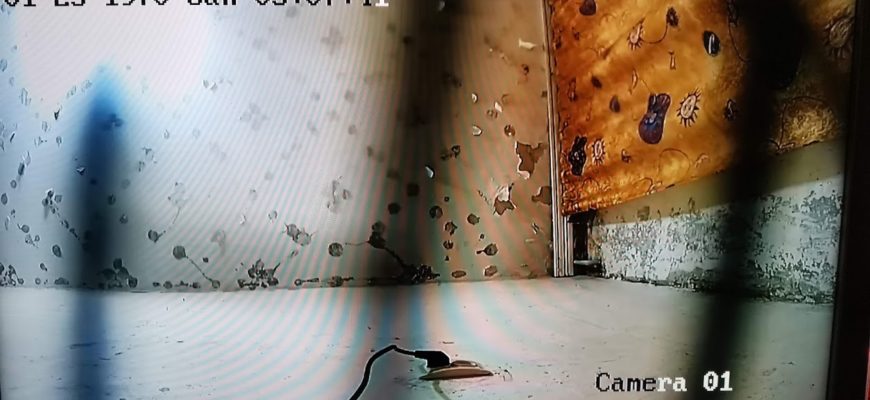
На телевизоре это выглядит вот так (в комнате ремонт, камера DS-I122 лежит на полу):
Пароль замазал потому, что в камере был задан типовой мой пароль и не хочется его светить, а переделывать было лень ��
Миникомпьютер
Для полноты картины приведу самое первое, что приходит в голову при постановке такой задачи. К тому же самое функциональное, хотя и самое дорогое. Это, конечно, компьютер. Городить рядом с телевизором системник никому не хочется, поэтому выбирают что-то миниатюрное. Раньше использовал платформу Intel NUC, но недавно открыл для себя ещё одну вещь: Миникомпьютер MELE Stick PC.
Это полноценный компьютер. Настраиваем его на автоматическое включение при подаче питания и автовход в Windows, ставим и настраиваем любой необходимый софт и наслаждаемся.
Плохо только то, что у него разъём HDMI «папа» (Male), поэтому для подключения подойдут только устройства с HDMI «мама» (Female). Но используя переходник HDMI «мама»-«мама» (Female-Female) и кабель DVI-HDMI можно подключить и к DVI-мониторам, что значительно расширяет сферу применения.
Теперь всем предлагаю такую штуку — достаточно мощный комп с виндой за почти 20 тысяч — это почти даром!
Подключение аналоговой, веб или ip камеры к телевизору обзор различных вариантов


Последние достижения в области технологий видеонаблюдения позволяют большему количеству людей создавать собственные системы видеонаблюдения. Использование так называемых «камер няни» помогает следить за нашими детьми, исследовать внешний периметр дома изнутри и контролировать любых работников внутри дома.
Камеры различаются по размеру и рекомендуемому использованию, но основная функция остаётся прежней: аппарат должен подключаться к монитору или телевизору. Давайте познакомимся с основными критериями при выборе камеры или системы видеонаблюдения.
Первым делом, если вы будете организовывать систему видеонаблюдения через телевизор, вам стоит обратить внимание на технические возможности последнего:
- Какой размер и формат телевизионного экрана;
- Какой тип сигнала он может принимать;
- Показатели частоты развёртки и времени отклика экрана;
- Имеет ли телевизор поддержку «умного» телевидения.
Для камеры важны такие четыре характеристики:
- Угол обзора объектива;
- Фокусное расстояние;
- Разрешение матрицы;
- Светочувствительность.
Неправильно думать, что для качественной системы видеонаблюдения важно только хорошее разрешение камеры. Аппарат для вывода изображения тоже играет значительную роль. Если вы купите дорогую модель видеокамеры, но подключите её к простенькому и маленькому экрану, то получите размытое и нечёткое изображение, к которому придётся присматриваться, чтобы разобрать происходящее на объекте наблюдения.
Размер телевизора нужно выбирать в зависимости от размера помещения, в котором его будут устанавливать. Есть такая удобная формула, с помощью которой легко определять оптимальное расстояние от телеприёмника в зависимости от размера его экрана. Она называется «Пять диагоналей».
То есть если вы покупаете телевизор с диагональю 40 дюймов (или 102 см), то смотреть его лучше на расстоянии 5*102 = 5 метров и 10 сантиметров. Обратным расчётом можно узнать, какую диагональ телевизора стоит покупать в вашу комнату.
Что касается формата экрана, то тут выбор очень простой: почти все новейшие плазменные и ЖК-телевизоры с плоским экраном, а также большинство видеопроекторов, предназначенных для домашнего кинотеатра, выпускаются широкоформатными, а значит, имеют пропорцию сторон дисплеев 16*9.

Соотношение сторон «шестнадцать на девять», также известное как высокое разрешение (HD), стало ведущим соотношением сторон с начала XXI века. Это международный стандарт формата HDTV, цифрового телевидения без HD и широкоэкранного аналогового телевидения PALplus. Стандартное телевидение, которое существует с середины 50 годов и имеет соотношение сторон 4:3 уверенно уходит в прошлое.
Разные телевизоры могут принимать разные типы сигналов:
- Аналоговые – PAL, SECAM, NTSC;
- Цифровые – DVB.
Вы не сможете использовать аналоговые камеры высокого разрешения с технологиями HD-TVI, HD-CVI и AHD, поскольку они несовместимы с телевизором. Стандартная аналоговая камера видеонаблюдения, которую можно подключить к телевизору, работает на технологии Composite Video Baseband Signal (CVBS).
Аналоговые сигналы в значительной мере уступают по качеству изображения и по стабильности работы цифровому каналу. Поэтому, если есть возможность, покупать стоит и камеру, с возможностью фиксации видео в digital-формате, и телевизор, способный принять DVB-сигнал.
Есть и ещё один новый тип видеоустройств для наблюдения – IP-камера. IP означает интернет-протокол, который теперь относится и к цифровой видеокамере, которая может отправлять и получать данные через компьютерную сеть, в отличие от отправки канала на цифровой видеомагнитофон (DVR).
Мегапиксельные IP-камеры захватывают гораздо более широкое поле зрения, чем сопоставимые аналоговые камеры, что означает, что одна IP-камера потенциально способна выполнять работу трёх-четырёх камер старой формации. Сегодня такие веб-устройства доступны в 1,3-; 2- или 3-мегапиксельной конфигурации.

Показатели частоты развёртки и времени отклика экрана – это два параметра, определяющих качество картинки на экране. Первое значение обозначает скорость обновления экрана (кадров в секунду). Чем выше частота развёртки телевизора, тем чётче будет изображение, минимальное значение для комфортного просмотра – 85 Гц.
Время отклика – это показатель того, насколько быстро пиксели могут менять своё состояние: с активного в пассивный или наоборот. Чем меньше количество миллисекунд, тем оперативнее экран будет обновлять картинку, особенно это важно в динамических сценах фильмов или игр. Наилучшее время отклика сегодня – 0,002 мс.
Теперь объясним основные характеристики видеокамер. Угол обзора объектива – это параметр, отвечающий за охват пространства. Это угол предметной области, который проецируется на датчик камеры объективом. Простыми словами, это тот угол, под которым датчик может «видеть» через объектив.
Фокусное расстояние объектива – это расстояние в миллиметрах между датчиком и оптическим центром объектива. Этот параметр не измеряется от датчика до передней линзы объектива, а является точкой, в которой световые лучи пересекаются и направляются к датчику.

Если вы слышите термин «широкоугольная видеокамера», то так называют объективы с фокусными расстояниями от 3,6 мм и меньше. Такие приборы отлично смогут обозревать широкую площадь, но детализация в них будет не на высшем уровне. Например, если на камере должно быть разборчиво видно лицо посетителя или предмет в его руке, тогда стоит установить видеокамеру с фокусным расстоянием около 16 мм.
Светочувствительность камеры измеряется в единицах, называемых LUX. Чем выше число, тем большее количество света необходимо для захвата изображений. Камеры, которые имеют очень низкое значение LUX, приближённое к нулю, способны собирать изображения практически при любом освещении. Если область светлая и постоянно меняется, для получения наилучшего изображения необходим объектив с автодиафрагмой. Ручная или фиксированная линза диафрагмы совместима с областями, где светоотдача остаётся постоянной.
Качество изображения камеры будет измеряться в ТВЛ, или в телевизионных линиях с разрешением. Большее TVL приведёт к большему количеству строк разрешения, а качество изображения станет намного чётче. Стандартный размер камеры составляет от 380 ТВЛ до 420 ТВЛ, высокое качество – от 480 ТВЛ до 570 ТВЛ.
Лучшей камерой для подключения к телевизору будет та, что больше всего подойдёт для вашей среды применения. Если необходимо записать мельчайшие детали, подумайте о покупке камеры с высоким ТВЛ. Для записи изображений ночью или при слабом освещении требуется инфракрасная камера. Если вам нужно большое пространство для экономии времени, приоритетом будет прибор с большим углом обзора.


Проверка тестером
Работоспособность камеры заднего вида для автомобиля проще всего можно проверить тестером. Вначале оценивается потребляемый от источника питания ток. Его величина в зависимости от разрешающей способности устройства составляет от 50 до 200 мА. Более точное значение этой величины можно узнать в техническом паспорте. Тестер или мультиметр включается в разрыв плюсового провода камеры. Если потребляемый ток отличается от нормы, то устройство неисправно.

С помощью тестера можно измерить уровень (размах) видеосигнала на выходе устройства. Для этого необходимо, чтобы измерительный прибор обладал высоким входным сопротивлением и мог работать в полосе частот до 50 МГц. Один из щупов тестера подсоединяется к центральному контакту видеоразъема, а другой — к боковому контакту. Номинальный уровень на выходе композитного видеосигнала для исправного устройства — 1 В.
Необходимые материалы и инструменты для подключения
Если вы решили настроить передачу сигнала от видеокамеры на телевизор, вам понадобятся такие материалы:
- Блок питания;
- Соединительные кабели для подключения видеорегистратора, возможно, и дополнительные переходники, если разъёмы на телевизоре и камере отличаются.

Чтобы видеокамера могла работать, ей нужно питание. Выходное напряжение источника питания должно быть выпрямленным и стабилизированным в диапазоне от 9 до 15 вольт (самый распространённый параметр БП – 12В). А максимальная сила тока не меньше 0,1 ампера (лучше 0,7-1А).
У каждой камеры есть свои потребности в питании, поэтому блок питания нужно подбирать по маркировке: например, чаще всего приборы маркируются так: 9-15V DC/0.1A. То есть, понадобится блок питания 9-15В и с силой тока от 0,1А.
Если к одному БП будет подключаться несколько регистраторов, то последний параметр суммируется: для двух камер сила тока должна быть от 0,2А, для трёх – от 0,3А и т.д. Напряжение остаётся единым – 9-15В.
Кабели, которыми можно создать подключение видеокамеры к телевизору, могут быть пяти типов:
- Коаксиальный;
- «Тюльпаны»;
- S-video;
- SCART;
- HDMI или Mini-HDMI.
Коаксиальный кабель – это всем знакомый провод, который используют для подключения антенны к телевизору. «Тюльпаны» – это RCA jack, или композитный кабель, такой стандарт широко применяется в аудио- и видеотехнике. Его штекеры и гнёзда окрашены в разные цвета, что сильно помогает ориентироваться в подключении провода.
Провод S-video встречается не сильно часто, хотя он прекрасно передаёт цифровое изображение без потери качества. Разъёмы SCART – это достаточно распространённый европейский формат подключения для телеаппаратуры, который ни с чем не перепутаешь: его штекер – это металлическая коробка с 21 пином.

Ну и лидером всех цифровых технологий считается кабель стандарта HDMI. Он способен отправлять видеосигналы и многоканальный звук в цифровом виде без преобразования.
Самым популярным кабелем подключения видеокамеры к ТВ считается AV RCA, в котором один конец – это входной штекер AV 3,5 мм, а на противоположном конце три выходных штекера-тюльпана. Эффективность передаваемого изображения очень сильно зависит от качества соединительных проводов.


Схема подключения устройства
Давайте рассмотрим более подробно, как подключить камеру к телевизору разными типами кабелей.
Схема подключения через SCART выглядит так:
- Подсоедините камеру к 12-вольтному блоку питания;
- Кабель от камеры подключите в низкочастотный вход на телевизоре;
- Затем телеприёмник переведите в режим получения видеосигнала (в старых моделях он так и называется – AV).

Если вы всё сделали правильно, то изображение с видеокамеры должно отобразиться на ТВ-экране.
Довольно часто жители многоэтажных домов устанавливают небольшую камеру на лестничной площадке. Видеосигнал от такого прибора можно провести в каждую квартиру на этаже или даже на нескольких этажах. В аналоговых видеокамерах есть два разъёма:
- Красный – для подключения БП;
- 2 RCA-разъёма (жёлтый и белый).
Чтобы подключить аналоговую камеру к телевизору, вам нужно будет сделать такие действия:
- Подключите блок питания к видеоустройству;
- Видеовыход камеры (жёлтого цвета) подключите к видеовходу телевизора;
- Аудиовыход камеры (белый кабель) соедините с аудиовходом ТВ;
- Для просмотра изображения телеприёмник нужно перевести в режим «AV».
Также аналоговую видеокамеру можно успешно подключить через комбинированный коаксиальный (квк) кабель. Благодаря особенностям его конструкции, по такому проводу можно одновременно подавать и сигнал, и питание. На картинке можно увидеть схему такого подключения:

Разъёмы BNC могут использоваться на каждой стороне коаксиального кабеля.
Прямое подключение цифровой камеры к телевизору происходит по той же схеме, только с использованием кабеля HDMI или Mini-HDMI:
- Блок питания подключаем к камере;
- С помощью кабеля соединяем порт «Выход» на камере с телевизионным портом «Вход».
Если в вашем телевизоре отсутствуют входы нужного формата, то можно воспользоваться переходниками. Но помните, что переходник – это устройство не для преобразования сигнала, а только для переброски контактов. Если вы будете использовать переходник SCART – тюльпан, то передача сигнала будет происходить стабильно и надёжно, так как алгоритм работы с информацией у обоих стандартов одинаковый. Однако использование переходника HDMI – тюльпан не сможет вывести на ваш экран цифровую картинку, тут понадобится преобразователь сигнала.
Парковочные видеокамеры или автомобильные камеры заднего вида также плотно входят в нашу жизнь. Они помогают более уверенно парковаться даже в самых ограниченных зонах. Но одно дело купить автомобильную камеру и правильно её установить, а совсем другое – подключить камеру к телеприёмнику. Как бы сложно это ни казалось вначале, устройство таких камер стандартно. В них тоже есть три штекера:
- Красный провод (+) нужно соединить с сигнальным кабелем фары заднего хода;
- Чёрный или белый провод (-) для заземления (там же, где берём питание);
- Жёлтый провод передаёт видеосигнал, поэтому его совмещаем с видеовходом телевизионного блока (VIDEO IN).

Совет: так как в электросетях могут случаться короткие замыкания, будет целесообразно установить в жёлтый провод предохранитель на 0,5 А, а после этого не забыть заизолировать все зоны соединений.


Содержание:
- 1 Особенности современных веб камер
- 2 Телевизоры LG
- 3 Телевизоры Samsung
- 4 Телевизоры Sony Bravia
- 5 Skype и смарт ТВ
- 6 Лучшие модели веб камер для подключения к Smart TV
- 7 Выводы
Современные телевизоры давно вышли за рамки ретранслятора телепрограмм. Их функционал позволяет выходить в всемирную сеть и даже общаться с друзьями и близкими посредством различных мессенджеров, в том числе Skype. Но перед тем, как вы сможете насладиться общением в видео формате, потребуется подключить веб камеру к телевизору. В этой статье вы узнаете о том, как правильно это сделать и купить подходящее оборудование.
Многие пользователи пытаются напрямую соединять устройства между собой. Но это не работает. Потому что помимо подключения веб камеры к смарт телевизору, необходимо включить мессенджер, выйти в интернет и войти в свой профиль.
Порядок подключения камеры видеонаблюдения к телевизору
Довольно часто на СМАРТ-телевизоры устанавливают веб-камеры. Это очень удобно, когда вы используете Skype или записываете потоковое видео своих игр для Twitch-канала. Бесплатное визуальное общение или создание видеоконференций с использованием веб-камеры на телевизоре – для многих людей это обычные будни.
Выполнить подключение напрямую получится только с такой моделью камеры, которая работает с аналоговым сигналом. Такие приборы можно купить через интернет или в магазине бытовой техники.

Даже если на вашем ТВ имеется свободный USB-интерфейс, подключить через него компьютерную веб-камеру не получится, так как не будет возможности установить драйвер и оборудование останется нераспознанным.
Если же вы всё-таки хотите организовать подключение своей «вебки» к телевизору, то можно задействовать системный блок ПК в качестве переходника. Для этого проведите такие действия:
- Соедините с помощью кабелей или переходников телевизор с системным блоком компьютера. Разъёмы у всех моделей разные, поэтому посмотрите, какие порты есть на задней панели вашего ТВ, и определите оптимальный вариант своего подключения;
- Телевизор будет служить вам монитором, поэтому подстройте его разрешение, чтобы вам было удобно его использовать;
- Подключите WEB-камеру к блоку ПК;
- Запустите установку драйвера с диска (он идёт в комплекте с устройством) или через «Панель управления» – «Диспетчер устройств»;
- Вот и вся настройка, теперь останется только удобно разместить веб-камеру на телевизоре, настроить угол обзора, чтобы в её объектив попадала нужная картинка.
А вот камеры, которые имеют интерфейс Ethernet (их называют IP-камерами), не потребуют установки драйвера. Такие модели можно напрямую подключить к роутеру или цифровому видеорегистратору NVR посредством витой пары. Они имеют собственный IP-адрес и в телевизоре будут распознаны, как самостоятельный девайс. Запись с IP-камер настраивается на SD-карту или сервер.

Большая часть современных моделей телевизоров поддерживают работу с цифровым форматом данных. Особенно те, которые имеют встроенный доступ в интернет. Есть модели телевизоров со встроенной камерой (например, Sony KDL-55W808 или Samsung UE46F8000), а можно купить отдельное веб-устройство, которые, как правило, производят те же производители телевизоров. Такие камеры более чувствительны и адаптированы под большую дальность до объекта: они лучше способны улавливать звук абонента, и умеют правильно подстраивать чёткость картинки.
Запомните, что обычная веб-камера от компьютера не будет работать с вашим телевизором так же, как и ТВ-камера не сможет работать с вашим ПК. У них разные алгоритмы работы и каждый девайс имеет свою особенность конструкции. Программа Skype тоже имеет две разные версии: одна для ПК и совсем другая для телевизора. А вот учётная запись должна быть единой.
Перед тем как настроить взаимодействие камеры со своим телевизором, убедитесь, что:
- У камеры имеется разъём VA/In/Out;
- В комплекте есть кабель для подключения.

Отличным вариантом универсальной ТВ-камеры является, например, модель Logitech TV Cam HD. Её достаточно просто подключить к телевизору через HDMI-кабель и никаких дополнительных манипуляций проводить не потребуется. У неё имеется автономный БП, поэтому видеозвонки можно принимать даже при выключенном ТВ.
Жители многоквартирных домов довольно часто используют подключение, в котором одна камера, установленная, например, в парадном, передаёт изображение на все квартиры в доме. В таком случае используется один регистратор и множество специальных мониторов с разъёмами HDMI или VGA в каждой квартире.
В целях экономии можно не покупать дополнительное устройство, а вывести изображение на свой телевизор с помощью модулятора телевизионного сигнала. Схема по такому подключению будет выглядеть так:
- В телевизионном кабеле нужно сделать разрыв, его можно делать либо на лестничной площадке, либо непосредственно в своей квартире;
- В него устанавливается специальный модулятор ТВ сигнала, который добавляет к потоку телесигнала ещё один дополнительный информационный канал со свободной частотой вещания;
- Модулятор имеет 2 антенных разъёма (один – на вход, второй – на выход) и 3 коннектора типа «тюльпан» (один для передачи видео и два аудиоканала). Сигнал от камеры проводим в модулятор посредством стандартного коннектора;
- После этого задаём частоту вещания (на корпусе устройства указываем номер канала);
- С помощью делителя сигнала картинку с камеры можно вывести на 4 отдельных телевизора.

В зависимости от того, сколько провайдеров осуществляют свои услуги в доме, столько модуляторов и придётся устанавливать.
Если камера не имеет возможности переключения в старый аналоговый телевизор, то создать прямое подключение не получится. Для этого случая вам потребуется приобрести специальный преобразователь BNC/VGA. Только конвертёр сможет изменить формат передаваемого сигнала.
Подключение камеры видеонаблюдения к телевизору проводится посредством всё того же коаксиального кабеля, который просто достаточно обжать с двух сторон BNC-коннекторами. Одна сторона кабеля подключается к выходу на камере, а другой конец устанавливается в гнездо «Входа» на преобразователе, а уже последний подключается к ТВ-приёмнику с помощью кабеля VGA.


Выводы
Подключить веб камеру к телевизору не сложно. Это займет всего пару минут и не требует каких-то особых навыков. Современные телевизоров выводят на рынки свои собственные веб камеры, уникальные для каждого бренда. Причем цена на них может разниться в зависимости от технических характеристик. Они отличаются высоким качеством как передачи изображения, так и звука. Используют устройства не только для мессенджеров, но и как фотоаппарат или видеокамеру, например. Однако есть и универсальные модели, которые подходят к телевизорам любой марки.
Передача изображений с нескольких камер на ТВ
Если вы хотите смотреть изображение не с одной, а сразу с нескольких камер наблюдения на нескольких отдельных телевизорах, тогда вам потребуется более сложный прибор – IP-видеорегистратор, или медиасервер. Он способен передавать качественное изображение на неограниченное количество телевизоров, а если в аппарате поддерживается беспроводная передача по Wi-Fi, то сигнал можно раздавать даже на мобильные устройства.

Настроить трансляцию с уличных камер видеонаблюдения на телевизоры через медиасервер можно сделать по следующей схеме:
- Первым делом IP-видеорегистратор подключаем к ТВ-приёмнику посредством HDMI-кабеля.
- С бесплатного ресурса Google Play скачиваем специальную программу от фирмы-производителя видеоустройства и устанавливаем скачанное приложение на свой медиацентр.
- Запустите программу на IP-видеорегистраторе и установите приём сигнала с камеры.
Дальнейшее управление программным продуктом будет осуществляться через телевизоры: вам нужно будет найти канал передачи и настроить свою схему видеонаблюдения. Процесс может оказаться не совсем лёгким и сразу понятным, но разобравшись в нём, вы создадите удобную и надёжную систему видеонаблюдения на всех нужных устройствах.
Проверка работоспособности
Проверку настроек можно провести при помощи специализированного ресурса portscan.ru. Если порты были открыты и проброшены роутером в виртуальный сервер, то софт покажет удачное соединение.
Для удаленного ПК разрешается применение ActiveX. В адресную строку браузера вносится IP-адрес для роутера и добавляется значение порта 81. Если во время настройки регистратора не устанавливается соединение с интернетом, то можно воспользоваться привязкой DNS-адреса роутера, непосредственно, к камере. Качественное тестирование системы требуется из-за возможной блокировки провайдерами некоторых портов.
Для проверки корректности записи и исправности датчиков движения проводят наблюдение продолжительностью в несколько дней. Тестирование лучше доверить специалистам из сервисного центра.
Дополнительная настройка может включать в себя:
- отладку совместимости программного обеспечения для пересылки данных между компонентами;
- оптимизацию параметров пропускной способности;
- выделение отдельной сети для системы при сегментации LAN-сети;
- настройку правил очистки, в зависимости от размера памяти и частоты съемки;
- оптимизацию параметров маршрутизаторов;
- расстановку принципов приоритетности для камер;
- назначение администратора сети;
- настройка программного обеспечения для предотвращения вирусных атак и нелегального доступа.
Число пунктов различается в зависимости от требуемых задач и сложности оборудования.
Подключение IP камеры к компьютеру и ее настройка

Сегодня в отрасли видеонаблюдения наблюдается тенденция постепенного перехода с аналоговых камер на современные цифровые IP устройства видеозахвата. Этот факт является вполне закономерным, поскольку аналоговые устройства совершенно не поспевают за развитием современных технологий, когда как цифровые IP камеры предлагают пользователю намного лучшее качество изображения и удобство эксплуатации системы видеонаблюдения в целом фактически за ту же сумму. Плюс при помощи последних довольно легко можно организовать удаленный контроль объекта, что в наше время становится также немаловажным пунктом при создании системы видеонаблюдения.
Содержание:
В связи с повсеместным переходом на IP камеры все больше людей начал интересовать вопрос об их правильном подключении и настройке. Конечно, для начинающего пользователя это может показаться сложной и неразрешимой задачей, но для тех, кто уже давно знаком с компьютером, подключение и настройка IP камер не вызовет особых затруднений. В этой статье мы постарались максимально подробно описать процесс подключения цифровой IP камеры к компьютеру, а также задания правильных настроек для корректной работы устройства.
Подключаем IP камеру к компьютеру
Все IP камеры по умолчанию имеют свой собственный адрес, и прежде чем приступить к настройке IP камеры, нам необходимо его узнать. Для этого можно использовать специализированный софт, который обычно идет в комплекте с устройствами, либо скачать нужную утилиту на сайте производителя. Помимо этого, IP адрес камеры обычно прописан в инструкции пользователя либо на наклеенной этикетке устройства.
При попытке зайти в интерфейс камеры через браузер при первом подключении вы наверняка потерпите неудачу. Случается это потому, что компьютер и камера настроены на работу в разных подсетях. После того, как мы узнали IP адрес камеры необходимо привести его в соответствие с тем, который используется в вашей локальной сети.

Сегодня особенно актуально создание удаленного видеонаблюдения. Наблюдение через интернет достаточно легко осуществить с использованием роутера при наличии выделенного IP адреса. Онлайн видеонаблюдение можно реализовать 4 способами, о которых вы можете почитать здесь.
Создать удаленное видеонаблюдение становится все доступнее при помощи специальных облачных сервисов. Причем при реализации облачного видеонаблюдения вам не потребуется наличие выделенного IP адреса, а настройки оборудования сводятся к минимуму.
Для видеонаблюдения на удаленных объектах вам могут пригодиться GSM камеры. Они будут удобны в использовании на даче, в гараже, или загородном доме, т. к. могут оперативно предупреждать вас о возникновении различных неординарных событий на объекте посредством отправки сообщения на ваш мобильный телефон. Почитать о GSM камерах для видеонаблюдения вы можете по ссылке http://nabludaykin.ru/gsm-kamery-videonablyudeniya/.
Чтобы узнать IP локальной сети нужно зайти в «Центр управления общим доступом и сетями», затем в строке «Подключения» выбрать пункт «Ethernet» или «По локальной сети». В открывшемся окошке нажимаем на кнопку «Сведения», затем нам открывается новая вкладка, на которой мы и узнаем IP адрес локальной сети – смотрим в строку «Шлюз по умолчанию IPv4», в нашем случае компьютер работает в сети 192.168.99.*. Допустим, IP адрес вашей камеры был подобного вида: 192.168.0.24, теперь наша задача заменить его на 192.168.99.24 – у вас это может быть любые другие цифры, но принцип остается тот же.

Узнаем IP адрес локальной сети
Поменять IP адрес камеры можно при помощи той же программы, через которую вы его узнавали. У Hikvision, например, она называется SADP, у других камер в комплекте идут собственные программы. После того, IP адрес камеры приведен в соответствие с адресом локальной сети, изображение с нее станет доступным по новому IP адресу, в нашем случае это http://192.168.99.24.
Смена IP адреса камеры через ее веб интерфейс
Есть и другой способ попасть в веб интерфейс камеры, предполагающий изменение IP адреса локальной сети. К примеру, IP адрес нашей камеры имеет вид 192.168.0.24, а локальной сети компьютера 192.168.99.22, а нам необходимо, чтобы компьютер и камера работали в одной подсети (.99. или .0.). Для этого приведем подсеть локальной сети в соответствие с адресом камеры, к примеру, поменяем его на 192.168.0.22. Чтобы это сделать идем в «Центр управления общим доступом и сетями», далее в строке «Подключения» выбираем пункт «Ethernet» или «По локальной сети». Должно высветиться окошко, как на скриншоте ниже. В этом окне нажимаем на кнопку «Свойства», далее выбираем «Протокол IP версии 4 IPv4» вызываем его свойства, и вручную прописываем IP адрес 192.168.0.22, а в качестве шлюза указываем адрес нашей IP камеры 192.168.0.24. Не забываем сохранить настройки.
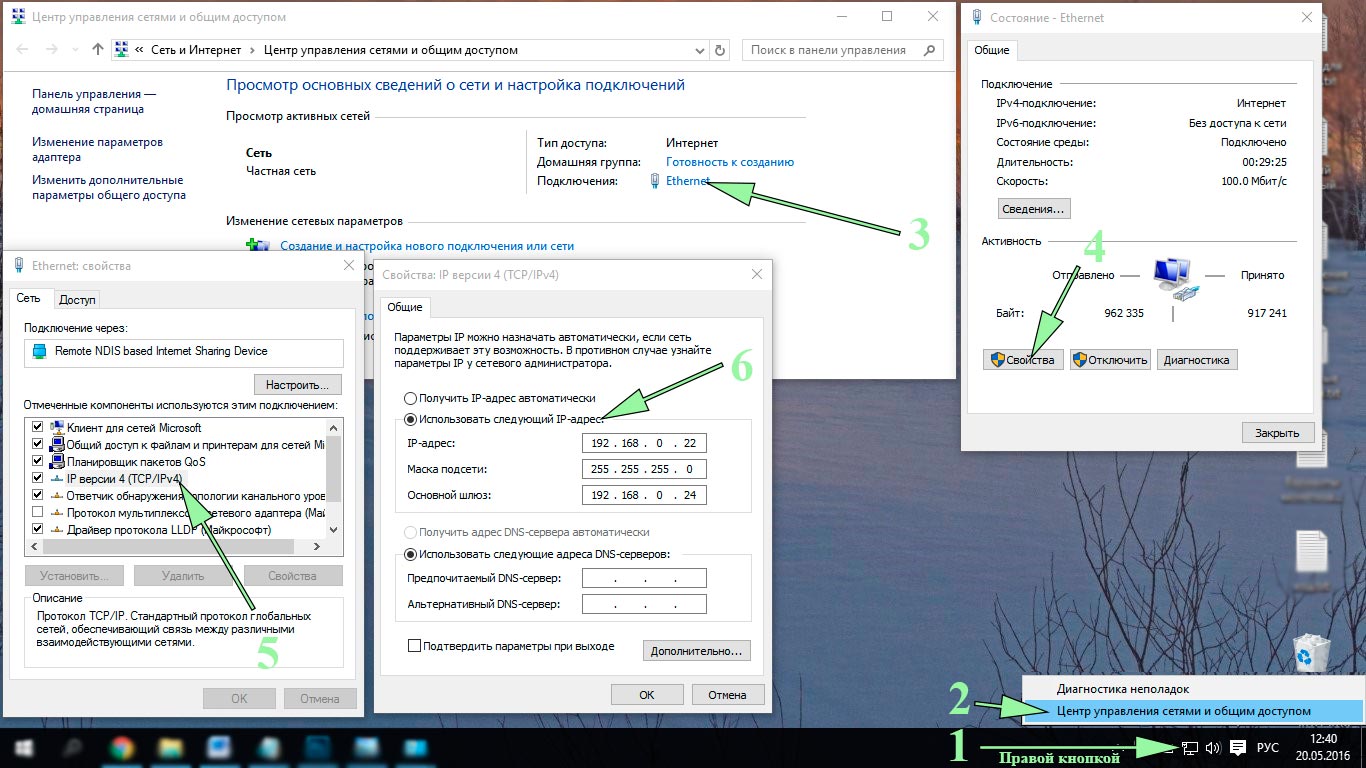
Прописывание IP адреса для доступа к камере. Картинка доступна для увеличения
Теперь через любой браузер заходим в веб интерфейс устройства – вбиваем в поисковой строке адрес камеры 192.168.0.24. Если вы все сделали правильно, должно открыться окошечко для ввода логина и пароля, которые берем из инструкции к камере. Обычно по умолчанию они бывают admin/admin, admin/12345, admin/00000000, и другие легкие комбинации. После ввода данных вам будет доступен просмотр изображения с камеры, а также настройка камеры.
В веб интерфейсе камеры необходимо привести IP адрес камеры в соответствие с адресом локальной сети. Обычно данные настройки находятся на вкладке под названием «Network». К примеру, ваш роутер находится по адресу локальной сети 192.168.99.22, значит, для камеры нам необходимо задать IP примерно следующего вида: 192.168.99.24. Ставим галочку в настройках IP на «Фиксированный IP адрес» — он потребуется нам, чтобы настроить IP камеры для просмотра через интернет, и прописываем данные:
- IP адрес: 192.168.99.24;
- Маска подсети: стандартная 255.255.255.0;
- Шлюз (IP адрес по которому находится наш роутер): 192.168.99.22;
- DNS IP Адрес: 192.168.99.22.
Если вы не хотите просматривать ваши камеры через интернет, то просто поставьте галочку напротив строки Dynamic IP (DCHP).
Теперь необходимо назначить порт вашей камере. По умолчанию открыт порт «80», так что если у вашей камеры нет подобных настроек, необходимо использовать. При наличии данной строчки прописываем значения вручную для каждой камеры. Для первой, к примеру, зададим порт 8081.

Схема подключения IP камер к компьютеру через роутер и создания доступа через интернет
Сохраняем настройки, отсоединяем сетевой кабель камеры от компьютера и вставляем его в свободный порт роутера. После этого все ручные настройки IP адреса, которые мы произвели ранее в локальной сети для соединения с веб интерфейсом камеры, сбрасываем на автоматические – просто ставим отмечаем точками получение IP адреса и DNS адресов автоматически, и подключаем роутер к сетевой карте компьютера. При необходимости входим в веб интерфейс камеры уже через роутер по назначенному ей IP адресу (http://192.168.99.24), и настраиваем беспроводное соединение по Wi-Fi. Те же самые настройки проделываем для каждой камеры, и не забываем всем остальным устройствам присваивать разные IP адреса и порты, если такое допустимо (на некоторых камерах не предусмотрено ручное задание портов, для них он будет стандартным – «80»). Например, второй камере назначим IP 192.168.99.25, а порт 8082, третьей 192.168.99.26/8083, четвертой 192.168.99.27/8084 и так далее.

Для видеонаблюдения при помощи IP камер через компьютер вам могут потребоваться специальные программы. Они могут идти как в комплекте с оборудованием, так и скачиваться отдельно из интернета. Почитать о них вы можете в нашей статье.
Вместо IP камер некоторых случаях целесообразнее использование обычных веб камер. Например, когда система видеонаблюдения состоит всего лишь из одной камеры.
Организовать видеонаблюдение на даче можно при помощи обычного 3G маршрутизатора и нескольких IP камер. При этом очень важно, чтобы на вашем участке не было перебоев с сигналом сотовой сети. Читайте в статье http://nabludaykin.ru/videonablyudenie-dlya-dachi о том, как реализовать дачное видеонаблюдение данным способом.
Настройка роутера для просмотра IP камер через интернет
После настройки камер наступает очередь роутера:
- Подключаем все настроенные камеры к роутеру через сетевые LAN порты, или по Wi-Fi;
- Подключаем роутер к компьютеру по Wi-Fi или сетевому кабелю;
- Заходим в его веб интерфейс, и приступаем к проброске портов, чтобы роутер при обращении по определенному адресу извне знал, какую камеру из внутренней сети выдавать.
Данные настройки могут находиться в разделах под названиями «Port Forwarding», «Routing», «WAN», во вкладке «Virtual Server» или «Виртуальный сервер». Для начала необходимо галочкой активировать виртуальный сервер. В зависимости от модели роутера можно наткнуться на подобные настройки:
- Имя службы — прописываем вручную, к примеру, «Первая камера»;
- Диапазон портов — порт, который мы назначили в настройках первой камеры (8081);
- Локальный IP-адрес (адрес IP камеры) — например, у нас он 192.168.99.24;
- Локальный порт — 8081, или 80, если в камере отсутствуют настройки порта;
- Протокол: TCP – с этим протоколом работает IP камера;
- Номер протокола: оставляем поле пустым, или пишем любую цифру, например, 1.
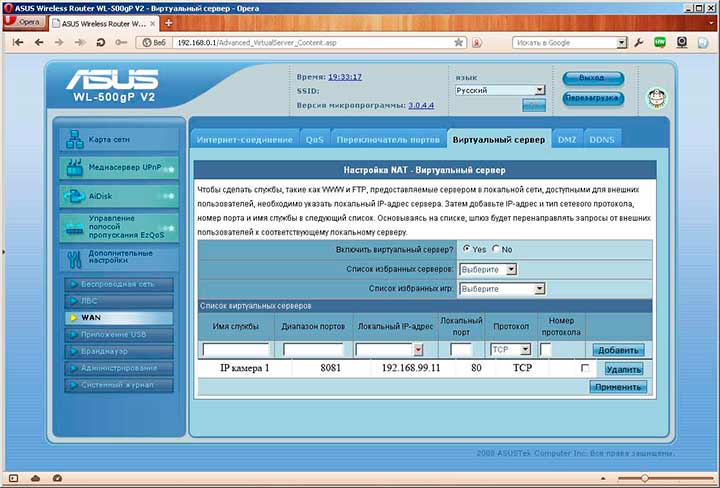
Подключение и настройка IP камеры через роутер
Прописываем по вышеописанному принципу настройки для каждой камеры. Не забываем, что каждая камера должна иметь свой собственный отличный от других IP адрес, и порт, если, конечно, есть такая возможность.
Чтобы к камерам можно было подключиться с любого устройства, имеющего выход в интернет, вам понадобится статический IP адрес. Его вы можете заказать у провайдера за отдельную плату, либо использовать сервис DynDNS. При помощи данного сервиса можно присвоить вашему динамическому IP адресу любое доменное имя, вроде http://ваш_уникальный_домен.ddns.ru. Но в начале необходимо активировать эту функцию в настройках роутера. В некоторых роутерах эти настройки находятся в разделе «WAN» на вкладке «DDNS». Там вы можете указать сервер (DynDNS, ASUS, NO-IP и т. д.), ваше доменное имя 3го уровня, и прочие необходимые настройки. Далее регистрируем доменное имя на сервисе (кстати, в роутерах ASUS есть собственный бесплатный сервис для этих нужд), и прописываем его в настройках роутера.
Проверка работоспособности после настройки IP камер
После настройки IP камер и роутера, проверим их работоспособность. Для этого необходимо открыть браузер и в адресной строке написать IP адрес камеры и ее порт в подобном виде: http://ваш_уникальный_домен.ddns.ru:8081, либо http://ваш_статический _IP_адрес:8081. При заходе на камеру со своего компьютера, находящегося в той же локальной сети, что и камеры с роутером, просто вбивайте в адресную строку ее уникальный IP адрес.
Если вы все настроили правильно, система должна работать, и при прописывании разных портов в адресной строке браузера вы будете наблюдать картинку с соответствующей камеры.
Итак, мы разобрали вопрос о том, как подключить IP камеру к компьютеру и настроить ее для работы в локальной сети, а также организовать доступ к ней через интернет с любого устройства. Помните, что некоторые нюансы на оборудовании разных производителей могут различаться, но основной принцип настройки всегда будет одинаковым.