LogiShrd Logs by LogiShrd
LogiShrd Logs is published by LogiShrd. You can find out more about LogiShrd Logs at its official website or at LogiShrd’s website.
How do I clean LogiShrd Logs?
LogiShrd Logs may store excess, temporary data on your computer that can take up valuable space. It may also store private data such as passwords or browsing history in the registry or on the file system. The easiest way to erase this data is by downloading AppCleaner, it is 100% free and about 1MB in size. A portable version is also available.
If you want to clean LogiShrd Logs manually, you can follow the steps outlined below. There are five locations in the file system where LogiShrd Logs stores data that can be cleaned.
Files
To clean your file system from files stored by LogiShrd Logs and to gain free disk space, examine the following file system locations. First of all, open a command prompt window:
- Hit the Windows key , usually located in the lower left of your keyboard between the Ctrl and Alt keys.
- Windows XP/Vista/7: Click Run.
- Type cmd
- Hit Enter
Now list all the files stored by LogiShrd Logs that can be cleaned:
- Type dir %APPDATA%\LogiShrd\Updater\LuUpdater.log
- Type dir %APPDATA%\LogiShrd\Updater\UpdateList.csv
- Type dir %ALLUSERSPROFILE%\Logishrd\unifying\EngineLog.*
- Windows XP: Type dir %ALLUSERSPROFILE%\Application Data\Logishrd\unifying\EngineLog.*
- Type dir /s %ALLUSERSPROFILE%\LogiShrd\*.log
- Windows XP: Type dir /s %ALLUSERSPROFILE%\Application Data\LogiShrd\*.log
- Type dir %LOCALAPPDATA%\VirtualStore\ProgramData\Logishrd\unifying\EngineLog.*
- Windows XP: Type dir %USERPROFILE%\Local Settings\Application Data\VirtualStore\ProgramData\Logishrd\unifying\EngineLog.*
- Type dir /s %LOCALAPPDATA%\VirtualStore\ProgramData\LogiShrd\*.log
- Windows XP: Type dir /s %USERPROFILE%\Local Settings\Application Data\VirtualStore\ProgramData\LogiShrd\*.log
Once you have identified the files stored by LogiShrd Logs that you want to clean, delete them using the del command or Windows Explorer.
Logishrd что это за папка
Драйверы для оптических мышей и клавиатур:
SetPoint 6.70.55 x32
SetPoint 6.70.55 x64
Windows 7/8/10/x64
Внимание! Перед установкой SetPoint Bluetooth удалите предыдущие версии SetPoint и Widcomm Software Драйверы и ПО для мышей:
MouseWare 9.80
Windows 98/NT/ME/2000/XP Драйверы и ПО для клавиатур:
iTouch 2.22.289
Windows 98/NT/ME/2000/XP Драйверы и ПО для игровых клавиатур G-series (G11, G15):
Logitech G11, G15 Keyboard Software 2.02.101 | x64
Windows XP/Vista/x64 Драйверы для джойстиков, рулей, геймпадов и т.п.:
Logitech Gaming Software 8.79 Windows XP/Vista/7/8/10 Драйверы для веб-камер:
QuickCam 11.5 | x64
Windows XP/Vista/x64
Logitech Webcam Software 2.5.1 ( для камер )
Windows XP/Vista/7/8/x64
суть проблемы:
1. изначально устанавливал дрова на мышь MX620 SetPoint v.4.00
2. в процессе обновлений дошел до версии 4.72
3. в "родном" окне настроек программы SetPoint сами настройки мыши ИСЧЕЗЛИ как таковые, т.е. осталось только меню "Инструменты" в котором настраиваются обновления и значок в панеле задач
Куда делись настройки.
Выполнял следующие операции:
1. удалил и заново установил SetPoint 4.72
2. удалил и заново установил VC++ 2005, 2008
3. из свойств ярлыка видно, что программа запускается с ключом /s
. Logitech\SetPoint\SetPoint.exe" /s
Теоретически должно помочь это…
Особая просьба отписаться о работоспособности сборки…
Вы, наверное, будете смеяться, но у меня нет такой папки. В каталоге C:\Program Files\Common Files\ есть каталог Logishrd, но не logitech. В этом каталоге есть четыре: Bluetooth, CDDRV2, KHAL2, WebColct. Каталога Drivers или подобного нет. В первых двух перечисленных каталогах лежат .inf файлы, но они в диспетчере устройств не катят
to Velikom,
После покупки g15 (6-ть G клавиш) есть очень странная проблема.
При переключении любых окон происходит зависание компа на n-.. секунд
При входе в вентриллу или ее настройки.
В играх при нажатии правой клавиши мышки.
Изредко бывет так, что не с первого раза нажимаются кнопки в винде.
Драйвера ставил всех версий. Купил мышку Logitech, таже беда. На обычной клаве BTC все идет тип-топ. Как только врубаю G15 происходит полный анус.
Один раз после входа в систему и запуска игры, вообще напрочь отказалась работать (не работала ни одна клавиша)
Пока грешу на саму клаву (брак). Нашел несколько подобных жалоб, но решение проблемы там нет.
Помогите кто в курсе, буду премного благодарен.
Диспетчер устройств --> Мыши и иные указывающие устройства:
Logitech HID-compliant Cordless Mouse
Выполненные действия:
1. Полный uninstall setpoint, удаление оставшихся папок logitech вручную. Перезагрузка.
2. Установка Вашего ПО, проверял "показания" в диспетчере устройств, аналогичные описанным выше. Перезагрузка.
3. Установка setpoint. Перезагрузка.
4. Результат не изменился, настройки отсутствуют.
Видимо, надо искать прошлую рабочую версию и устанавливать. А если будет время, попробовать на вновь поставленной системе установить последнюю версию setpoint.
Что за папка Perflogs на диске C и можно ли ее удалить?
При установке операционных систем Windows седьмой версии и выше (например, после XP) пользователи увидели достаточно много нововведений. В частности, это касалось появления некоторых непонятных каталогов, которых ранее на системном диске не было. Одним из таковых является директория PerfLogs. Что за папка под таким названием отображается в «Проводнике» или в другом файловом менеджере, далее и будет рассмотрено. Чтобы это понять, сперва рассмотрим, для чего данный каталог создан в системе.
Что за папка PerfLogs на диске C?
Данный каталог впервые был введен в файловую структуру только в Windows 7. На данный момент он присутствует во всех последних ОС. Но для чего используется директория PerfLogs? Что это за папка в Windows 10, равно как и в Windows 7 или 8?
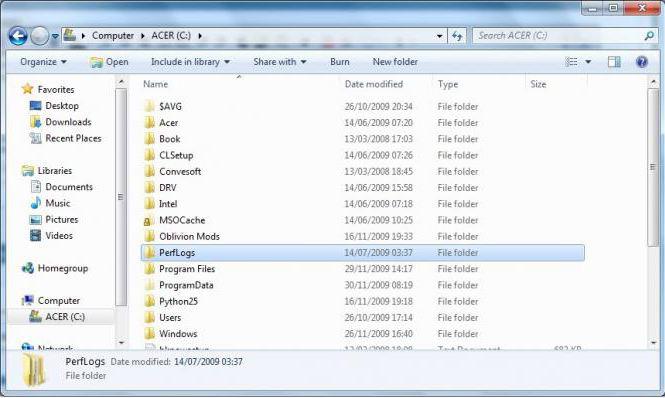
Чтобы понять ее назначение, необходимо просто произвести расшифровку сокращения названия. Первая часть (Perf) образована от английского Performance, что можно трактовать как «оформление» или «производительность», а вторая (Logs) обозначает логи, или специальные отчеты системы, соответствующие журналу производительности.
Какие данные хранятся в каталоге
Таким образом, говоря о том, что за папка PerfLogs, нетрудно понять, что она представляет собой место сохранения специальных файлов, в которых зафиксированы итоги проведения тестов производительности, если таковые проводились.
Отдельно стоит отметить, что чем больше тестов проводится, тем больше файлов там сохраняется. А они, в свою очередь, могут иметь достаточно большие размеры, поскольку старые отчеты никуда не деваются. Другими словами, новые отчеты не записываются поверх старых. В конечном итоге занимаемый объем дискового пространства может существенно увеличиваться.
Настройки по умолчанию
Что за папка PerfLogs в Windows 7 или системах рангом выше, немного понятно. Теперь несколько слов о нюансах, которые должен знать каждый пользователь компьютерной системы.
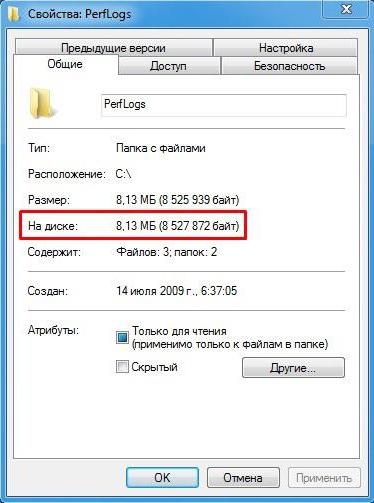
Дело в том, что изначально в этой директории никакой информации нет (она пуста или занимает минимальный объем). Данные отчетов появляются исключительно после проведения тестов производительности средствами операционной системы. В основном они используются по прошествии некоторого времени, когда система начинает существенно притормаживать или вызывать сбои на системном уровне, что влечет за собой увеличение нагрузки на аппаратные ресурсы. Таким образом, чем чаще вы проводите тесты, тем больший размер будет иметь этот каталог. Однако все это относится только к инструментарию Windows. Поэтому, чтобы не захламлять системный раздел, для тестирования производительности лучше использовать сторонние утилиты.
Просмотр файлов журнала
Многие пользователи хотели бы просматривать полные отчеты, например, для выяснения причин снижения производительности системы. Но просто так открыть файлы, находящиеся в директории PerfLogs, не представляется возможным (для их расширений по умолчанию в Windows не сопоставлена ни одна программа).
Так что за папка PerfLogs, если открыть ее содержимое нельзя? Тут проблема в том, что данный каталог относится к службе монитора производительности, но не того, который имеется в «Диспетчере задач», а того, который представлен в виде скрытого стандартного приложения.
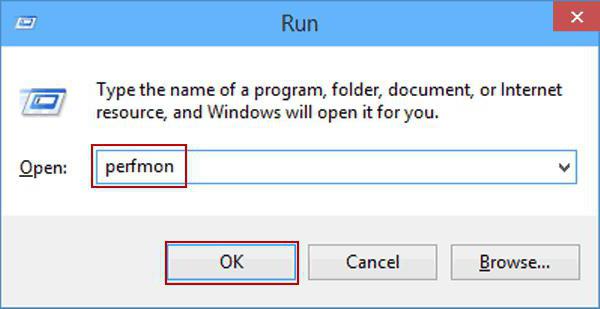
Вызвать его можно через обычное меню «Выполнить», если ввести команду perfmon, то есть сокращенное название монитора производительности. В самом мониторе нужно использовать счетчики производительности, разделенные по группам, где и можно увидеть результаты всех проверок.
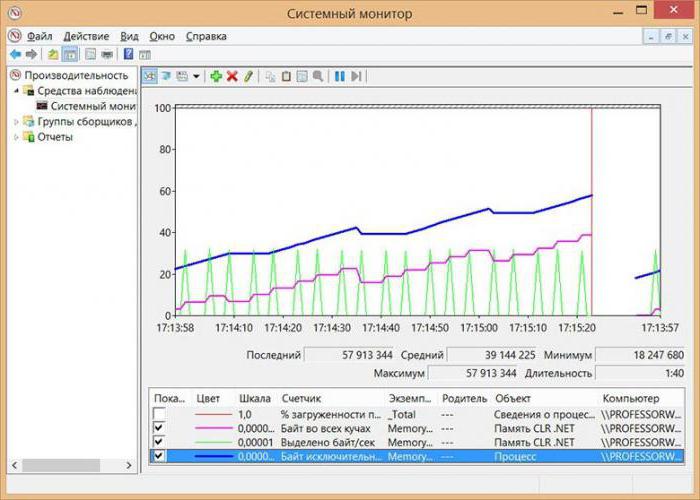
Файлы тестов в этом случае подгружаются автоматически, а вот общий результат отчета для всех категорий хранится не в основном каталоге, а во вложенной директории Diagnostics, которая находится в папке System основного каталога (PerfLogs). Таким образом, открывать файлы по одному не нужно.
Можно ли удалить папку PerfLogs
Скажем несколько слов о возможности или невозможности данного действия. Поскольку, как уже было отмечено, содержащиеся в каталоге файлы могут занимать слишком много места на диске, у многих пользователей возникает совершенно естественный вопрос по поводу того, можно ли избавиться от этой директории.
Удалить папку со всеми файлами и вложенными каталогами можно, но на работоспособности операционной системы это не отразится. Пользователь всего лишь потеряет возможность просмотра результатов проверок, если он их проводил. Что же до самой папки, даже после ее удаления операционная система при рестарте, используя собственные автоматизированные средства восстановления настроек (записей реестра, папок и файлов), создаст одноименный каталог автоматически. Располагаться он будет в том же месте, где находилась удаленная папка. Как в настройках по умолчанию, этот автоматически созданный каталог изначально будет пустым! Как только вы начнете производить проверку системы на предмет производительности, сразу же получите увеличение его размера. Вывод: заниматься проверками слишком часто не стоит, чтобы не увеличивать объем информации в папке PerfLogs, тогда она мешать не будет.
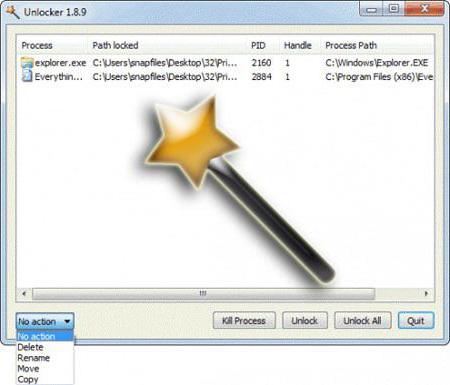
Если решение об удалении папки принято, но в «Проводнике» удалить ее стандартным методом не получается, можно воспользоваться программой разблокирования Unlocker или войти в систему под регистрационной записью администратора. Еще проще – активировать ее для входа через командную строку, чтобы сразу присвоить себе все права админа. Но сама командная консоль изначально должна запускаться только с правами администратора.
В заключение
Вот и все, что касается каталога PerfLogs. Что за папка находится на системном диске и для чего она предназначена, хочется надеяться, теперь стало понятно. Что же касается удаления каталога, тут выбор за самим пользователем. Если вам иногда нужно просматривать результаты отчета для сравнения тестов по разным временным точкам, каталог лучше не трогать. Если же место в системном разделе крайне ограничено, каталог можно удалить. И помните, что для нормальной работы любой системы последних поколений необходимо держать свободным не менее 10-15% от общего объема системного диска. При наличии мощных процессоров и больших объемов оперативной памяти, а также для уменьшения использования системного раздела можно попросту отключить виртуальную память (деактивировать использование файла подкачки).