Скачать MSI LiveUpdate 6.2.0.74

Win Updates Disabler — бесплатный и простой в использовании инструмент для управления.
Media Creation Tool — бесплатный инструмент от компании Microsoft с помощью которого можно легко.
MSI LiveUpdate — это полезные и мощные приложения для автоматической загрузки и обновления BIOS.
Microsoft Windows XP Service Pack 3 — официальный пакет обновления 3 (SP3) для Windows XP содержит все ранее.
ASUS BIOS Live Update — Фирменная утилита для обновления BIOS материнских плат ASUS через интернет.
Microsoft Office 2007 Service Pack 2 — первый пакет обновлений (SP2) для Microsoft Office 2007, содержащий улучшения.
MSI Live Update


О программе
Что нового
Новое в версии 6.2.0.74 (14.04.2021):
- Добавлена поддержка обновления AMD RX 6800/6900 XT в VBIOS.
Системные требования
Операционные системы:
- Windows 10 / 8.1 / 8 / 7 / Vista / XP (32-bit и 64-bit)
- Требуется .NET Framework 4.0
Требования к оборудованию:
- Материнские платы MSI
- Видеокарты MSI
Полезные ссылки
Подробное описание
MSI Live Update 6 — фирменная утилита для обновления драйверов, BIOS и программного обеспечения материнских плат и видеокарт MSI. Программа сканирует систему, проверяет версии установленного ПО и, при наличии обновления, предлагает скачать и установить новую версию.
Утилита поддерживает два режима работы — автоматический и ручной. В автоматическом режиме утилита проверяет наличие обновления для всех поддерживаемых компонентов. В ручном режиме можно отметить те объекты, обновление которых требуется выполнить.
На вкладке «Информация о системе» отображается список поддерживаемых компонентов и их установленные версии программного обеспечения. На вкладке «История» можно посмотреть логи обновлений по датам. Также, утилита поддерживает проверку обновлений по расписанию.
Возможности MSI Live Update
- Поддержка материнских плат и видеокарт MSI.
- Обновление драйверов материнских плат.
- Обновление драйверов видеокарт.
- Обновление BIOS материнских плат.
- Обновление BIOS видеокарт.
- Обновление утилит для материнских плат.
- Проверка обновлений по расписанию.
Другие программы
alt=»MSI Afterburner» /> MSI Afterburner
Мониторинг, настройка и разгон видеокарт MSI
/>MSI Dragon Center
Центр управления игровыми ноутбуками и компьютерами MSI
ASUS Live Update: для чего эта программа?
Приобретая себе компьютер или устанавливая программы от производителей комплектующих вашего ПК часто оказывается установлено полно разного софта, о назначении которого вы не знаете, например как фирменный софт ASUS Live Update часто может быть предустановлен на ПК или ноутбуке, но что это за программа и нужна ли она будем сегодня разбираться.
ASUS Live Update: что это за программа?
Как уже можно догадаться по названию, эта утилита предназначена для установки каких-то обновлений. Но каких? Как утверждается самим разработчиком, данная программа в основе своей предназначена для онлайн-обновления драйверов абсолютно всех устройств, присутствующих в стандартной конфигурации. Однако это только одна сторона медали.
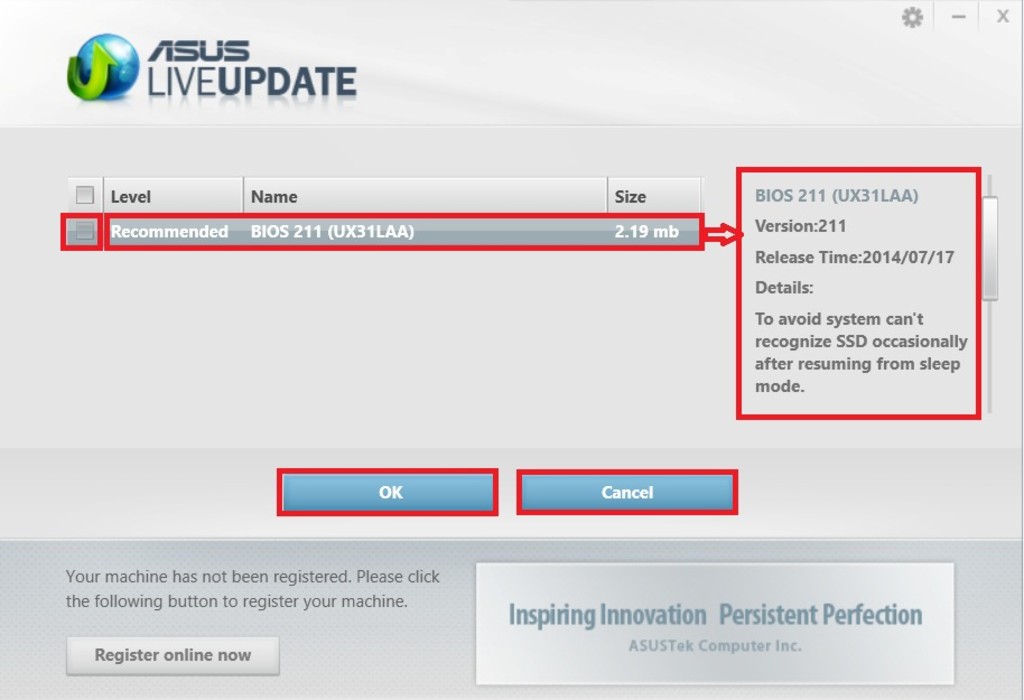
Кроме драйверов, разработчики также уделили внимание поиску и своевременной установке новейших прошивок для первичных систем ввода/вывода (BIOS/UEFI). Наконец, программный продукт ASUS Live Update Utility имеет еще и встроенную функцию отслеживания выхода критичных или рекомендованных (но необязательных) обновлений самой установленной операционной системы, что очень часто можно заметить даже в некоторых антивирусных пакетах, например, от компании ESET. Да, вроде бы утилита и нужная, но вот мнения пользователей относительно ее использования разделились.
Некоторые советы по настройке и использованию ASUS Live Update в Windows 10 и более ранних системах
Прежде чем делать выводы о необходимости применения этого софта, необходимо взглянуть на некоторые настройки. После первой установки приложение автоматически создает собственный модуль автозапуска. И постоянно «висит» в системном трее в виде значка. Чтобы получить доступ к интерфейсу, как раз его и можно использовать. В главном окне информации не так уж и много. В основном здесь указывается, есть ли какие-то доступные для установки апдейты.
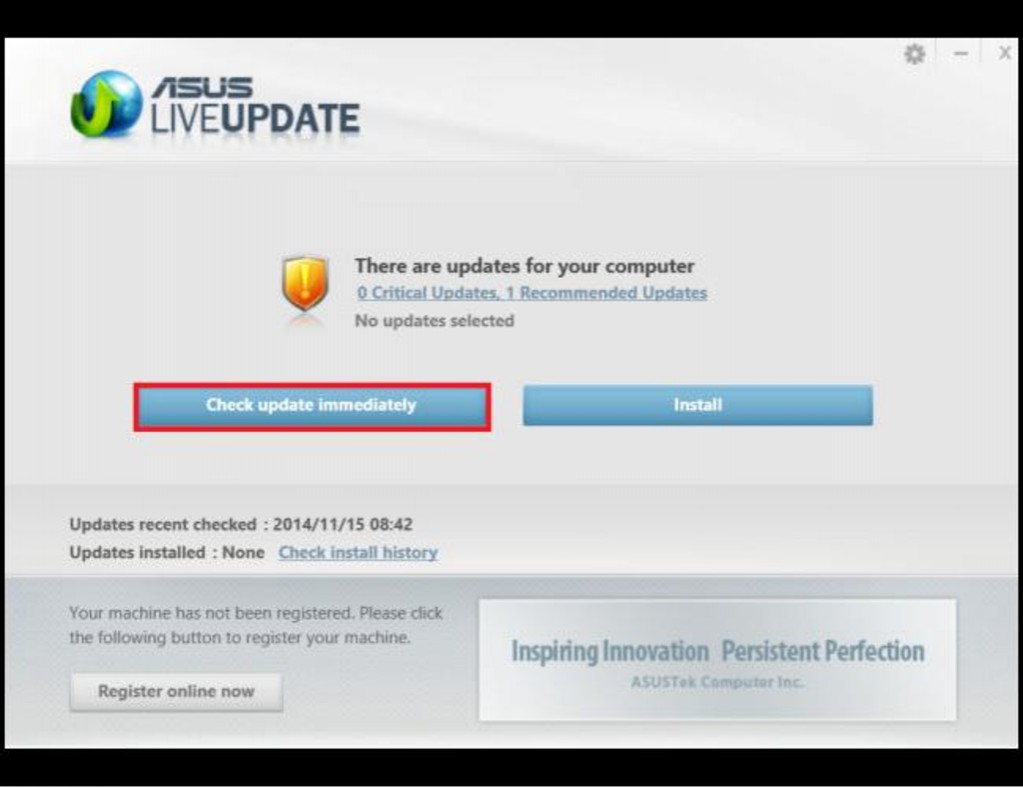
При желании пользователь может выполнить принудительный поиск самостоятельно по типу того, как это делается в «Центре обновления Windows». В результатах найденных пакетов обновления будут разделены на критичные и рекомендованные. При выборе инсталляции на экран выводится список пакетов, а правее будет показано краткое описание каждого компонента. В первую очередь, производится как раз онлайн-обновление драйверов, но нередко можно увидеть и инсталляторы новых прошивок BIOS, а также апдейты Windows. После выбора одного или нескольких пунктов путем проставления на них галочек пользователь попадает в окно установки, в котором нужно просто нажать кнопку немедленной инсталляции.
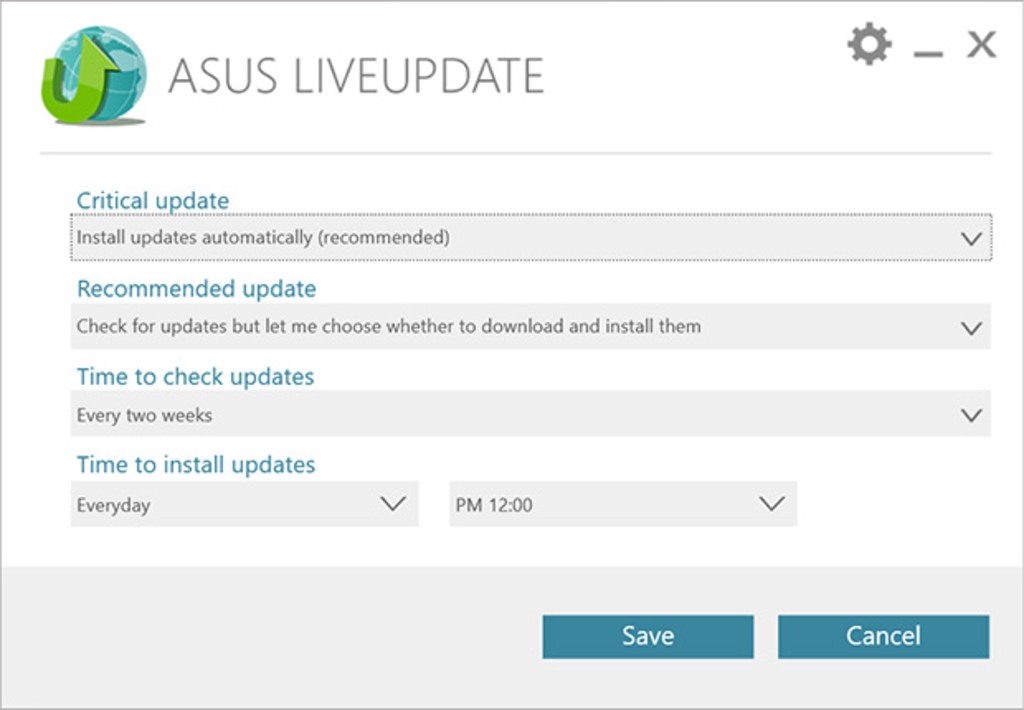
Особое внимание нужно обратить на периодичность поиска обновлений. Правда, в настройках, вариантов не так уж и много, и лучше не устанавливать слишком малый промежуток времени (оптимально — раз в месяц).
Но самая главная проблема касается того, что ни при каких условиях не рекомендуется включать автоматическую установку, а то ведь ноутбук может запросто перезагрузиться в самый неподходящий момент. Кроме того, можно встретить и еще один тип негативных отзывов об ASUS Live Update. Что это за программа, если она самостоятельно устанавливает свежую прошивку BIOS, компьютер уходит в рестарт, а после этого система не грузится? Да, действительно, такие странности в поведении приложения замечены. Но это, видимо, связано с недоработкой самих прошивок. Поэтому во избежание таких явлений включите поиск и установку с правом самостоятельного выбора действия (опять же, как это делается в стандартном разделе Windows).
Проблемы производительности
Наконец, достаточно часто можно встретить и нарекания пользователей по поводу того, что утилита, постоянно работая в фоновом режиме, уж слишком активно использует системные ресурсы, вызывая неоправданно высокую нагрузку, из-за чего остальные программы начинают зависать. В этом случае можно порекомендовать отключить модуль программы в разделе автозагрузки системы (в Windows седьмой версии он находится в конфигурации msconfig, а в восьмой и десятой присутствует в «Диспетчере задач»). Это оправдано по многим причинам, поскольку и обновления Windows, и новые драйверы каждый день не выходят.
Нужна ли эта утилита и как ее удалить в случае необходимости?
Вот кратко и все, что касается утилиты ASUS Live Update. Что это за программа, в общих чертах понятно. Нужна ли она на компьютере? Вопрос достаточно спорный. По большому счету, драйверы при необходимости можно установить и вручную, на крайний случай – задействовать автоматизированные программы вроде Driver Booster, не так сильно грузящие систему. Обновления первичных систем, если это действительно нужно, можно загрузить на официальном сайте производителя, но большинство рядовых пользователей установкой новых прошивок никогда не занимается. А обновления системы при включенной службе соответствующего центра в Windows установятся и без применения этого программного продукта.
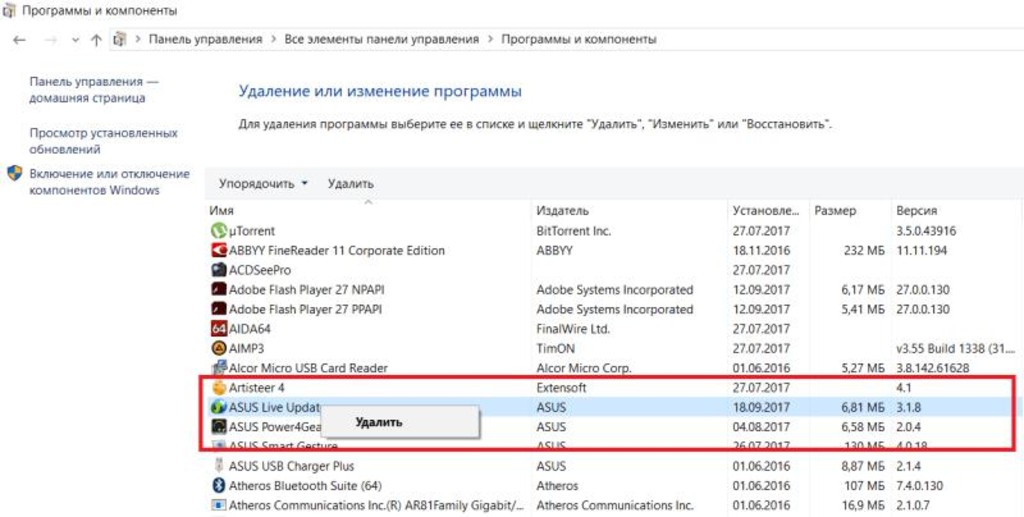
Удалить программу можно через стандартный раздел в «Панели управления». Но для автоматической очистки от остаточных компонентов лучше применять узконаправленные приложения — наподобие Revo Uninstaller или iObit Uninstaller.