Common Lisp IDE

Доброго времени суток, уважаемый читатель!
Перед каждым новичком в мире языка программирования Common Lisp
возникает проблема выбора среды разработки — Integrated Development Environment (далее, IDE).
- LispWorks IDE (commercial, crossplatform)
- Allegro Common Lisp (commercial, crossplatform)
- LispIDE (open source, Windows 2K/XP/Vista/7)
- Lispbox (open source, crossplatform)
- Emacs + Slime (open source, crossplatform)
В данной статье я подробно расскажу как установить и настроить кроссплатформенную среду разработки для Common Lisp, как скачивать и устанавливать дополнительные библиотеки при помощи quicklisp — менеджера пакетов Common Lisp. Будет много полезных ссылок на ресурсы и материалы по языку.
Речь пойдет о связке GNU Emacs & Slime.
Если Вас интересует Common Lisp, Вам нужна кроссплатформенная, мощная, интерактивная Common Lisp IDE с блэкджеком и дамами дебаггером и дизассемблером (внезапно!), то, прошу под кат…
Выбор реализации Common Lisp
- Allegro Common Lisp
- Austin Kyoto Common Lisp
- CLISP
- CMU Common Lisp
- Coral Common Lisp
- Corman Common Lisp
- Embeddable Common Lisp
- GNU Common Lisp
- Kyoto Common Lisp
- Macintosh Common Lisp
- Clozure Common Lisp
- Steel Bank Common Lisp (SBCL)
Подготовительные работы
MS Windows
- Создаем директорию для GNU Emacs по адресу: C:\emacs\
- Создаем директорию для SBCL по адресу: C:\sbcl\
- Скачиваем последнюю версию GNU Emacs и распаковываем в директорию C:\emacs\
- Скачиваем дистрибутив SBCL и устанавливаем в директорию C:\sbcl\
- Заходим в директорию с GNU Emacs (C:\emacs\bin\), находим addpm.exe и запускаем его
(добавит иконку запуска Emacs в меню Пуск) - Редактируем переменные окружения:
- Создаем переменную окружения с названием HOME (если Вы еще этого не делали. ) и значением
C:\Users\%username%\, где %username% — имя Вашей учетной записи - Создаем переменную окружения с названием PATH (если Вы еще этого не делали. ) и значением C:\emacs\bin\
GNU/Linux (deb-based distributives)
- Устанавливаем GNU Emacs:
- Устанавливаем SBCL:
- Создаем пустой файл с названием .emacs в домашней директории
Настройка Emacs
- Определяем реализацию Common Lisp:
- Настроим пакетный менеджер Emacs:
/.emacs.d/ в GNU/Linux.
Рано праздновать, нужно еще настроить quicklisp — пакетный менеджер Common Lisp.
Язык программирования Lisp: функции, синтаксис, среда разработки
Более сорока лет назад разработан и внедрен в использование для выполнения целей искусственного интеллекта язык программирования LISP (ЛИСП), позднее ставший популярным среди пользователей ПО AutoCAD. Он создан для символьных вычислений. С течением времени был преобразован, чтобы соответствовать новым потребностям ИИ.
Начинающим пользователям, изучающим его архитектуру, рекомендуется рассматривать его в качестве формальной знаковой системы.
Это imperative language (императивный), действия которого описывают выполнение алгоритма, отличается от других, декларативных, предполагающих определение ограничений и соотношений в предметной сфере поставленной цели. По сравнению с другими подобными разработками С++ и FORTRAN, ЛИСП наделен большей функциональностью. Его популярность обусловлена большими возможностями для программирования в сочетании с мощным набором:
- фреймов;
- сетей;
- предикатов;
- объектов.
Это средства построения данных структур обозначения высокого уровня.
Конструкция
LISP синтаксис и семантика, разработанные программистами, обусловлены теорией рекурсивных функций. Символьные, s-выражения, являются элементами предложений, сочетаний. В них представлены софты и файлы. Они могут отображаться в виде списка (list) или атомов (atom).
Во втором варианте включены числовые комбинации, цифры, буквы латинского алфавита и знаки: *, -, +, /,@, %, , &, _,<, >,
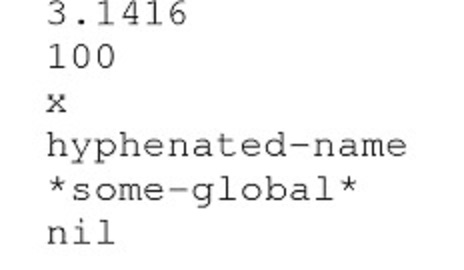
Несколько поочередно идущих абзацев составляют каталог. Они обязательно разделяются пробелами и замыкаются в скобки.
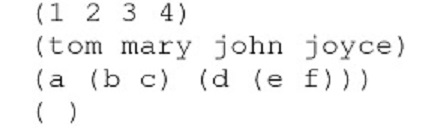
Составляющими одних перечислений могут служить другие, более мелкие, подпункты. Символьные структуры разной формы и уровня сложности можно создавать благодаря произвольной углубленности и вложенности. Существует пустая строка, она обозначается – () и называется «nill». При возведении информационной структуры, а также при способе управления ею, она играет особенную роль, представляясь одновременно и атомом, и списком.
Язык LISP относится к языкам программирования, которые используются для создания дополнительных загрузок к ПО по проектированию и моделированию. Для их использования необязательно хорошо разбираться в компьютере на уровне профессионала.
После изучения основных принципов работы в таких пакетах, как AutoCAD или ZWCAD Professional, который является аналогом ACAD, появляется необходимость упростить выполнение длительных рутинных операций или полностью избавиться от них. Для этого дополнения и нужны. Если они написаны на ЛИСПе, скрипты называются LISP-приложения. Каждое из них представляет собой текстовый файл с определенным встроенным кодом для выполнения команды и подсказками от производителя. Определитесь с нужными для работы свойствами, выбирайте надстройку, скачивайте ее и загружайте в ZWCAD или другую платформу. Начиная с версии ZWCAD 2020, в платформу встроен Отладчик Lisp приложений, разработанный на базе Visual Studio Code от Microsoft.
Рассмотрим возможности одного такого модуля на образце скрипта «Выравнивание текстов».
Как подгрузить Лисп в Автокад
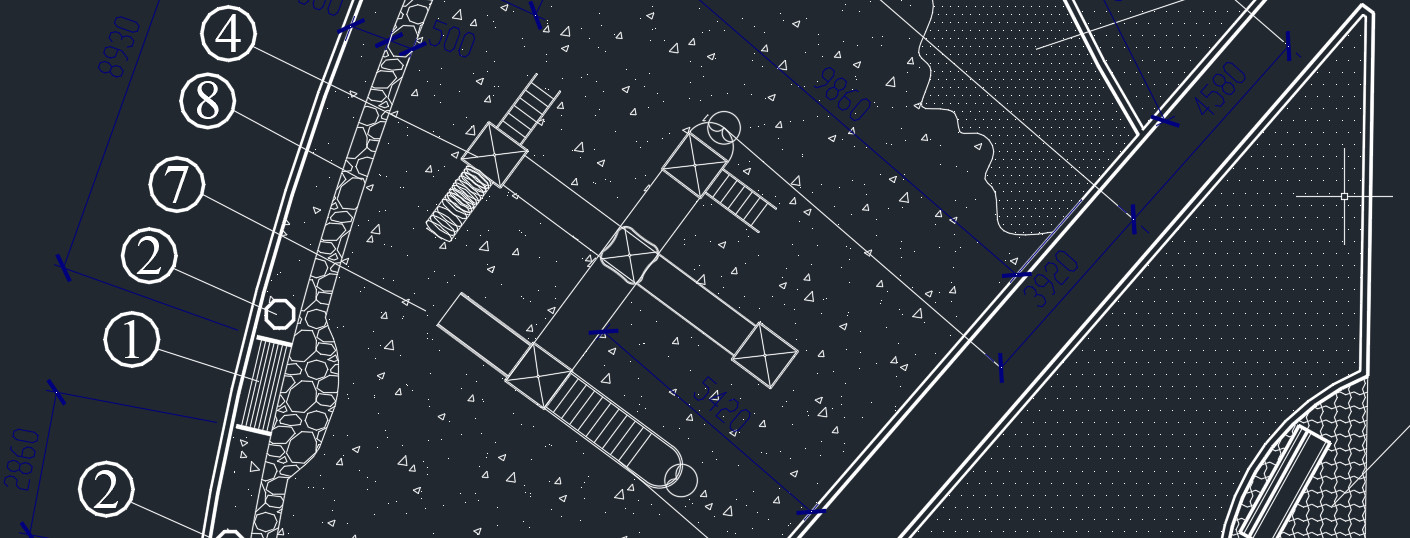
Мы рассматривали LISP-приложения для AutoCAD. Теперь давайте разберёмся, как внедрить LISP в работу.
Для Автокада доступны приложения со следующим расширением файла: *.arx, *.crx, *.lsp, *.dvb, *.dbx, *.vlx, *.fas. Рассмотрим на примере ЛИСПа, который позволяет выравнивать текст относительно указанной точки по оси X или Y (скачать файл «Выравнивание текста .lsp»).
Как установить файл *.lsp в Автокад?
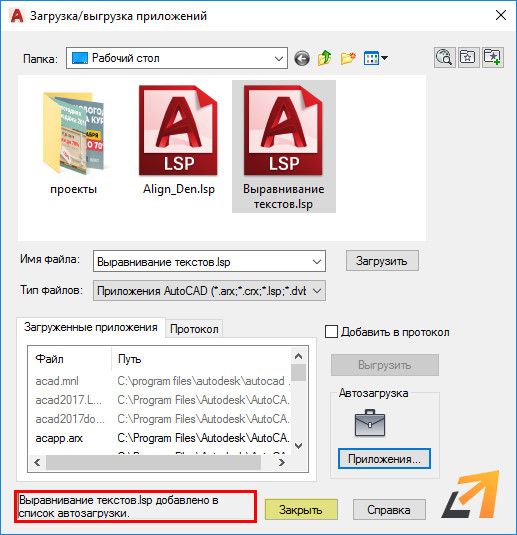
1. Перейдите во вкладку «Управление». На панели «Приложения» выберите команду «Загрузить приложение». Воспользуйтесь командной строй в Автокаде и введите «_appload».
2. Откроется диалоговое окно «Загрузка/выгрузка приложений». Найдите подходящий файл с расширением *.lsp или др.
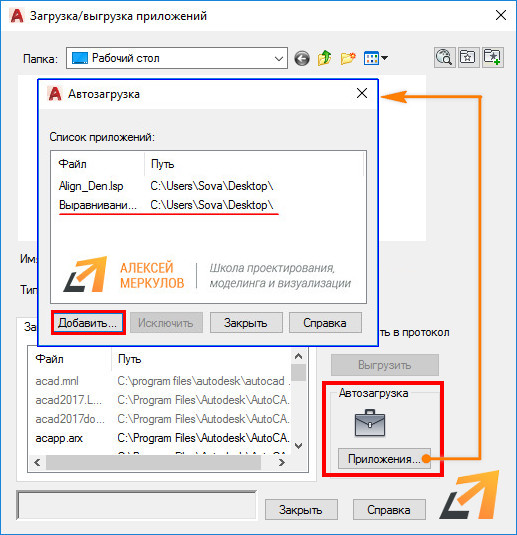
3. После проделанных действий нажмите кнопку «Загрузить».
4. Когда внизу этого диалогового окна появится сообщение об успешной загрузке, можно тестировать установленное приложение. Нажмите кнопку «Закрыть».
Как запустить команду приложения lisp?
В AutoCAD lisp-команды посмотреть нельзя. Следует отталкиваться от исходного файла, который был загружен в программу.
Файл скрипта можно открыть через обычный «Блокнот». В верхней части этого текстового документа разработчики оставляют необходимую информацию для работы. В том числе название команды, которая будет запускать ЛИСП. В данном примере это «z-text-align», поэтому в командную строку нужно вводить именно такой запрос для вызова инструмента.
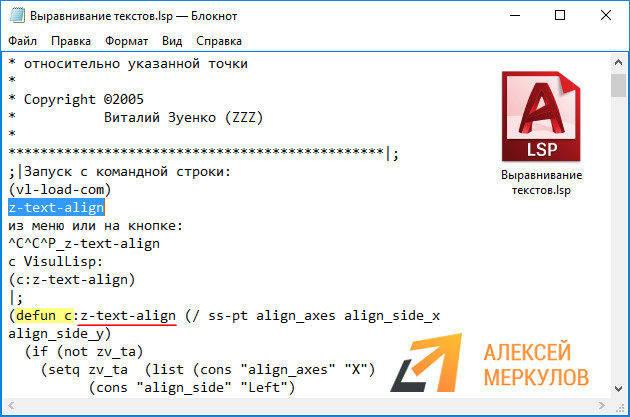
Далее следуйте указаниям командной строки и пошагово выполняйте запросы установленного скрипта.
Как подгрузить lisp в Автокад LT?
Как установить лисп в Автокад — понятно. Но как его загрузить в схожие программы, например, Автокад Electrical/Mechanical?
К сожалению, приложения, написанные на AutoLISP, работают только на полной версии программы AutoCAD. Поэтому такие скрипты нельзя внедрить в AutoCAD LT или др. версии.
Исключением могут являться специализированные приложения типа LT Extender и подобные ему, которые были разработаны с целью запуска файлов *.lsp или *.arx непосредственно в среде Автокад LT.
- Создаем переменную окружения с названием HOME (если Вы еще этого не делали. ) и значением