Выбор подходящей редакции
Вы можете загрузить Linux Mint c вебсайта Linux Mint.
Прочтите ниже, чтобы выбрать, какое издание и архитектура вам подходит.
Cinnamon, MATE или Xfce?
Linux Mint доступен в трех разных вариантах, с разными окружениями рабочего стола.
| Cinnamon | Самый современный, инновационный и полнофункциональный рабочий стол |
| MATE | A more traditional, and faster desktop |
| Xfce | The most lightweight desktop |
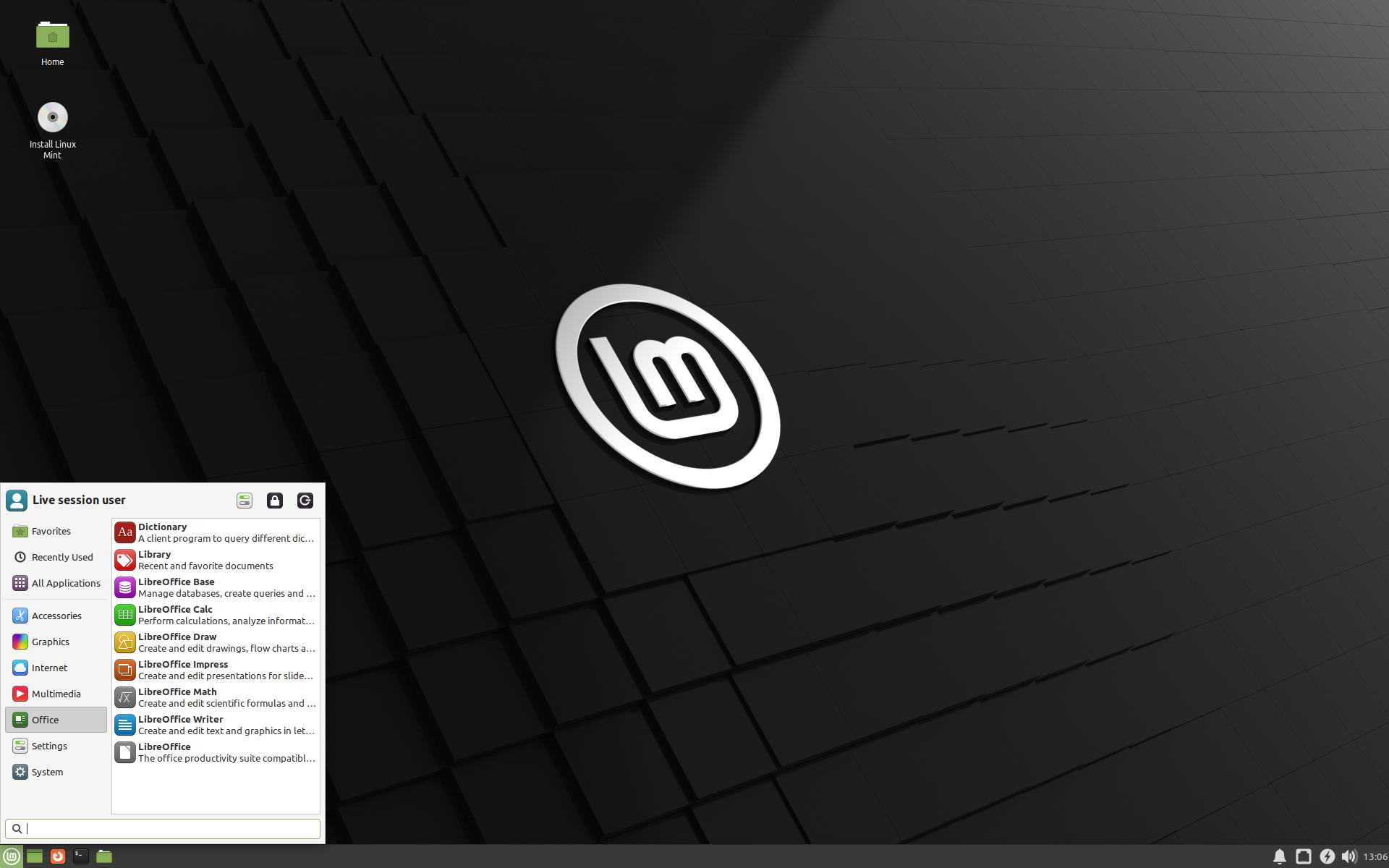
Наиболее популярная версия Linux Mint — это редакция Cinnamon. Cinnamon в первую очередь разрабатывается для Linux Mint. Он приятный, красивый и полон новых функций.
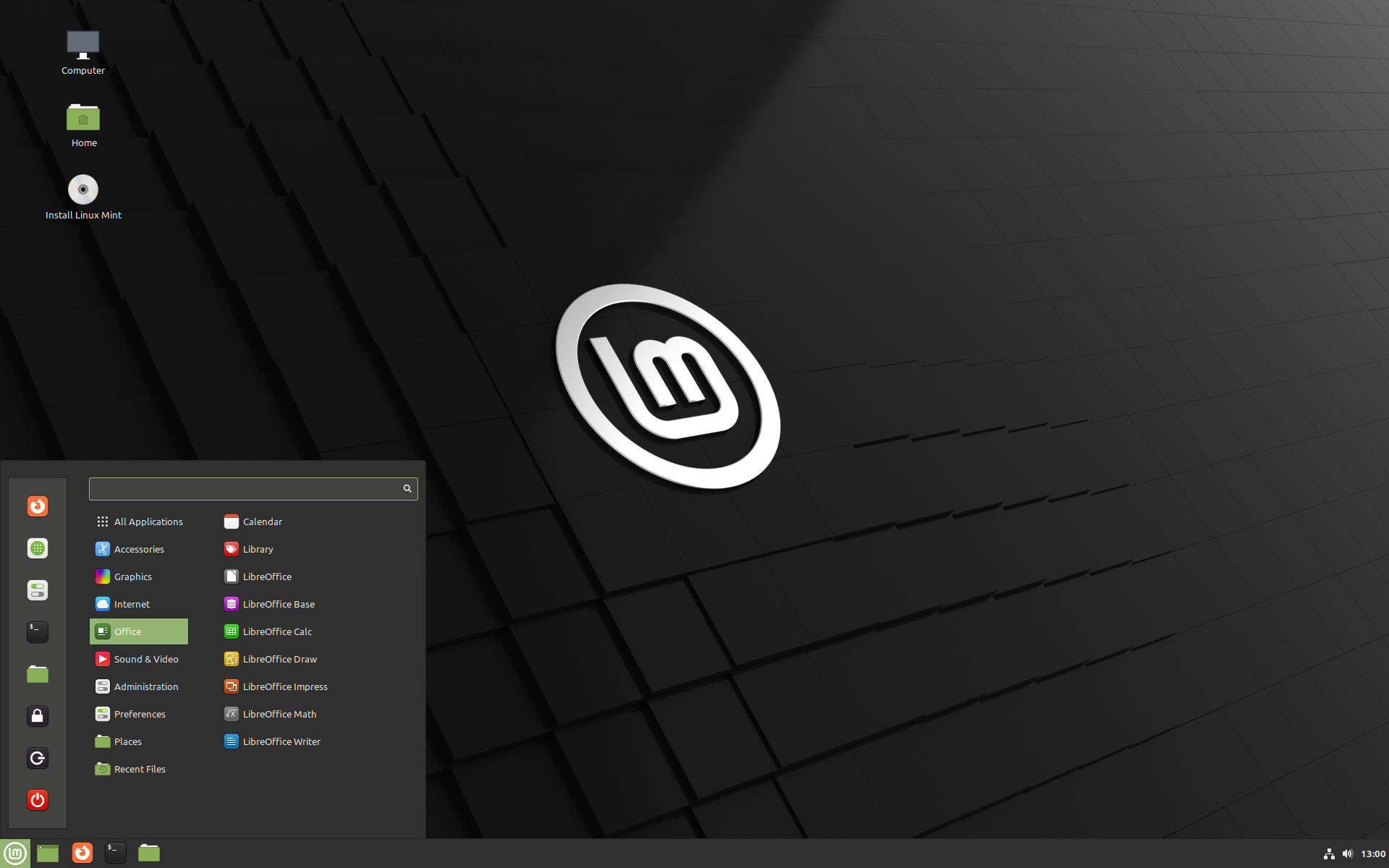
Linux Mint is also involved in the development of MATE, a classic desktop environment which is the continuation of GNOME 2, Linux Mint’s default desktop between 2006 and 2011. Although it misses a few features and its development is slower than Cinnamon’s, MATE uses less resources and can run faster on older computers.
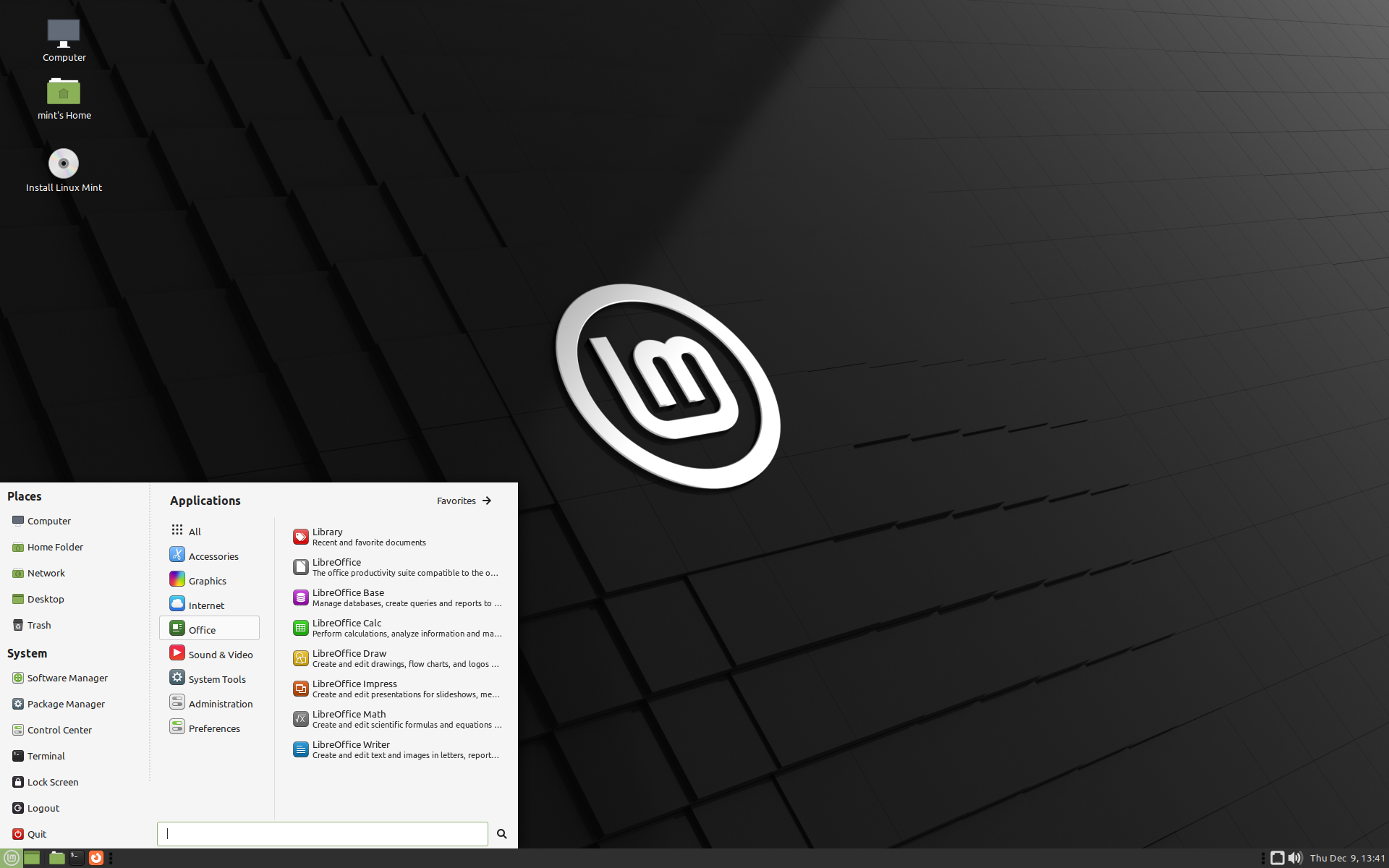
Xfce — лёгкое окружение рабочего стола. Он поддерживает меньше функций, как Cinnamon или MATE, но он чрезвычайно стабилен и очень лёгкий в плане потребления ресурсов.
Разумеется, все три рабочих стола великолепны, и Linux Mint чрезвычайно гордится каждым изданием. Хотя в некоторых изданиях больше возможностей и улучшенная поддержка, а некоторые работают быстрее и используют меньше ресурсов — все они являются отличными альтернативами и выбор правильного издания в значительной степени зависит от вкуса.
Помимо их функционала и производительности, Cinnamon, MATE и Xfce также представляют три различных окружения рабочего стола с разными меню, панелями и инструментами настройки. Правильным выбором будет тот из них, где вы чувствуете себя как дома.
Если вы не знаете, какой рабочий стол выбрать, начните с редакции Cinnamon. Попробуйте их все, когда у вас будет время. Каждый из них имеет свою аудиторию в сообществе Mint Linux, и все они очень популярны.
32-bit или 64-bit?
From version 20 onward, only 64-bit is available.
The 32-bit ISO images on prior versions are provided for compatibility with older computers. 32-bit processors are extremely rare nowadays and most computers are able to run in 64-bit. If your computer was manufactured after 2007, you probably have a 64-bit processor.
Если у вас старый компьютер, и вы не знаете, может ли он работать в 64-битном режиме, прочитайте X86 Chronology.
Вы можете попробовать загрузить 64-разрядную версию Linux Mint на вашем компьютере. Если они несовместимы, ничего плохого не произойдёт. Вы просто увидите сообщение об ошибке.
If you cannot boot or install Linux Mint because your hardware is too recent and is not properly detected see the Edge ISO Images chapter in the Linux Mint User Guide for an alternative ISO.
Какой выбрать Linux Mint Mate или Cinnamon
Linux Mint — один из самых популярных дистрибутивов Linux среди начинающих пользователей. Он прост в установке и использовании, поставляется со всем необходимым программным обеспечением, у него меньше ошибок и багов, чем в Ubuntu, поэтому многие пользователи выбирают именно эту систему. Linux Mint поставляется с несколькими окружениями рабочего стола. По умолчанию используется Cinnamon, но есть версии с MATE и XFCE. Новичку эта статья поможет определиться, какой выбрать Linux Mint Mate или Cinnamon
Система остается одна и та же, но вот окружения сильно отличаются, несмотря на то, что основаны на Gnome. Мы рассмотрим основные различия между этими дистрибутивами.
MATE старается сохранить старый интерфейс, а Cinnamon в придачу к удобному интерфейсу добавляет новые возможности. Для удобства будем рассматривать по категориях.
1. Разработка
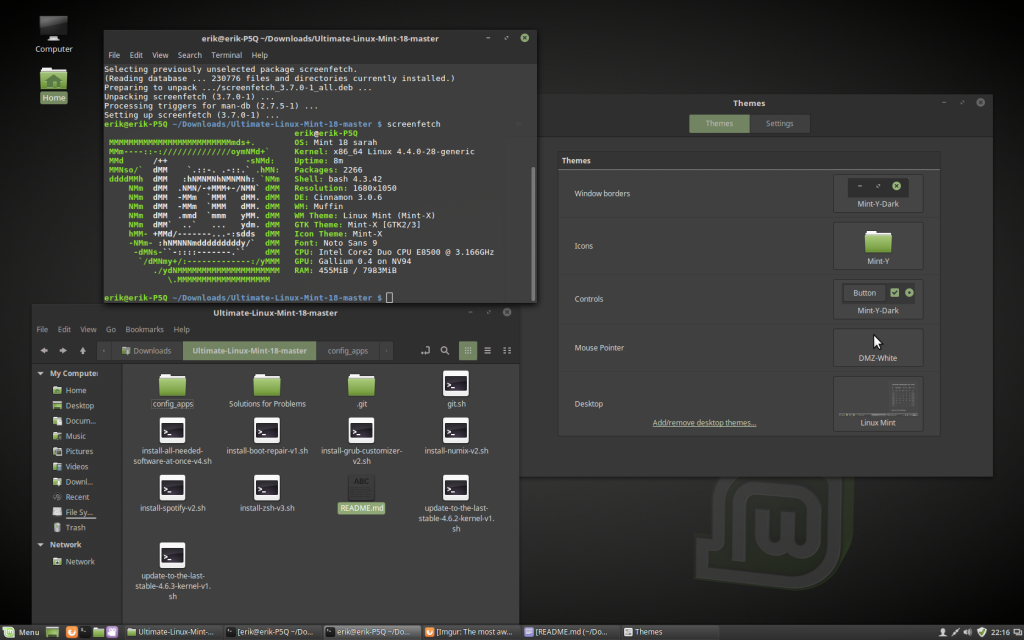
Как я уже сказал, оба окружения Cinnamon vs Mate основаны на Gnome. Но разрабатываются они разными командами.
Cinnamon
В те далекие времена, когда Ubuntu перешла на Gnome 3, а затем на Unity, разработчики Linux Mint захотели сохранить удобный и привычный для пользователей интерфейс. Они создали набор расширений, которые возвращали панель и меню в Gnome 3, а также другие привычные возможности. Но вскоре они увидели, что Gnome 3 движется совсем не туда, и сделали форк оболочки Gnome Shell и нескольких других компонентов из Gnome 3, в том числе и композитный менеджер Mutter. Дальше они начали развивать свою оболочку под названием Cinnamon. Сейчас именно она используется в Linux Mint по умолчанию, и над ней работает команда Linux Mint.
Окружение MATE появилось приблизительно в то же время. И это был форк финального состояния, больше не поддерживаемого Gnome 2. Многим пользователям не понравился новый Gnome 3, и они захотели сохранить старый интерфейс. С этой целью и был создан форк. Об этом объявил один из пользователей ArchLinux, а потом к нему присоединились ещё несколько человек. Сейчас команда насчитывает около 10 активных разработчиков.
2. Внешний вид
Хотя обе оболочки основаны на Gnome, они имеют разный внешний вид.
Cinnamon
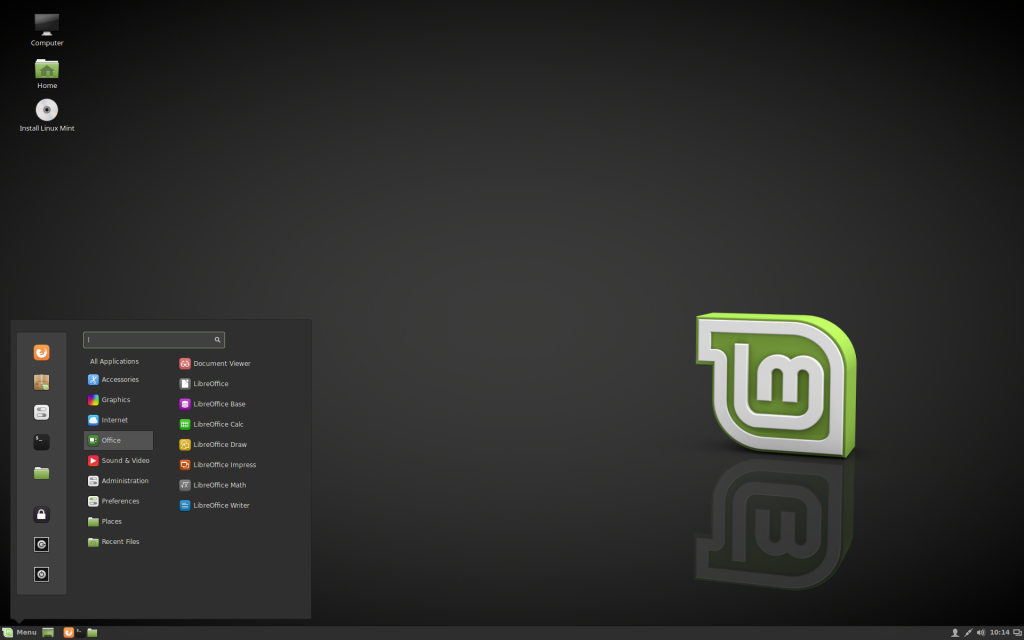
Оболочка Cinnamon сохраняет внешний вид более похожий на Windows. Здесь панель размещена внизу, есть меню на месте кнопки «Пуск», причём это классическое меню Gnome 2. Но оболочка основана на Gnome 3 и использует GTK3, поэтому выглядит достаточно современно. Постоянно создаются новые темы, например, в версии Linux Mint 18 была добавлена тема Mint-Y с плоским дизайном, которая выглядит очень красиво. Из дополнительных возможностей хочется отметить поддержку виджетов для рабочего стола, так называемых десклетов.
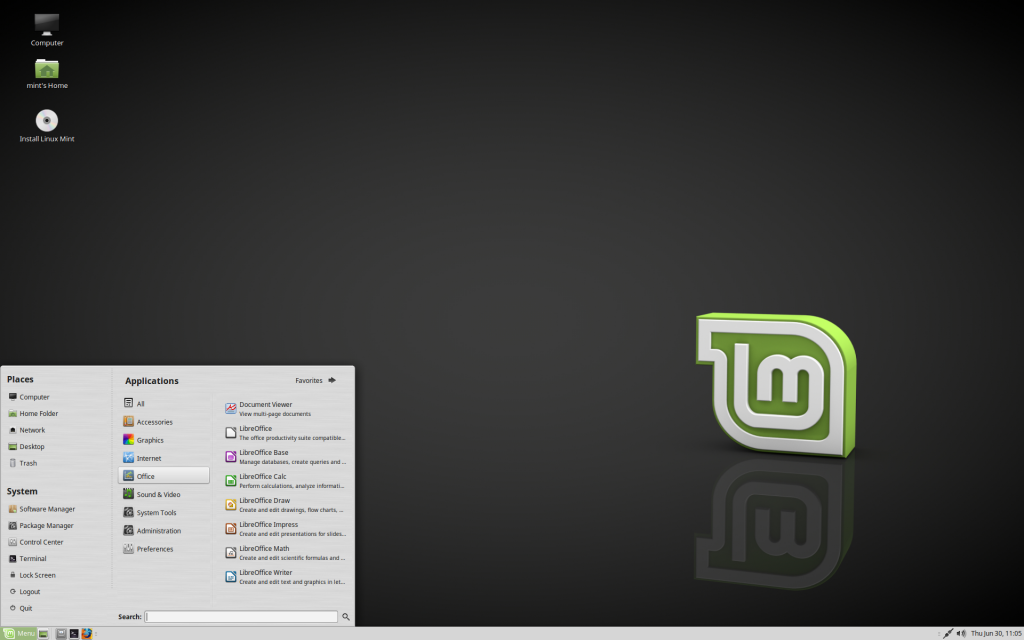 MATE больше похожа на Gnome 2, хотя в последнее время разработчики отказались от GTK2 и почти всё переделали на GTK3. По интерфейсу это остался тот же Gnome 2: панель здесь тоже расположена внизу. Виджеты, как в Cinnamon, не поддерживаются. В целом, обе оболочки не сильно отличаются в плане внешнего вида, исключая меню: в MATE оно более широкое и красивое, можно добавлять свои приложения; в Cinnamon в меню просто перечислены категории. Для многих пользователей внешний вид — это очень важный параметр при выборе «Linux Mint Cinnamon или Mate».
3. Производительность
По производительности окружения приблизительно одинаковы. Если верить тестам от Phoronix, то Cinnamon в некоторых случаях работает быстрее, а в большинстве — на том же уровне, что и MATE. По потреблению ресурсов проигрывает Cinnamon, однако, это нормально, учитывая, что он основан на Gnome 3. Cinnamon потребляет на 100-150 мегабайт оперативной памяти больше, чем MATE. Это сравнение Mate и Cinnamon выигрывает MATE.
4. Сообщество
За несколько последних лет оболочка Cinnamon стала одним из самых популярных окружений рабочего стола среди пользователей Linux. У неё большая команда активных разработчиков: система постоянно улучшается. Огромное количество людей используют Cinnamon — LinuxMint является одним из самых популярных дистрибутивов, а эта оболочка установлена по умолчанию. Вы сможете найти решения возможных проблем на многочисленных форумах по Linux Mint.
Большинство пользователей MATE — это любители Gnome 2, некоторые из них со временем переходят на другие оболочки. Количество разработчиков MATE не так велико как у Cinnamon, поэтому новые возможности добавляются медленнее и форумов меньше.
Выводы
В этой статье мы рассмотрели основные отличия Cinnamon и MATE. Как видите, их не так много, и оболочки в целом очень похожи. Но ваш выбор будет зависеть только от ваших личных предпочтений. А как вы считаете, какой выбрать linux mint mate или cinnamon? Напишите в комментариях!
Linux Mint: подробный обзор на популярный дистрибутив

В то время как Ubuntu и Red Hat набрали обороты в прошлом году, у Linux Mint был относительно спокойный год.
Пока вышеперечисленные дистрибутивы наслаждались повышенным вниманием, разработчики Linux Mint оттачивали новую версию. Сообщество Linux Mint разработало множество разветвлений 19 версии.
Вступление
Популярность Linux Mint
Возможно, Мint не привлекает массового внимания. Однако, остается дистрибутивом, который стабильно набирает популярность.
Открыв учебник по Linux или экран на YouTube, все чаще на панели инструментов красуется именно логотип Linux Mint. Спросив других пользователей Linux, какой дистрибутив они используют, основными ответами являются Ubuntu и только потом Linux Mint. Юзеры, по-прежнему отдают предпочтения Ubuntu. Несмотря на это Linux Mint — остается популярным среди пользователей дистрибутива.
Для такой популярности есть веская причина: Linux Mint просто эффективно работает.
Команда Mint создает ОС, которая выглядит и функционирует как швейцарские часы. Используя дистрибутив, вы сразу почувствуете себя комфортно и перестанете думать о своем рабочем столе и начнете использовать его для работы.
Зачем переходить на Linux Mint
Допустим Вы преданный поклонник Windows 10, надеюсь, еще не пытались выполнить обновление. А если это Ubuntu до 18.04, вы не боитесь обновления до GNOME? Если у Вас присутствуют такие опасения, то обязательно стоит обратить внимание на Mint.
Проект поставляется в трех вариантах рабочего стола. Существует три проекта: Cinnamon, MATE и XFCE.
Раньше была также v. KDE для Линукс Майнт. К сожалению, работа над ним в прошлом году остановлена. Поклонники Diehard Mint и KDE все еще могут заставить KDE работать через PPA, но он официально не поддерживается.
Официальный сайт Linux Mint.
Linux Mint Cinnamon Edition
Внешний вид
Как и предшественники, Cinnamon – по-прежнему великолепен. Это зрелый и стабильный проект. На протяжении многих лет он не баловал глобальными изменениями.
Используется как обычно:
- слева — нижняя панель с меню кнопок
- посередине — старый добрый список окон в стиле Windows XP
- справа — как обычно, система.
Этот традиционный внешний вид наконец-то немного подправлен для Cinnamon 4.0. Для Linux Mint, по прозвищу «Тесса», Cinnamon имеет новый «современный» вид.
К тому же, меняйте на старый вид всего лишь одним кликом. И все же, по умолчанию Mint 19.1 Cinnamon будет выглядеть по другому, в отличии от прошлых версий.
Панель задач
Cinnamon 4.0 имеет немного большую панель задач и набор значков, но разница с точки зрения удобства использования заключается в том, что окна сгруппированы по приложениям.
При наведении на значок панели задач, отображается предварительный просмотр всех открытых окон. Он выглядит и ведет себя как одна и та же функция в Windows и MacOS.
Появление нового внешнего вида легко объясняется. Разработчики Mint обнаружили, что многие пользователи заменяли стандартный список окон на сторонний. В результате, появились функции группировки окон и предварительного просмотра.
Компания Mint решила, что должна иметь функцию «из коробки». Поэтому она раздвоила код и интегрировала его непосредственно в Cinnamon вместе с некоторыми другими параметрами настройки, такими как размер значков.
Информация для тех, кто предпочитает старый вид. Чтобы вернуться к старому стилю, нужно либо перейти на панель настроек Mint, либо сделать это с самого начала, используя опцию на экране приветствия Mint. Нажмите на элемент боковой панели и найдите параметр «Рабочий стол».
Обновление
Добавление опции для выбора вашего любимого макета на экране приветствия — приятное прикосновение, и оно символизирует подход Linux Mint к изменениям. В любом случае установив Линукс Майнт 19 обязательно попробуйте «современную» тему. А иначе для чего все это?
Как и в течении долгого времени, в Cinnamon нет серьезных новых функций в этом выпуске.
Кроме того, глобальным улучшением выступает внедрение файлового менеджера Nemo. Разработчики уверяют, что он в три раза быстрее предыдущего выпуска благодаря некоторой оптимизации кода. И в самом деле Nemo действительно выглядит быстрее, особенно при перемещении окон.
В Cinnamon чувствуется скорость, но по заявлению разработчиков, будет еще быстрее, если у вас будет карта NVIDIA. В настройках Cinnamon появилась новая опция, чтобы отключить VSYNC, а это повысит ваш FPS.
Однако этот параметр переносит задачи VSYNC на драйвер GPU, который должен с этим справиться. Важно отметить, если вы видите много разрывов экрана, особенно при просмотре видео, снова включите VSYNC. Но если работает без разрывов, вы почувствуйте рост производительности.
Использование таких низкоуровневых опций является явным достоинством дистрибутива. Благодаря таким «фишкам» пользователи Mint чувствуют себя немного разочарованными в Ubuntu.
Очень похожая функция — это возможность состояние поддержки всех доступных ядер в Mint Update Manager. Существует опция удаления ненужных ядер одним нажатием кнопки.
В этом выпуске, инструмент Mint’s Software Sources выглядит немного по-другому и соответствует остальным приложениям Mint Xapps.
Тема Mint-Y, используемая по умолчанию в Cinnamon и MATE, по-прежнему дорабатывается различными способами. Через серию незначительных изменений Mint Y получает улучшенный контраст.
Это наиболее заметно в фоновых окнах. Окно переднего плана намного более заметно благодаря темному и контрастному тексту.
Linux Mint MATE Edition
Раньше MATE служил менее ресурсоемкой альтернативой Cinnamon в мире Linux Mint. MATE стал полнофункциональным, мощным рабочим столом сам по себе — настолько, что в настоящее время существует официальная версия Ubuntu, основанная на MATE.
Одна приятная новая функция в этом выпуске, это новая опция настройки. В результате, пользователи могут быстро, легко а главное безопасно настроить брандмауэр, используя Gufw.
Хотя Gufw не является приложением Mint, все большее число приложений, которые вы получаете с помощью Mint, являются доморощенными. В этом выпуске внесены некоторые улучшения в Xreader — это качественная программа для работы с документами PDF формата.
Другим интересным продуктом является Timeshift. Если вы пропустили его при первой загрузке, то инструмент можно найти в меню приложений. Его очень просто настроить. Откройте и выберете опцию использования Rsync.
По умолчанию, Mint делает ежедневные резервные копии и хранит пять из них. Это очень важная опция, потому что большинству людей не хватает хорошей стратегии резервного копирования. Дистрибутив заботится о резервном копировании с момента установки системы.
Linux Mint Xfce Edition
Очевидно, что разработчики основное внимание уделяют Cinnamon и MATE, а Xfce остается в тени. Все вышеупомянутые инструменты системного уровня такие как, менеджер обновлений, источники ПО и изменения темы Mint-Y — также являются частью выпуска Xfce.
Стоит признать что, в Xfce не так много нового. Он поставляется с Xfce 4.12, которому уже почти четыре года, но с точки зрения Xfce это все еще довольно новое.
Как и MATE и, в меньшей степени, Cinnamon, Xfce разработан добротно. Каждый выпуск имеет тенденцию приносить некоторые постепенные улучшения, но нет смысла искать массовые изменения. Xfce — это место для тех, кто за стабильность и хочет избежать глобальных изменений.
Linux Mint 19.3. «Tricia»
Команда Linux Mint объявила о выпуске Linux Mint 19.3 под кодовым названием «Tricia» с полезными дополнениями и множеством усовершенствований.
Это версия, основанная на Ubuntu 18.04.3, и поставляется с ядром Linux 5.0 .
Будучи выпуском LTS, который будет поддерживаться до 2023 года, он принес несколько полезных функций и улучшений. Рассмотрим основные из них.
Системные отчеты
Сразу после установки (или его обновления) Linux Mint 19.3 вы увидите значок предупреждения с правой стороны панели.
Нажав на нее, отобразиться список потенциальных проблем, позаботившись о которых, вы получите максимальную отдачу от Linux Mint.
Для начала будет предложено создать пароль root, установить языковой пакет или обновить пакеты ПО.
Улучшенные настройки языка
Наряду с возможностью установить язык, вы можете изменять формат времени.
В результате, языковые настройки элегантны как никогда.
Поддержка HiDPI
В результате поддержки HiDPI значки на панели задач выглядят эффектно, вы получите приятное впечатление от пользователя на дисплее высокого разрешения.
Новые приложения
Для многих печальная новость. С новым выпуском вы больше не найдете предустановленный «GIMP».
Несмотря на то, что GIMP является мощной утилитой, они решили добавить более простое приложение «Drawing», чтобы пользователи могли легко обрезать или изменять размер изображений.
Кроме того, Gnote заменяет Tomboy как стандартное приложение для создания заметок в Linux Mint 19.3.
В дополнение к обеим этим заменам вместо Xplayer был добавлен видеоплеер Celluloid. Если вы не знали, Celluloid — один из лучших видеоплееров с открытым исходным кодом для Linux.
Системные требования Linux Mint
Исходя из опыта пользователей
Минимальные системные требования
- 2 ГБ (облегченный Xfce)
- 3 ГБ (Cinnamon и MATE)
- 128 МБ выделенной памяти (Xfce)
- 256 МБ выделенной памяти (Cinnamon и MATE)
Место на жестком диске:
- 100 ГБ (30 ГБ, если вы не используйте Timeshift или Flatpaks)
Рекомендуемые системные требования
- 3 ГБ (облегченный Xfce)
- 4 ГБ (Cinnamon и MATE)
- 512 МБ выделенной памяти
Место на жестком диске
- 100 ГБ (чтобы иметь достаточно места для большого количества фотографий, видео, моментальных снимков Timeshift, Flatpaks и т.д.)
32-разрядный или 64-разрядный
На сегодняшний день крупные дистрибутивы постепенно избавляются от 32 – битной версии. Та же участь постигает и с ПО для Linux. Например, разработчики Google Chrome завершили выпуск 32- битной системы.
Таким образом выбор 64 – разрядной версии очевиден, дополним еще:
- безопасность
- раскрытие мощности оборудования
Другое дело если у Вас «древний» компьютер с оперативной памятью менее 1 ГБ. В этом случае придется выбирать 32- битную систему. К тому же, с таким ОЗУ Вы даже не почувствуете разницу.
Установка
- Выбираем системный язык. Это тот параметр, благодаря которому программы будут ставить выбранный заранее язык.

- Далее выбираем английский язык раскладки, чтобы в будущем заполнить форму регистрации.

- Теперь, мы можем выбрать функцию установки стартовых программ.

- Записываем дистрибутив на жесткий диск. Каждый выбираем опцию для своих нужд. Я выбираю простое удаление прошлого дистрибутива и установка этого вместо него.

- Выбираем своё местоположения для правильной настройки времени.

- Теперь мы заполняем поля создания профиля, ради которой мы и выбрали английский язык вначале.
Вывод
Данный дистрибутив подходит для новичков. Классические готовые пакеты дают возможность без проблем и опыта начать работу. Простая первоначальная настройка позволяет успешно взаимодействовать с современными программами.