Удаление дубликатов из столбца таблицы
- Выделить ячейки или столбец, которые содержат повторяющиеся строки
- Открыть меню «Данные»->»Ещё фильтры»->»Стандартный фильтр. «
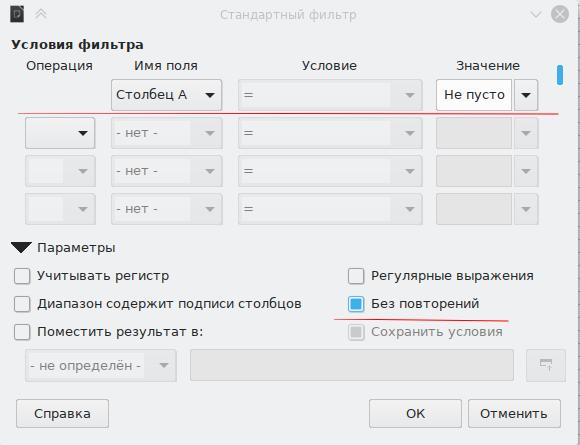
- В открывшемся диалоговом окне в поле «Имя поля» выберите нужный столбец
- В поле «Условие» выберите знак » Значение» выберите «Не пусто»
- В разделе «Параметры» установите флажок «Без повторений»
Как удалить дубликаты Libreoffice Calc
Табличный процессор LibreOffice Calc позволяет в автоматизированном режиме удалять строки таблицы с повторяющимися значениями в ячейках. Функция удаления дубликатов в этой программе реализована не самым очевидным образом, но разобраться с ней достаточно просто.
В этой статье мы рассмотрим как удалить дубликаты строк в LibreOffice Calc. Далее приводится подробная пошаговая инструкция с пояснениями.
Как удалить дубликаты строк в LibreOffice Calc
В электронных таблицах LibreOffice Calc удаление дубликатов осуществляется с помощью фильтров. При этом строки с повторяющимися значениями удаляются целиком, поэтому данный способ не подходит для выборочного удаления повторяющихся ячеек из отдельного столбца в таблице с несколькими столбцами.
Шаг 1. Выделить диапазон
Сначала необходимо обозначить область, в которой будут удалены дубликаты. Для удаления повторов из всего столбца надо выделить его полностью:
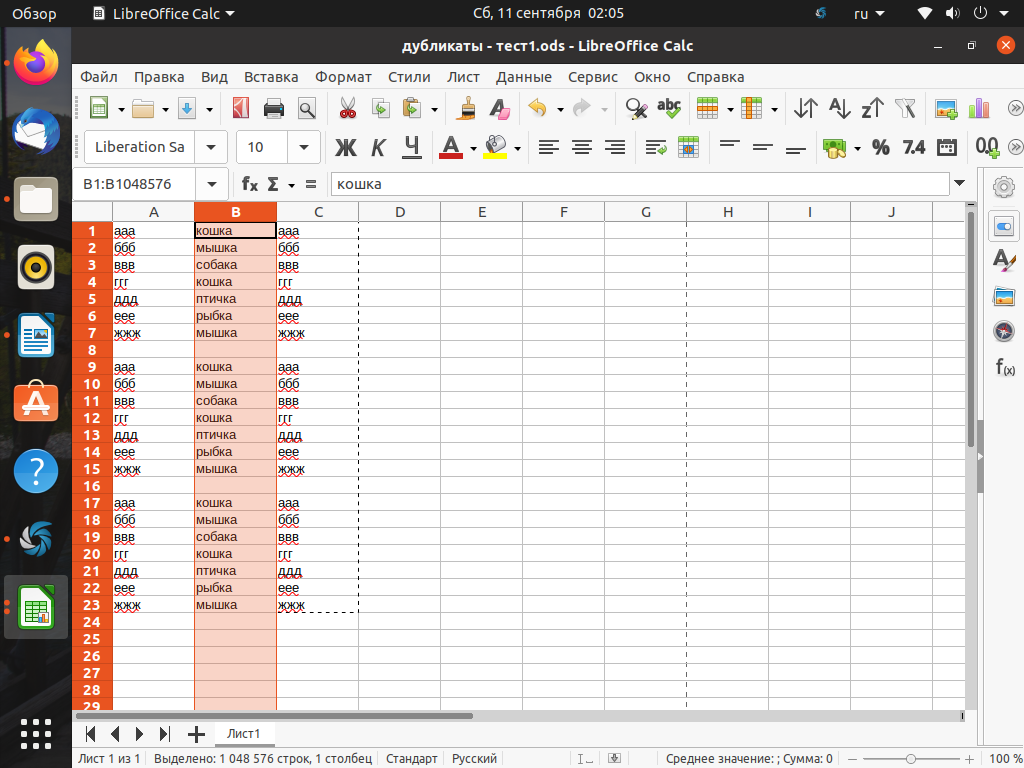
Результат удаления дубликатов будет таким:
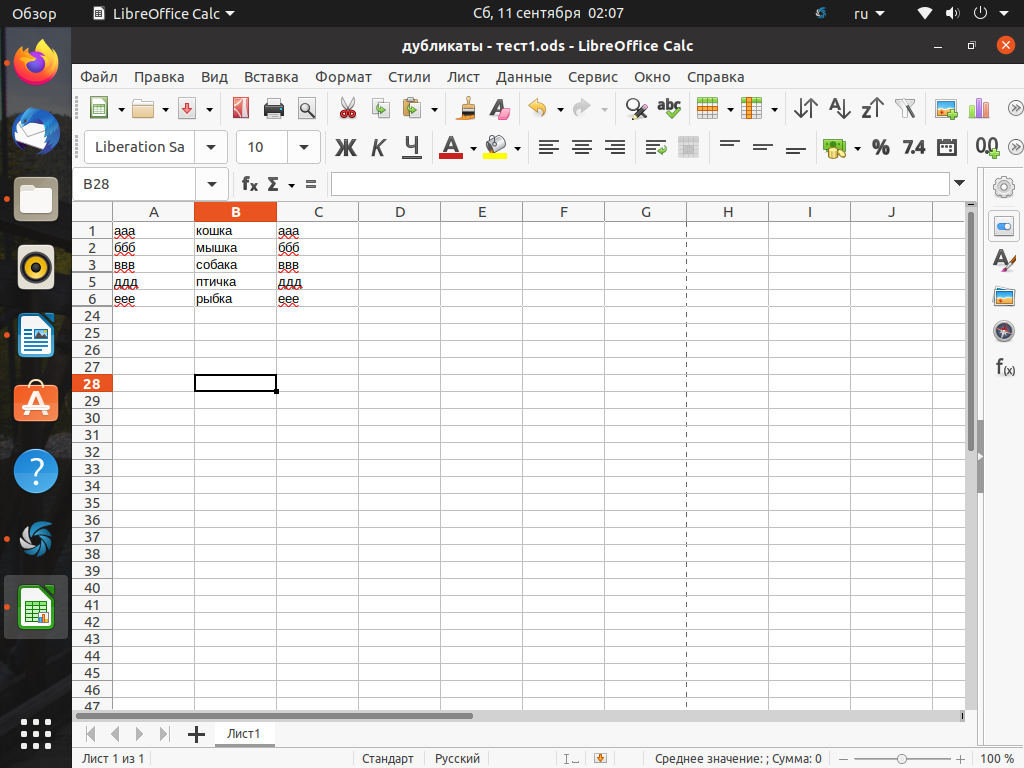
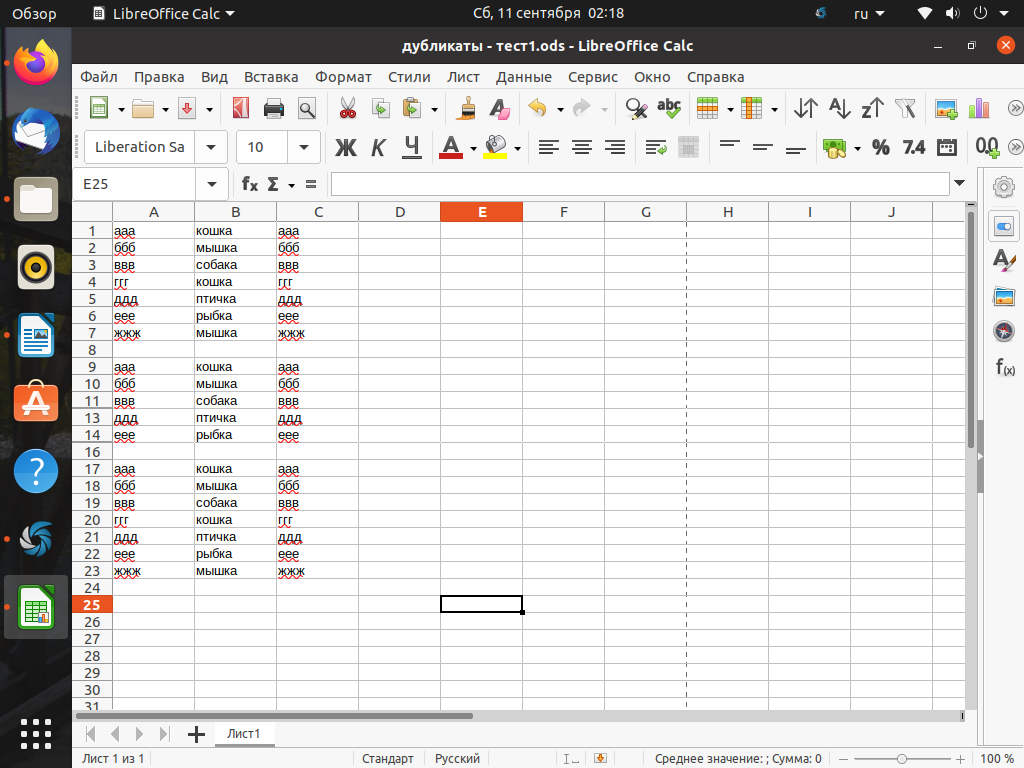
Можно выделить группу соседних ячеек в одном столбце:

Результат удаления повторов будет таким:
Шаг 2. Выбрать фильтр
Фильтры в табличном редакторе LibreOffice Calc находятся в главном верхнем меню программы в пункте Данные. Для удаления дубликатов строк там необходимо выбрать Данные — Ещё фильтры — Стандартный фильтр:
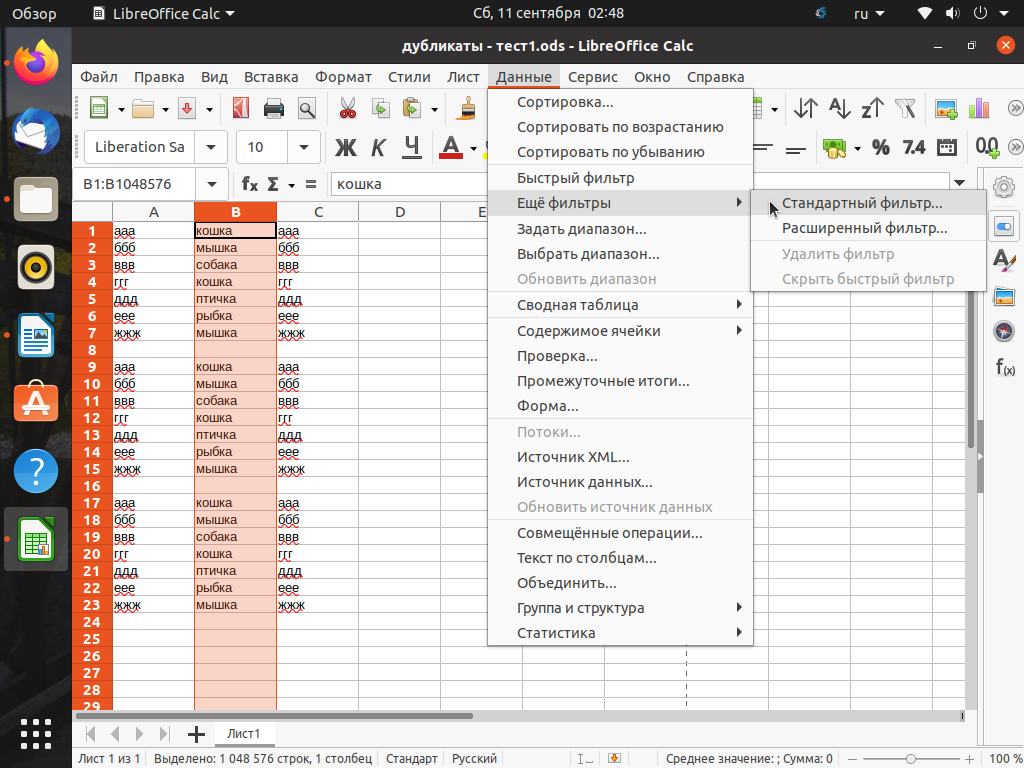
Шаг 3. Настроить фильтр
Выбранный стандартный фильтр необходимо настроить. Сначала надо в появившемся окне настройки фильтра щёлкнуть левой кнопкой мыши на маленький треугольный значок выпадающего списка в правом верхнем углу под словом Значение.
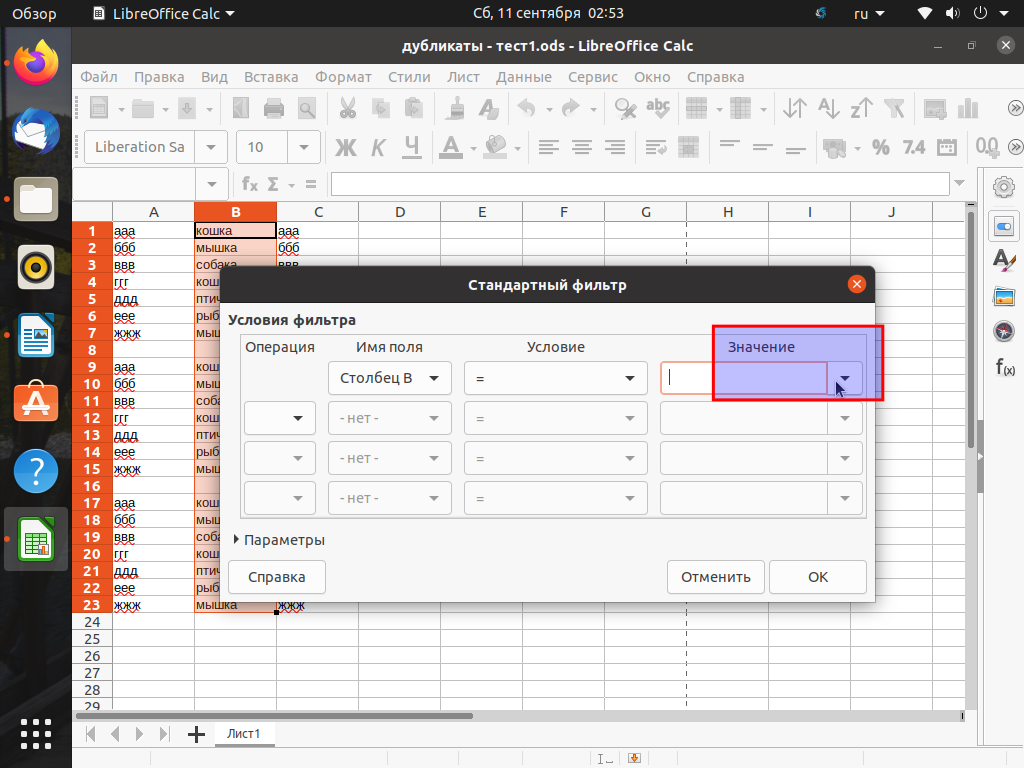
В появившемся вложенном списке надо левой кнопкой мыши выбрать самое верхнее значение Не пусто.
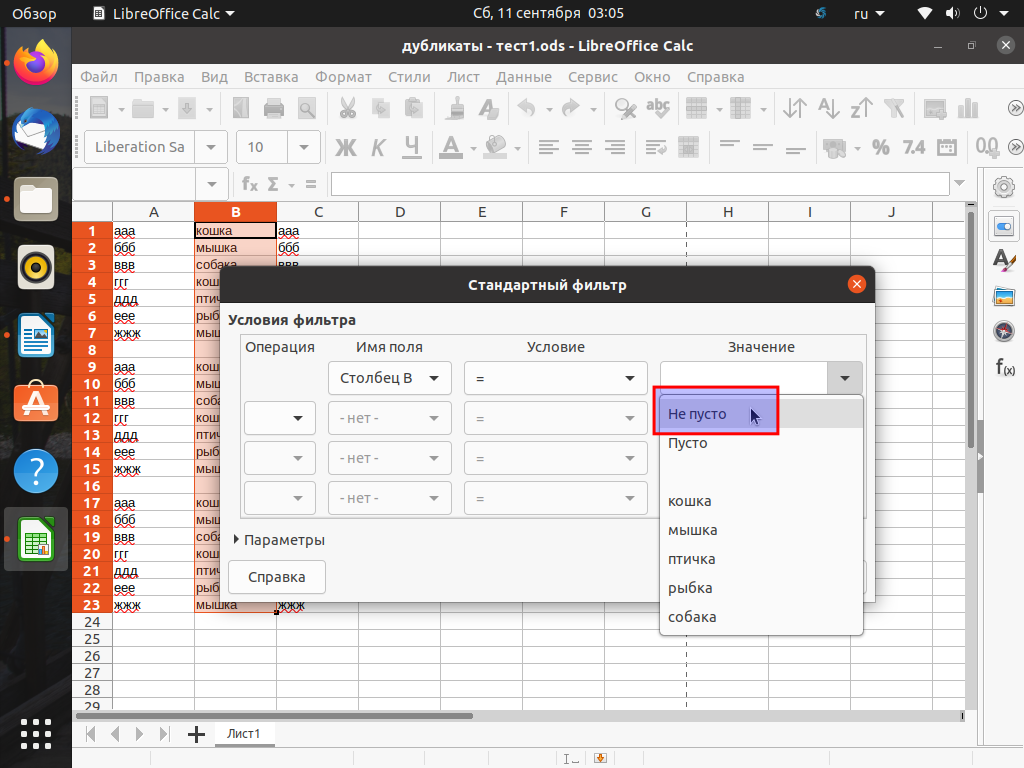
Затем надо щёлкнуть левой кнопкой мыши на слово Параметры в левом нижнем углу окна настройки фильтра.
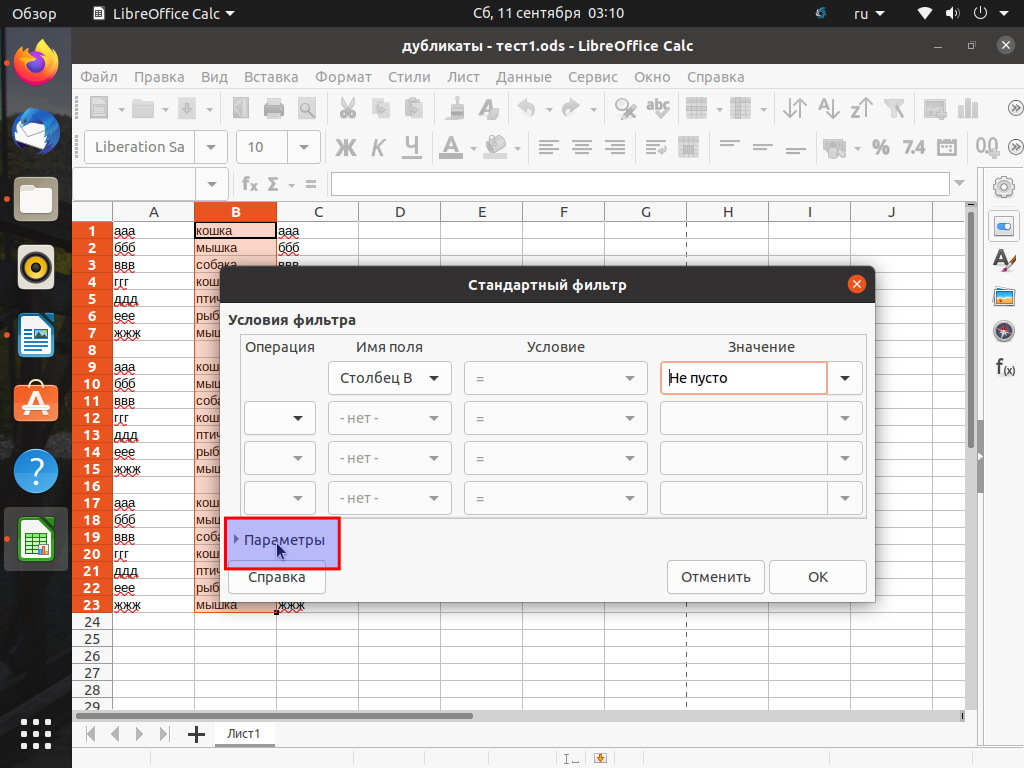
После этого в появившихся дополнительных настройках надо поставить галочку в чекбоксе Без повторений.
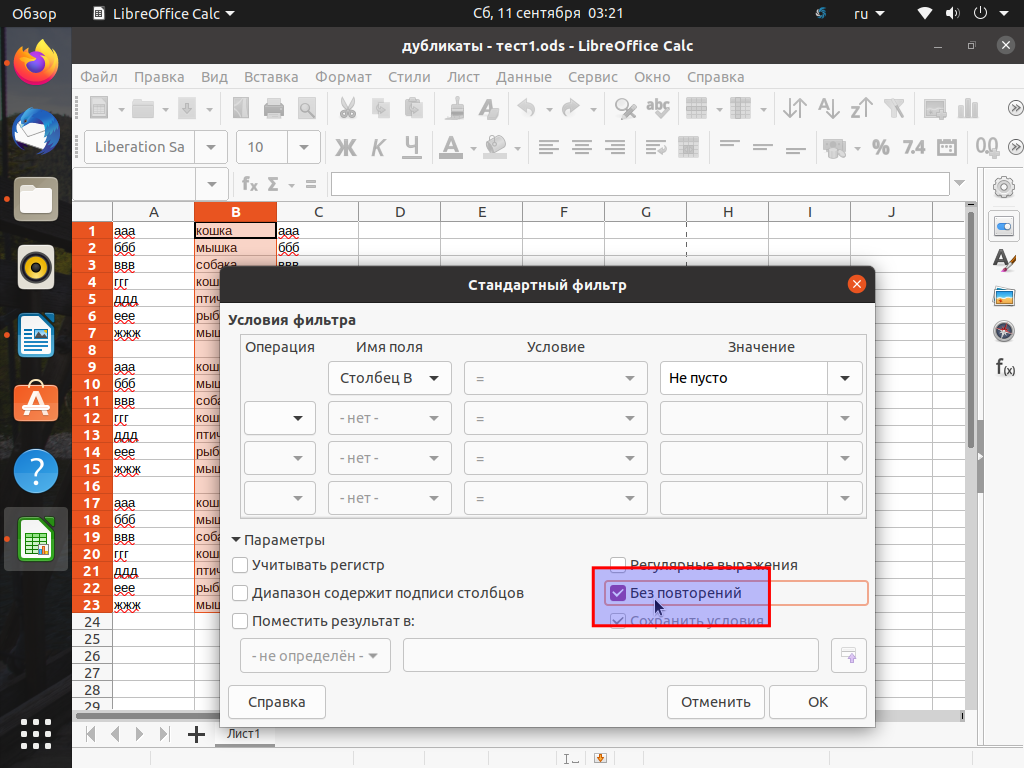
На этом настройка фильтра закончена.
Шаг 4. Удалить дубликаты
Теперь надо щёлкнуть левой кнопкой мыши на кнопку ОК в правом нижнем углу окна настройки фильтра.
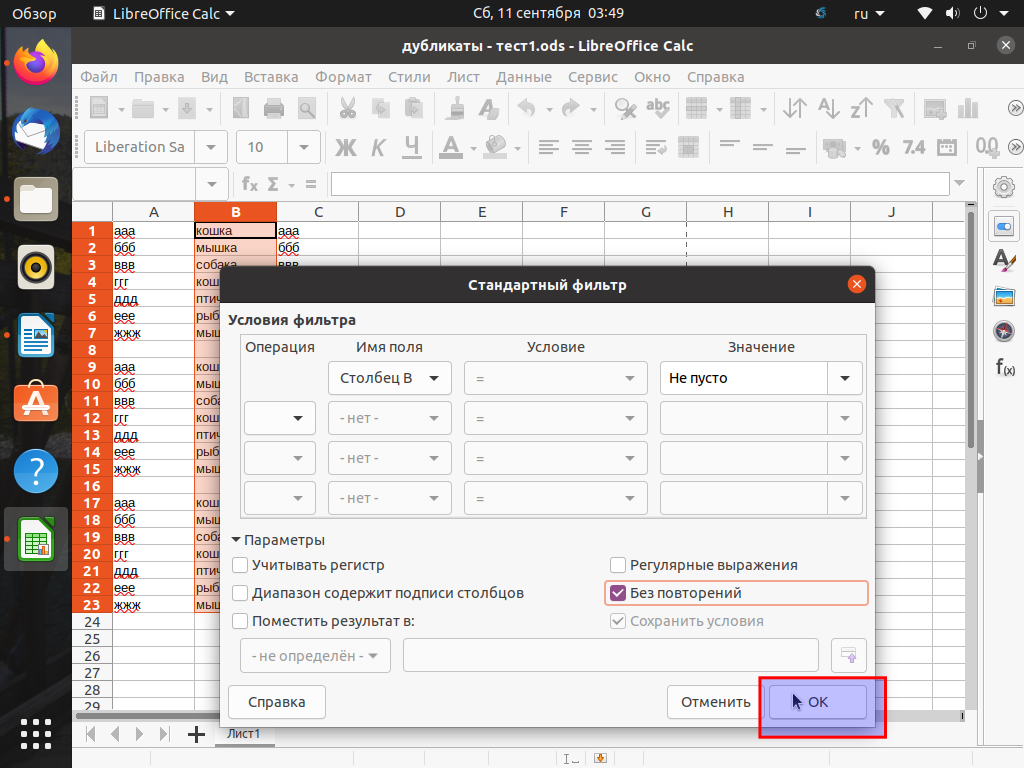
После этого нажатия все строки с дублирующимися ячейками в предварительно выбранном диапазоне (целом столбце или его выделенной части) будут удалены полностью.
Если из-за неправильных действий при использовании фильтра что-то было удалено ошибочно, действие фильтра можно отменить стандартным методом — нажатием клавиш Ctrl-Z или через меню отмены.
Выводы
Теперь вы знаете как удалить дубликаты Libreoffice Calc. Удаление дубликатов строк работает успешно, но сделано не очень удобным способом. Остаётся надеяться, что в последующих новых версиях программы эта функция будет доработана лучше.
alt=»Creative Commons License» width=»» />
Статья распространяется под лицензией Creative Commons ShareAlike 4.0 при копировании материала ссылка на источник обязательна.
Удалить дублирующиеся строки не работает в Calc
Я попытался удалить повторяющиеся строки одного и того же столбца в LibreOffice, используя Data->More Filters->Advanced Filter затем выделил весь столбец и установил Параметры- Options->No Duplications .
Глядя на документы в Интернете, это должно оставить меня с уникальными текстовыми записями, но я получаю сообщение об ошибке. This range does not contain a valid query.
Означает ли это, что я делаю что-то не так или этот фильтр нельзя применить к текстовым записям?