Как удалить лишнюю страницу в документе в Либре офис?
Выберите команду Правка — Лист — Удалить. Удаление листа при активированной команде Правка — Изменения — Запись невозможно.
Как удалить страницу в Libre Office?
Текстовый редактор Writer из популярного офисного пакета Libre office иногда в конце многостраничного документа, со сложным форматированием, оставляет пустую страницу. Как ее удалить ? выберите пункт меню Вид ▸ Непечатаемые символы; удалите ненужные символы.
Как удалить пустую страницу в Open Office?
Тогда может помочь следующий способ: перейдите в веб-режим с помощью меню “Вид-Режим веб-страницы”, поставьте курсор мыши в начало документа и нажмите на кнопку Delete. Лист должен удалиться.
Как удалить лишний лист в Вордовском документе?
- Щелкните или нажмите в любом месте страницы, которая вы хотите удалить, и нажмите CTRL+G.
- В поле Введите номер страницы введите \page.
- Нажмите клавишу ВВОД, а затем нажмите кнопку Закрыть.
- Убедитесь, что выбрана страница с содержимым, а затем нажмите клавишу DELETE на клавиатуре.
Как добавить новую страницу в LibreOffice?
Поместите курсор в том месте документа, где требуется начать новую страницу. Выберите команду Вставка — Разрыв. Выберите пункт Разрыв страницы. В поле Стиль выберите стиль страницы, который требуется применить к странице после разрыва вручную.
Как сделать нумерацию страниц в Либре офис?
- Щелкните правой кнопкой мыши на названии стиля страницы и выберите пункт Изменить… в контекстном меню.
- Перейдите на вкладку необходимого колонтитула: Верхний колонтитул или Нижний колонтитул.
- Поставьте флажок Вк. нижний/верхний колонтитул.
- Нажмите кнопку ОК.
Как полностью удалить опен офис?
- Зайти в панель управления компьютером в Программы и компоненты, найти в списке программу Опен Офис и произвести удаление. .
- Установить один из чистильщиков на свой ПК (самый популярный CCleaner, Total Uninstall и другие подобные) и удалить Опен Офис с их помощью.
Как удалить таблицу в Open Office?
Как удалить таблицу в Опен Офис
Чтобы удалить таблицу полностью, а не отдельные ее части, поставьте курсор мышки на любую табличную область, затем нажмите на пункты меню “Таблица—Удалить—Таблица”.
Как удалить страницу в ворде если она не удаляется?
Для удаления ненужной страницы в Ворде, выделите весь текст на странице или его часть и нажмите кнопку «Delete» или «Backspace» на клавиатуре. Как правило, страница должна исчезнуть вместе с текстом, если на ней больше ничего не останется.
Как удалить последний лист в ворде?
В версиях редактора от 2007 пройдите в меню Вставка — Страницы — Пустая страница, кликаете на кнопку и появляется еще одна пустая страница. Удаляйте Backspace’ом появившуюся страницу, кликайте еще раз на удаление и должна пропасть и наша проблемная страница.
Frequently asked questions — Writer
Вы должны удалить непечатаемые символы, которые создают эти страницы:
- выберите пункт меню Вид ▸ Непечатаемые символы ;
- удалите ненужные символы.
Нежелательное «добавление» страниц
По умолчанию LibreOffice настроен правильно управлять двусторонней печатью: нечетные страницы — это всегда правые страницы. Если изменить текущую нумерацию так, что нечетная страница следует за другой нечетной страницей (например, страница 1 и следующая за ней страница 5), то программа автоматически добавит между ними пустую страницу.
Удаление страницы в Microsoft Excel
Иногда при распечатке книги Excel принтер печатает не только заполненные данными страницы, но и пустые. Это может произойти по различным причинам. Например, если вы в области данной страницы нечаянно поставили любой символ, даже пробел, она будет захвачена для печати. Естественно, это негативно влияет на износ принтера, а также приводит к потере времени. Кроме того, существуют случаи, когда вы не хотите распечатывать определенную страницу заполненную данными и желаете не подавать её на печать, а удалить. Давайте рассмотрим варианты удаления страницы в Экселе.
Процедура удаления страницы
Каждый лист книги Excel разбивается на печатные страницы. Их границы одновременно служат границами листов, которые будут выводиться на печать на принтере. Просмотреть, как именно делится документ на страницы, можно перейдя в режим разметки или в страничный режим работы Excel. Сделать это довольно просто.
В правой части строки состояния, которая расположена внизу окна Excel, находятся иконки смены режима просмотра документа. По умолчанию включен обычный режим. Значок соответствующий ему, самый левый из трех иконок. Для того, чтобы переключится в режим разметки страницы, кликаем по первой иконке справа от указанного значка.
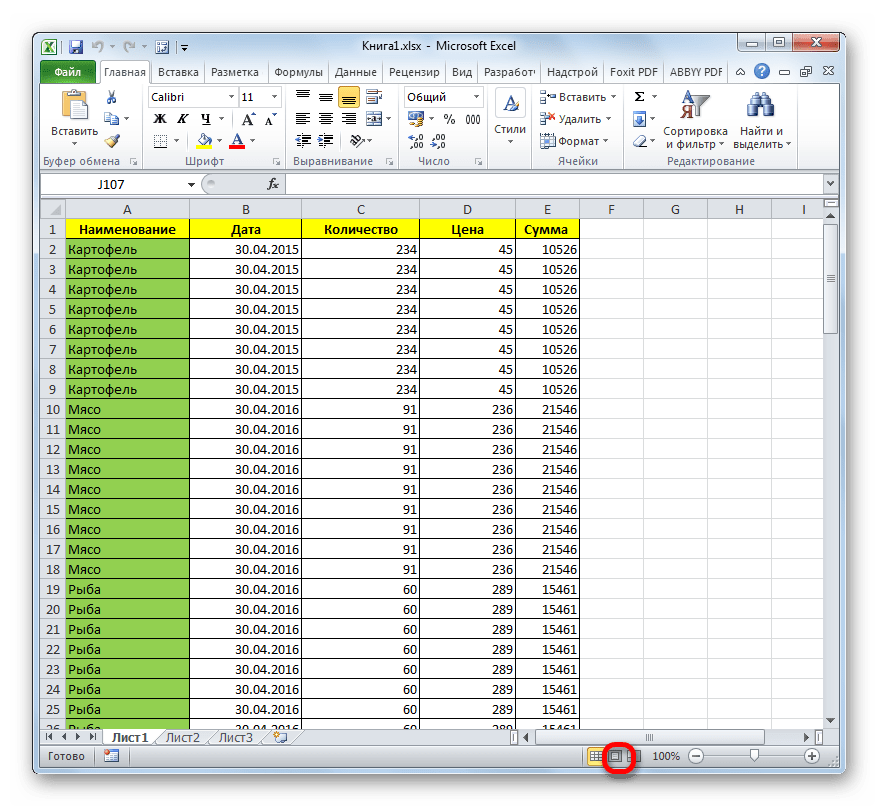
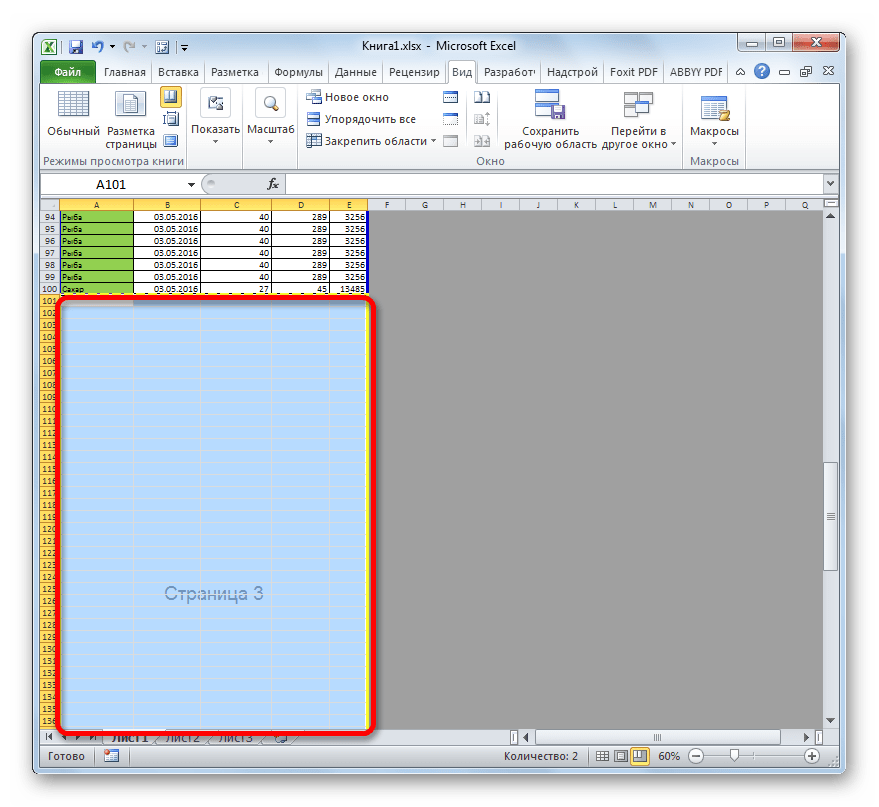
После этого включается режим разметки страницы. Как видим, все страницы разделены пустым пространством. Для перехода в страничный режим следует кликнуть по самой правой кнопке в ряду указанных выше иконок.

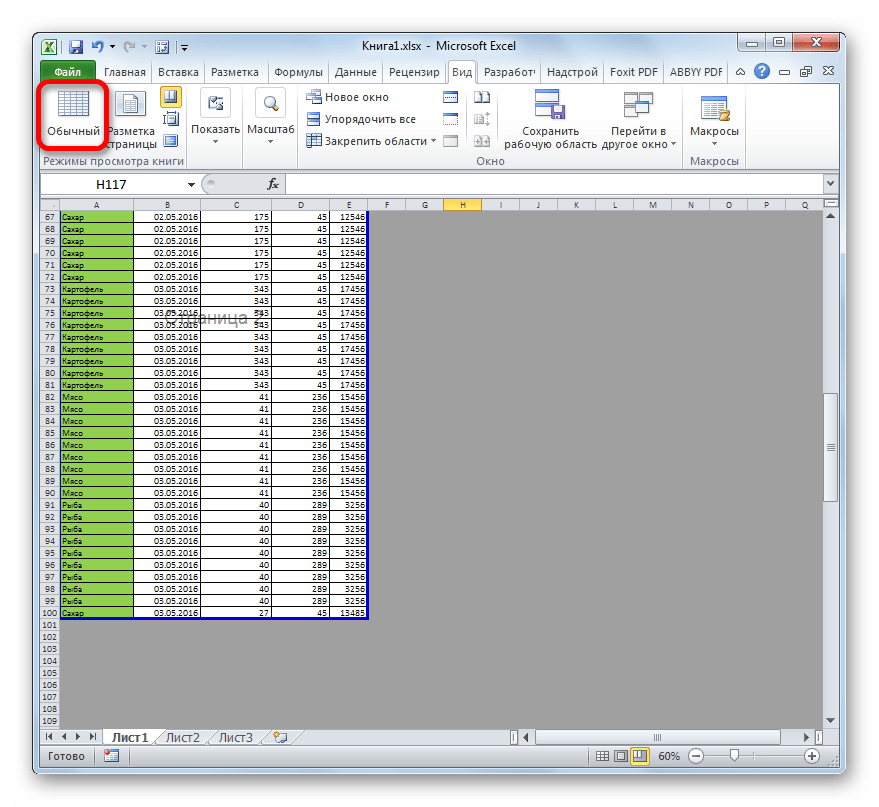
Как видим, в страничном режиме видны не только сами страницы, границы которых обозначены пунктиром, но и их номера.
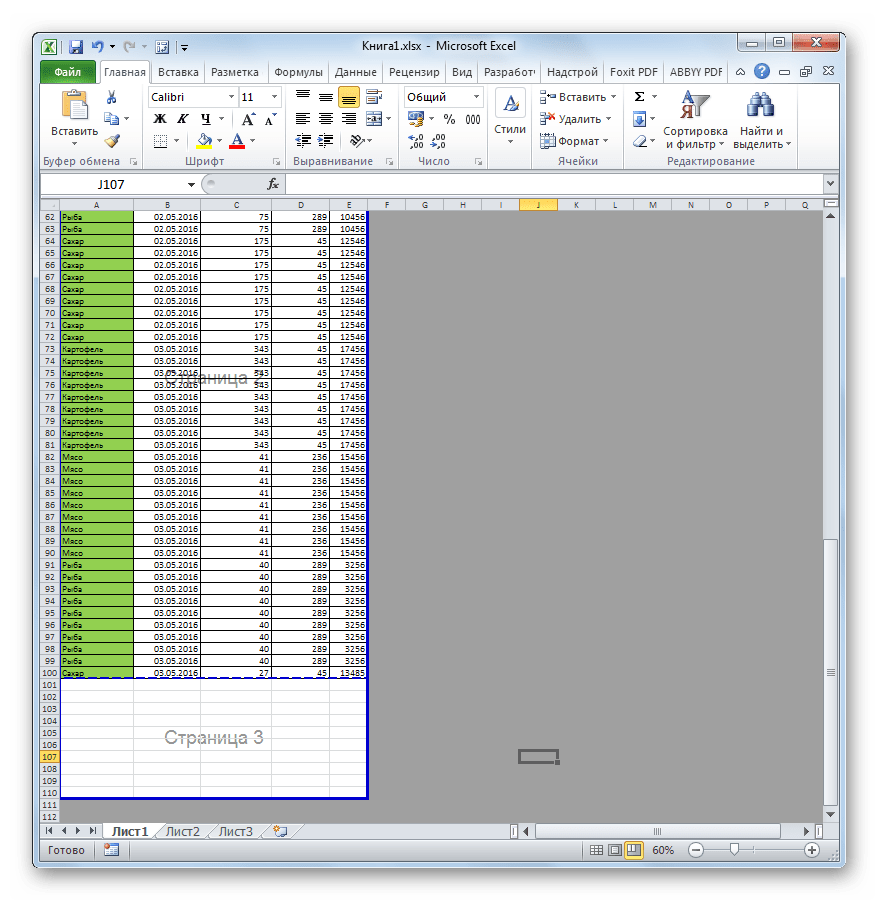
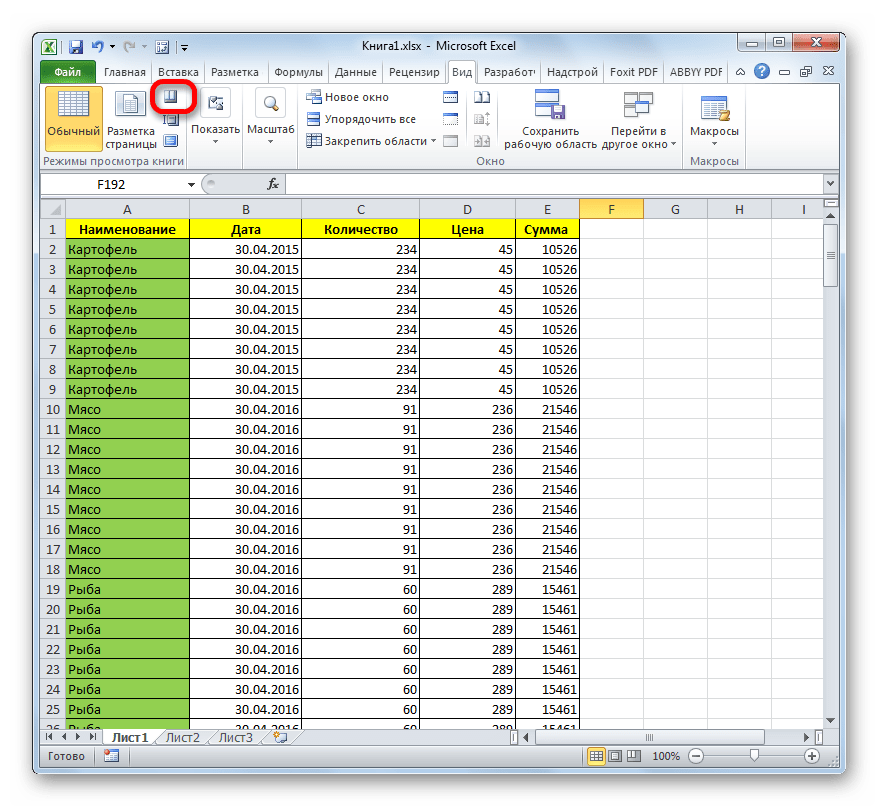
Также переключение между режимами просмотра в Excel можно совершить, перейдя во вкладку «Вид». Там на ленте в блоке инструментов «Режимы просмотра книги» будут находиться кнопки переключения режимов, которые соответствуют значкам на панели состояния.

Если при использовании страничного режима пронумерован диапазон, в котором визуально ничего не отображено, то на печати выйдет пустой лист. Кончено, можно путем настройки печати указать диапазон страниц, не включающий пустые элементы, но лучше всего эти лишние элементы вообще удалить. Так вам не придется каждый раз при печати выполнять одни и те же дополнительные действия. Кроме того, пользователь может просто забыть произвести необходимые настройки, что приведет к распечатке пустых листов.
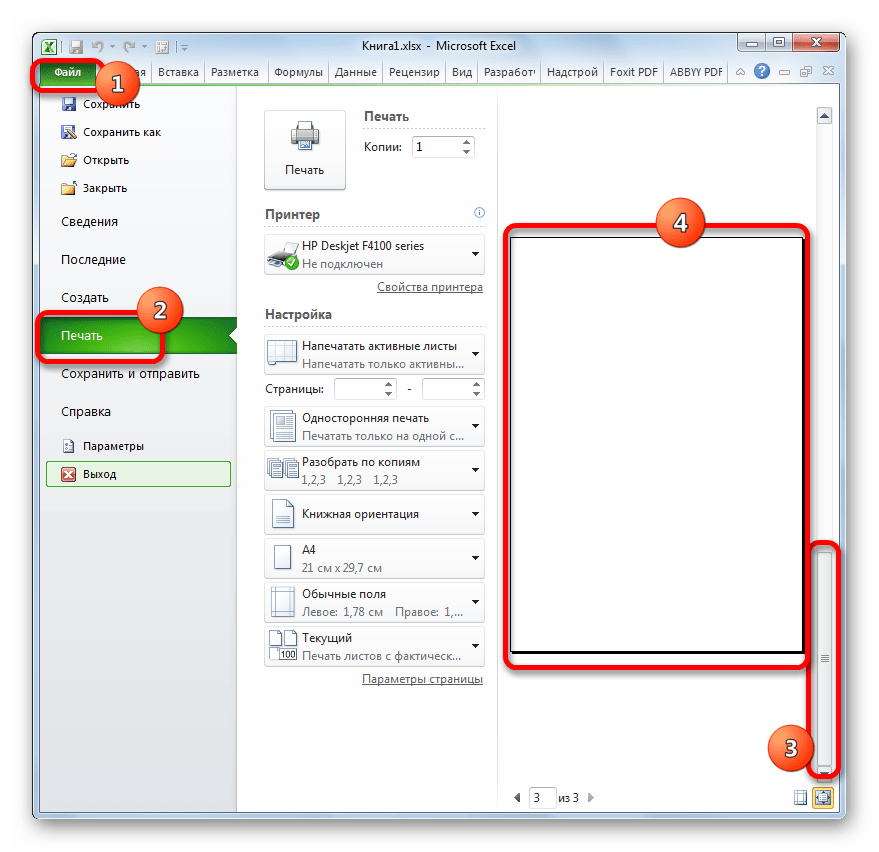
Кроме того, имеются ли пустые элементы в документе, можно узнать через область предварительного просмотра. Для того, чтобы туда попасть следует переместиться во вкладку «Файл». Далее перейти в раздел «Печать». В крайней правой части открывшегося окна будет располагаться область предварительного просмотра документа. Если вы прокрутите полосу прокрутки до самого низа и обнаружите в окне предпросмотра, что на некоторых страницах вообще нет никакой информации, значит, они будут распечатаны в виде пустых листов.
Теперь давайте конкретно разбираться, какими способами можно удалить пустые страницы из документа, в случае их обнаружения, при выполнении указанных выше действий.
Способ 1: назначение области печати
Для того, чтобы не распечатывались пустые или ненужные листы, можно назначить область печати. Рассмотрим, как это делается.

- Выделяем диапазон данных на листе, который нужно распечатать.
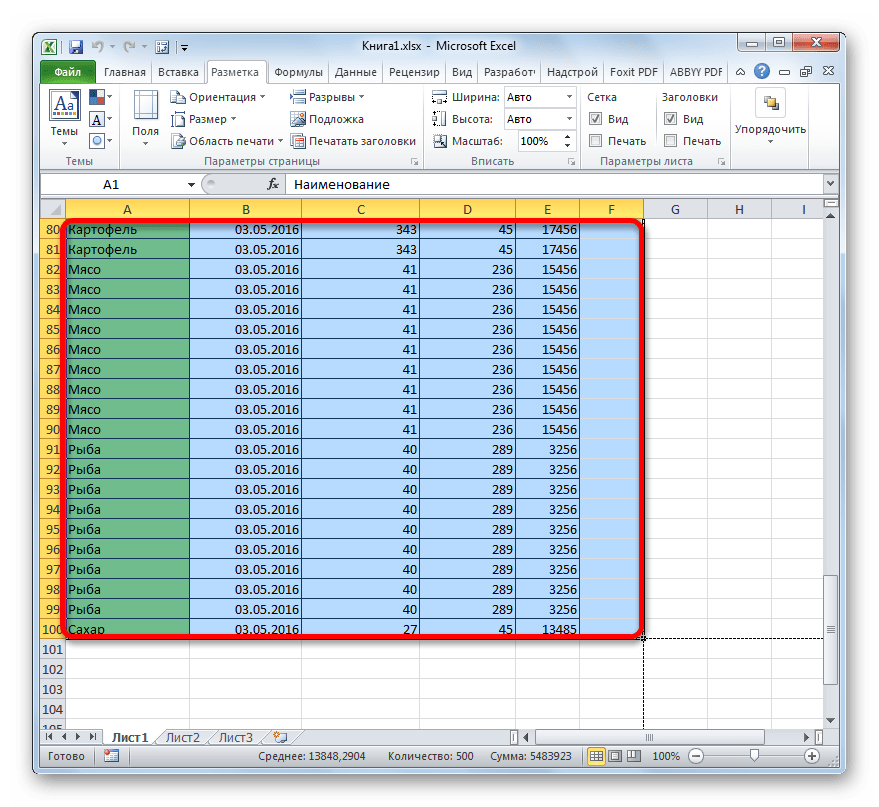
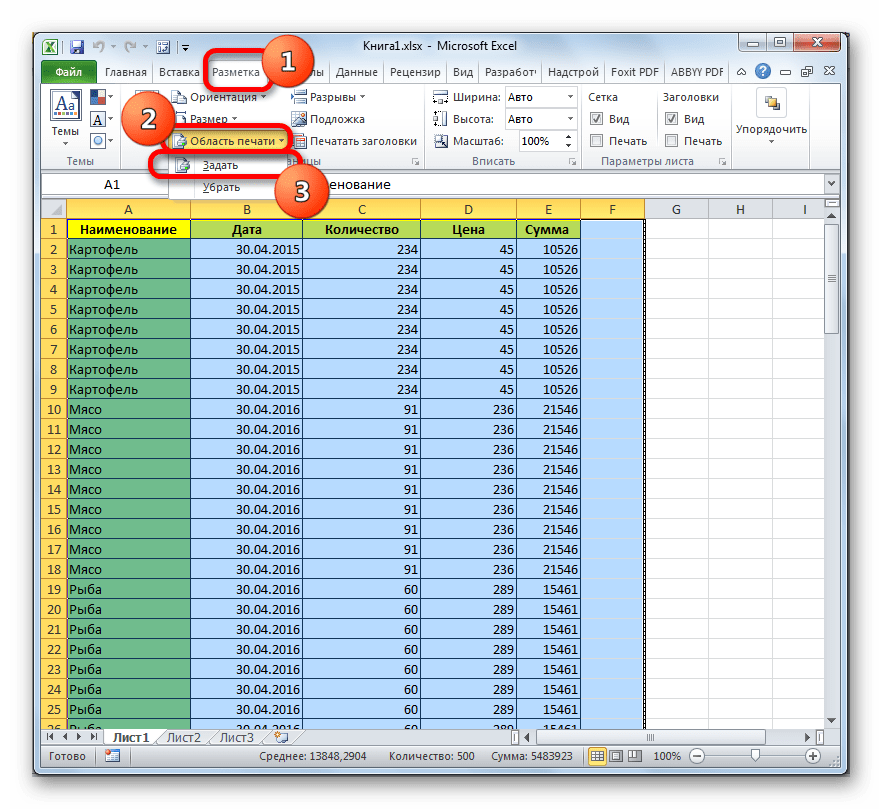
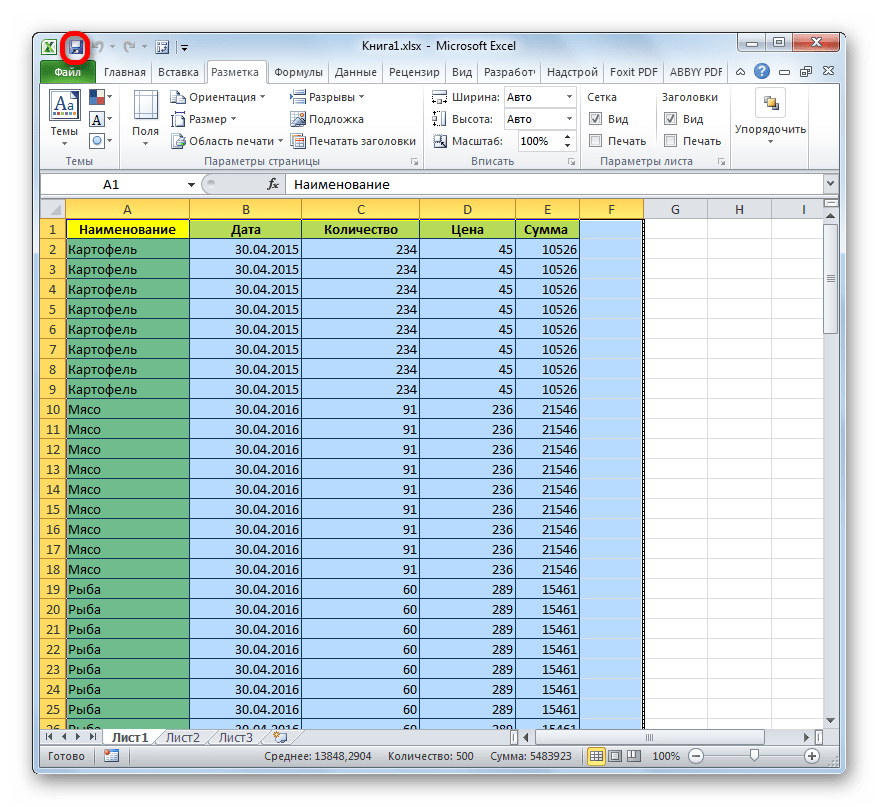
Теперь всегда при попытке распечатать данный файл на принтер будет подаваться только та область документа, которую вы выделили. Таким образом, пустые страницы будут просто «отсечены» и их распечатка проводиться не будет. Но у этого способа есть и недостатки. Если вы решите добавить в таблицу данные, то для их распечатки придется снова менять область печати, так как программа будет подавать на принтер только тот диапазон, который вы задали в настройках.
Но возможна и другая ситуация, когда вы или другой пользователь задал область печати, после чего таблица была отредактирована и из неё были удалены строки. В этом случае, пустые страницы, которые закреплены, как область печати, все равно будут посылаться на принтер, даже если в их диапазоне не было установлено ни одного символа, включая пробел. Для избавления от этой проблемы, достаточно будет просто снять область печати.
Для того, чтобы убрать область печати даже выделять диапазон не нужно. Просто переходим во вкладку «Разметка», кликаем по кнопке «Область печати» в блоке «Параметры страницы» и в появившемся меню выбираем пункт «Убрать».
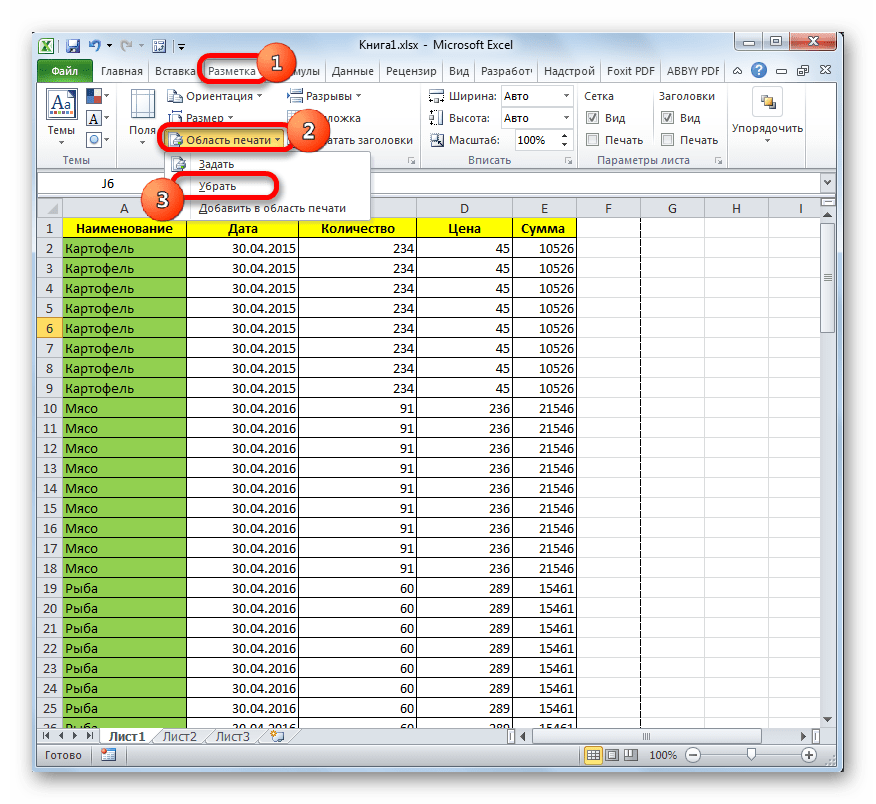
После этого, если в ячейках вне таблицы не будет пробелов или других символов, пустые диапазоны не будут считаться частью документа.
Способ 2: полное удаление страницы
Если же проблема все-таки заключается не в том, что была назначена область печати с пустым диапазоном, а причина того, что пустые страницы включаются в документ, состоит в наличие пробелов или других лишних символов на листе, то в таком случае принудительное назначение области печати является лишь полумерой.
Как говорилось уже выше, если таблица постоянно изменяется, то пользователю придется каждый раз задавать новые параметры печати при распечатке. В этом случае более рациональным шагом будет полное удаление из книги диапазона, содержащего ненужные пробелы или другие значения.
-
Переходим в страничный режим просмотра книги любым из тех двух способов, которые мы описывали ранее.
Основной причиной наличия пустых листов при распечатке является установка пробела в одной из ячеек свободного диапазона. Кроме того, причиной может быть неправильно заданная область печати. В этом случае нужно просто отменить её. Также для решения проблемы печати пустых или ненужных страниц можно установить точную область печати, но лучше это сделать, просто удалив пустые диапазоны.
 Мы рады, что смогли помочь Вам в решении проблемы.