OneKey Recovery: что это за программное обеспечение и как его использовать на ноутбуках или стационарных ПК?

Как известно, многие производители ноутбуков очень часто «вшивают» в предустановленные на их устройствах операционные системы всевозможные дополнительные инструменты для быстрого восстановления заводских настроек или отката, в общем случае носящие название OneKey Recovery. Однако так же часто можно встретить и аналогичные программы сторонних разработчиков, которые можно установить на лэптоп или даже стационарный ПК. Достаточно большой популярностью пользуется одноименная утилита от компании AOMEI. Рассмотрим этот программный продукт более подробно и сравним его с аналогичным инструментарием в виде предустановленных средств, присутствующих на некоторых моделях ноутбуков.
OneKey Recovery: что это за программа?
Как уже понятно, такой тип приложений изначально был разработан для того, чтобы пользователи компьютерных устройств всегда могли быстро откатить систему до определенного состояния в тех случаях, когда наблюдаются неполадки или ОС не загружается вообще. По большому счету их условно можно разделить на две основные категории: те, что позволяют создавать резервные копии, а затем восстанавливать из них работоспособную ОС, и те, которые могут выполнять только сброс настроек до заводского состояния, что соответствует «чистой» установке системы (иногда, правда, можно применять и сохранение пользовательских файлов). Что касается второго типа приложений, они действительно являются вшитыми в программную среду компьютерных устройств, а для отката или сброса настроек в большинстве случаев достаточно нажать всего одну кнопку, которая, как правило, вынесена на клавиатурную панель лэптопа. Первый тип приложений работает несколько иначе, интегрируя собственные инструменты непосредственно в разделы загрузки Windows. Но общим для обоих классов такого ПО является то, что они самостоятельно создают на жестком диске специальные скрытые разделы, ограничивая к ним доступ, и помещают туда образы работоспособной ОС.
Установка приложения
Итак, начнем с утилиты AOMEI OneKey Recovery, поскольку большинство экспертов называет ее наиболее подходящей даже для рядовых пользователей по причине простоты.
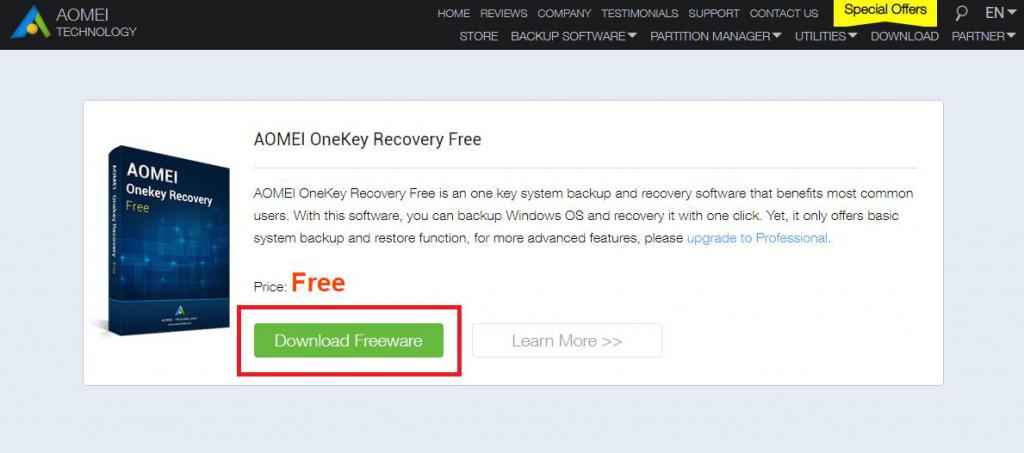
Первым делом необходимо посетить официальный ресурс разработчика и загрузить оттуда установочный дистрибутив, учитывая версию и разрядность установленной на компьютере или ноутбуке Windows.
Инсталляция приложения OneKey Recovery в Windows 7 и выше очень проста.
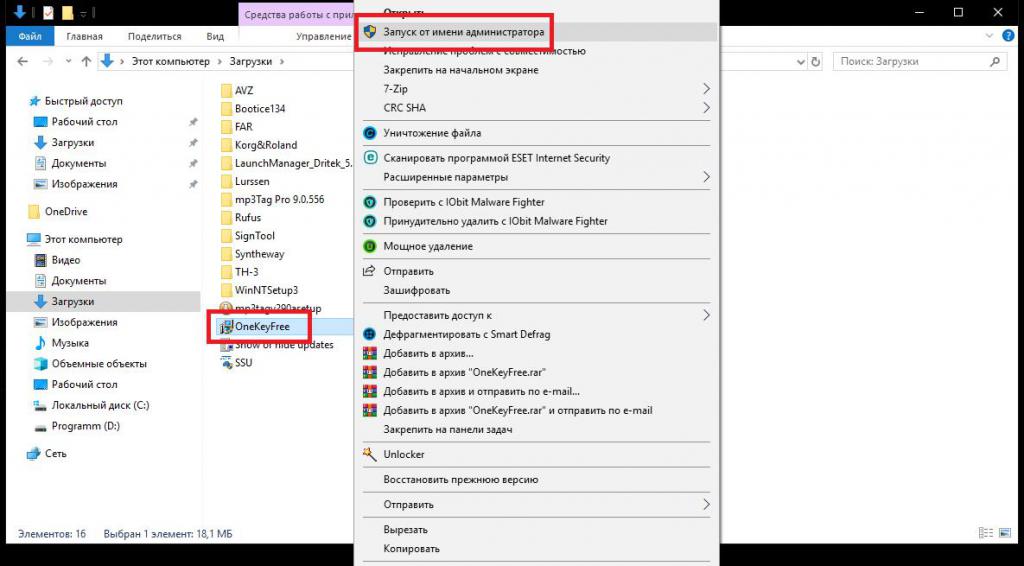
Нужно всего лишь запустить установщик от имени администратора, а затем следовать указаниям «Мастера». Но по завершении установки программу пока запускать не рекомендуется. И вот почему.
Предварительные действия с разделами жесткого диска
Дело в том, что программа OneKey Recovery будет создавать собственные разделы для загрузчика и хранения копий только на основе выделенного под ее нужды нераспределенного пространства, причем не в системном разделе.
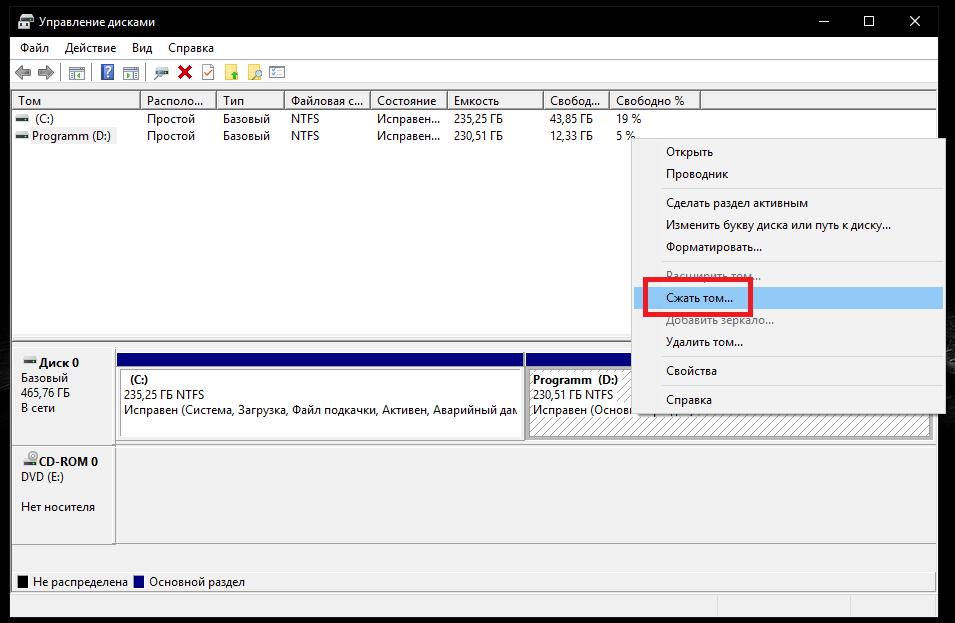
Поэтому предварительно необходимо «откусить» часть места на логическом диске, используя для этого раздел управления дисками с предварительным сжатием тома или (что намного проще) ту же утилиту AOMEI Partition Assistant. Объем резервируемого пространства должен быть сопоставим с размером системного раздела. Необязательно резервировать полный объем.
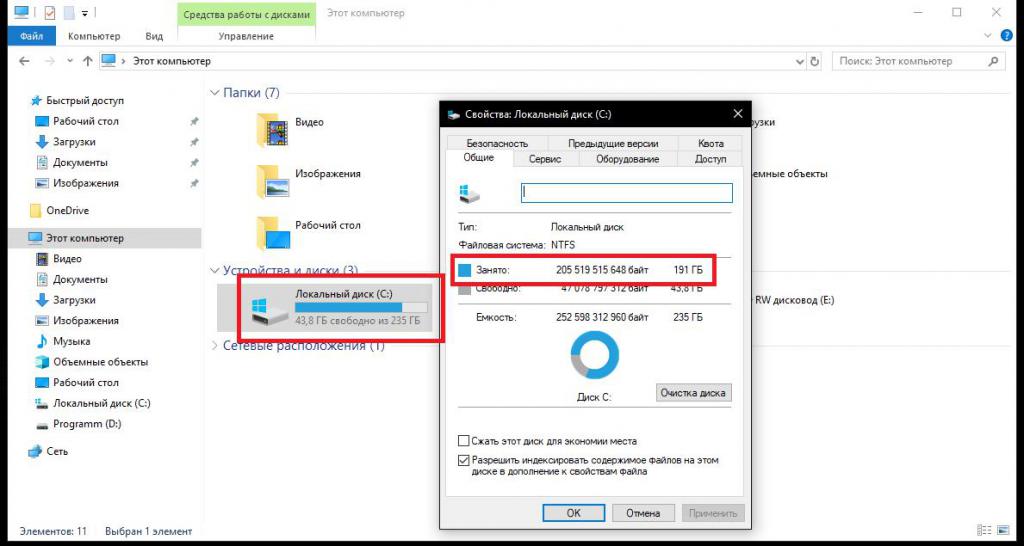
На крайний случай можете просто посмотреть, сколько места занято на диске С, а затем для верности набросить еще 100-200 Мб.
Принципы использования приложения
После этого можно произвести старт приложения OneKey Recovery. В главном окне будет присутствовать всего два пункта: System Backup и System Recovery.
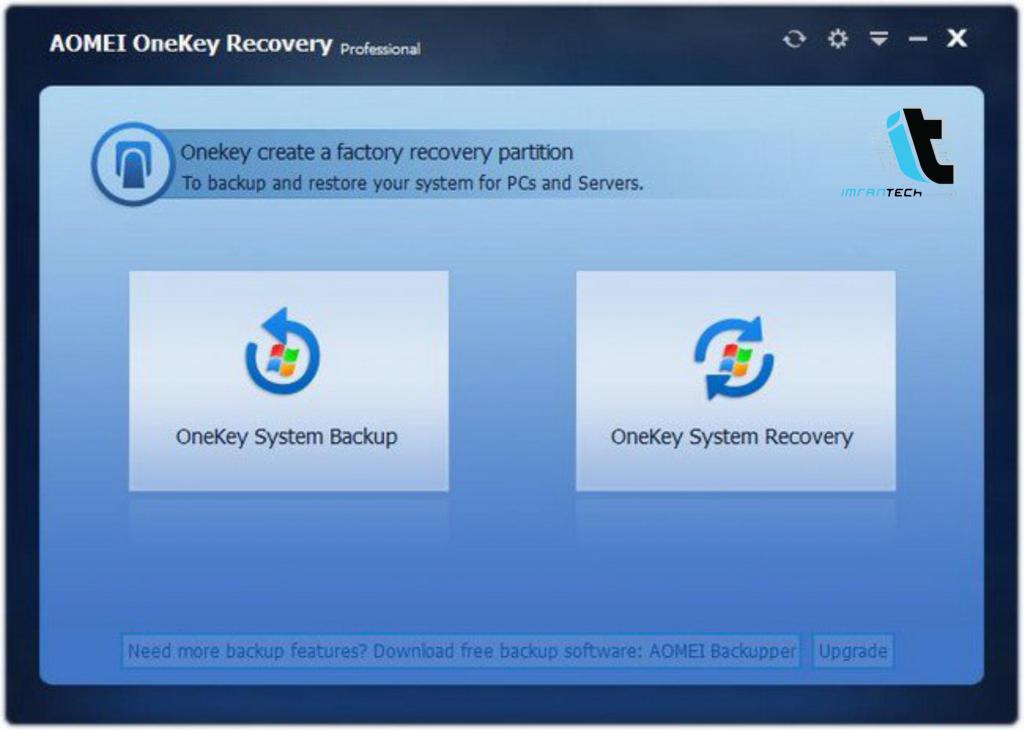
Первый используется для первичного создания скрытых разделов, а в дальнейшем – для помещения туда резервных копий, второй – для восстановления. Запускаем первый пункт из приложения OneKey Recovery. Что это нам дает? В окне настроек сразу же следует перейти к пункту расширенных настроек (Advanced).

Здесь будет показано, что на основе нераспределенной области будет создан раздел с загрузчиком (он нужен для быстрого вызова восстановления при включении компьютера) и основной раздел для копий состояния системы. Далее нажимаем кнопку Start Backup и дожидаемся завершения выполнения всех операций.
Для восстановления можно использовать два метода. Если компьютер загружается, но вам необходимо выполнить откат, можно воспользоваться обычным запуском утилиты с последующим использованием пункта восстановления.
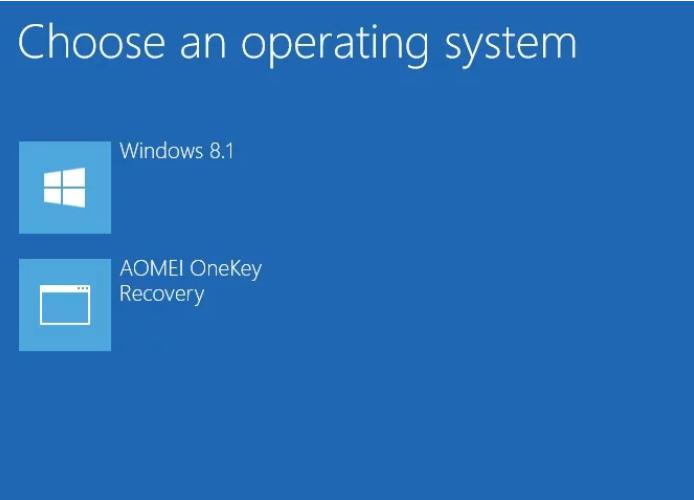
Если система не стартует, на начальной стадии загрузки автоматически появится меню, в котором выбирается пункт входа в инструментарий восстановления. Соглашаетесь с выполнением отката и нажимаете кнопку старта.
Lenovo OneKey Recovery: инструкция по применению утилиты
Теперь перейдем непосредственно к встроенным утилитам на ноутбуках. Такие инструменты имеются на некоторых моделях ASUS, Lenovo, Sony VAIO и т. д. Далее остановимся на инструкции к Lenovo OneKey Recovery. Для вызова инструментария восстановления необходимо нажать специальную кнопку на клавиатурном блоке.
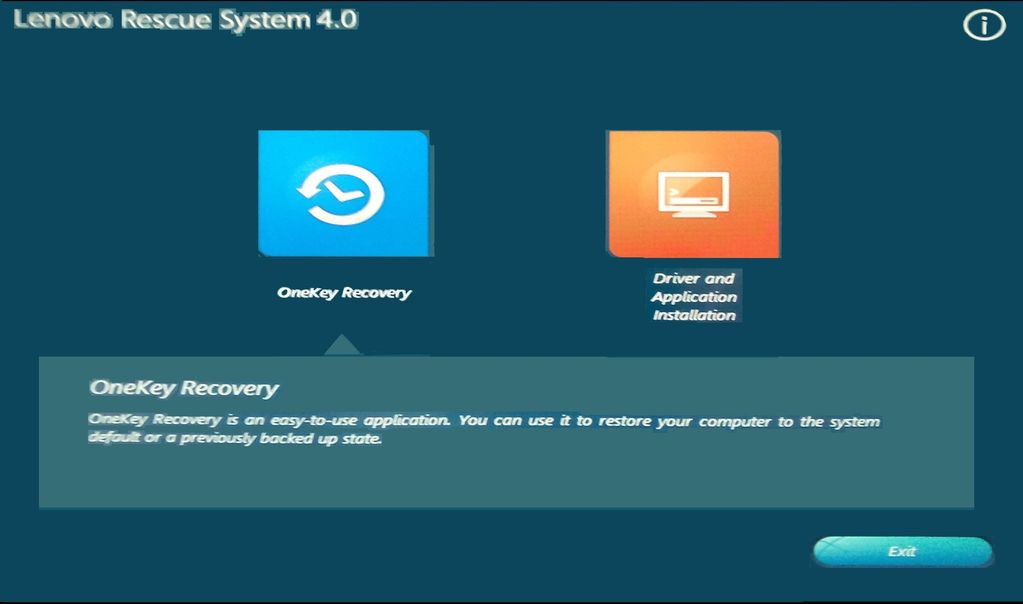
Но что это? OneKey Recovery в виде предустановленного апплета выглядит практически точно так же, как и аналогичный инструмент от AOMEI (только второй пункт отличается по названию). Ничего удивительного в этом нет, поскольку именно эта компания и занимается основной разработкой таких инструментов для многих производителей лэптопов. Собственно, использование доступных операций в точности повторяет все то, что было описано выше, разве что самостоятельно создавать разделы для загрузчика и резервных копий не нужно (они имеются изначально). Далее просто выбираете нужное действие и подтверждаете его выполнение.
Насколько целесообразно использовать средства OneKey Recovery?
Это кратко все, что касается использования инструментария OneKey Recovery. Что это за программное обеспечение, думается, уже ясно. Остается только выяснить, насколько необходимо держать такой набор на компьютере или ноутбуке. С лэптопами и так все понятно, ведь он изначально интегрирован в систему, поэтому даже в самых катастрофичных ситуациях выполнить откат системы можно совершенно просто (но только в том случае, если никакие действия со скрытыми разделами не производились, а жесткий диск не заменялся). А вот при установке отдельной утилиты придется подумать весьма серьезно, ведь для хранения образов работоспособной системы может потребоваться очень много места. Если его на логическом диске недостаточно, об использовании этого ПО и речи быть не может (как уже говорилось выше, системный раздел под нужды программы лучше не разбивать).
Lenovo OneKey Recovery — что это за программа

Ответы на вопросы

Производитель Леново уже давно занял место в сегменте компьютерной и мобильной техники. Помимо гаджетов компания разрабатывает также и программное обеспечение. Об одной из утилит, а именно Lenovo OneKey Recovery мы расскажем в нашей статье.
Для чего нужна программа?
OneKey Recovery – это приложение, которое позволяет создавать резервные копии системного раздела и восстанавливать данные на компьютере. Если в операционной системы произойдет какой-то сбой, то пользователь сможет откатить системный раздел до изначального состояния. Можно также создавать бэкапы и восстанавливать из них информацию.
Примечание! Для функционирования программного обеспечения на винчестере существует скрытый раздел, где хранится образ системы и файлы программы. Из-за этого размер свободного пространства жесткого диска будет меньше, чем значение по умолчанию.
Как пользоваться Lenovo OneKey Recovery?
Для того чтобы попасть в интерфейс приложения необходимо выключить ноутбук и нажать специальную кнопку Novo (обычно она располагается рядом с кнопкой питания, на ней нарисована стрелка, направленная вниз). Далее должно появиться меню, в котором нужно выбрать подходящий пункт.
Инструкция к программе OneKey Recovery
Инструкцию к программе можно найти на официальном сайте Lenovo. Ниже расположена ссылка по которой доступна вся необходимая информация по приложению.
Как восстановить системный раздел с помощью утилиты?
Для восстановления системного раздела необходимо нажать кнопку Novo для запуска программы OneKey Recovery, затем выбрать пункт «Восстановление системы» (System Recovery) и следовать инструкциям на экране.
Как создать копию системного раздела?
Для этого необходимо зайти в интерфейс утилиты, выбрать пункт «Резервное копирование системы», определить место хранения бэкапа и подтвердить намерения с помощью кнопки «Далее».
Программное обеспечение очень полезное, поэтому периодически можно создавать бэкапы системного раздела, чтобы не потерять важные файлы.
OneKey Recovery

OneKey Recovery — это официальное программное обеспечение, которым комплектуются практически все современные модели ноутбуков Lenovo. Благодаря ему можно легко «откатить» систему до изначального вида, а также сбросить настройки лэптопа до заводских. Перед нами довольно мощный и простой в эксплуатации инструмент для создания резервных копий системных файлов и их дальнейшего восстановления.
Назначение
Программы вроде OneKey Recovery — настоящее спасение для пользователей Windows. Благодаря им можно без проблем создать «снимок» ОС, чтобы при возникновении неполадок (повреждении важных файлов, серьезном заражении, необратимом конфликте драйверов) легко «откатить» портативное устройство до рабочего состояния. То, что Lenovo любезно предоставляет бесплатный инструмент подобного рода для обладателей своей техники — это огромный плюс. Универсальные программы для бэкапа системы, подходящие для ноутбуков от любых производителей, стоят недешево, да и являются далеко не такими простыми в использовании как OneKey Recovery.
Работа с программой
Главное меню утилиты содержит всего две клавиши. Первая отвечает за создание «снимка» ОС, вторая — за его восстановление. При необходимости бэкапы разрешается сохранять на внешние носители или же выбирать папку для их хранения на внутреннем накопителе. Кстати, резервные копии занимают относительно мало пространства. В среднем их размер составляет примерное одну десятую от «веса» дистрибутива Windows.
Интерфейс OneKey Recovery полностью переведен на русский язык, так что разобраться в нем не составит труда. Кроме того, программ комплектуется подробной локализованной документацией.
Важно отметить, что при попытке установить программу на ноутбук или стационарный компьютер не от Lenovo, вы увидите уведомление о проблемах совместимости, после показа которого установщик завершит работу. Так что в этом случае загружать программу бессмысленно.