Как подключить SSD M.2 к компьютеру
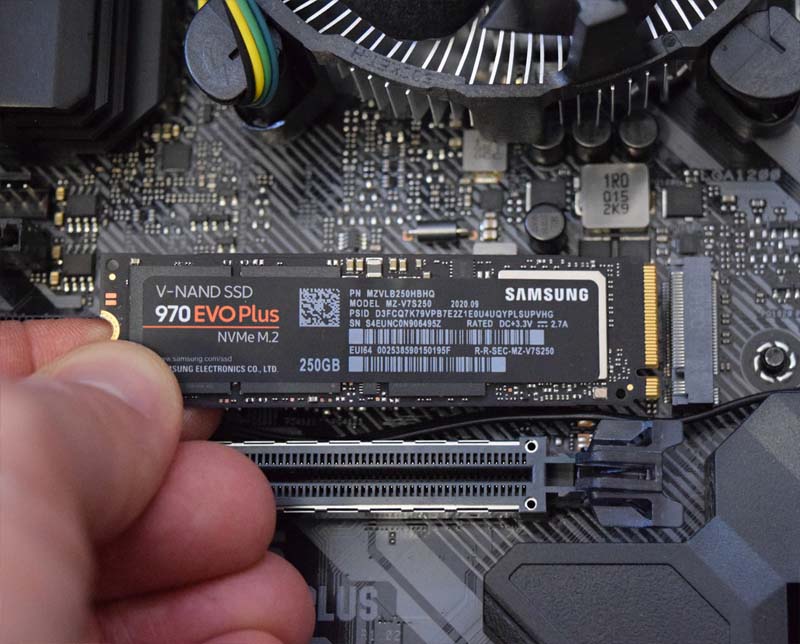
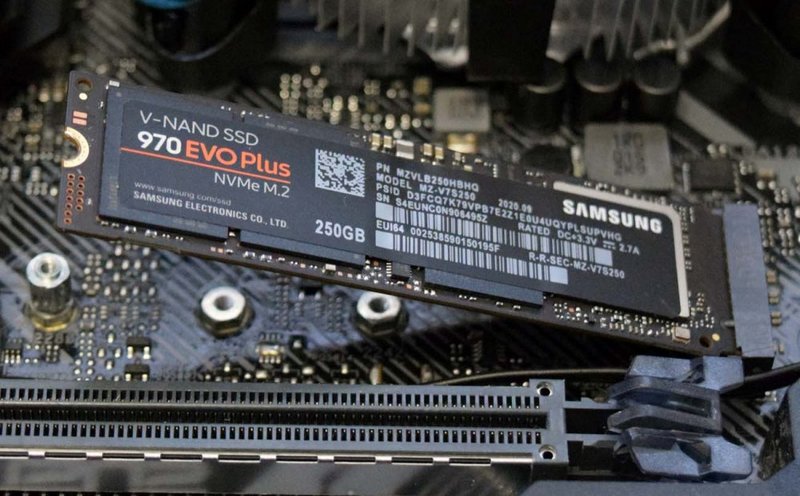
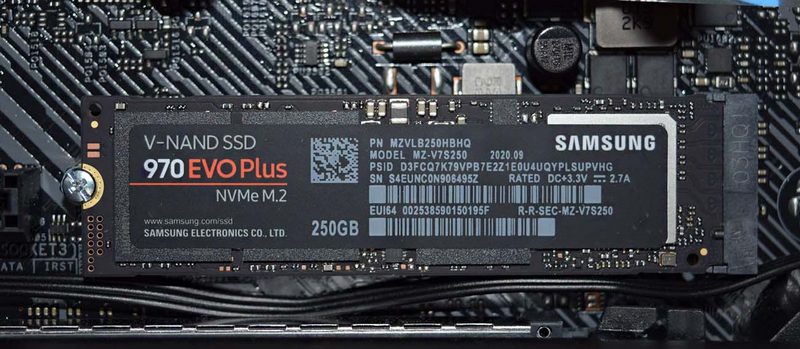
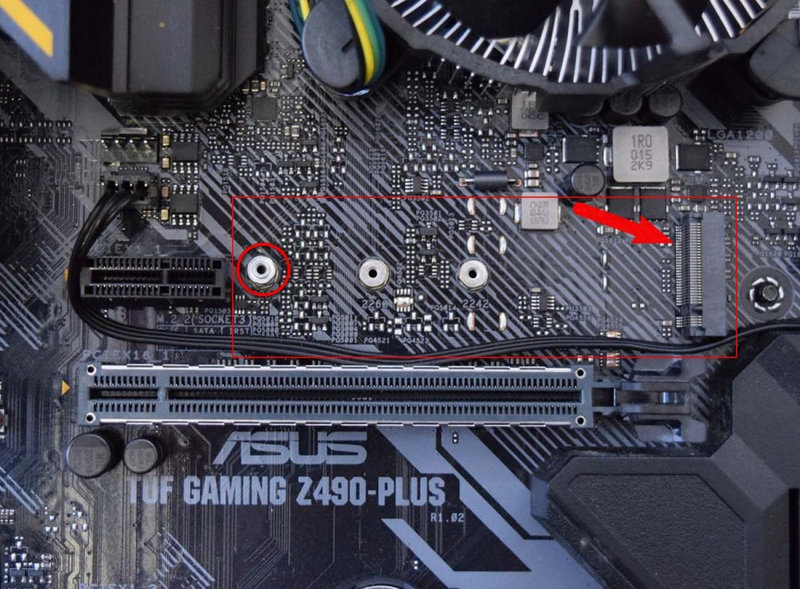 Устанавливаем в него накопитель.
Настройки SSD M.2 в BIOS
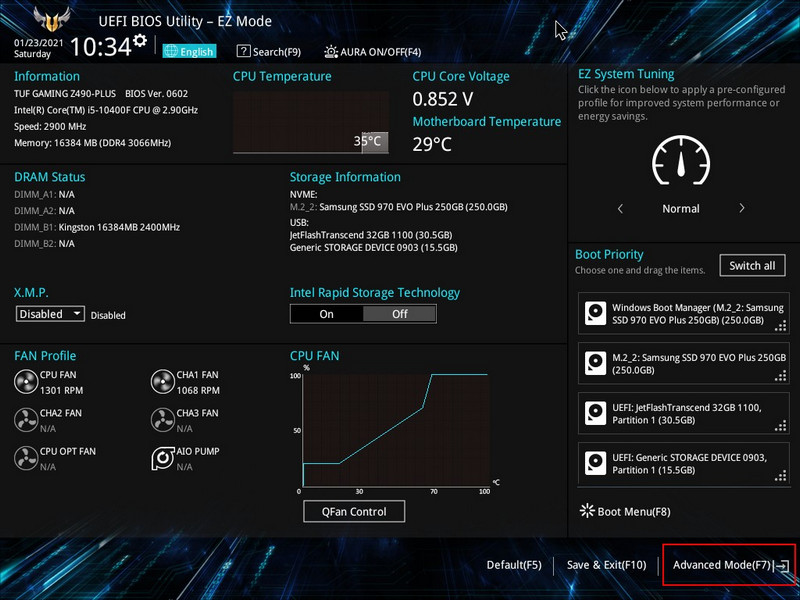 Идём в раздел «Advanced» («Дополнительно»). В нашем случае мы установили SSD NVMe, поэтому ищем его в разделе «NVMe Configuration».
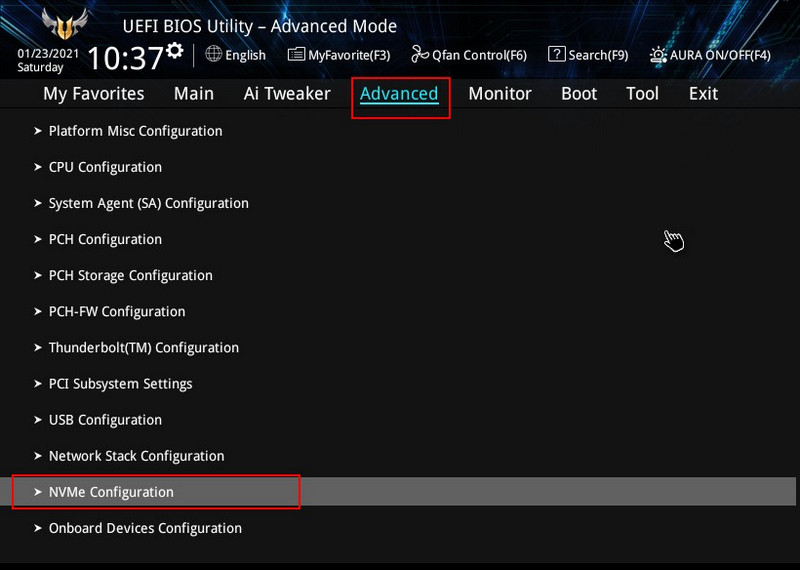 И вот он — Samsung 970 EVO Plus. Накопитель определяется, всё исправно, и его установка на компьютер выполнена правильно.
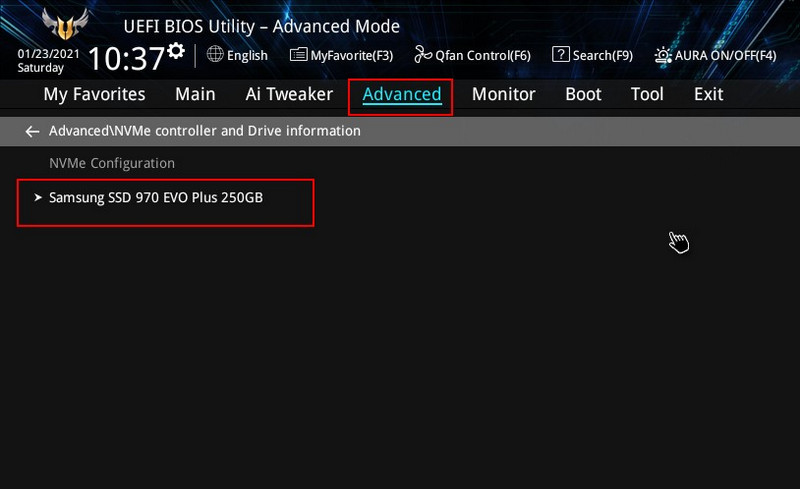 Но давайте также проверим прочие настройки накопителя в BIOS. В идеале BIOS должна сама определить тип накопителя и выставить для него оптимальные настойки. Однако так происходит не всегда. Если у нас SSD M.2 PCI-E, то он должен работать на интерфейсе PCI-E, а не на SATA. И если BIOS по какой-то причине автоматически выставит неверные настройки, и для накопителя активным будет интерфейс SATA, то, соответственно, накопитель будет работать на пропускной способности интерфейса SATA – до 600 Мб/с. И мы не получим высоких скоростей работы SSD M.2, которые возможны только в режиме интерфейса PCI-E. Как проверить эти настройки, давайте разберёмся на примере той же материнки Asus Tuf Gaming Z490-Plus. Для упрощения поиска этих настроек мы переключили BIOS на русский язык. Идём в раздел «Дополнительно» («Advanced»), далее – «Конфигурация встроенных устройств».
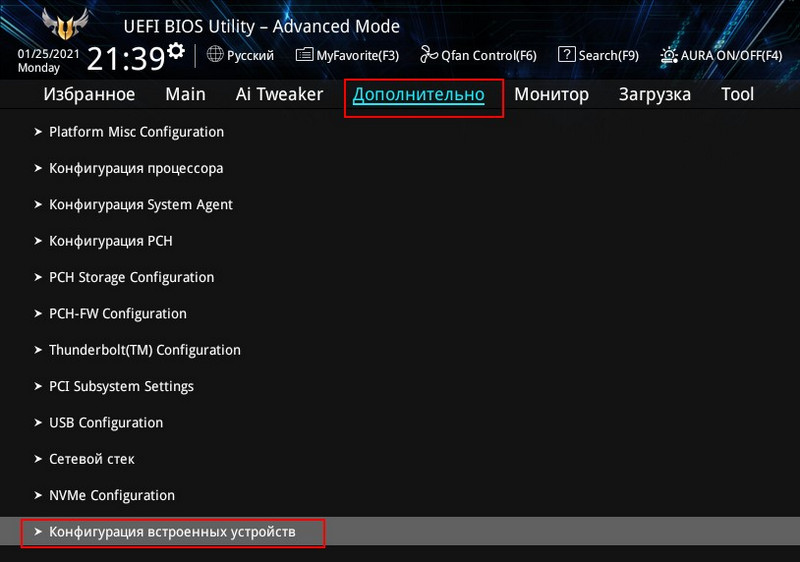 И вот здесь, друзья, есть такой пункт настроек, как «M.2_1 Configuration». Вот здесь должно быть значение либо «Auto», либо «PCI-E». Но никак не «SATA».
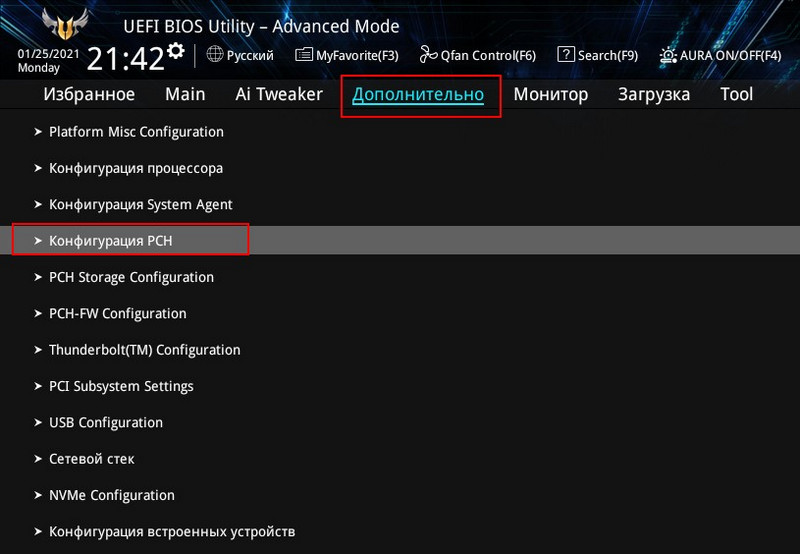
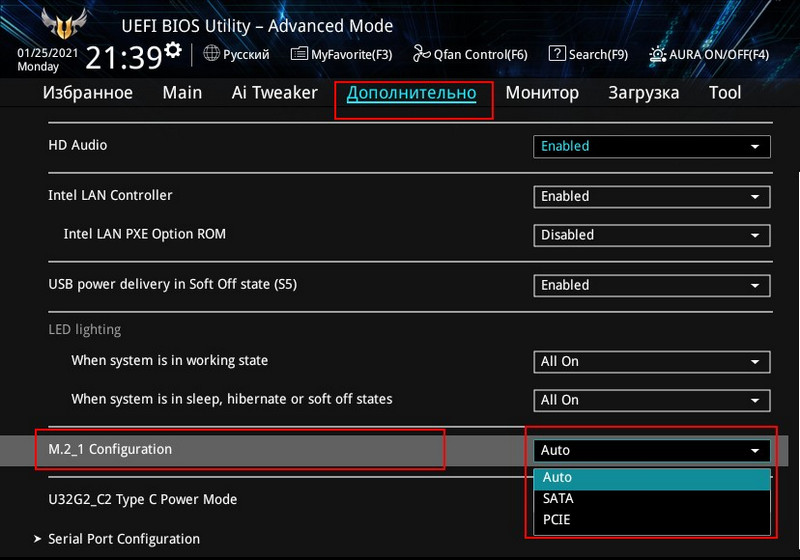 И также для PCI-E должно быть выставлено правильное поколение, т.е. поколение, которое поддерживается вашим накопителем. В случае с BIOS нашей материнки проверить это можно в разделе «Дополнительно», в подразделе «Конфигурация PCH».
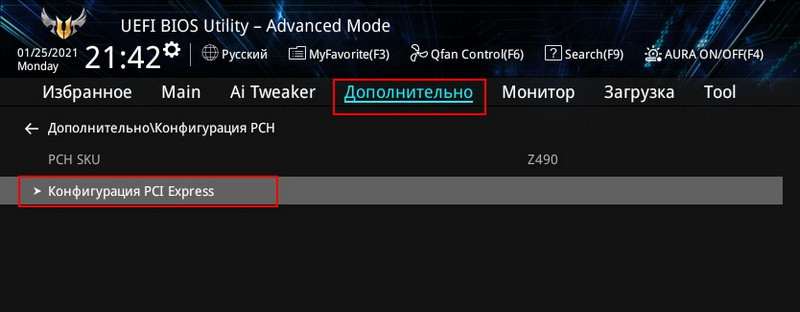
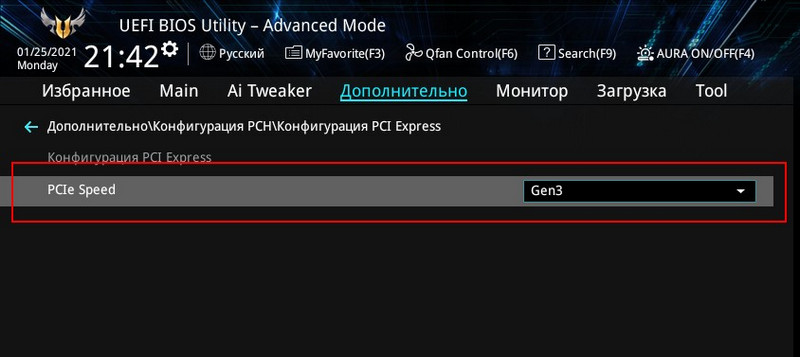
 Жмём «Конфигурация PCI Express».
 И вот здесь для настройки «PCIe Speed» должно стоять значение «Auto».
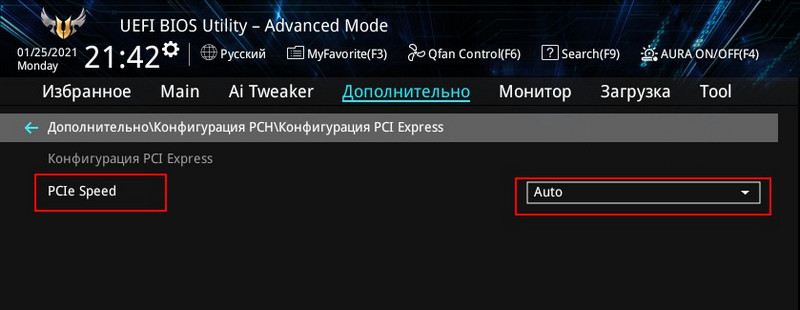 Либо то поколение PCI-E, которое поддерживается и материнкой, и накопителем, в нашем случае это поколение 3, т.е. PCI-E 3.0. И, соответственно, оно значится как «Gen3».
 Вот это, друзья, такие нюансы подключения современных SSD M.2. Проверьте верность всех настроек в BIOS и только потом тестируйте ваш накопитель. Лишь при оптимальных настройках в BIOS вы сможете узнать не номинальный, а реальный скоростной максимум, на который способна конкретно ваша модель современного SSD M.2.
Установка Windows на SSD M.2
Комментарии (32)
Рекламный блок
Подпишитесь на рассылку
Навигация
Облако тегов
Архив статей
Сейчас обсуждаем

glavred
Леви, Если у вас новый ноутбук, у него может не быть режима IDE. В таком случае используйте другие
glavred
Данил Матёрый, На торент-трекерах ищите Windows 7 AIO
glavred
Гость Олег, Ноутбуки не умирают от переразметки диска.
glavred
Гость Татьяна, Если вы используете компьютер для дела, установите более новую версию Windows, как
glavred
Гость Григорий, Так иногда бывает, пробуйте через день-два запустить скрипт.
О проекте RemontCompa.ru
RemontCompa — сайт с огромнейшей базой материалов по работе с компьютером и операционной системой Windows. Наш проект создан в 2010 году, мы стояли у истоков современной истории Windows. У нас на сайте вы найдёте материалы по работе с Windows начиная с XP. Мы держим руку на пульсе событий в эволюции Windows, рассказываем о всех важных моментах в жизни операционной системы. Мы стабильно выпускаем мануалы по работе с Windows, делимся советами и секретами. Также у нас содержится множество материалов по аппаратной части работы с компьютером. И мы регулярно публикуем материалы о комплектации ПК, чтобы каждый смог сам собрать свой идеальный компьютер.
Наш сайт – прекрасная находка для тех, кто хочет основательно разобраться в компьютере и Windows, повысить свой уровень пользователя до опытного или профи.
Lenovo IdeaCentre B540p – идеальное решение для развлечений и работы
Хорошо, когда в доме есть телевизор. В любой момент можно посмотреть новости, трансляцию спортивного мероприятия или развлекательное шоу. Не менее удобно наличие компьютера, позволяющего отдыхать, работать и играть в пределах четырех стен. Новый моноблок Lenovo IdeaCentre B540p объединил два этих устройства в одном корпусе. Отныне пользователь решает, что ему нужно прямо сейчас. И при этом без каких-либо потерь качества в любой ипостаси.
Визуально новинка похожа на телевизор. Правда, со странными ножками вместо традиционной подставки. По бокам основного блока, под экраном расположены две опоры. Третья крепится к тыльной стороне устройства при помощи шарнира. За счет изменения ее положения обеспечивается возможность установить устройство под нужным углом.
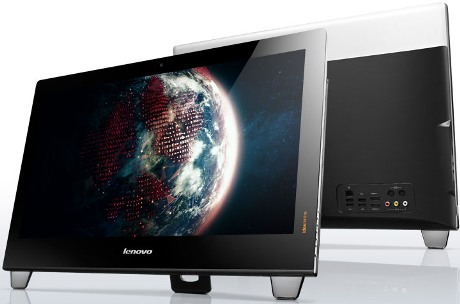
Корпус сделан из пластика. При этом конструкция не является цельной. Задняя крышка собрана из двух независимых панелей, которые можно отвинтить и раздвинуть в стороны. При этом открывается доступ к внутреннему содержимому устройства. Определенно, сторонники регулярного обновления своих устройств порадуются такой «открытости» системы.
Приятное впечатление оставляет 23-дюймовый дисплей. На таком экране не грех и фильм посмотреть – и получить удовольствие как в кинотеатре. Тем более что IdeaCentre B540p поддерживает разрешение 1920 на 1080 точек и вывод изображения в 3D формате. Несколько удручает тот факт, что в этом режиме углы обзора очень ограничены. Большой компании может просто не хватить места для удобного просмотра. Впрочем, в комплект входят только два экземпляра очков поляризованными стеклами для создания в мозгу трехмерной картинки.
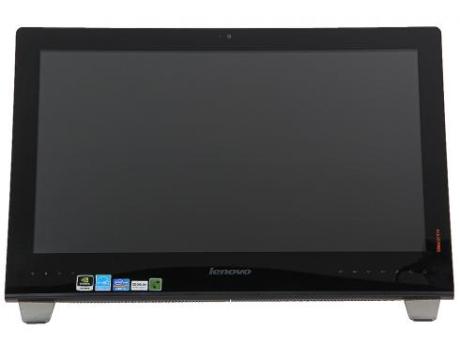
Весь дисплей покрыт сенсорным слоем. Распознаются множественные касания (вплоть до 10 одновременных) и управление жестами. Будущее из кинофильмов, в которых герои что-то перетаскивали на экране движением руки, уже наступило. Кроме того, чувствительное к нажатию покрытие есть и на нижней стороне рамки. Благодаря ему все световые индикаторы на лицевой стороне устройства можно использовать как элементы управления. Правда, появляются они только при загрузке в качестве компьютера. Что примечательно, панель задач также отображается на рамке! Приятно, что основное место на экране выделяется под рабочую или игровую деятельность.
Если же включить устройство при помощи OneKey TV, то IdeaCentre B540p запустится как обычный телевизор. При этом встроенный TV-тюнер отлично справится с приемом сигналов. Управление при этом можно осуществлять 2 способами. Один предполагает использование специальных кнопок на левом боку моноблока. Второй задействует пульт ДУ с крайне несовременным видом. Приемник ИК излучения находится по центру над экраном, закрывать его нельзя. К тому же, накладываются жесткие ограничения на радиус действия – всего лишь около трех метров.
Для продуктивной работы в комплект добавлены привычные устройства ввода. Полноразмерная клавиатура и мышь обеспечивают комфортное использование моноблока.
Аппаратная часть
За графические возможности отвечает дискретная видеокарта. В отличие от бюджетных моделей моноблоков, этот представитель класса оснащен ускорителем NVIDIA GeForce GT650M. В результате пользователь получает 2 гигабайта специализированной графической памяти. Ее ресурсов вполне хватит для безупречного расчета картинки в самой требовательной игре. В сочетании с отличным дисплеем это делает моноблок просто идеальным игровым решением.
Под хранение пользовательских данных и установку необходимого софта выделено сразу 2 терабайта. В качестве носителя используется обычный HDD-накопитель со скоростью вращения 7200 оборотов в минуту. Установка скоростных SSD дисков не предусматривается. Впрочем, подобная модификация привела бы к росту стоимости Lenovo IdeaCentre B540p, который и так обходится более чем в тысячу долларов.
Система оснащается оптическим приводом. При этом на выбор пользователю предлагается либо пишущий DVD дисковод, либо Blu-Ray модификация. Первый вариант больше подойдет тем, кто активно обменивается оптическими носителями, второй – поклонникам качественного видео с максимальной детализацией картинки. Для чтения карт памяти предусматривается установка 6-форматного картридера.
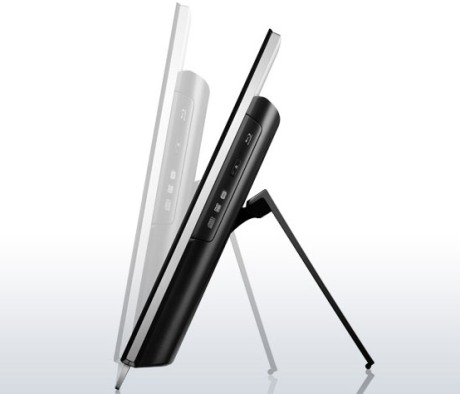
Медиа
Моноблок оснащается веб камерой. Оптика и матрица позволяют ей снимать в разрешении 720p. Этого хватит не только для связи через Skype, но и для проведения онлайн-конференции или вебинара.
Коммуникации
По умолчанию модель поставляется с поддержкой проводного и беспроводного соединения. Владелец может использовать Ethernet кабель или подключиться к Wi-Fi сети. Опционально предусматривается установка модуля для связи через Bluetooth.
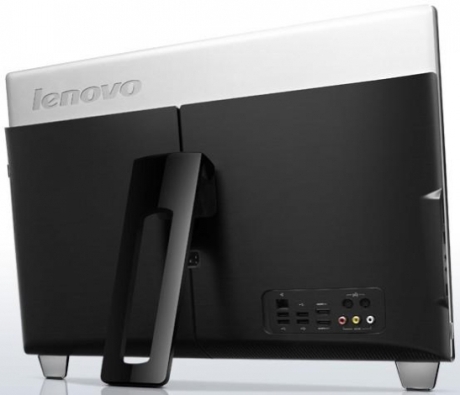
Для подключения периферии предназначены 6 USB выходов стандарта 2.0. При этом доступны модификации, у которых 2 установленных порта снабжаются поддержкой более современного 3.0. Кроме того, имеется вход и выход HDMI. Так что при желании можно перенаправить поступающую извне картинку на экран IdeaCentre B540p. Другой вариант использования – подключение дополнительного монитора или большого настенного телевизора.
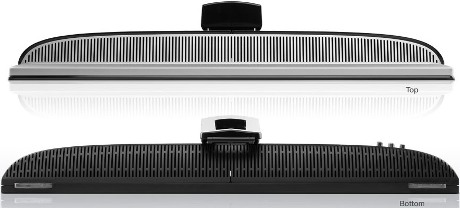
Ряд версий моноблока оснащается стандартным видеовходом. Это позволяет подключать к экрану даже не самую современную технику. Отдельные аудио разъемы облегчают интеграцию с домашними мультимедийными системами. В качестве бонуса предусматривается опциональный монтаж входного разъема B-CAS Card.
Физические параметры
Размеры модели составляют 577 на 412 на 109 мм. При этом общий вес немного не дотянул до круглой величины: всего лишь 9 кг 160 г. Кстати, масса может отличаться в зависимости от установленных опциональных компонентов (к примеру, TV-тюнера).
В качестве операционной системы устанавливаются 64-разрядные редакции продуктов Microsoft. Естественно, самые последние – седьмая и восьмая версии Windows. Также устройство оснащается специальным ПО, с помощью которого в считанные мгновения создается резервный образ системы. Аналогичным образом производится восстановление ранее сохраненной информации. Это позволяет в случае необходимости быстро привести Lenovo IdeaCentre B540p в рабочее состояние.
5 подключение компьютера
маленькими значками; они помогут вам найти нужные разъемы.
Подключайте устройства к разъемам в соответствии со значками.
Примечание. Возможно, ваш компьютер снабжен не всеми
описанными в этом разделе разъемами.
1.5.1 Перед подключением оборудования к электрической
розетке убедитесь, что частота и напряжение
источника питания соответствуют номинальным.
1.5.2 Подключите кабель клавиатуры к соответствующему
разъему (PS/2- или USB-разъем).
1.5.3 Подключите кабель мыши к соответствующему
разъему (USB-разъем).

Руководство пользователя.
Руководство пользователя
1.5.4 Для подключения аудиоустройств выполните
следующие действия.
Микрофон Подключите микрофон (не входит в комплект поставки) к
этому разъему компьютера для записи звука и работы с
программами распознавания речи.
Подключите наушники (не входят в комплект поставки) к
этому разъему компьютера, чтобы воспроизводить музыку и
другие звуковые записи, не беспокоя окружающих.
1.5.5 Колонки, подключаемые к электросети через
адаптер питания.
(Это лишь общая схема, на которой не показаны реальные колонки)
a. При необходимости соедините колонки кабелем. В некоторых колонках
этот кабель подключен постоянно.
б. При необходимости подключите к колонкам шнур адаптера питания. В
некоторых колонках этот кабель подключен постоянно.
в. Подключите колонки к порту для наушников.
г. Подключите адаптер к источнику питания.