Lenovo B590, как зайти в БИОС?
Бюджетный лэптоп Lenovo B590 представляет собой устройство, которое, несмотря на свою демократичную цену, обладает достойными по современным меркам параметрами. Он отличается быстродействием и надежностью работы. У многих владельцев данной модели часто возникает вопрос о том, как же все таки попасть в БИОС, ведь данное программное обеспечение является одним из самых важных в системе.

Зачем необходим БИОС?
BIOS или его более современная версия UEFI предназначены для запуска всех компонентов персонального компьютера в так называемом низком уровне. Низкий уровень — это стадия работы компьютера до осуществления загрузки самой операционной системы. В данном ПО можно менять важные стандартные настройки, среди которых общее системное время, порядок загрузки тех или иных устройств и даже системная конфигурация персонального компьютера.
UEFI пришел на замену стандартному БИОСу, существующему с восьмидесятых годов прошлого века. Он обладает более высокими показателями быстродействия, безопасности и комфорта для пользователя. Данное ПО поддерживает не только клавиатуру, но также и контроллер — мышь.
Как осуществить вход в BIOS ПК или лэптопа?

Справка! Чтобы запустить данное программное обеспечение, необходимо нажать кнопку, отвечающую за запуск данного приложения. На некоторых устройствах может потребоваться скомбинировать нажатие сразу нескольких клавиш.
В основном для выполнения такого процесса служат следующие кнопки на клавиатуре:
- «Del»;
- «F1»;
- «F2»;
- «F3»;
- «F12»;
- «Esc».
Некоторые версии ПК или ноутбуков при их включении самостоятельно указывают пользователю, какую клавишу необходимо нажать. В таком случае при запуске отобразится надпись «Press «Key» to enter SETUP».
Открываем UEFI или BIOS на ноутбуке Lenovo B590
- Выполняем полную перезагрузку системы.
- В момент появления специального интерфейса на дисплее нажимаем необходимую кнопку. В данном случае рассмотрен пример с использованием клавиши «Del».


Специальная утилита BIOS Update для ноутбука Lenovo версии B490 и B590
Если у пользователя не получается войти в БИОС, перепробованы все клавиши и их комбинации, то скорее всего потребуется внедрять актуальное обновление для данного программного обеспечения.
Важно! Сделать это можно при помощи специальных программ, однако перед этим необходимо собрать всю информацию о материнской плате и самой версии программы.
Чтобы узнать версию ПО, необходимо:
-
Комбинируем нажатие двух клавиш — «Win»+«R», что приведет к запуску процесса «Run» или «Выполнить».


После того, как Вы узнали версию вашего ПО, можно загружать программу с официального сайта и запускать процесс обновления. Для этого следует:
-
Посетить верифицированный сайт «Lenovo» по ссылке https://support.lenovo.com/ua/ru/.


После завершения процесса внедрения обновлений используемое устройство автоматически выполнит рестарт операционной системы. Для того, чтобы после этого попасть в БИОС, потребуется выполнить еще одну перезагрузку и до запуска ОС нажать комбинацию клавиш «Fn»+«F1».
Если не получается зайти в БИОС после обновления, то стоит попробовать использовать различные комбинации клавиш для входа.
Заходим в BIOS (БИОС) на ноутбуке Lenovo b590
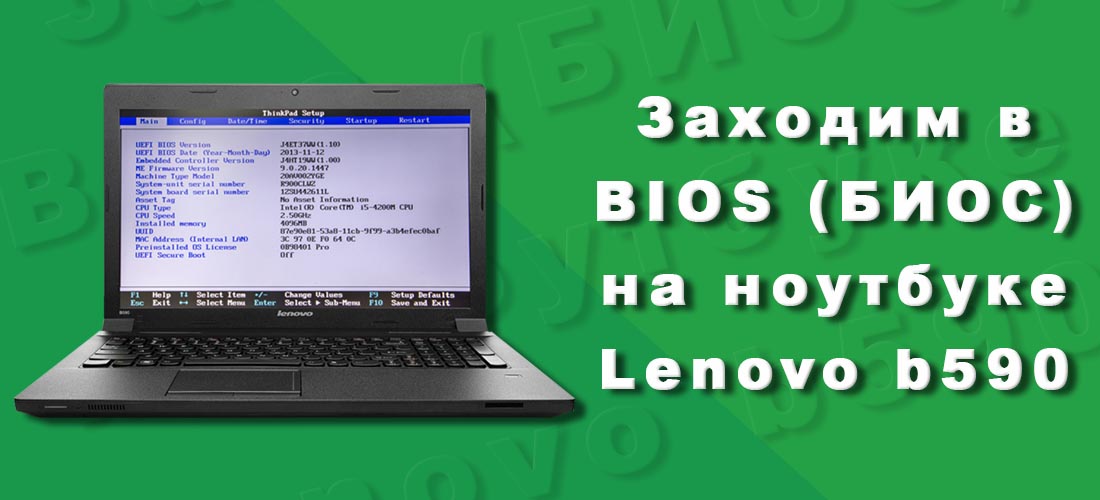
Третьего дня принесли ноутбук Lenovo b590 с неудачно установленной на него Windows 7. Стояла задача переустановить Windows. Все мои попытки зайти в bios, что бы выставить загрузку с носителя были тщетны.
Посмотрел множество видео роликов на YouTube, перечитал форумы. Предлагаемые там способы зайти в bios на Lenovo b590 не помогали. И как я заметил, данная проблема с заходом в bios имеет массовый характер.
В этой статье я собрал все возможные способы, как можно зайти в биос на Lenovo b590. Какой-нибудь да точно сработает.
Способ 1.
В первую очередь стоит испробовать стандартные кнопки для Lenovo B590, что бы зайти в биос: F1, F2, F12, Del, зажатие Esc.
Если это не сработало, то переходим к следующим способам.
Способ 2.
Если на ноутбуке установлена версия операционной системы Windows 8. Открываем правую панель и выбираем вкладку «Параметры», далее нажимаем «Изменение параметров компьютера», переходим «Восстановление и обновление», выбираем «Особые варианты загрузки» -> «Перезагрузить сейчас».
После перезагрузки заходим в раздел диагностики и перейдем в дополнительные параметры, и нажимаем на «ПО UEFI».
Или в командной строке набираем и выполните команду «shutdown.exe /r /o»
Способ 3.
Если на ноутбуке установлена версия операционной системы Windows 8. Отключаем от питания и вытаскиваем аккумулятор на минутку.
Подключаем питание и нажимаем маленькую кнопку рековери (изображена изогнутая стрелка) рядом с кнопкой питания. Через некоторое время появится меню аналогичное первому способу и там уже можно выбрать и зайти в биос.
Выбираем «Диагностика», далее «Дополнительные параметры», нажимаем «Параметры встроенного ПО» -> «BIOS».
Способ 4.
Нажимаем на кнопку питания, включаем ноутбук. На логотипе нажимаем «Enter» должен издаться писк и откроется меню. Через него уже заходим биос.
Способ 5.
Именно этот способ помог мне зайти в биос. Отключаем провод питания и вынимаем аккумулятор.
Снизу откручиваем два болтика на крышке, под крестовую отвертку. Отодвигаем крышку и вытаскиваем батарейку на пару секунд.
Тем самым мы скидываем настройки биос и при запуске он выдаст ошибку – что проблема со временем. И предложить зайти в биос и настроить время, что только нам на руку.
Способ 6.
И последний способ это перепрошивка биос на более новую версию, последнюю версию. Прошивку нужно скачивать с официального сайта. В последней версии прошивки уже исправлены все недочеты и с заходом в биос проблем нет.
Надеюсь вам помог один из шести приведенных способов попасть в биос.
Возможно вам так же будет интересно:
- Номер телефона в виде ссылки (кликабельный) на мессенджеры с сайта
- Мастер-класс по ремонту и восстановлению печатающей техники от CET Group
- Выводим заголовок страницы в браузере и название блога категории через переменные
- Транслит онлайн переводчик
- История дизайна Windows с 2000 года по 2019 год
Если я Вам помог — оставьте свой отзыв или поделитесь сайтом с друзьями в социальных сетях!
Как зайти в биос на ноутбуке Lenovo b590 без операционной системы?
На нoутбуках Lenovo b590 и v580c стандартными клавишами для запуска биос является клавиши F2 и F12.
Удерживайте клавишу F12. Вы автоматически попадаете в структуру Quick Boot — полезный подраздел биос, который позволяет изменить порядок обращения системы к устройствам (CD-rom, USB, HDD), что необходимо для смены операционной системы на b590 и v580c;
Удерживайте клавишу F2 для входа в основной раздел биос и меняйте настройки по вашему усмотрению.
Важно! Перед началом работы с биос убедитесь, что батарея достаточно заряжена или переведите ноутбук на работу от сети: последствия отключения питания, в то время как вы находитесь в базовых структурах, могут быть неприятными.
Если вы являетесь счастливым обладателем ноутбука Lenovo b590, то зайти в BIOS можно также путем нажатия и удержания клавиши F1. Однако, для переустановки системы на компьютере данной модели могут понадобиться особые параметры, которые лучше заранее уточнить при помощи интернета.
Есть там биос.
Леново вообще проблемные ноутбуки. Я честно говоря уж и забыл как туда заходить, но быть может поможет:
Попробуй при запуске нажать ENTER (сразу. ), а после F1
Если это не сработает, то при запуске Esc, а потом F1