Можно проапгрейдить процессор ноутбука Lenovo b450, чипсет GM 45?

Итак, я поменял процессор, ничего выпаивать не пришлось, все меняется легко и просто, главное не торопиться со сборкой.
Проблема в другом, процессор определяется как Genuine Intel® CPU и теперь появились BSODы
с ошибкой 0x000000124, так понимаю это аппаратная ошибка. Пробовал переустанавливать, к сожалению, проблема не решилась.
Версия биоса последняя от производителя, биос сильно урезан, толком настроек даже никаких нету.
Решено: камера Lenovo не работает (показывает линию через нее) —
Пользователи многих ноутбуков Lenovo, работающих под управлением Windows 8 или 8.1, сообщили о проблеме со своими веб-камерами, из-за которой они не отображали ни изображения, ни видео, особенно в таких приложениях, как Skype, но зеленый индикатор на их ноутбуках указывал, действительно ли веб-камера была бы зажжена. Это может также показать линию через камеру (как показано ниже). В основном это означает, что веб-камеры таких пользователей не будут работать, даже если по их показателям они были включены.
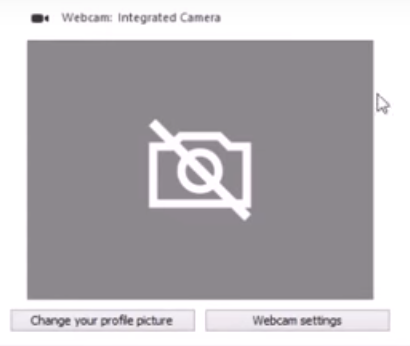
Веб-камера является довольно неотъемлемой частью ноутбука, особенно в наши дни, когда видео-общение с друзьями и семьей и даже использование веб-камеры на ноутбуке, чтобы взглянуть на себя и причесаться, встречаются очень часто. Учитывая, что это так, эта проблема является довольно существенной.
Как исправить неработающую камеру Lenovo
Как включить камеру Lenovo на моем ноутбуке Lenovo? В этой ситуации рассматривается ситуация, когда камера не работает на ноутбуке Lenovo, и для ее включения используются перечисленные ниже действия.
Камера Lenovo не работает Windows 10: Эта ошибка относится к проблеме, когда ваша камера не работает с установленной операционной системой Windows 10.
Камера Lenovo Yoga 720 не работает: Известно, что модель ноутбука Yoga 720 вызывает проблемы, когда встроенная камера не работает. Это происходит главным образом из-за настроек конфиденциальности по умолчанию, которые мы изменим позже.
Решение 1. Изменение конфиденциальности камеры (Настройки)
Хорошо, если вы затронуты этой проблемой, не беспокойтесь, так как эта проблема вызвана самыми глупыми вещами — веб-камера вашего ноутбука установлена на Частный режим в настройки. Поскольку дело обстоит именно так, все, что вам нужно сделать, чтобы решить эту проблему и снова запустить веб-камеру ноутбука Lenovo, — это настроить веб-камеру на Нормальный режим и вот как вы можете это сделать:
- Открой Стартовое меню простым нажатием Windows Logo ключ на клавиатуре.
2. Нажмите на Поиск в верхнем правом углу Стартовое меню.
3. Поиск «настройки». НОТА: Это не настройки ПК, это настройки Lenovo, которые нужно открыть.
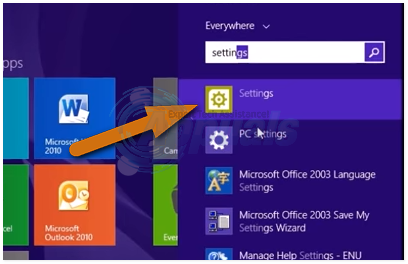
4. Нажмите на результат поиска с именем «настройки». Этот результат поиска будет иметь значок шестеренки рядом с ним.
5. Найдите и нажмите на камера запустить настройки веб-камеры вашего ноутбука Lenovo.
6. Под настройки раздел, вы увидите, что ваша веб-камера настроена на Частный Нажмите на Нормальный настроить веб-камеру на Нормальный Режим,
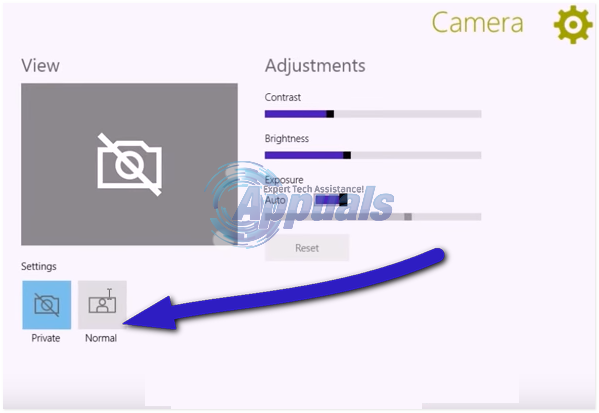
7. и вы должны начать видеть то, что ваша веб-камера видит под Посмотреть раздел почти сразу после этого. Если вы начнете смотреть видео под Посмотреть раздел, проблема была решена, и вы можете выход настройки.
Решение 2. Изменение конфиденциальности камеры (Lenovo Vantage)
Lenovo Vantage — это набор программных утилит, которые позволяют пользователям выполнять задачи обслуживания и настройки доступа. Он состоит из единой консоли, которая позволяет пользователям получать доступ к различным инструментам и выполнять различные задачи на компьютере. Если у вас есть новые ноутбуки, вы можете не увидеть Настройки, как показано в приведенном выше решении. Вы можете попробовать это исправить и посмотреть, решит ли это проблему.
- Нажмите Windows + S, введите «Lenovo Vantage»И откройте приложение из результатов. Приложение в основном установлено по умолчанию. Если он не установлен, вы можете загрузить его из магазина Microsoft. После установки приложения пропустите все функции, отображаемые в окне, если только вы не хотите их использовать.
- Теперь перейдите к Настройки оборудования> Аудио / видео.
- В настройках перейдите в нижнюю часть экрана, где вы найдете режим конфиденциальности камеры. Выключите его и перезагрузите компьютер.
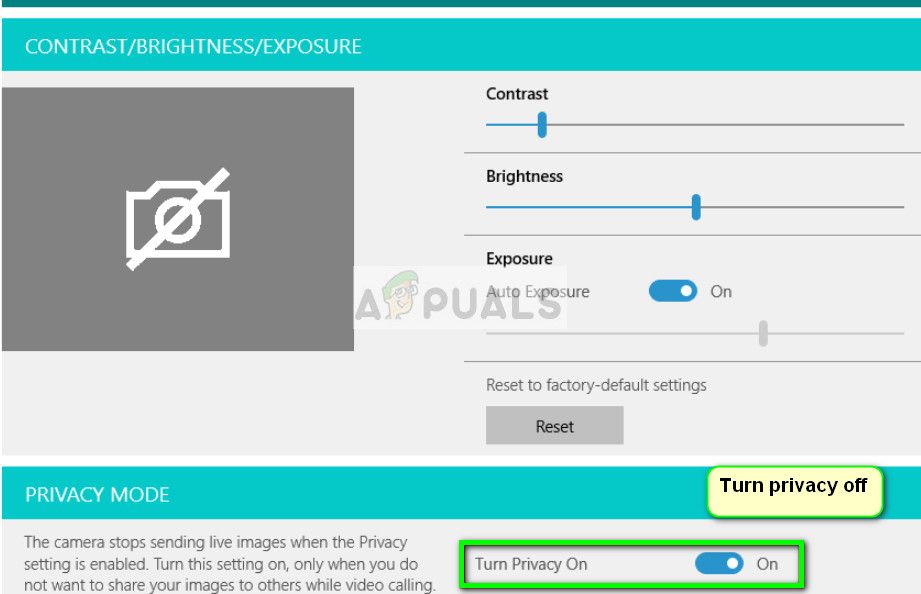
- Теперь проверьте, решена ли проблема.
[Решено] Проблемы с черным экраном ноутбука Lenovo
Как исправить черный экран ноутбука Lenovo в Windows
Вот 6 исправлений, которые помогли другим пользователям решить проблему черного экрана ноутбука Lenovo Проблема с экраном. Возможно, вам не придется пробовать их все; просто двигайтесь вниз по списку, пока не найдете тот, который вам подходит.
- Сбросьте режим отображения
- Выполните полный сброс ноутбука Lenovo.
- Обновите драйвер видеокарты
- Перезапустите процесс explorer.exe.
- Отключить быстрый запуск
- Выполните восстановление системы
Исправление 1: сбросить режим отображения
Иногда черный экран — это только сбой, когда операционная система теряет соединение на экран. Поэтому, когда это происходит, первое, что вы можете попробовать, это нажать клавишу с логотипом Windows  , Ctrl , Shift и B одновременно. Это приведет к сбросу соединения, так что операционная система вернет дисплей.
После завершения проверьте, вернется ли нормальный дисплей на свой ноутбук Lenovo. Если да, то отлично! Если по-прежнему отображается черный экран, перейдите к Fix 2 ниже.
Fix 2: Hard reset вашего ноутбука Lenovo
Периферийные устройства, подключенные к вашему ноутбуку Lenovo, также могут быть причиной проблемы с черным экраном. Если это так, вы можете заметить, что точки вращаются во время процесса загрузки. Поэтому вам следует выполнить полный сброс ноутбука Lenovo, чтобы сузить возможности.
Вот как это сделать:
1) Выключите ноутбук Lenovo.
2) Отключите шнур питания, извлеките аккумулятор и отсоедините все внешние подключенные периферийные устройства от вашего ноутбука.
3) Оставьте ноутбук выключенным на 30 секунд.
4) Нажмите и удерживайте кнопку питания около 60 секунд.
5) Вставьте аккумулятор обратно в ноутбук и подсоедините шнур питания.
6) Включите ноутбук и проверьте, правильно ли он загружается.
- Если загружается нормально , поздравляю — вы близки к обнаружению виновника (то есть одного из периферийных устройств). Затем вы можете выключить свой ноутбук, подключать периферийные устройства по одному, пока вы не сможете воспроизвести черный экран.
- Если экран по-прежнему черный , проблема не в периферийных устройствах.. Вам следует перейти к Исправление 3 ниже, чтобы продолжить устранение неполадок.
Исправление 3: Обновите графический драйвер
Эта проблема может возникнуть, если вы используете неправильную графическую реку или она устарела. Поэтому вам следует обновить драйвер графики , чтобы увидеть, решит ли он вашу проблему. Если у вас нет времени, терпения или навыков для обновления драйвера вручную, вы можете сделать это автоматически с помощью Driver Easy .
Driver Easy автоматически распознает вашей системе и найдите для нее подходящие драйверы. Вам не нужно точно знать, в какой системе работает ваш компьютер, вам не нужно беспокоиться о неправильном драйвере, который вы будете загружать, и вам не нужно беспокоиться об ошибке при установке. Driver Easy справится со всем этим.
Вы можете автоматически обновлять драйверы с помощью БЕСПЛАТНО или Профессиональная версия Driver Easy. Но с версией Pro требуется всего 2 шага (и вы получаете полную поддержку и 30-дневную гарантию возврата денег):
1) Загрузите и установите драйвер Легко.
2) Запустите Driver Easy и нажмите кнопку Сканировать сейчас . Затем Driver Easy просканирует ваш компьютер и обнаружит все проблемные драйверы.

3) Щелкните Обновить все , чтобы автоматически загрузить и установить правильную версию ВСЕХ драйверов, которые отсутствуют или устарели в вашей системе. (Для этого требуется версия Pro , которая поставляется с полной поддержкой и 30-дневной гарантией возврата денег. Вам будет предложено выполнить обновление, когда вы нажмете «Обновить все».)

4) Перезагрузите компьютер, чтобы изменения вступили в силу.
5) Убедитесь, что Проблема с черным экраном на ноутбуке Lenovo решена. Если да, то отлично! Если черный экран не исчезнет, попробуйте Исправление 4 ниже.
Исправление 4: перезапустите процесс explorer.exe
Explorer.exe управляет рабочим столом, панелью задач и другими процессами на вашем ноутбуке, поэтому, если он закрыт в вашей системе, ваш рабочий стол и панель задач станут невидимыми, а ваш экран станет черным. В этом случае вам нужно будет перезапустить процесс, чтобы увидеть, решил ли он проблему.
1) На клавиатуре нажмите Ctrl , Shift и Esc одновременно, чтобы открыть Диспетчер задач .
2) Нажмите кнопку Вкладка Details (или вкладка Processes , если вы используете Windows 7), затем найдите explorer.exe и нажмите Завершить задачу .

3) Перезагрузите ноутбук, чтобы проверить, устранена ли проблема с черным экраном. Если это все еще не приносит радости, перейдите к Исправление 5 ниже.
Исправление 5: Отключите быстрый запуск
Быстрый запуск — это новая функция в Windows 10, которая позволяет вашему компьютеру загружаться быстрее, сохраняя состояние операционной системы в файле гибернации. Однако это не всегда работает идеально, а иногда может нарушить процесс запуска и привести к потемнению экрана.
Итак, вы можете попробовать отключить быстрый запуск, чтобы проверить, помогает ли он:
1) На клавиатуре нажмите клавишу с логотипом Windows и R одновременно введите powercfg.cpl и нажмите Enter .

2) Нажмите Выберите, что делают кнопки питания .

3) Нажмите Изменить настройки, которые в настоящее время недоступны .

4) Снимите отметку с поля для Включить быстрый запуск ( Рекомендуется) , нажмите Сохранить изменения и закройте окно.

5) Перезагрузите компьютер и проверьте, правильно ли отображается экран ноутбука.
По-прежнему черный экран? Попробуйте Исправление 6 ниже.
Исправление 6: Выполните восстановление системы
Если этот черный экран проблема возникает только недавно, когда вы внесли некоторые изменения в свой компьютер, например, установили новую программу или запустили обновление Windows, скорее всего, эти изменения не очень совместимы с операционной системой и вызывают проблему черного экрана. Поэтому вам следует выполнить восстановление системы, чтобы вернуть ваш ноутбук в предыдущее состояние до этих изменений.
1) На клавиатуре нажмите клавишу с логотипом Windows и введите восстановление системы , затем нажмите Создать точку восстановления , как только она появится как соответствующий результат.

2) На вкладке Защита системы щелкните Система Восстановить… .

3) Прочтите описания на экране о том, что восстанавливается системой. подойдет и не будет, и нажмите Далее , чтобы продолжить.

3) Отметьте поле для Показать больше точек восстановления и выберите точку восстановления , который вы хотите использовать для восстановления вашего компьютера, и нажмите Далее .

4) Следуйте инструкциям на экране, чтобы завершить процесс восстановления системы..
5) Перезагрузите компьютер и посмотрите, решена ли проблема с черным экраном.
Надеюсь, статья указала вам верное направление устранение неполадок черного экрана на ноутбуке Lenovo. Если у вас есть вопросы, идеи или предложения, дайте мне знать в комментариях. Спасибо за чтение!