Автоматическая регулировка оборотов кулера процессора ноутбука
БИОСы ноутбуков самостоятельно управляют оборотами кулера, и обычно больше не нужно ничего делать. Но иногда, автоматическое изменение скорости работает не так, как хотелось бы. Например, процессор греется слишком сильно, а вентилятор не собирается разгоняться до максимальных оборотов. Но чаще наоборот, когда просто читаешь с ноутбука, а он шумит. Для таких случаев есть специальная программа для управления кулером.
В предыдущей статье про управление кулерами в компьютере я описал программу SpeedFan. Но SpeedFan не работает с вентилятором ноутбука, ну может быть подойдёт только для очень старых моделей.
Основные настройки программы Notebook FanControl
Это бесплатная программа, которая подходит для большинства современных ноутбуков: Lenovo, Acer, Asus, Packard Bell, Sony, Toshiba, Xiaomi, HP, Dell и других, часто обновляется.
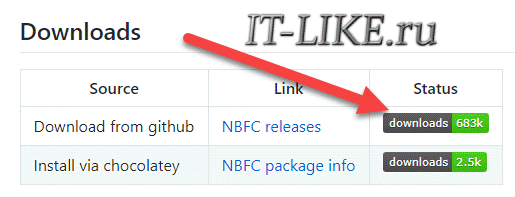
Пролистайте страницу немного вниз, и скачайте программу по любой ссылке:
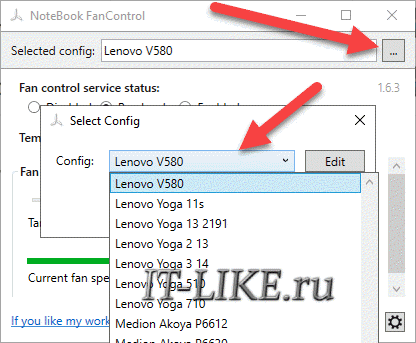
Устанавливаем программу NBFC и запускаем. Для управления кулером нужно выбрать свой ноутбук из списка:
- Нажимаем на кнопку с тремя точками в поле «Select Config»
- Выбираем модель или серию своего ноутбука
- Нажимаем кнопку «Apply» (Применить настройки)
Если всё прошло гладко, то теперь вы должны увидеть текущую температуру процессора (Temperature CPU) и текущую скорость вентилятора в процентах от максимальной (Current fan speed). По умолчанию, программа не управляет кулером, а только считывает текущие показания, посмотрите на переключатели:
- Disabled: все функции отключены
- Read-only: режим «только-чтение» текущих параметров
- Enabled: включена ручная или автоматическая регулировка оборотов вентилятора
Чтобы выставить фиксированную скорость вращения кулера нужно включить режим «Enabled» и передвинуть ползунок Fan:
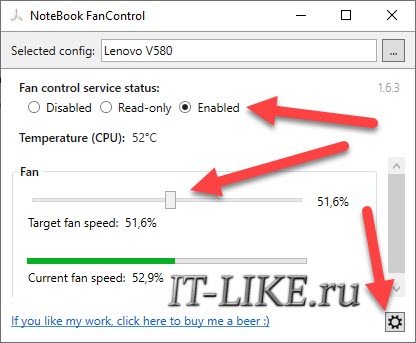
На скриншоте я настроил вентилятор на скорость в 51.6% и получил реальное значение 52.9% от максимально возможного. Тютелька-в-тютельку не обязательно получится.
Настройка автоматического управления оборотами кулера ноутбука
Для включения автоматического управления, ползунок нужно передвинуть вправо до упора, появится значение «Auto». Теперь Notebook Fan Control будет изменять скорость вращения в зависимости от температуры, и это поведение можно настроить: нажимаем на кнопку «…» (где выбирали модель ноутбука) и далее «Edit».
На вкладке «Basic Configuration» изменяется параметр «Critical Temperature» — критическая температура, при которой автоматически включится максимальная скорость кулера (100%).
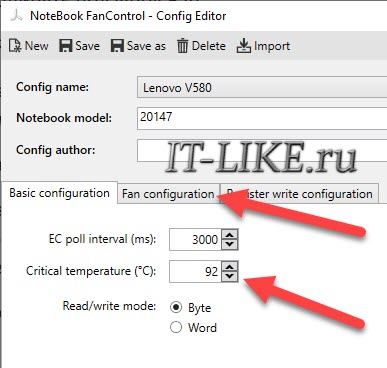
Это число подтягивается автоматически для выбранной модели ноута, но я рекомендую не оставлять значение выше 85 градусов, ноутбук дольше прослужит!
Переходим на вкладку «Fan Configuration», кликаем по единственной строчке в таблице и нажимаем «edit»:
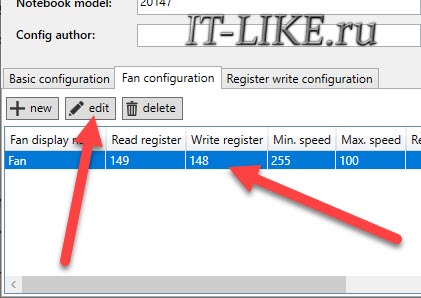
Далее нужно перейти на вкладку «Temperature Thresholds» (температурные пороги).
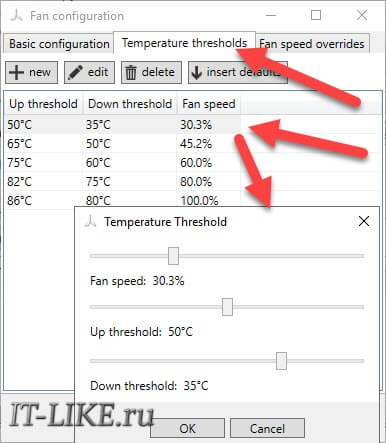
Удобное окно с ползунками появляется с помощью двойного клика по строчке. Дальше всё просто, для каждого диапазона температуры процессора ноутбука выставляется скорость вращения:
- Up threshold – верхняя граница температуры
- Down threshold – нижняя граница температуры
- Fan Speed – скорость кулера
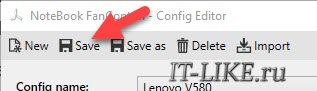
Например, у меня указано, что при температуре от 35 до 50 градусов будет применена скорость в 30.3% для охлаждения процессора. После внесения изменений нажимаем «ОК -> save -> Apply -> Enabled»
Автоматический запуск программы
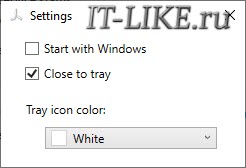
В главном окне программы NBFC нажмите на значок шестерёнки в правом нижнем углу:
- «Start with Windows» — программа будет загружаться вместе с Windows
- «Close to tray» — если свернуть или закрыть программу, то она попадёт в системный трей (рядом с часиками) и будет показывать текущую скорость кулера, при этом не будет занимать место на панели задач
- «Tray icon color» — цвет значка со значением скорости
Посмотрите видео по работе с программой:
Ответы и Вопросы
Стоит отметить, что если выйти из программы, то кулер останется крутиться на установленной программой скорости. Поэтому будьте осторожны! Если поставили маленькую скорость и вышли из программы, думая что сейчас всё закрутиться как обычно, то нет, и процессор может сильно нагреться!
Программа записывает значения в EC-контроллер и далее не требуется её присутствие в памяти, кроме как для автоматической регулировки.
Чтобы вернуть оригинальное поведение ноутбука, нужно открыть программу и поменять переключатель «Enabled» на «Disabled» или «Read-only». Если это невозможно сделать и ноутбук перестал включаться, тогда для сброса значений EC по умолчанию нужно:
- Выключить ноутбук и достать батарею на 20 секунд
- Поставить батарею назад и включить ноутбук
- Если батарея несъёмная, то включайте его, удерживая нажатой кнопку питания 15-20 секунд
- В других случаях обращайтесь к руководству пользователя
В ряде случаев на переносных компьютерах с видеокартами Nvidia может быть что при запуске игр перестанет работать автоматическое управление. Это техническая особенность и никак не решается.
Если вашего лэптопа нет в списке ноутбуков, то поищите похожий, высока вероятность что программа заработает. Также можно создать конфигурацию вручную, для этого есть инструкция на английском языке https://github.com/hirschmann/nbfc/wiki/How-to-create-a-NBFC-config
Что делать, если не сохраняются настройки порогов
Если по каким-либо причинам не сохраняются настройки пороговых значений температуры, то нужно вручную отредактировать XML-файл настроек. Для этого:
Как включить вентилятор на ноутбуке Lenovo и охладить устройство

Как включить вентилятор на ноутбуке Lenovo? Первый способ — это зайти в BIOS и выставить настройки там: указать процент нагрузки вентилятора, интеллектуальный режим, температуру. Второй способ — использование специальных программ. На некоторых моделях Lenovo включить вентилятор можно сочетанием клавиш.
Перед тем, как выполнять данные действия, нужно убедиться, что кулер работает исправно, очищен, а также проверить настройки энергопотребления. Подробнее о всех нюансах, которые нужно знать, чтобы включить вентилятор на Lenovo, я расскажу в статье ниже.

Как включить вентилятор на ноутбуке
Вентилятор на ноутбуке нужен для того, чтобы снизить в температуру внутри устройства. Поэтому при жаркой погоде, либо при высоких нагрузках, устройство может зависать и сбоить. В процессор и другую начинку встроена защита от высоких температур, чтобы они не перегрелись и не испортились. Так что при перегреве устройство может даже самопроизвольно выключаться.
Один из доступных вариантов – купить внешнюю подставку с кулером. Но это не всегда удобно, особенно если вы перемещаетесь из локации в локацию.
Однако кулер, встроенный в корпус ноутбука, можно настроить программно. То есть увеличить или уменьшить его скорость включить или отключить его принудительно.
Способы, как включить вентилятор на ноутбуке Леново, описаны ниже:
- Через настройки BIOS — в тех моделях, которые это поддерживают.
- С помощью специальной программы — наиболее распространённая и популярная это SpeedFan.
- В некоторых моделях Lenovo – с помощью сочетания клавиш. Например, для Lenovo Y530 это сочетание FN + Q.
Управление вентилятором ноутбука Lenovo будет более подробно описано ниже. Однако перед тем, как начинать манипуляции с кулером, убедитесь, что с ним всё в порядке. Для этого нужно выполнить такую инструкцию:
- Проверьте, что вентилятор работает, и что при его установке не было технического брака, то есть не были перепутаны полярности. Для этого поднесите к отверстиям нитку или лёгкие ворсинки. Они должны развеваться в сторону от девайса. Если они не двигаются либо прилипают к нему, то он не в порядке. Естественно, при этом компьютер нужно включить, а ещё лучше, чтобы была запущена производительная программа, вроде Photoshop или игры.
- Проверьте, что параметры электропитания позволяют работать на полную мощность. Для этого зайдите в Панель управления — «Электропитание» либо введите «Электропитание» в поиске рядом с кнопкой Пуск. Далее вам нужно «Настроить схему электропитания» — «Изменить дополнительные параметры» и зайти в «Управление питанием процессора». Далее перейдите к Политике охлаждения системы и выставьте оба параметра в положение Активный. Сохраните изменения.

- Убедитесь, что вентилятор не забит пылью и грязью. Часто это снижает скорость его работы, не позволяет охлаждать систему полноценно. Для этого необходимо снять нижнюю крышку ноутбука. Аккуратно открутите все болты снизу, снимите крышку и изучите вид открытой части начинки. Большое количество пыли и грязи, несомненно, снижает продуктивность работы и повышает температуру. Аккуратно протрите внутренние части и сам кулер с помощью спирта и мягкой синтетической щётки.

- Кроме того, вы можете продуть вентилятор на ноутбуке Lenovo. Для этого вам понадобится источник сжатого воздуха, например баллончик со сжатым воздухом или продувочный пистолет. Так вы можете быстрее избавиться от пыли.
Как отключить вентилятор
Способы, как отключить вентилятор на ноутбуке Lenovo, аналогичны предыдущим, но есть ещё такие варианты:
- Отключение программ, которые расходуют ресурсы процессора. Посмотреть их можно через Диспетчер задач, который вызываются сочетанием клавиш Ctrl + Shift + Esc. Отсортируйте запущенные процессы по потреблению ресурсов процессора. И закройте программы, которые находится наверху списка. Однако будьте осторожны с системными процессами, поскольку это может вызвать нестабильность работы компьютера.

- Проверьте ноутбук на вирусы. Некоторые из них могут значительно нагружать процессор, и вы будете видеть это как системный процесс, который будет постоянно появляться снова. Необходимо постоянно поддерживать здоровье своего ПК на должном уровне.
- Также подойдут все остальные описанные рекомендации для громко работающего кулера. Они описаны в отдельной статье о том, как уменьшить его громкость.
Как управлять вентилятором и настроить его скорость
Для управления работой вентилятора и его скорости нужно применить описанные выше методы. Вариант со специальной утилитой подойдёт тем, у кого нет соответствующих настроек в BIOS. Можно и сочетать оба способа.
С помощью BIOS
Перед тем, как начинать данную настройку, проверьте, выполнили ли вы рекомендации выше. Имеется в виду чистка кулера и настройка режимы работы энергосбережения. После этого выполните следующую инструкцию:
- Отключить режим быстрого запуска, если он настроен на компьютере. Для этого снова перейдите в параметры электропитания и во вкладке «Действия кнопок питания» выключите быстрый запуск.

- Перейдите в BIOS. На разных моделях ноутбуков Lenovo за это отвечают различные клавиши. Обычно если включить компьютер, то появляется подсказка о том, что нажимать. Чаще всего это кнопки Del, F12, F10 или F8, иногда также F2.
- В BIOS перейдите во вкладку Power. Используйте для этого стрелки на клавиатуре.
- Перейдите в пункт Hardware Monitor.

- Выставьте процент нагрузки в пункте CPU Min Fan Speed.

- Также можно изменить параметры CPU Temperature. Компьютер будет поддерживать указанную там температуру.

- Кроме того, вы можете включить интеллектуальный режим работы с помощью пункта CPU Q-Fan Control. Параметры, которые можно здесь выставить: тихая, стандартная, производительная и turbo. Режим турбо может быть ответом на вопрос, как включить продувку вентилятора на ноутбуке Леново, его не разбирая. При этом способе кулер раскрутится и выкинет часть пыли. Желательно всё же разобрать корпус и его почистить, но это может ускорить процесс. Затем следует вернуть режим работы в норму, чтобы кулер не износился слишком быстро.
С помощью утилиты
Проверьте все предыдущие рекомендации снова. То есть чистоту кулера и настройки электропитания. После этого вы можете скачать одну из утилит из интернета. Ниже я опишу программу SpeedFan как наиболее распространенную. Вот инструкция по работе с ней:
- Загрузите SpeedFan и установите её. SpeedFan можно скачать на сайте разработчика. Убедитесь, что вы скачиваете не вирус, что источник скачивания надежный.
- Запустите программу. Запускать SpeedFan стоит от имени администратора.
- Перейдите во вкладку Настройки. Смените там язык на русский.
- Откройте вкладку Показатели, задайте степень нагрузки. Она находится в нижней части данного окна. Также эта программа показывает информацию о температуре начинки вашего ноутбука.

- Нажав на кнопку «Конфигурация», вы перейдете к дополнительным настройкам. Здесь можно выставить температуру, которую будет поддерживать вентилятор внутри корпуса, а также вы можете выставить оповещение о перегреве — с помощью показателя Тревога в нижней части окна.

Теперь вы знаете, как увеличить скорость вентилятора на ноутбуке Lenovo. Помните, что увеличение скорости кулера, а также его интенсивная работа повышают износ этой части ноутбука. Возможно, проще купить внешний кулер-подставку, если внутренние всё же не справляются с охлаждением. Надеюсь, данная инструкция вам поможет, и вы быстро решите вопрос с работой вентилятора и с охлаждением компьютера.
Обзор Notebook FanControl – управляем скоростью вращения вентилятора ноутбука
БИОС современных моделей ноутбуков автоматически контролируют вращение вентилятора системы охлаждения процессора. Но, иногда, его скорость вращения не соответствует пожеланиям пользователя. Например, наблюдается недопустимо сильный нагрев процессора, а вентилятор на текущих оборотах не способен справиться с проблемой. Если ноутбук шумит во время чтения электронных книг или при работе с нетребовательными к ресурсам задачами, можно воспользоваться утилитой Notebook FanControl.
Notebook FanControl (NBFC), кросс-платформенная программа управления вентиляторами для ноутбуков. NBFC имеет возможность конфигурирования, позволяя настраивать его под различные модели ноутбуков.
Как скачать Notebook FanControl
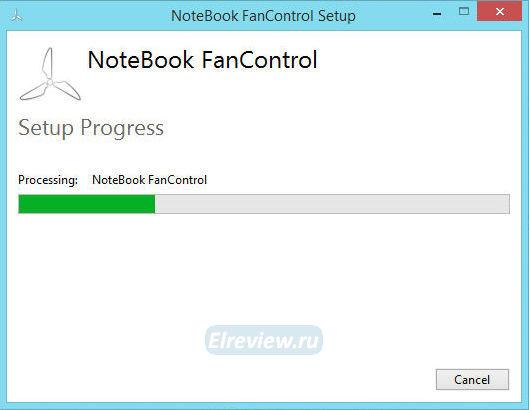
Последнюю версию Notebook FanControl можно скачать с GitHub. После скачивания, переходите в папку “Загрузки”, запускаете мастер установки программы и следуете инструкциям.
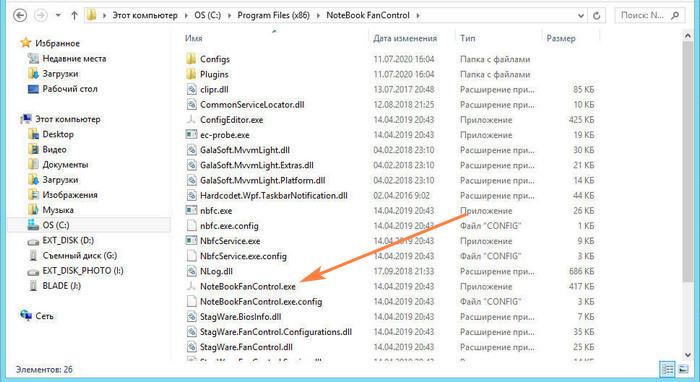
После завершения работы мастера установки переходите в C:\Program Files (x86)\NoteBook FanControl и запускаете файл NoteBookFanControl.exe.
Как настроить Notebook FanControl
Notebook FanControl поддерживает многие современные ноутбуки различных производителей. Чтобы контролировать вращение вентилятора, пользователю необходимо настроить запущенную утилиту NBFC.
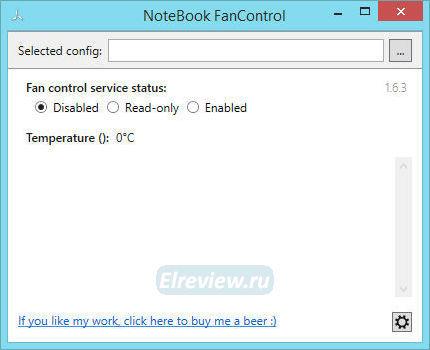
Начальный экран, все функции отключены
Напротив пункта «Selected Config» нажимаете значок троеточие, в выпавшем списке выбираете свою модель ноутбука и нажимаете «Apply».
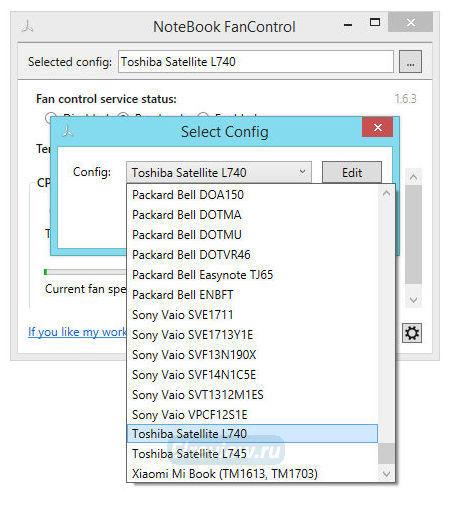
Если все действия выполнены правильно, утилита покажет температуру процессора (Temperature CPU) и %% значения скорости вращения вентилятора от максимального значения (Current fan speed).
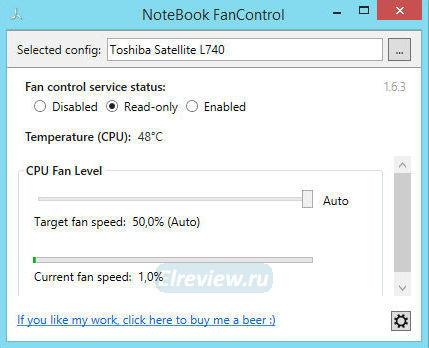
Первоначально NBFC не управляет вентилятором, а только определяет текущие параметры. Fan Control Service Status имеет три переключателя. Первый выключает все предусмотренные разработчиками возможности (Disabled), второй разрешает считывать только текущие параметры (Read-only), третий позволяет вручную либо автоматически регулировать обороты вентилятора. Чтобы указать вручную скорость вращения, надо переключиться в режим «Enabled», после чего переместить ползунок CPU Fan level в нужную позицию.
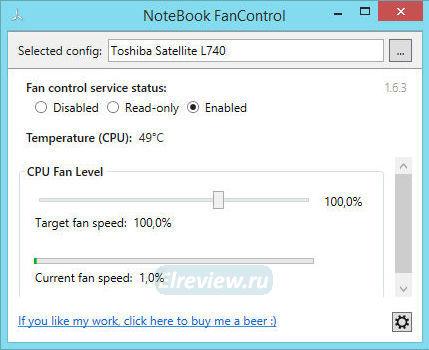
Как настроить автоматический контроль оборотов кулера
Чтобы утилита самостоятельно управляла кулером, ползунок необходимо переместить в положение «Auto». Тогда Notebook Fan Control начнет менять скорость вращения, ориентируясь на значение данных о температуре процессора.
Как самому настроить Notebook FanControl, если в списке нет вашего ноутбука
Если в списке профилей нет вашего ноутбука или необходимо изменить текущий профиль, нажмите напротив выбора ноутбука кнопку «…», а затем «Edit».
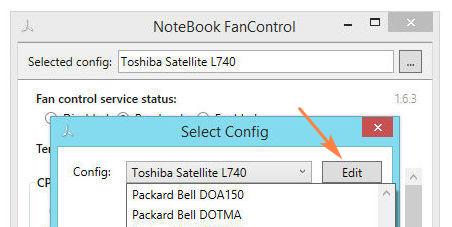
Дальше отобразится окно с тремя вкладками:
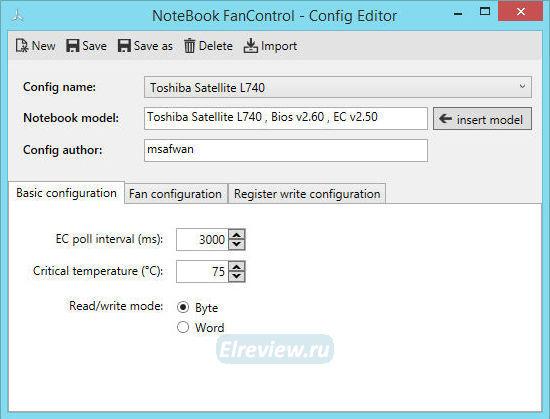
BasicConfiguration — выставляется значение критической температуры процессора. После ее достижения вентилятор разгонится до максимальной скорости. Если выбрать больше 85 градусов, появится риск поломки ноутбука.
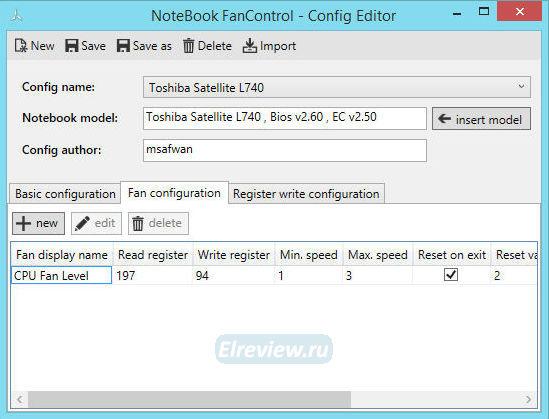
FanConfiguration — кликается единственная строка в представленной таблице , после чего щелкается кнопка Edit.
TemperatureThresholds — двойным нажатием строки внизу отображаются три ползунка для указания верхней границы (Upthreshold), нижней границы (Downthreshold) и скорости вентилятора (FanSpeed).
Когда значения выставлены правильно, кликается OK, щелкается Save, нажимается Apply и указывается Enabled.
Внимание! Если закрыть утилиту, то вентилятор продолжит вращаться на выставленной утилитой скорости. При небольшой скорости процессор может недопустимо нагреться.
Как быть, если настройки Notebook FanControl не сохраняются
Иногда утилита Notebook FanControl неспособна автоматически сохранить установленные величины пороговых температур. Чтобы сделать эту операцию вручную, надо:
В файловом менеджере для Windows открыть директорию C:\Program Files (x86)\NoteBook FanControl\Configs\.
В последней папке надо отыскать файл, которому программа присвоила имя выбранной модели ноутбука.
Открыть этот конфигурационный файл в текстовом редакторе, поддерживающем формат xml, найти нужный раздел и ввести подходящие значения вручную. Затем сохранить отредактированный файл.
Автоматический запуск Notebook FanControl
Чтобы настроить автозапуск программы, в правом нижнем углу основного экрана нажмите пиктограмму шестеренки. Поставьте галочку напротив “Start with Windows”.
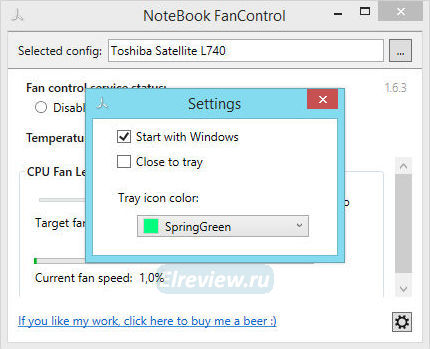
В этом же окне можно указать “Close to tray”, тогда скорость вентилятора будет отображаться внизу рабочего стола, “Tray icon color” – цвет поля, на котором отображается скорость.