Legacy Switch Compatibility Mode — что это? (сетевая карта)
 Legacy Switch Compatibility Mode — активация устаревшего режима работы, при котором ограничивается максимальная пропускная способность до 10 / 100 Мбит/с.
Из официального описания Intel: устанавливает способ установления связи со скоростью 100 Мбит/с и 10 Мбит/с. Если параметр включен, сетевое соединение будет использовать устаревший принудительный метод установки связи связи. Это может помочь обеспечить соединение надлежащей скоростью и дуплексным режимом с некоторыми устаревшими коммутаторами. Когда отключено, сетевое соединение будет использовать автосогласование для установления соединения со скоростью 100 Мбит/с и 10 Мбит/с. ПРИМЕЧАНИЕ: изменение параметра может привести к кратковременной потере связи.
Иногда из-за этой опции становится недоступной скорость до 1 гбит/с. Например такая ситуация может быть при использовании адаптера Intel(R) Ethernet Connection I217-V. Решение — отключить Legacy Switch Compatibility Mode (выставить Disabled).
Из-за этой опции у людей часто скорость режется. Видимо функцию нужно активировать, если используются устаревшие устройства, которые не могут принимать много входящего трафика, например у них может возникнуть ошибка переполнения буфера.
Название функции переводится как режим совместимости для для устаревших коммутаторов.
Если вылетают игры на Windows-ПК с Intel Core 12: какие именно и что делать
А не работают эти игрушки должным образом по той причине, что у новых Alder Lake есть большая проблема с защитой DRM, о которой Intel сообщила еще раньше.
Как отмечается в официальном заявлении компании, игра может вылетать как по факту запуска, так и просто по ходу, собственно, игры.
В чем проблема?
Если вкратце, то происходит это потому, что программное обеспечение, защищающее игру от несанкционированного копирования и воспроизведения (Digital Rights Management или сокращенно DRM) сторонних разработчиков некорректно распознает так называемые малые «эффективные ядра» (efficient-core или E-core) процессоров Intel Core 12-го как какую-то другую систему.
В первую очередь относится это к играм, снабженных DRM Denuvo. На ПК с Windows 11 и Windows 10 проблема наблюдается у следующих игр:
Сбои и вылеты из-за проблемы с новым процессором у этих игр Intel уже пообещала устранить с ближайшим ноябрьским обновлением системы.
Но это еще не всё
Остается еще целый список популярных игрушек, обозначенную проблему в которых ни в Windows 11, ни в Windows 10 так быстро решить не получится. Это:
Итого получается еще 11. В Intel отметили пока только, что работают с разработчиками перечисленных выше тайтлов, но когда конкретно проблема будет устранена, не уточняется. Несмотря на то, что согласно заявлению Denuvo, все необходимые патчи для проблемных игр компания предоставила Intel еще до выпуска новых Alder Lake.
Так или иначе, но Intel предложила пока только более-менее простой и реализуемый силами самого пользователя способ проблему временно обойти. О нём см. ниже.
Но и это еще не всё — с Windows 10 история отдельная
И проблема для Win 10 выглядит гораздо более масштабной. Поскольку к двум приведенным выше спискам добавляется еще и третий. В нем Intel перечисляет игры только для Windows 10:
Как видим, перечень еще более внушительный. И когда пропатчат проблему в этих игрушках, тоже не уточняется.
Что делать, если на компе с новым процессором Intel вылетают игры
Опять же, если по-простому, то чтобы игра перестала вылетать и работала нормально, надо на время принудительно отключать E-core (малые ядра) процессора, а точнее «динамически» переводить их в режим ожидания.
«Включить режим совместимости с устаревшими играми на устройствах с процессорами 12-го поколения», как это называет Intel, можно следующим образом:
- перезагружаем комп и заходим в настройки BIOS;
- включаем Legacy Game Compatibility Mode — переключаем в ON (сделать это нужно только один раз);
- сохраняем изменение, выходим из BIOS и дожидаемся завершения загрузки Windows.
Ну а далее, когда планируем поиграть в любую из перечисленных выше игр (из 2-го и 3-го списков), то:
Как настроить сетевой адаптер на Windows 7: самое важное
Иногда при подключении интернета или использовании ресурсов локальной сети возникают проблемы. Могут вылезать ошибки подключения, получения IP адресов или конфигурации сетевого оборудования. Внутри компьютера или ноутбука, функцией подключения к локальной или глобальной сети, занимается сетевой адаптер. В статье мы как раз и поговорим про настройку сетевого адаптера для улучшения связи в интернете. Инструкция будет ходовая для всех версий Windows 7, 8 и 10.
Более подробная настройка
Мне постоянно приходят письма с вопросами – как более детально настроить сетевой адаптер для меньшего пинга в играх, для лучшего просмотра кино и большей скорости скачивания. Поэтому я решил написать более детальную статью. Ну, поехали! По идее она настраивается автоматически под рациональное использование ресурсов системы и самого устройства. Но конфигурацию можно корректировать под свои нужды.
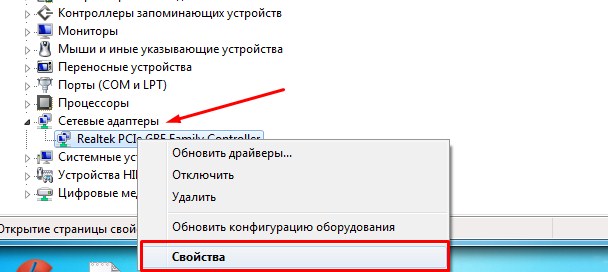
И так нажимаем одновременно на клавишу R и . Далее прописываем «mmc devmgmt.msc» и жмём «ОК». Теперь находим раздел «Сетевые адаптеры» и далее переходим в свойства того устройства, который вы хотите настроить.
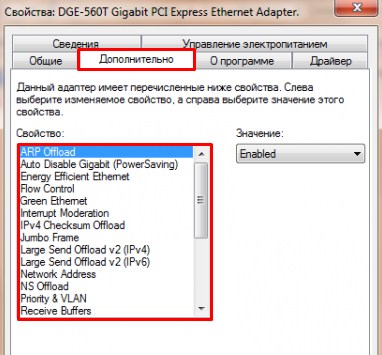
Переходим во вкладку «Дополнительно». И так смотрите, у нас есть определённые свойства, которые мы можем включать (Enebled) или выключать (Disable). На новых версиях «Виндовс» может быть написано «Вкл» или «Выкл». А теперь разбёрем каждое свойство:
ВНИМАНИЕ! Параметры адаптера могут в какой-то степени улучшить показатели, в каком-то моменте ухудшить. Изменяя установки сетевого адаптера, лучше возьмите листочек и выпишите – что именно вы изменили, чтобы в случаи чего вернуть параметры обратно. Также я рекомендую скачать последнюю версию драйвера для вашей сетевой карты или Wi-Fi модуля и установить его. Только после этого заходим в характеристики
- ARP Offload – данная функция включена автоматом. Позволяет игнорировать все ARP запросы. Нужна в качестве защиты. Но иногда в некоторых организациях ее включают для более детальной настройки сети.
- LargeSendOffloadIPv4/IPv6 –GiantSendOffload – функция перекладывает фрагментацию пакетов именно на адаптер. Включаем обязательно, чтобы снизить нагрузку на центральный процессор.
- Auto Disable Gigabit – если у вас роутер или коммутатор подключен с 4 жилами – 100 Мбит в секунду, то выключаем эту функцию. Она включает и отключает поддержку 1 Гбита. Если вы пользуетесь кабелями по 100 Мбит её можно также отключить. Для роутеров с портом на 1 Гбит – включаем.
- Energy Efficient Ethernet – включает энергосбережение – можно включить на ноутбуках, но если скорость станет ниже или будут проблемы с интернетом – сразу выключаем. Для игроманов – вообще ничего по энергосбережению включать не нужно, так как при этом будет сильно садиться показатель производительности обработки сетевого трафика.
- Flow Control – если пакеты данных не успели обработаться они стают в очереди. При этом на сервер отсылается команда, чтобы он подождал с отправкой данных. Так как если будет переполнен буфер памяти сетевой карты, информация может потеряться. В общем если сильные лаги, тормоза при просмотре видео – можете включить.
- Network Address – виртуальный МАК-адрес. Можно поменять, но бессмысленно, так как физический МАК остается. Этот пункт игнорируем.
- TCP/UDPChecksumOffloadIPv4/IPv6 (контрольная сумма) – для обработки контрольной суммы будет выступать процессор, а не сетевая карта. Нужно включать, если есть интенсивная передача пакетов. Опять же для игр может уменьшить нагрузку на сетевую карту и уменьшить лаги. (Rx & Tx Включить)
- Transmit Buffers — это как раз тот самый буфер. Если будет сильно маленькое значение могут быть лаги в играх, так что лучше выставить значение по умолчанию – 147.
- Green Ethernet – опять сокращение энергопотребление, на ПК эту функцию лучше выключить. На ноутбуках – по ситуации.
- TCPChecksumOffload (IPv4)/ (IPv6) – Та же контрольная сумма, но для TCP. Ставим в режим «Вкл».
- Interrupt Moderation – если много качаете, включите. Если много играете, может повышать пинг в игре, из-за простоя пакетов – тогда вырубаем.
- Receive Side Scaling – RSS – для обработки нескольких потоков сразу всеми свободными ядрами процессора. Нужно для многоядерных процессоров. Если функция выключена, то все потоки по очереди будут обрабатываться одним ядром. В общем будут лаги и прерывания. Если при включении вы видите, что стало ещё хуже, значит нужно обновить драйвер на адаптер. Качаем только с официального сайта. Вообще это свойство обязательно включается по умолчанию.
- Priority & VLAN – при отправке пакета дополнительно записываем информацию, о важности и приоритете пакета. Можно включить. Если будут лаги и тормоза – выключаем.
- WOL & Shutdown Link Speed – стандартная скорость коннекта при отключении. Ставим на сотку.
- NS Offload – Включаем. Таким образом соседские Wi-Fi сети при отправке запроса к вам, не будут получать ответа.
- Jumbo Frame – Jumbo Packet – я бы эту функцию выключил, так как она снижает частоту обработки пакетов в 6 раз.
- Speed & Duplex – выставляет режим в «Дуплекс» или «Полудуплекс». Первый позволяет одновременно принимать и отправлять данные – ставим, если играем. Второй режим может одновременно принимать или отправлять данные. Ставим второй, если много качаем. Но честно сказать, полудуплекс сильно снижает нормальную работу очень многих сервисов. Поэтому лучше всегда ставить или «Автосогласование» или «Дуплекс».
- Wake on pattern match иWake on Magic Packet – включаем.
- UDPChecksumOffload (IPv6)/ (IPv4) – включает обработку контрольной суммы пакетов UDP. Включаем для обработки процессором, а не «сетевухой».
После изменения, следует перезагрузить компьютер или ноутбук, чтобы некоторые изменения вступили в силу. Установки сетевого адаптера всегда можно откатить обратно, самое главное не потеряйте тот листок с настройками.
ПРОСЬБА! Если я что-то не указал, или написал что-то не так – пишите смело в комментариях свои исправления или замечания, буду рад поучиться чему-то у своих читателей.