Lazymedia deluxe как добавить плейлист
LazyIptv Deluxe
Версия: 2.18
Последнее обновление программы в шапке: 06.06.2022

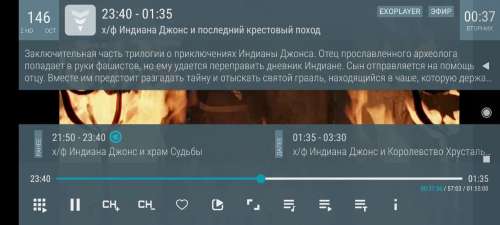
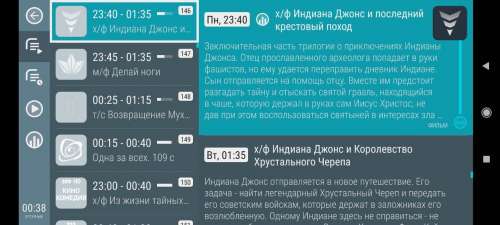
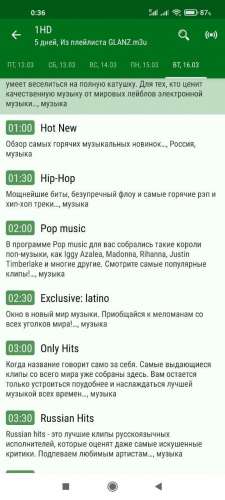


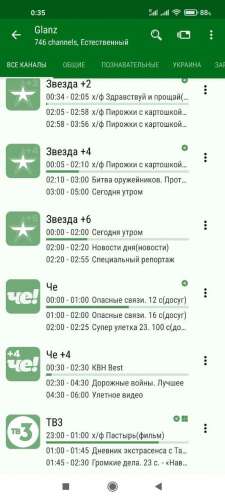

Краткое описание:
Просмотр IPTV
Описание:
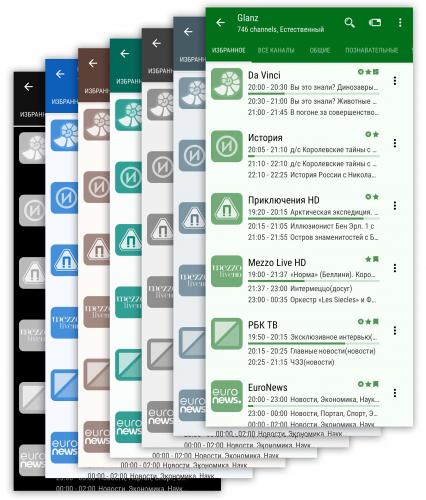
Два типа интерфейса реализованы в рамках одного apk. Переключение интерфейсов осуществляется при первом старте или в настройках интерфейса.
• поддержка и менеджмент iptv m3u-плейлистов;
• поддержка архивов передач известных форматов;
• синхронизация данных между несколькими устройствами через gdrive посредством google-аккаунта;
• поддержка внутренних(из плейлиста) и внешних телегидов (EPG) в форматах xmltv и jtv и их использование в соответствии с заданным приоритетом;
• поддержка структурированного избранного (режимы списка и структуры папок);
• поддержка истории воспроизведенных каналов;
• поддержка wizard;
• напоминания о будущих программах;
• поиска каналов в плейлистах;
• поиск передач из EPG;
• родительский контроль;
• групповая проверка url во всех объектах со ссылками (в плейлисте, списках плейлистов, списках EPG, визардах )
• 2 встроенных плеера с поддержкой архивов;
Требуется Android: 4.2+
Русский интерфейс: Да
Разработчик: LCS
Имя пакета: com.lcs.lazyiptvdeluxe
Google Play: https://play.google.co…com.lcs.lazyiptvdeluxe
Q: Где брать лого каналов?
А: В этой версии нет встроенной базы каналов и логотипов. Источником логотипов может быть:
• сам плейлист, если в нем прописаны теги tvg-logo со ссылками на внешние логотипы;
• источники EPG, в которых есть информация о логотипе каналов. При связывании канала плейлиста с каналом из EPG будет использовано лого последнего;
На текущий момент большинство известных EPG включают лого каналов. Почти полный их список вы можете найти в визарде https://недопустимая ссылка/lidwizard;
Q: Как происходит связывание программы EPG с каналом в плейлисте?
A: При открытии плейлиста, происходит попытка связывания каждого канала с EPG которые вы добавили вручную или которые были прописаны в самом плейлисте. Правила связи следующие:
• по tvg-id (совпадение с <channel > в EPG);
• по tvg-name из плейлиста (совпадение с именем канала в EPG);
• совпадение имени канала из плейлиста с с именем канала в EPG (без учета регистра);
Если автоматические канал не связался с EPG, вы можете сделать это вручную;
Q: Не отображается EPG
A: Обратите внимание на правильность даты и времени на девайсе. Если дата/время установлены не корректно, то при попытке связать канал с EPG возникнут проблемы.
Q: Проблемы при воспроизведении контента во встроенном плеере
Внутренний плеер, как и любой другой плеер не универсален.
Начиная с версии 0.07 в приложении реализованы два вида внутренних плееров:
• на базе Exoplayer от Google — идеальный инструмент для просмотра hls-потоков. Используемый движок (exoplayer from google) основан на работе медиакодеков — отсюда работа плеера очень сильно зависит от железа, прошивки, состава и качества кодеков, используемых в прошивке. В особенности это проявляется на «старых» устройствах с версией андроид 4.х-5.х. ;
• на базе системного плеера Mediaplayer — стандартный плеер системы, в котором, как правило, учтены большинство нюансов декодирования потоков на текущей платформе;
Итоговое правило простое: если у вас внутренний плеер работает плохо — используйте внешний плеер.
Работа внутренних плееров зависит от вашего девайса/прошивки/потока! Один и тот же поток на разных устройствах может вести себя по-разному! Один и тот же канал плейлиста в разное время может также вести себя по разному(нагрузка на сервер провайдера плейлиста, нагрузка у вашего провайдера, смена типа потока и пр.). Подбирайте то, что лучше подходит в каждом конкретном случае! Для разных плейлистов можно ставить разные плееры (включая внешние)!
Q: Проблемы с синхронизацией (не выбирается аккаунт, ошибка синхронизации)
— проверьте наличие свободного пространства в google-drive используемого аккаунта;
— обновите гугл-сервисы на устройстве;
— выберите повторно гугл-аккаунт для синхронизации;
Q: Не все плейлисты или каналы синхронизируются!
В синхронизации плейлистов между различными устройствами участвуют только те плейлисты, которые были добавлены по ссылке. Те же плейлисты, которые были добавлены с устройства как внутренний файл, видны только на текущем устройстве, будут синхронизированы только на этом устройстве и не будут синхронизироваться на других, т.к. файл расположен только на одном устройстве. Соответственно каналы из несинхронизированных плейлистов не появятся в истории/избранном других устройств.
Работа с архивом сводится к модификации ссылки live-потока на архивную ссылку в определенном формате (формат преобразования определяет провайдер плейлиста).
Для определения информации об архиве в плейлисте могут быть определены следующие тэги:
• catchup-type/catchup=»custom/append/shift/timeshift/offset/offset_negative/flussonic» — тип архива;
• catchup-days=»число_дней» — количество поддерживаемых архивных дней;
• catchup-template=»шаблон» — пользовательский шаблон архива;
• tvg-rec=»1/0″ — включение/отключение архива для канала;
На текущий момент в приложение добавлено несколько общеиспользуемых типов архивов:
• auto — автоопределение типа и параметров архива из плейлиста, на основе тэгов(см. выше):
• append — архивная ссылка формируется путем добавления в live-ссылки шаблона;
• shift — ссылка вида http://. utc=. &lutc=.
• timeshift — ссылка вида http://. timeshift=. &timenow=.
• offset — ссылка вида http://. offset=.
• offset_negative — ссылка вида http://. offset=-.
• flussonic — для архивов типа флюсоник;
Архивная ссылка может быть построена при помощи шаблона, состоящего из следующих блоков(элементов шаблона)
(на примере ссылки http://www.domen.com/p…?param1=p1¶m2=p2):
•
•
•
•
•
•
•
•
•
Ниже приведены известные провайдеры плейлистов и соответсвующие типы архивов:
• Glanz — flussonic,7 дней;
• LightIptv — flussonic,1 день;
• Edem — shift, 3 дня;
• Fox TV — shift, 3 дня;
• OttClub — timeshift, 7 дней;
Внимание! если у вас есть плейлист от распространенного провайдера с неизвестным типом архива, присылайте ссылку на один канал (желательно новостной с индикацией времени) чтобы можно было определить какой тип архива к нему подходит.
Начиная с версии 0.07 в приложении реализованы два вида внутренних плееров:
• на базе Exoplayer от Google — идеальный инструмент для просмотра hls-потоков;
• на базе системного плеера Mediaplayer — стандартный плеер системы, в котором, как правило, учтены большинство нюансов декодирования потоков на текущей платформе;
Вы можете назначать любой из них, в качестве основного стандартного средства просмотра для плейлистов или устанавливать определенный плеер для просмотра заданных плейлистов. Приоритет использования плееров зависит от многих факторов: железа, прошивки, формата потока и устанавливается только опытным путем:)
Имеется поддержка просмотра архивов. Плеер адаптирован как для управления пультом, так и для работы в сенсорном режиме.
Вызов плеера может осуществляться из разных режимов, в зависимости от режима, в плеер передается список каналов для последующего просмотра и быстрого переключения между ними. Если запуск плеера выполнен из истории, то плейлистом для плеера будет весь список истории. Если из избранного — то плейлистом будет текущая папка избранного или весь список избранного (в зависимости от того в каком режиме просмотра сейчас находится режим избранного). При вызове плеера из пользовательского плейлиста, список передаваемых плееру каналов зависит от того в каком режиме плейлиста вы находитесь: локальное избранное, полный плейлист или какая-либо группа (часть) плейлиста.
Плеер условно можно разделить на 3 режима:
• Список доступных для переключения каналов;
В этом режиме показывается список всех каналов, доступных для переключения, при наличии найденной тв-программы — ее содержимое. При активной функции архива для каждого канала — возможность переключать архив либо по передачам либо по периодичной нарезке(период задается в настройках) при отсутствии тв-программы. В левой части экрана доступны следующие функции: переключение между полным списком плейлиста, локальным избранным и историей (для тек. списка каналов), переключение в режим управления каналом, возврат позиции в текущий проигрываемый канал/передачу.
• Управление параметрами просмотра текущего канала;
Этот режим предназначен для показа информации о текущем канале/передаче и управления этим каналом. В верней части расположена информация о текущей проигрываемой программе с ее описанием (если доступно). В нижней части — основные управляющий элементы: переключение в режим списка каналов, стоп(пауза)/старт потока, переключение на следующий/предыдущий канал, добавление в локальное избранное, вызов внешнего плеера, смена аспекта, звуковой/видео/субтитровой дорожки и получения информации о текущем потоке.
Если для текущего канала включены архивы, то для пользователя будут доступны элемент управления для прокрутки внутри передачи и переходы на предыдущую и последующие передачи архива.
• Информация при переключении между каналами;
Этот режим активируется при переключении между каналами и несет только информативную нагрузку о текущем канале/передаче.
Как уже было сказано, плеер адаптирован как для управления пультом, так и для сенсорного управления.
В режиме управления пультом, вы можете пользоваться кнопками пульта: вверх, вниз, влево, вправо, ок, меню. Действия по каждой кнопке могут быть настроены пользователем.
В сенсорном режиме управления (телефон, планшет) экран условно разделен на 4 равные части, на каждую из которых можно установить необходимое действие как по одиночному тапу, так и по двойному. В настройках пользователь самостоятельно может задать необходимые действия.
В приложении реализована гибкая система родительского контроля, позволяющая ограничивать доступ ко взрослым каналам детям.
Активация режима производиться в Настройках-Родительский контроль, включением опции «Использовать родительский контроль». После активации в обзоре будет доступна плитка управления родительским контролем, и в общем меню соответствующий переключатель. Это средства для включения/отключения родительского контроля. В настройках надо определить цифровой пин, который будет отключать родительский контроль.
Фильтрация каналов происходит на основе встроенного и пользовательского словарей. Встроенный словарь формируется разработчиком (для его пополнения отправляйте названия каналов для родительского контроля в чат приложения). Если вы хотите оперативно добавить канал в родительский контроль, используйте опцию канала «Добавить в родительский контроль» для добавления канала в пользовательский словарь фильтрации. Также это можно сделать в настройках в опции «Пользовательский фильтр»
Если канал попадает в список фильтруемых, то он будет отмечен соответствующей иконкой (18) для его просмотра надо ввести пин-код доступа, который деактивирует родительский контроль до конца сессии работы приложения или принудительного ручного включения родительского контроля.
При установке пин-кода обязательно запомните его, потому-что не существует способа подсмотреть код.
Внимание! опции родительского контроля участвуют в синхронизации данных. Это значит, что если на одном устройстве вы включили родительский контроль и установили пин-код, то после включения синхронизации на этом устройстве эти данные будут синхронизированы между всеми используемыми устройствами и автоматически включены на них. Также этот метод можно использовать для сброса пин-кода родительского устройства.
LazyIPTV — скачать бесплатно + плейлисты
LazyIPTV — крутой и очень популярный клиент для просмотра IPTV плейлистов на вашем андроид смартфоне или планшете. Еще более крутым данное приложение делает тот факт, что его разрабатывает тот же разработчик, который занимается приложением для просмотра любых фильмов и сериалов из интернета под названием LazyMedia Deluxe, который, кстати вы то же можете скачать с нашего сайта в Pro версии.

Программа LazyIPTV поддерживает достаточно большое количество форматов плейлистов, поэтому найти подходящий под ваши интересы плейлист и загрузить в программу не составит особого труда. Вы можете загружать плейлисты в формате m3u/xspf, либо же просто zip архивом. Кроме этого программа позволит вам вести просмотр не только http и udp iptv-потоков, но и ссылок vk-видео/youtube, а так же различного рода интернет радиостанций через специальный встроенный проигрыватель.
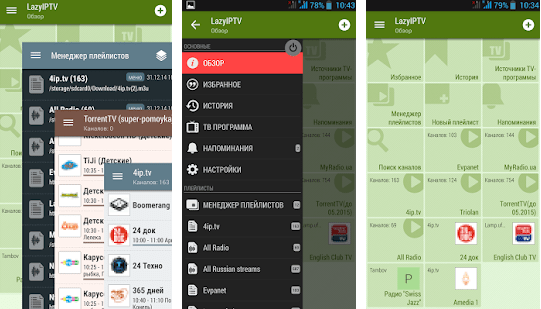
Среди подобный приложений LazyIPTV имеет наибольший рейтинг. Связано это конечно с достаточно богатым функционалом и возможностями. В программе для удобства просмотра плейлистов для вас организовано: история просмотров, избранные плейлисты, напоминания о эфире, тв программа, менеджер плейлистов и многое другое.

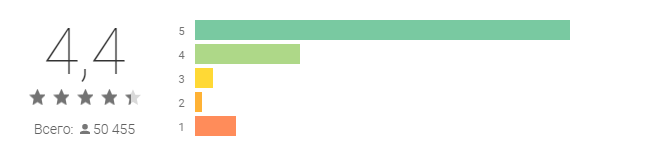
Что касается оценки и отзывов о данной программе, то большинство отзывов положительные, средний балл программа имеет 4.4, что очень хороший результат. Вы так же можете поставить положительную оценку данной программе, тем самым помочь разработчику. Для этого перейдите по ссылке, поставьте 5 звезд и оставьте добрые пожелания.
Скачать LazyIPTV.
Приложение выпускается разработчиком и поддерживается совершенно бесплатно, поэтому для вас будет два варианта загрузки программы к себе на устройство.
Скачать apk файл LazyIPTV 2.16 (Телеграм)
Скачать apk файл LazyIPTV 2.16 (Яндекс.Диск)Как установить программу?
1. Скачиваем apk файл взломанной версии по ссылке выше.
2. Выдаем разрешение на установку при запуске файла.
3. Пользуемся, PRO функционал уже вшит в программу.
Плейлисты для LazyIPTV.
Но, как я уже сказал, само приложение без плейлистов будет для вас бесполезным. Поэтому эти плейлисты нужно где-то скачать, чтобы после загрузить в программу и начать просмотр. Ниже прикладываю актуальные плейлисты от пользователей форума 4pda.
Wizards:
ТВ Плейлисты:
Источники тв-программ (url необходимо вставить в «Источниках TV-программы»):
Как загрузить плейлист в программу LazyIPTV?
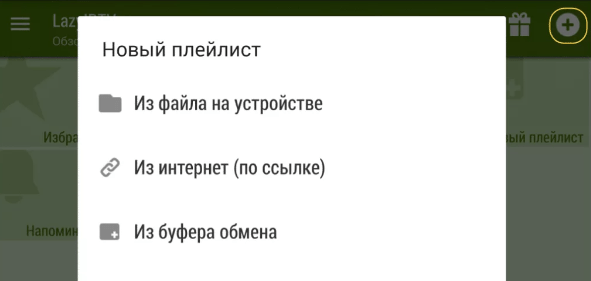
Для начала нажимаем в правом верхнем углу значек «Плюс», после чего выбираем пункт «Из файла на устройстве», далее просто ищем наш скаченный плейлист и загружаем его в программу.
Так же вы всегда можете искать еще кучу других интересных плейлистов в интернете, либо в телеграм каналах, знаю точно, что есть один канал, который практически ежедневно публикует новые плейлисты IPTV. В будущем добавлю ссылку на канал в данный пост.
LazyCat Software
Часто используемые вопросы при использовании приложения LazyIPTV:
Q: Что такое плейлист?
Плейлист — это список файлов для воспроизведения. В широком смысле — это список видео, аудио файлов в определенном формате. В контексте приложения LazyIPTV — это файл в формате m3u (который может быть в архиве zip/gzip), который импортируется в приложения для последующего воспроизведения. Важно отметить, что в нашем случае плейлист может содержать как ссылки на видеопотоки (трансляции каналов телевидения), так прямые ссылки на видеофайлы (скажем взятые с популярных видеосервисов). В приложении LazyIPTV появилась возможность иcпользовать ссылки на видео ВКонтакте и Youtube, а также просматривать torrent-tv плейлисты.
Q: Где искать плейлисты?
- У провайдера. Как правило крупные поставщики интернета предоставляют, обычно бесплатно, услугу ip-телевидения. Смотрите на домашней странице или позвоните в службу поддержки. Это самый простой и безпроблемный вариант.
- Платные плейлисты. Если Вы готовы платить за качественную картинку и стабильность, то это тоже один из лучших вариантов. За небольшую плату Вам гарантируется стабильность и качество. Вот небольшой перечень, где можно купить доступ iptv:
- Бесплатные плейлисты. Здесь все немного сложнее. Такие листы собираются на просторах интернета на специализированных сайта, коих огромное количество. Прелесть этого способа естественно в его бесплатности. Ложка дегтя — никто не будет гарантировать вам работоспособность плейлистов. Более того, такие плейлиста могут иметь региональное ограничение (скажем работать только в одной стране/регионе/городе) или быть просто «умершими», т.е не работающим вообще. Очень часто, плейлисты, выкладываемые в паблик живут 1-2 дня и «умирают», когда количество пользователей достигает критического максимума для серверов, с которых идут трансляции каналов.
- Из файла — плейлист должен присутствовать на устройстве, при добавлении необходимо при помощи встроенного файл-менеджера выбрать его на внешнем или внутреннем носителе.
- Из интернет (по ссылке) — плейлист добавляется посредством указания прямой ссылки на плейлист, расположенный на каком-то сервере. Опционально, вы можете поставить отметку автообновления, которая позволяет каждый раз при выборе плейлиста загружать его с указанного сервера. Рекомендуется использовать, когда плейлист на сервере динамический, и меняется в течении какого-то времени. Замечу, что при копировании ссылки в буфер обмена, адрес будет автоматически заполняться при добавлении этим способом.
- Из clipboard — отличное решение, для тех кто ищет плейлисты на сайтах и блогах, которые публикуют текст плейлиста. Для этого достаточно скопировать текст плейлиста в буфер обмена и выбрать этот способ при добавлении нового плейлиста.
- Пустой плейлист — необходим для создания новых плейлистов, которые будут служить источником для копирования каналов из других плейлистов.
- Tegeguide (xmltv,zip): http://www.teleguide.info/download/new3/xmltv.xml.gz
- Torrent-tv (xmltv,zip): http://api.torrent-tv.ru/ttv.xmltv.xml.gz
- Epg.in.ua (xmltv,zip): http://epg.in.ua/epg/tvprogram_ua_ru.gz
- скачать Ace Stream Media (Beta) в Google Play (https://play.google.com/store/apps/details?id=org.acestream.media)
- установить wizard http://bit.ly/liwizard, включающий несколько торрент-плейлистов
- добавить из визарда торрент-плейлист.
-
(работает по торрент-технологии, но есть поддержка и обычных http потоков через TS-PROXY) ; ;
Несколько источников, для поиска плейлистов:
Q: Как добавлять плейлисты?
Q: Что такое Wizard и как его использовать?
 Основные операции с wizards производятся в менеджере Wizards, доступном в боковом меню и позволяющим добавлять, удалять, обновлять и открывать для использования wizard-файлы. Поддерживается использование неорганиченного количества wizards от разных поставщиков.
После добавления wizard в менеджер и его открытия, пользователю доступны списки плейлистов и источников EPG, которые при могут быть импортированы на устройство. Флажок в правом верхнем углу каждого элемента, говорит о том, что элемент еще не был импортирован.
При добавлении плейлиста открывается стандартный режим добавления нового плейлиста со списком каналов этого плейлиста, работоспособность которых можно проверить здесь же, тапнув на необходимом канале. После добавления плейлистов и epg — они становятся доступны в режимах Менеджер плейлистов и Источники EPG для последующего использования.
Приложение LazyIPTV следит за обновлением wizard-файлов и сообщает пользователю об изменениях через системную панель оповещения.
Вы можете использовать следующие обновляемые wizards от LazyCat Software:
ExUSSR: http://bit.ly/liwizard
International: http://bit.ly/liwizard-world
Для тех, кто хочет создавать свои wizards есть статья Структура wizard-файлов для приложения LazyIPTV
На следующем видео показано как использовать wizards:
Q: Как использовать ТВ-программу?
В приложении реализована работа с внешней тв-программой. На данный момент возможна работа с программой в формату xmltv (поддержка jtv будет позднее). Для подключения внешней ТВ-программы, необходимо добавить адрес/ссылку в «Источниках ТВ-программы». Допустимо использование нескольких источников. Более того, при открытии любого плейлиста, вы можете переключаться между различными источниками. Автообновление программы происходит автоматически, как только информация в текущей загруженной версии перестает быть актуальной. Автообновление происходит в фоне, занимает некоторое время(как правило 30-60 сек) и кэшируется на устройстве. Таким образом, загрузив программу из интернет один раз в неделю, вы в течении актуального времени пользуетесь именно кэшироваными данными.
Q: Как смотреть torrent-tv?
Приложение дает возможность смотреть torrent-tv через внешнее приложение-плейер. Плейлисты, как правило, имеют формат m3u, только вместо http-ссылок используются ссылки с префиксом acestream:// или 40-символьные идентификаторы (набор символов и цифр). В сети Вы можете найти бесплатные плейлисты (например здесь) или использовать стандартный плейлист сервиса torrent-tv.ru, предварительно зарегистрировавшись и купив доступ (первые 3 дня — бесплатно для теста). В качестве плеера (или точнее посредника) рекомендуется Ace Stream Media который можно скачать здесь. С помощью этого приложения, вы сможете перенаправлять торрент стрим в любой используемы вами видеоплеер (MXPlayer, VLC, etс. )
Q: Как сделать бэкап своих данных/восстановить данные из бэкапа?
Приложение LazyIPTV включает в себя средства бэкапа/восстановления текущих данных, таких как плейлисты, избранное, история.
Для того чтобы сделать бэкап необходимо выбрать «Настройки»(в боковом меню) — «Backup данных в файл» — выбрать каталог для сохранения файла-бэкапа и нажать кнопку «Выполнить». Появится файл в виде lazyiptvDDMMYYYY-HHMM.libackup (где DDMMYYYY-HHMM текущие дата и время совершения операции)
Для восстановления данных из файла-бэкапа необходимо выбрать
«Настройки»- «Restore данных из файла» — выбрать каталог и файл-бэкапа и нажать «Выполнить».
Таким образом можно переносить данные с одного устройства на другое, а также использовать «волшебный» файл бэкап для LazyIPTV с актуальными плейлистами для iptv, torrent-tv и интернет-радио.