Launch CSM в BIOS: что это такое и как включить поддержку CSM
Launch CSM в BIOS – что это такое, зачем нужен данный параметр и как включить поддержку CSM в Биосе, если она не активна. Эти вопросы мы подробно рассмотрим в данной статье.
Launch CSM в BIOS – что это такое? CSM Support
Launch CSM расшифровывается как «Launch Compatibility Support Module», что в переводе на русский значит «Модуль поддержки запуска в режиме совместимости».
Данная функция, при включении, активирует специальный модуль расширенной совместимости, который позволяет производить загрузку и установку более ранних операционных систем и их компонентов.
В разных версиях BIOS и UEFI параметр может быть обозначен по-разному:
- Launch CSM
- CMS Boot
- UEFI and Legacy OS
- CMS OS
Как включить Launch CSM в BIOS
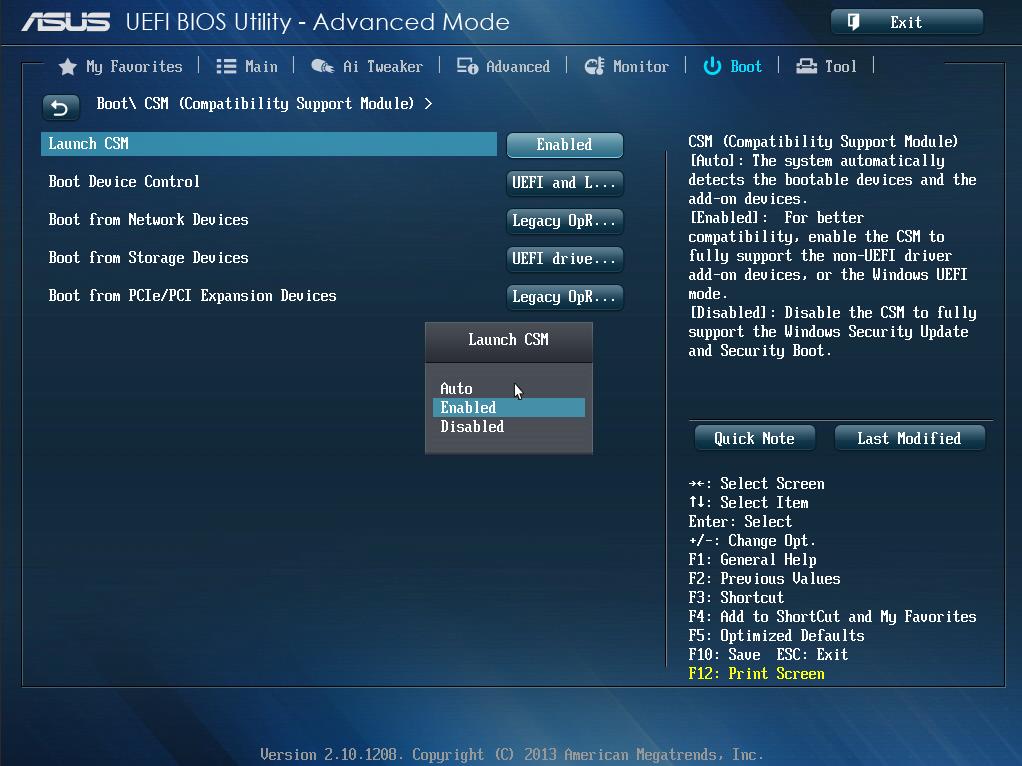
Включение Launch CSM производиться из BIOS:
- Следует перезагрузить компьютер;
- Во время загрузки ПК необходимо нажимать клавишу F2 (или Del);
- После входа в BIOS нужно перейти в раздел BOOT. Именно там находиться функция Launch CSM, которая по умолчанию отключена [Disabled];
- Чтобы включить Launch CSM необходимо выбрать параметр [Enabled] (включена);
- Обязательно необходимо сохранить изменения, в противном случае они не вступят в силу;
- Завершающий этап – перезагрузка ПК.
Для корректной работы режима совместимости, пользователю также может понадобиться отключить режим Secure Boot.
Launch CSM в BIOS не активен
Если попытке включить режим совместимости, пользователь столкнулся с тем, что пункт Launch CSM в BIOS не активен, то необходимо сделать следующее:
Что такое csm в bios
Launch CSM в BIOS – что это такое, зачем нужен данный параметр и как включить поддержку CSM в Биосе, если она не активна. Эти вопросы мы подробно рассмотрим в данной статье.
Launch CSM в BIOS – что это такое? CSM Support
Launch CSM расшифровывается как «Launch Compatibility Support Module», что в переводе на русский значит «Модуль поддержки запуска в режиме совместимости».
Данная функция, при включении, активирует специальный модуль расширенной совместимости, который позволяет производить загрузку и установку более ранних операционных систем и их компонентов.
В разных версиях BIOS и UEFI параметр может быть обозначен по-разному:
- Launch CSM
- CMS Boot
- UEFI and Legacy OS
- CMS OS
Как включить Launch CSM в BIOS
Включение Launch CSM производиться из BIOS:
- Следует перезагрузить компьютер;
- Во время загрузки ПК необходимо нажимать клавишу F2 (или Del);
- После входа в BIOS нужно перейти в раздел BOOT. Именно там находиться функция Launch CSM, которая по умолчанию отключена [Disabled];
- Чтобы включить Launch CSM необходимо выбрать параметр [Enabled] (включена);

- Обязательно необходимо сохранить изменения, в противном случае они не вступят в силу;
- Завершающий этап – перезагрузка ПК.
Для корректной работы режима совместимости, пользователю также может понадобиться отключить режим Secure Boot.
Launch CSM в BIOS не активен
Если попытке включить режим совместимости, пользователь столкнулся с тем, что пункт Launch CSM в BIOS не активен, то необходимо сделать следующее:
- Перейти во вкладку Security;
- Отключить параметр Secure Boot Control, переведя его в состояние [Disabled];
- Сохранить изменения;
- Повторно войти в BIOS.
Видео по включению CSM в BIOS на ноутбуке Asus:
Не нашли ответ? Тогда воспользуйтесь формой поиска:
 Приветствую друзья. Продолжаем изучать биос, его настройки, сегодня разбор полетов будет по поводу поддержки CSM в биосе. Постараюсь найти адекватную информацию и написать простыми словами.
Поддержка CSM в биосе — что это такое?
CSM — функция, позволяющая установить более старую операционку. Например Windows 7, да, это уже к сожалению считается устаревшей системой, а вот можно ли установить XP — неизвестно, вполне возможно что нет..
CSM расшифровывается как Launch Compatibility Support Module, переводится примерно как модуль поддержки запуска в режиме совместимости.
Название функции зависит от модели материнской платы, примеры названия:
- Launch CSM
- CMS Boot
- UEFI and Legacy OS
- CMS OS
Часто расположение настройки — раздел Boot (либо раздел, в названии которого указано данное слово).
Все дело в том, что новый формат биоса UEFI не поддерживает загрузку с MBR (Master Boot Record). Теперь используется новый способ разметки — GPT (GUID Partion Table), который поддерживает жесткие диски более 2 ТБ, неограниченное количество разделов и другое. А вот для поддержки и загрузки с MBR — нужна функция CSM.
Опция Launch CSM в биосе ASUS:

- Enabled — включено.
- Disabled — отключено.
- Auto — автоматически режим, в принципе, можно его использовать, если биос корректно распознает тип загрузочной записи (MBR или GPT).
Просто так настройки биоса никогда не изменяйте. Чревато неприятными последствиями, например винда вообще перестанет загружаться!
Настройка в биосе Гигабайт, здесь она называется CSM Support:

Поддержка CSM — включать или нет?
- Наверно уже догадались — включать нужно если вы хотите установить старую винду. Но перед этим убедитесь о наличии дров под ваше оборудование, а также учтите, то новые процы все таки лучше работают с Windows 10. Почему? Новейшие инструкции в процессорах. Касается и Intel и AMD.
- Кроме отключения CSM еще часто нужно отключать настройку Secure Boot, которая запрещает устанавливать стороннюю операционную, которая отличается от той, которую предусмотрел производитель. Например — человек купил ноут с Windows 8, а семерку или даже десятку установить не может. Причина именно в этой настройке Secure Boot.
Заключение
- Поддержка CSM — режим, при котором могут работать старые виндовсы. Какие? Именно те, которые используют загрузочную запись MBR.
- Включать или нет — зависит от ситуации. Нужно установить старую винду — соответственно включать.
Удачи и добра, до новых встреч!
Добавить комментарий Отменить ответ
Этот сайт использует Akismet для борьбы со спамом. Узнайте как обрабатываются ваши данные комментариев.
Простой компьютерный блог для души)
 Всем приветук. Эй, вы что изучаете биос? Похвально, похвально! Вот только если не знаете, то ничего не трогайте там просто так! Ибо в биосе много СЕРЬЕЗНОЧАЙШИХ настроек. Там можно даже влиять на работу вашего железа, можно повышать напряжение, частоту.. Это называется разгон. Ну это я вам так написал, на заметочку так бы сказать.
А сегодня у нас пойдет речь о Launch CSM, я расскажу что это за пункт в биосе. Итак, я все узнал. Launch CSM расшифровывается как Launch Compatibility Support Module и отвечает за активацию режима совместимости. Иногда из-за того что этот режим не включен, то люди не могут поставить Windows 7, вот блин. Кстати как я понял, то этот режим по умолчанию отключен.
Итак, вот я нашел картинку, это пункт Launch CSM в обычном биосе (уже можно сказать что в устаревшем):


Ну а вот пункт Launch CSM уже в новой версии биоса (идет почти на всех новых материнских платах):

Кстати вроде как после включения Launch CSM у вас появятся дополнительные пункты. Если вы в них не разбираетесь, то оставьте значения по умолчанию.
Так ребята, вот некая инфушка еще. Узнал, что для установки Windows 7 на ноут с UEFI нужно еще отключить Secure Boot. То есть включить режим Launch CSM и отключить Secure Boot. Еще узнал что вроде как Launch CSM может и по-другому называться, например CMS Boot, UEFI and Legacy OS, CMS OS, и это все может быть в разделе Advanced > BOOT MODE / OS Mode Selection.
CSM в UEFI – что это такое, как включить и преимущества эмуляции BIOS
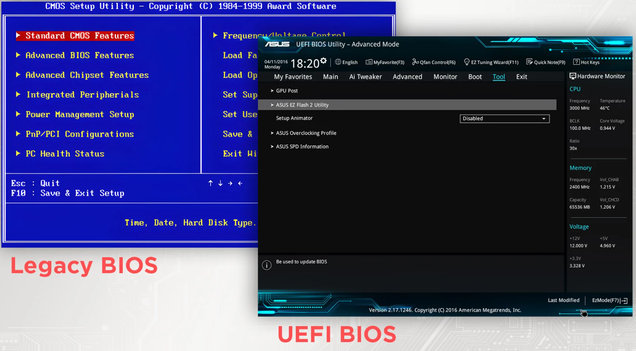
Что такое CSM и как вы можете использовать его, чтобы получить максимальную отдачу от вашего компьютера? Я рассмотрю этот вопрос и всё остальное, что вам нужно знать о CSM, в этой статье.
Что такое BIOS и UEFI
Прежде чем мы углубимся в CSM, вам нужно знать, что CSM является компонентом прошивки UEFI.
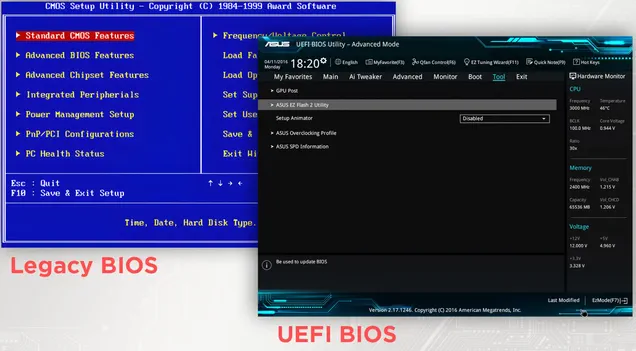
BIOS и UEFI – это низкоуровневое программное обеспечение, которое проверяет ваше оборудование, а затем передаёт процесс загрузки вашей операционной системе при включении компьютера.
BIOS расшифровывается как Basic Input/Output System. Это первое, что появляется при включении компьютера, когда он прокручивает несколько строк или экранов текста. Когда вы включаете компьютер, BIOS позволяет ему работать.
BIOS – это то, что облегчает связь между всеми микросхемами и компонентами вашего компьютера. Он проверяет, что все аппаратные устройства работают.
Как только он закончит проверку всего, он даёт разрешение операционной системе загрузиться.
UEFI (Unified Extensible Firmware Interface) начал заменять BIOS в качестве загрузочной прошивки в 2007 году из-за жёстких ограничений BIOS.
Система, которую обычная BIOS использует для доступа к вашему жесткому диску или твердотельному накопителю, называемая главной загрузочной записью (MBR), может обрабатывать только разделы размером менее 2 ТБ. Это стало серьёзной проблемой для BIOS, когда накопители начали превышать этот предел емкости.
Подавляющее большинство современных компьютеров используют UEFI, а не традиционный BIOS, хотя в большинстве случаев он по-прежнему называется BIOS.
Возвращаясь к исходному вопросу этой статьи: при переходе от традиционного BIOS к UEFI был введен новый параметр под названием CSM.
CSM отображается как компонент в меню настройки UEFI.
Но, что такое CSM и для чего он используется?
Что такое CSM в прошивке UEFI
CSM означает модуль поддержки совместимости. Это дополнительный инструмент, включенный в прошивку UEFI, который обеспечивает совместимость с устаревшей версией BIOS.
CSM предлагает обратную совместимость, загружая машину, как если бы вы использовали устаревшую систему BIOS.
Это также позволяет вам использовать более старые операционные системы, которые не поддерживают UEFI. Вы создаёте устаревшую совместимость с BIOS, эмулируя среду BIOS, совместимую с вашей текущей операционной системой.
Если ваш компьютер относительно новый и поставляется с предустановленной Windows, CSM, скорее всего, будет отключен по умолчанию.
Вам не нужно включать его, если вы не хотите установить более старую операционную систему, которая не поддерживает UEFI, или если вы пытаетесь загрузиться со старого накопителя, который вы недавно подключили, на котором уже установлена ОС.
Как узнать, какую схему загрузки использует компьютер
Вот как проверить, загружается ли ваша операционная система Windows через BIOS или UEFI.
Нажмите кнопку поиска «Windows» на панели задач и введите Сведения о системе, а затем запустите утилиту.
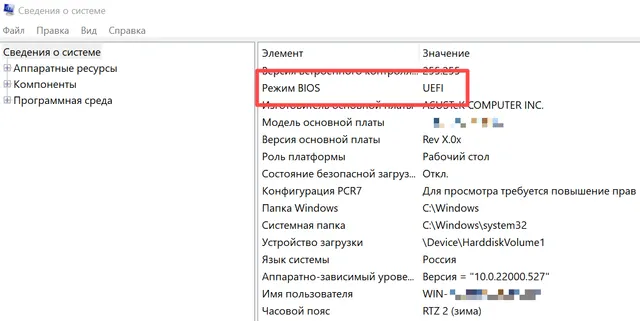
Теперь найдите «Режим BIOS», и рядом с ним будет написано UEFI или Legacy .
- Если UEFI, ваш BIOS на самом деле является UEFI, а параметр CSM в вашем BIOS отключен (в противном случае вы не могли бы загрузить ОС в режиме UEFI)
- Если Legacy, ваш BIOS либо несколько устарел, либо у вас используется UEFI BIOS с параметром CSM.
Для чего используется CSM
Два распространенных сценария, требующих CSM.
Первая ситуация – если вы устанавливаете старую операционную систему, которая не поддерживает загрузку UEFI. Это будет Windows Vista до SP1 или более ранняя.
Ещё одна причина использовать CSM – если вам нужно установить операционную систему с другой «разрядностью», чем у прошивки. Например, если вы хотите установить 32-разрядную ОС на машину с 64-разрядным UEFI, вам потребуется использовать CSM.
Также важно отметить, что загрузка BIOS обычно требует создания разделов MBR. Однако, некоторые загрузчики поддерживают схемы разбиения, например GPT.
Загрузка UEFI обычно требует, чтобы разрядность ОС соответствовала разрядности прошивки, и большинство машин на основе UEFI имеют 64-разрядную прошивку.
Что делать, если я устанавливаю первую ОС на новую машину
Вы можете задаться вопросом, какой режим загрузки лучше подходит для установки вашей операционной системы.
Во-первых, вы должны проверить, есть ли у вас возможность установки как с UEFI, так и с BIOS.
Это включает в себя перезагрузку компьютера и нажатие необходимой клавиши для входа в режим настройки BIOS или UEFI (обычно клавиша DEL или F2)
После входа в настройки BIOS/UEFI найдите параметры «Режим загрузки», которые можно переключать между «UEFI», «Legacy» или «UEFI + Legacy».
Она также может называться Включить загрузку UEFI или Включить устаревшую загрузку. Может даже упоминаться термин CSM или модуль поддержки совместимости.
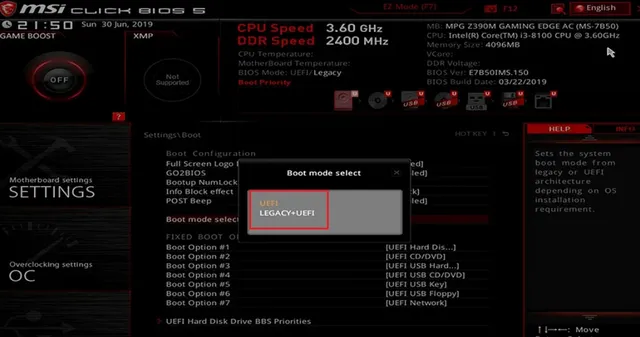
Если в вашем BIOS/UEFI нет таких опций, ваша материнская плата не поддерживает CSM.
При установке новой операционной системы можно придерживаться любого режима загрузки прошивки. Если у вас действительно есть доступные варианты CSM, я рекомендую сначала попробовать UEFI, и если это не сработает, вы можете использовать CSM для установки своей ОС.
Преимущества UEFI
Более быстрая загрузка и лучшее управление питанием
UEFI с быстрой загрузкой может быть в два раза быстрее, чем устаревшая загрузка на компьютерах с Windows.
Такие функции, как сон, гибернация, перезагрузка и т.д., могут частично или полностью обходить POST (самотестирование при включении). Это означает, что ваш компьютер почти мгновенно готов к работе после таких энергосберегающих режимов.
Вариант безопасной загрузки
Безопасная загрузка может быть скорее проблемой, чем преимуществом, в зависимости от ваших потребностей.
Вот почему большинство аппаратных средств позволяет вам отключить её. Однако наличие дополнительной проверки подписи на уровне прошивки является дополнительной функцией защиты от руткитов.
Родной мультизагрузчик
UEFI позволяет заявить, что на одном жестком диске установлено более одной ОС.
Затем вы можете выбирать между ними в пользовательском интерфейсе прошивки. Это означает, что вам не нужен дополнительный загрузчик.
Улучшенная поддержка больших дисков
Разделы MBR из BIOS поддерживают только до 2 ТБ. UEFI достигает теоретических
Вы по-прежнему можете загружать большие диски в BIOS, используя гибридные таблицы разделов и дополнительный раздел загрузчика. Тем не менее, он лучше поддерживается в UEFI без необходимости дополнительных патчей.
Лучшее управление программным обеспечением
Некоторые настройки UEFI, такие как порядок загрузки, могут быть изменены операционной системой напрямую.
Это позволяет вам реализовать такие вещи, как «выключение и перезагрузка с компакт-диска» из операционной системы, без необходимости входа в пользовательский интерфейс прошивки.
Преимущества БИОС
Более простой процесс загрузки
BIOS предлагает более простой процесс загрузки. С UEFI можно последовательно загружать только несъёмные носители.
Это связано с тем, что записи загрузчика для операционных систем на внутренних дисках хранятся на материнской плате.
Более гибкие варианты ОС
Большинство систем UEFI являются 64-разрядными, а это означает, что 32-разрядные системы должны будут прибегать к CSM для загрузки. Версии Windows старше Vista SP1 не могут загружаться с UEFI.
Меньше ошибок
Реализации UEFI могут иметь незаметные, но фатальные ошибки и недостатки. Это может привести к поломке материнской платы из-за загрузки неправильного драйвера или удаления конфигурации прошивки.
BIOS существует с 1981 года, и способ его взаимодействия с ОС за это время не сильно изменился.
В настоящее время это очень тонкий слой, который используется только во время загрузки.
ОС почти не имеет доступа к тому, что остается внутри BIOS, поэтому фатально сломать что-либо гораздо сложнее.
Как включить CSM
Включение CSM отличается для каждой марки материнской платы. Это включает в себя вход в BIOS при запуске компьютера и поиск вкладки Загрузка или Безопасность.
Найдите меню с надписью «Безопасная загрузка», и там должна быть опция «Запуск CSM».
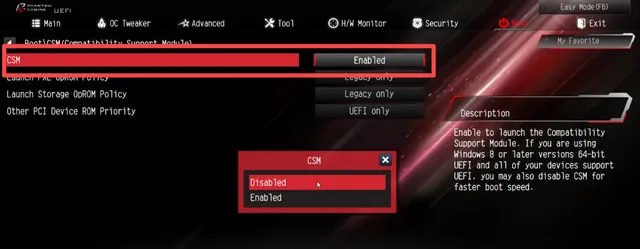
После того, как вы включите «CMS», выберите «Сохранить изменения», и ваш компьютер будет готов к запуску с CSM.
Выводы
CSM – это конфигурация UEFI, которая обеспечивает совместимость с устаревшей версией BIOS за счет эмуляции среды BIOS.
Через CSM вы можете использовать устаревшие операционные системы и дополнительные ПЗУ, которые не поддерживают UEFI.
Я рекомендую использовать CSM для загрузки через устаревший BIOS, только если вы:
- Настраиваете виртуальную машину – UEFI на гипервизорах виртуальных машин обычно ограниченный и экспериментальный; Загрузка BIOS поддерживается намного лучше
- Необходимо загрузить 32-битную операционную систему на 64-битной машине
- Используемая прошивка глючная
- Часто меняете жёсткие диски между машинами
- Хотите установить более старую ОС
Помимо этих сценариев, лучше использовать UEFI. UEFI быстрее, безопаснее и обладает превосходной функциональностью.
Если вы включите CSM для установки более старой операционной системы, ваше устройство автоматически загрузится в том же режиме, в котором оно было установлено.