Langame как пользоваться
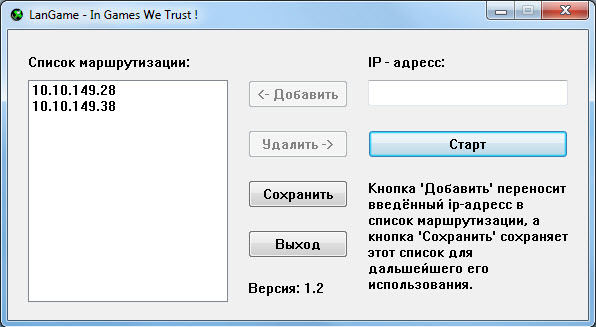
Представляем вам программу для геймеров LanGame ++. LanGame ++ — это очень простая программа для создания сетевых игр со своими друзьями, знакомыми при отсутствии такой возможности в самой игре. Программа LanGame ++ позволит вам играть по сети в разные игры, в которых такая возможность отсутствует. Хочется сказать, что на данный момент программа продолжает обновляться и развиваться. Учитывая что основные настройки, выставленные в первой версии до сих пор актуальны.
В LanGame++ есть множество различных возможностей выбора типов игры. Если вам хочется играть по сети со своими друзьями, но эта программа позволит вам это дело максимально упростить.
При работе с программой вы можете устанавливать различные настройки и смотреть какой тип подключения будет лучше и быстрее, LanGame работает в нескольких режимах.
Программа условно-бесплатная. То есть, попробовать программу можно бесплатно.
Для нормальной работы программы желательно входить в Windows под записью Администратора. В фаерволе добавьте LanGame++ И ИГРУ в доверенные.
Как пользоваться:
1. Откроем папку с программой LanGame и запустим Config.exe, выберем пункт WAN (PPP/SLIP) interface, там будет указан ваш ип адрес, после жмем ОК.
2. Запускаем саму LanGame, и в верхнюю строчку вписываем ip адреса тех с кем хотите играть, и каждого добавляете нажатием Add, все добавленные адреса будут перемещены в рамку ниже, после сворачиваем программу и заходим в игру по сети.
Как видите все довольно просто, так же в папке с установленной программой присутствует ReadMe, где все расписано в деталях, если что непонятно читайте там!
PS. эта прога не идеальна и не даст возможность играть во все игры без исключения, но наш выбор пал на нее в связи с тем что при подключении через нее, она не связывается с внешними серверами, т.е трафик идет только по игровой зоне, так же нет падения и ограничения скорости подключения и бесплатный трафик для пользователей одной сети.
Lan games как настроить

LanGame++ позволяет играть в сетевые игры людям, находящимся в разных сетях, если такая возможность в самой игре отсутствует.
LanGame ++ не требует соединения с Интернетом.
Компьютер с установленной операционной системой Windows XP или старше.
3 Мб на дисковом пространстве.
Что нового в этой версии?
В десятки раз увеличена скорость работы.
Теперь программа на русском языке
Программа приобрела более интуитивно понятный интерфейс
Программа стала полностью совместима с Windows 7.
Настройки оборудования теперь находятся внутри программы.
Появилось меню пользователя.
Появился ручной выбор метода работы.
Появился файл отчета.
Появилась возможность посмотреть информацию об оборудовании.
Теперь программа может работать в двух режимах: сервер и клиент
Программа поставляется пользователю в инсталляционном файле
Запустите файл “ langame ++_. _ setup . exe ” и далее следуйте предложенным инструкциям.
При инсталляции программа создаст ярлык:

Главное окно программы.

Главное окно программы содержит меню программы, список оппонентов, кнопки редактирования списка.
Выберите пункт меню “Настройки оборудования”. В открывшемся окне выберите используемый адаптер и соответствующий ему IP-адрес.

Выберите пункт меню “Настройки программы”. В открывшемся окне установите нужные опции:

а. “Запускать свернутой” – программа будем запускаться свернутой в значок.
б. “Список адресов ” – программа будет записывать список адресов оппонентов в данный файл.
б. “Вести файл отчета” – программа будет записывать отчет в файл. Имя файла можно указать ниже.
в. “Метод захвата” – выбор метода работы программы. Данная версия содержит следующие методы: auto (автоматический), raw , packet , api .
г. “Рассылка адресов” – если вы используете внешний адрес роутера, установите галочку “Использовать следующий IP -адрес или доменное имя” и впишите ниже адрес роутера. Внимание! Данная опция работает только при рассылке вашего адреса на другие хосты.
д. “Посылать все пакеты ” –пересылать все исходящие пакеты , не только широковещательные (не рекомендуется, возможно понижение быстродействия).
е. “Ник ” –Ваш ‘Ник’, смотрите подпункт "Список оппонентов".
Добавление адреса оппонента.
Выберите пункт меню “Добавить адрес оппонента” или нажмите кнопку “Добавить” в главном окне программы. В открывшемся окне впишите в поле “Адрес оппонента” IP -адрес или доменное имя оппонента.

Поставьте соответствующую галочку, если требуется ввести порт оппонента.

Просмотр информации об оборудовании
Выберите пункт меню “Информация об оборудовании”.

“Имя компьютера” – доменное имя компьютера.
“Текущий адаптер” – используемый программой адаптер.
“Текущий IP -адрес” – используемый программой IP-адрес.
Просмотр информации об оппонентах
Выберите пункт меню “Помощь" подпункт "Список оппонентов”.
Выберите оппонента, или программу. Загрузите список адресов.

Важно : Если вы не увидели своего противника в списке, дождитесь, период обновления списка 180 секунд.
Для нормальной работы программы желательно в ходить в Windows под записью АДМИНИСТРАТОРА. В фаерволе добавьте LanGame++ И ИГРУ в доверенные. Для работы программа использует порт 33827 UDP.
При первом запуске программа попросит Вас настроить оборудование см. пункт Настройки оборудования .
В роутере, откройте порты которые использует игра. Для примера показана настройка роутера TP-LINK на игру Counter Strike . Открыт порт 27015.

Как узнать какой порт использует игра? Можно посмотреть программой CurrPorts , или ее аналогами. В некоторых брандмауэрах, так же доступна данная возможность.
Если компьютер используется как клиент игры, добавьте адрес сервера игры см. пункт Добавление адреса оппонента. ( Также посмотреть адреса серверов можно в меню “Помощь" подпункт "Список оппонентов”).
При этом у оппонента появится следующее сообщение:

Если сервер добавил клиента в свой список, то на клиенте должно появиться следующее сообщение:

Если при запуске программы появляется данная ошибка:

В пункте меню Настройки программы выберите другой “Метод захвата”.
Copyright (с) Рафаэль Болтачев , 2007-2013

Многие современные игры выходят с ориентацией на консоли, а их разработчики не видят никакой проблемы в реализации мультиплеера только локального типа, игнорируя современные технологии, благодаря которым общаться, дружить и играть вместе могут люди из самых разных уголков земли. Да и многие классические игры нашли место в эмуляторах, но не приспособились к сетевым режимам.
Итак, у вас есть замечательная игра с локальным кооперативом и товарищ на другом конце сетевого кабеля. Вместо того, чтобы возиться со сложными средствами показа экрана и удалённого контроля компьютеров, которые вовсе не предназначены для игры, лучше воспользуйтесь специально созданным для этого ПО.
Parsec, по сути, и является приложением для демонстрации экрана при совместной игре. Но на этом его функции не ограничиваются: приложение может стримить с низкой задержкой картинку практически с любого устройства, в том числе с компьютера на телефон.
Установка программы

Настройка программы
Для того чтобы пользоваться программой, нужно создать аккаунт и подтвердить его. Если вы скачали программу, то легко заметите ее стильное и современное оформление, немного напоминающее Discord. Зарегистрировались? Теперь вы можете добавить своих друзей или поискать случайных незнакомцев (хостов), предлагающих вам присоединиться их досугу.
Для создания своей игры и получения статуса хоста нужно выбрать кнопку Enable Hosting в правом верхнем углу клиента или в разделе Hosting в настройках. Если кнопки нет и там, вероятно, что вы плохо проверили системные требования.

Подключение
Для начала игры нажмите кнопку Play рядом с нужным вам компьютером. Владелец игры подтвердит или отклонит ваш запрос, а также установит доступ к контроллерам, в том числе сможет выбрать клавиатуру с мышью или геймпад.
Если вы сами хостите игру, то ждите запроса на боковой панели приложения и сами настройте все необходимые разрешения: друг должен отправить вам запрос. Если ждать вам не нравится, то настройте список пользователей, которым разрешено подключаться к вашему компьютеру без лишних проволочек.

Управление
Если у каждого из игроков есть геймпад или аналогичное устройство, поддерживаемое выбранной игрой, то волноваться не о чем. А вот если вы выбрали клавиатуру, то необходимо определить, какими клавишами игроки смогут управлять своими персонажами.
Это не сложно, но не забывайте про это, чтобы не испортить игровую сессию и дружеские отношения лишними волнениями.

Процесс игры и особенности подключения
Так как Parsec является облачным сервисом, при работе с ним рекомендуется соблюдать следующие минимальные требования:
- Обеспечить скорость загрузки на уровне 10 Мбит/с или выше. Проверить скорость можно через сервис speedtest.net
- Иметь WiFi соединение частотой 5 ГГц или соединение типа Ethernet (через кабель) с роутером
- Крайне рекомендуется отключить фоновые процессы
Вывод: лучше всего найти друга с оптоволокном, который будет хостить вам и еще нескольким игрокам требуемые игры взамен на уважение. И даже если у каждого игрока есть требуемая игра (Overcooked или Cuphead, например), выгоднее всего становиться хостом тому, у кого продвинутый ПК и высокая скорость интернета.
Очевидна второстепенная для нас функция: стриминг требовательных игр и ресурсоемких приложений на маломощные устройства с поддержкой 60 кадров/с. Если хорошего ПК в вашем окружении не нашлось, разработчики приложения предлагают услуги аренды игрового ПК. Но играми Parsec пока не торгует, лицензии игр не проверяет.
Чтобы поиграть в какую-либо игру по локальной сети, нужно сначала настроить эту самую сеть. В данной статье мы расскажем как можно настроить локальную сеть в различных операционных системах, а так же между ними.
Для того чтобы объединить в локальную сеть 2 компьютера в одном помещении, кроме 1 кабеля RJ-45 больше ничего не нужно, соединяем 2 компьютера проводом и настраиваем сеть.
Рассмотрим несколько вариантов подключений:
В локальной сети может быть от 2-х до 254 компьютеров, думаю этого хватит чтобы поиграть с друзьями �� Адрес сети не должен начинаться на 127.*.*.*, т.к. зарезервирован для тестирования и недоступен для использования. В остальном же можно использовать любые IP адреса, но мы рекомендуем начинать ваши адреса с 192.168.1.1, так как это стандарт для небольших локальных сетей.
Чтобы подключить более 2-х компьютеров в сеть, то тут понадобится один из вариантов:
Немного подробнее о каждом из вариантов:
1. Вставить в компьютер еще одну сетевую карту может не каждый, для нее еще должно быть место в системном блоке, а если соединять ноутбуки, то вариант провальный.
2. Свич – это дополнительное устройство с помощью котрого можно подключить различное количество компьютеров в сеть в зависимости от модели свича, обычно от 4 до 48. Можно использовать схему из нескольких свичей, соединяя их последовательно, тем самым увеличив количество компьютеров в сети.
3. Маршрутизатор или (роутер). Возможность обединять в сеть компьютеры как проводным, так и беспроводным способами, в зависимости от модели маршрутизатора. Большой плюс данного устройства в том, что его нужно настроить только 1 раз, и подключить к нему компьютеры, а маршрутизатор раздаст настройки всем компьютерам в сети автоматически, независимо от установленной операционной системы.
4. При наличии Интернета Вы можете создать виртуальную локальную сеть. Т.е. игроки могут находиться в разных уголкам мира, но имея Интернет видеть друг друга как будто они находтся рядом и в локальной сети. Подробнее о программах для создания виртуальных локальных сетей вы можете узнать на их страничках: Hamachi, Garena, Tunngle.
Как играть в старые игры по сети? Программы для игры по локалке и интернету
 Приветствую всех!
Игра с компьютером, конечно, увлекательна, но гораздо интереснее противостоять не боту, а реальному человеку! Не исключено, что он сделает какую-нибудь ошибку, не стандартный шаг, чем-то удивит. К тому же, многие опытные геймеры играют куда интереснее и лучше ботов. 👀
Но если со многими современными сетевыми играми проблем с коннектом особых не возникает (WOW, Танки, GTA и пр.), то вот с играми несколько постарше — у многих пользователей появляются трудности.
Собственно, в этой статье приведу разные варианты и способы, как можно сыграть в игры по локальной сети и интернету с реальными людьми (даже в те игры, в которых это не предусмотрено и нет ничего, кроме режима LAN (т.е. игры только по «локалке») ). Так, что рекомендую занести эту заметку всем любителям игр в закладки! 😉
👉 Нужная информация!
1) Как узнать свой IP-адрес (локальный и внешний). Это может пригодиться для использования нижеприведенных утилит.
2) Как запустить старую игру на новом компьютере. Прим.: не все игры сразу же работают в современной Windows 10.