KMPlayer — что это за программа?
Многие пользователи интернета слышали про проигрыватель The KMPlayer — что это за программа и нужна ли она на вашем компьютере, об этом я расскажу вам в этой статье.
The KMPlayer (по-русски произносится как «кмплеер») – это программа, с помощью которой можно смотреть фильмы, клипы и вообще любые видеоролики на компьютере, ноутбуке, смартфоне или планшете (есть версии плеера для разных операционных систем). Так выглядит сам проигрыватель на ОС Windows:

Но на всех устройствах есть свои встроенные видеопроигрыватели, поэтому у многих пользователей возникает вопрос: «Зачем устанавливать какой-то посторонний км плеер для этого?». Часто у встроенных видеоплееров возникают проблемы с воспроизведением некоторых видео – либо нет звука, либо изображения, либо ни того, ни другого. Это все решается установкой дополнительных кодеков, но не всегда в итоге вы получаете качество звучания и отображения, которое ожидаете.
В KMPlayer таких проблем практически нет, так как в него по умолчанию встроены все основные кодеки и оптимально настроены.

Также КМ плеером удобно пользоваться, в нем быстро запускаются видео любого размера и формата. Для комфортного просмотра на главный экран выведено минимум основных кнопок управления.

Поэтому, если вы любите смотреть видео на своем компьютере или планшете, но до сих пор не знаете, нужен ли вам этот проигрыватель, скачайте KMPlayer для своей операционной системы и попользуйтесь хотя бы недельку (он полностью бесплатен). После этого вы сами все решите.
Установка KMPlayer — для начинающих
На сегодняшний день, KMPlayer входит в число самых популярных проигрывателей, позволяющих успешно воспроизводить как музыку, так видео. При этом большое количество кодеков позволяет открывать все известные форматы. Установка KMPlayer проста и не принуждена, рассмотрим ее далее шаг за шагом.
Особенности проигрывателя
Устанавливая на компьютер или ноутбук проигрыватель КМП пользователь получает возможность не только просматривать на своем устройстве видео, слушать музыку, но и выполнять просмотр потокового видео через скоростной Интернет. Можно будет открывать изображения, выполнять редактирование качества аудио и видео, использовать видеоэффекты и многие и дополнительные функции.
Если установить KMPlayer на компьютере, можно получить следующие возможности:
- воспроизводит большое количество форматов;
- можно смотреть мультимедиа, размещенное на страницах сайтов и порталах, например, Google или YouTube;
- можно смотреть 3D-видео;
- может воспроизводиться видео, имеющее обзор в 360º;
- возможен непрерывный показ фильмов, которые были разделены на несколько частей;
- производить обработку видео файлов.
Процедура обработки используя плеер KMP, дает возможность выполнить улучшение качества различных видеоизображений используя специальные режимы, пост-обработки, удаляя искажения и помехи. Можно будет управлять уровнями для входных или выходных видеосигналов, замедлять или ускорять показ видео.
Есть возможность изменять контрастность изображения, его яркости и оттенка. Можно управлять и гаммой видеоизображений.
Используя плеер KMP пользователь может создавать или изменять обычные субтитры в 3D формате.
Имеется полезная функция, позволяющая делать захват кадра или экрана, производить изменение текущего соотношения сторон при просмотре видео.
Можно выполнить преобразование 2D-видео в 3D, производить обработку аудио-файлов. Эти и многие другие функции становятся доступными, если использовать плеер КМП. Давайте рассмотрим, как поставить на компьютер KMPlayer.
Установка KMPlayer пошагово
Воспользовавшись нашими советами, установить KMP на операционные системы Windows вне зависимости будет это x32 или x64 версия.
Шаг 1. Необходимо посетить официальный или фан-сайты, где можно получить установочный файл. Посетить можно: kmplayer-info.ru.
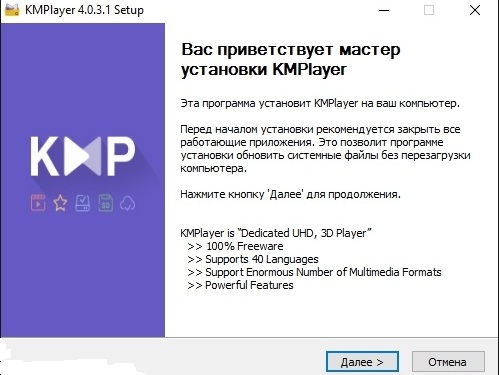
Шаг 2. После того как файл будет скачан, его следует запустить. Сразу в окне выбирается язык установки. Зачастую система сама определяет его и потому остается только нажать на кнопку «Ок».

Шаг 3. Теперь нужно просто нажать «Далее», чтобы началась установка проигрывателя KMP.
Шаг 4. Необходимо будет принять лицензионное соглашение

Шаг 5. Следует точно выбирать необходимые элементы, которые, как и плеер КМП будут установлены на компьютер. Стоит сказать, что этот пункт стоит просмотреть и убрать отметки на файлах, которые явно будут рекламного характера.
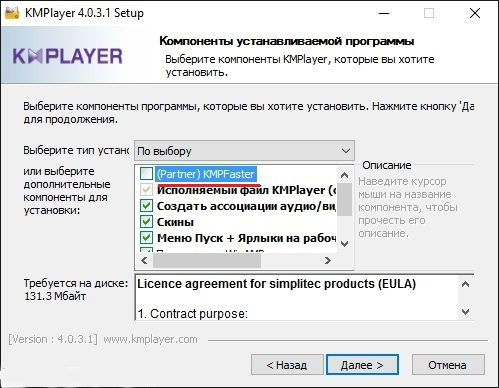
Например, можно отменить установку KMPFaster и Pandora TV Shortcut icon.
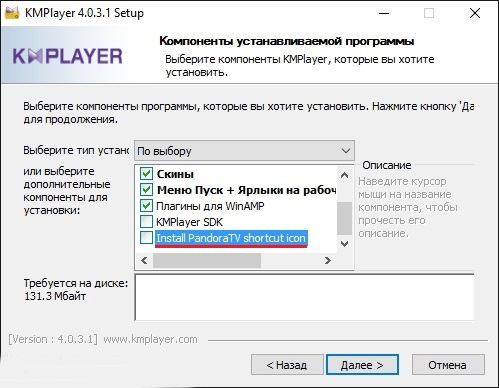
Все дело в том, что они в работе плеера как бы и не участвуют, а место будут занимать. А потому смело отменяем их установку и продолжаем установку.
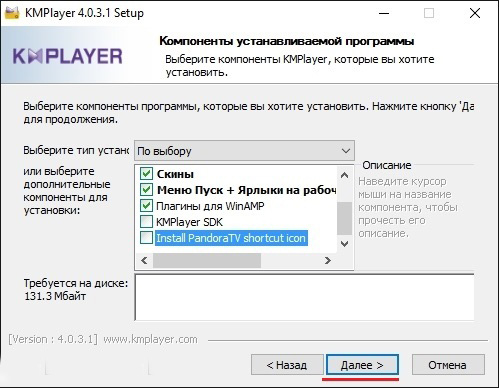
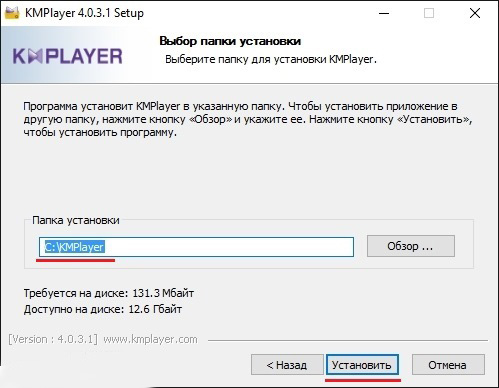
Шаг 6. Теперь выбираем место установки. Лучше оставить все по умолчанию.
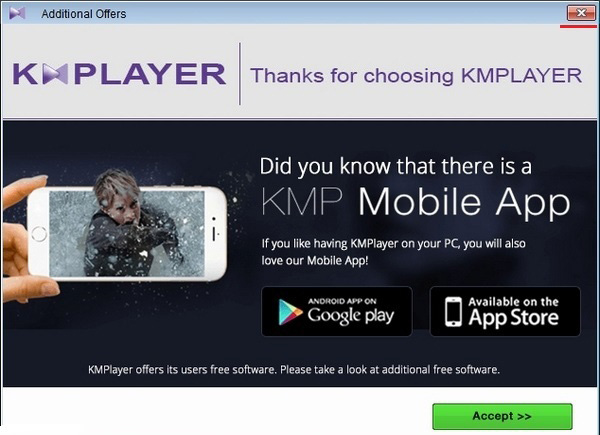
Шаг 7. Теперь будет предложено установить несколько дополнительных материалов, партнеров создателей плеера. Делать это не обязательно, а потому просто закрываем окно при помощи крестика.
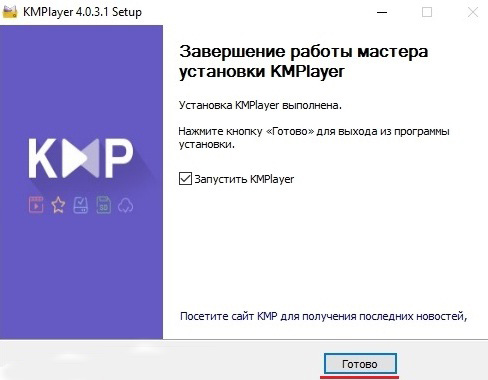
Шаг 8. Все. На этом установка KMPlayer будет завершена. Если плеер нужен, то нужно оставить галочку на автозапуске. Если сейчас надобности в нем нет, то отметку снимаем.
Данная инструкция по установке KMPlayer позволит выполнить все легко, даже новичку.
На нашем ресурсе вы можете познакомится как правильно установить Adobe Flash Player.
Как в KMPlayer ускорить воспроизведение
Программа KMPlayer есть под Windows, для MacBook, для Андроид. Это одно из самых востребованных приложений для просмотра видеоконтента, статистика утверждает, что каждый третий активный пользователь компьютеров, ноутбуков и других гаджетов, использующих их под работу с мультимедиа, имеет на своем жестком диске этот плеер. Он завоевал свою популярность неслучайно, поскольку первым предоставил настолько широкий и мощный функционал — совершенно бесплатно, по умолчанию пользователю только предлагается просматривать рекламу в боковой панели справа. Но это достаточно ненавязчиво и комфортно.
Преимущества и возможности KMPlayer
Выбор пользователей по всему миру неслучаен. Это простая и интуитивно понятная программа, которая, тем не менее, обладает огромной мощностью в области просмотра и работы с видеофайлами. Выше идут только профессиональные системы видеомонтажа уровня Sony Vegas или Adobe Premiere, однако эти приложения не используются для просмотра видео, а исключительно для создания либо редактирования. Тогда как KMPlayer предлагает именно высочайший уровень просмотра с дополнительными опциями. Среди особенностей и возможностей:
1. Работа с широкоформатным видео, с файлами высокого качества и максимального разрешения — вплоть до 4К и 8К. Можно использовать этот проигрыватель, чтобы наслаждаться любимыми фильмами, сериалами, аниме или клипами музыкантов.
2. Музыку он также воспроизводит крайне хорошо, некоторые владельцы приложения применяют его для прослушивания аудиофайлов несмотря на то, что основное предназначение все-таки связано с видео.
3. Самое главное преимущество, которое разработчики из Южной Кореи всегда использовали как рекламный слоган: нет необходимости качать какие-либо кодек-паки, зачастую массивные по «весу», поскольку все основные кодеки встраиваются в сам проигрыватель. Это крайне удобно, особенно на слабых компьютерах с небольшим объемом собственной памяти.
4. Настройки позволяют менять кадр, переворачивать его вверх, вниз, вправо и влево, на 90 градусов, а также зеркалить. Функционал такого типа применяется при просмотре некорректно записанных видео.
Можно сказать, что KMPlayer сочетает возможности одного из самых мощных средств для просмотра видео с дополнительными уникальными опциями. Здесь есть все, что только может пригодиться пользователю. Конечно, такое универсальное приложение не обошлось бы без довольно распространенного функционала, который есть даже у встроенного проигрывателя YouTube и других сервисов онлайн-просмотра — возможности ускорить видео в зависимости от нужд пользователя.
Способы ускорить видео в KMPlayer
Увеличить скорость воспроизведения видео в этой программе несложно. Опция предоставлена «по умолчанию», не понадобится даже погружаться в сложные настройки. Достаточно выполнить несколько простых операций в следующем порядке:
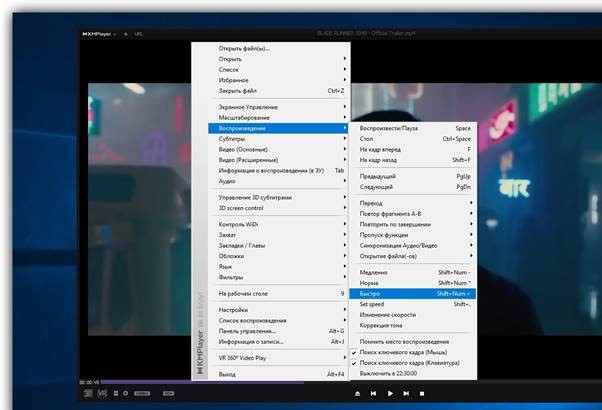
1. Открыть программу и необходимое видео.
2. Далее нажать правой кнопкой мыши, чтобы появилось выпадающее меню.
3. По умолчанию стоит «Норма», то есть, видео проигрывается в стандартном режиме.
4. Если выбрать «Медленно» — самое верхнее подменю в этом разделе, то скорость уменьшится, но не резко, а всего лишь на пять процентов.
5. Аналогичное случится, если выбрать «Быстро».
6. Также можно установить определенную скорость, чтобы файл постоянно воспроизводился с ней.
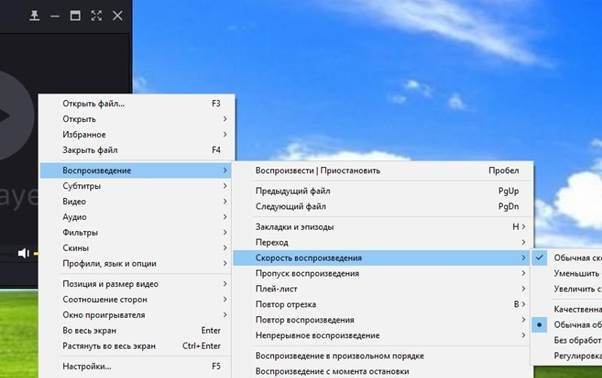
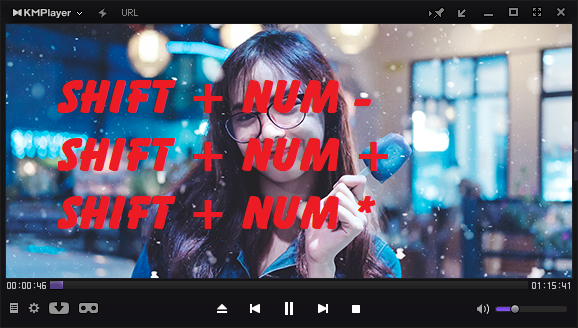
Главное отличие изменения скорости KMPlayer от многих других средств просмотра заключается в том, что это крайне точная настройка. Каждый «шаг» ускорения либо замедления дает всего пять процентов, что позволяет подобрать оптимальный вариант для поиска нужного кадра, быстрой прокрутки и других целей. Есть горячие клавиши, поэтому нет необходимости всякий раз заглядывать в меню. Дискретное изменение скорости воспроизводимого видеопотока осуществляется так:
1. Нужно зажать кнопку Shift, не отпуская — клавишу Num, а затем минус (-). Это сочетание замедляет воспроизведение на пять процентов.
2. Если аналогичным образом нажать Shift, затем Num, а вместо минуса — плюс (+), то произойдет пятипроцентное ускорение.
3. Наконец, можно всего за одну операцию вернуться к стандартному воспроизведению, если воспользоваться все той же клавишей Shift, затем Num, а потом выбрать «звездочку» (*).
Функционал часто используется в восстановлении, ведь программа умеет открывать не до конца скачанные или каким-либо образом поврежденные видеофайлы. До определенного момента файл будет проигрываться, что довольно удобно, если нужный фрагмент уже найден в «уцелевшем» видео.