Kino filmov net toolbar что это
Completing the CAPTCHA proves you are a human and gives you temporary access to the web property.
What can I do to prevent this in the future?
If you are on a personal connection, like at home, you can run an anti-virus scan on your device to make sure it is not infected with malware.
If you are at an office or shared network, you can ask the network administrator to run a scan across the network looking for misconfigured or infected devices.
Another way to prevent getting this page in the future is to use Privacy Pass. You may need to download version 2.0 now from the Chrome Web Store.
Cloudflare Ray ID: 71a93522fd586955 • Your IP : 82.102.23.104 • Performance & security by Cloudflare
Что такое » kino-filmov.net.exe » ?
В нашей базе содержится 3 разных файлов с именем kino-filmov.net.exe . You can also check most distributed file variants with name kino-filmov.net.exe. Эти файлы чаще всего разработаны компанией Conduit. Самое частое описание этих файлов — Kino-Filmov.Net Toolbar. Это исполняемый файл. Вы можете найти его выполняющимся в диспетчере задач как процесс kino-filmov.net.exe.

Подробности о наиболее часто используемом файле с именем «kino-filmov.net.exe»
Продукт: (Пустое значение) Компания: Conduit Описание: Kino-Filmov.Net Toolbar Версия: 5.7.2.2 MD5: 0962c79f00adb33587b4a26d3bc5e4bc SHA1: 29fba2500d7a6b238ca22ea6d6062a4e1e82bb9a SHA256: 984325de6d8563680e71e4f07262a19e6784ef5a9263d496d9de3b4a15419574 Размер: 1825104 Папка: D:\Land of The Dead\ ОС: Windows 7 Частота: Низкая 

System Explorer это наша бесплатная, удостоенная наград программа для быстрой проверки всех работающих процессов с помощью нашей базы данных. Эта программа поможет вам держать систему под контролем.
Как избавиться от Webalta Toolbar
Многие пользователи жалуются на программу Webalta, которая внезапно появляется на компьютере без всякого желания владельца ПК. Всё, что она делает — добавляет панель в браузер и строку для поиска. Особого вреда от неё нет, но она занимает полезное пространство как в окне веб-обозревателя, так и на жёстком диске. В этой статье подробно рассмотрим, что за утилита Webalta Toolbar и как её удалить с электронной вычислительной машины. Давайте разбираться. Поехали!
Для начала целесообразно сказать, что вне зависимости от того, какой браузер вы используете, в нём может появиться этот Toolbar. У юзеров, столкнувшихся с указанной проблемой, возникает логичный вопрос: как Webalta попала на компьютер? В первую очередь отметим, что это не вирус и данную программу устанавливают сами пользователи. Да, именно так. Во время установки каких-либо приложений обязательно обращайте внимание на пункт «Дополнительно» или «Расширенные настройки». Как правило, именно там находится список утилит, которые как бы незаметно инсталлируются на ваш ПК. Перейдя в окно расширенных настроек, вы сможете снять галочки с ненужных приложений, в том числе и Webalta. Как следствие — предотвратить появление вирусных программ на компьютере.
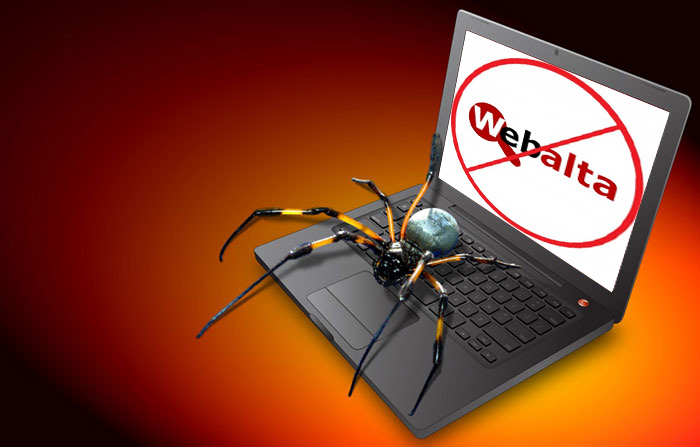
Будучи вредоносной программой, Webalta расходует ресурсы вашего ПК.
В том случае, если паразит Toolbar уже попал на ПК, вы можете избавиться от него при помощи способов, которые будут подробно рассмотрены далее в статье.
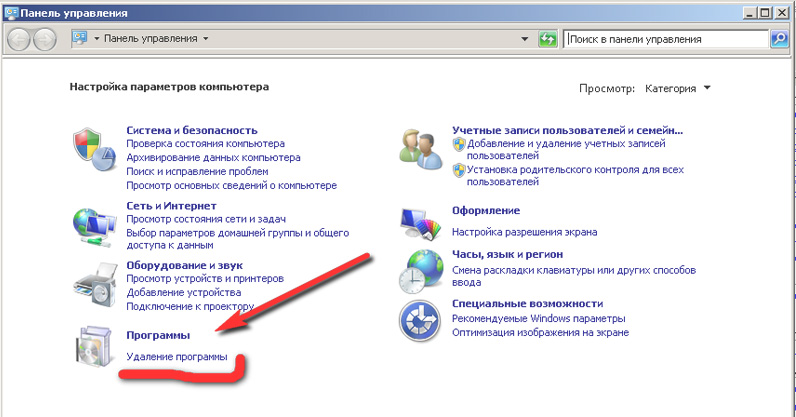
Первым делом следует деинсталлировать Toolbar из системы. Откройте «Панель управления», найдите там пункт «Удаление программы» и нажмите на него. В открывшемся списке необходимо выбрать «Webalta Toolbar» и нажать кнопку «Удалить». Теперь перезагрузите компьютер и убедитесь, что утилита исчезла. Также для удаления вы можете утилизировать специальные программы, если по каким-то причинам вас не устраивают встроенные средства Windows.
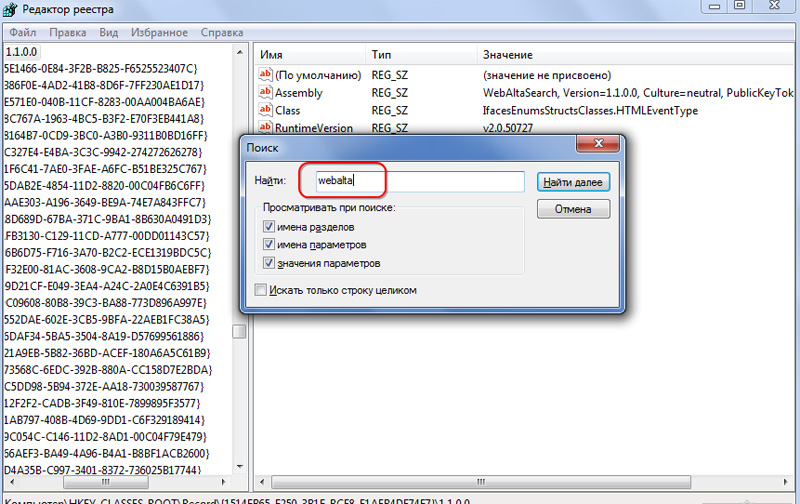
Следующим шагом будет чистка реестра, которую необходимо выполнить, чтобы полностью избавиться от утилиты. Для этого откройте окно «Выполнить» (воспользуйтесь комбинацией клавиш Win+R) и пропишите «regedit». Попав в окно Редактора реестра, перейдите в меню «Правка» и выберите пункт «Найти». В поле для поиска введите «webalta» и нажмите кнопку «Найти далее». Теперь необходимо по очереди удалить каждый найденный файл, связанный с webalta. Просто щёлкаете по выбранному элементу правой кнопкой мыши и выбираете «Удалить». Чтобы обновить результаты поиска, нажмите клавишу F3. Затем снова удалите всё, что нашлось. Выполняйте такие действия до тех пор, пока поиск не перестанет находить что-либо связанное с данным приложением.
Для чистки реестра вы можете эксплуатировать специальные утилиты, такие как CCleaner, которые произведут чистку намного быстрее, при этом без вашего участия. Однако, сделать это вручную всё-таки надёжнее.
Даже после выполненных операций на компьютере всё ещё могут остаться ненужные файлы программы. Чтобы избавиться от них, введите «webalta» в поиске Windows и сотрите все найденные системой фалы.
Это приложение имеет интересную особенность, которая позволяет ему прописывать себя в браузерах. Это, в свою очередь, даёт утилите возможность загружаться даже в том случае, если вы полностью удалили Toolbar и вычистили реестр. Чтобы исправить это, удалите все ярлыки веб-обозревателей и создайте их заново либо воспользуйтесь другим способом — отредактируйте существующие. Выберите ярлык браузера и откройте его свойства. Затем перейдите на вкладку «Ярлык». Обратите внимание на поле «Объект». После пути к файлу веб-обозревателя не должно быть других записей, если они имеются, сотрите их и нажмите «Применить».
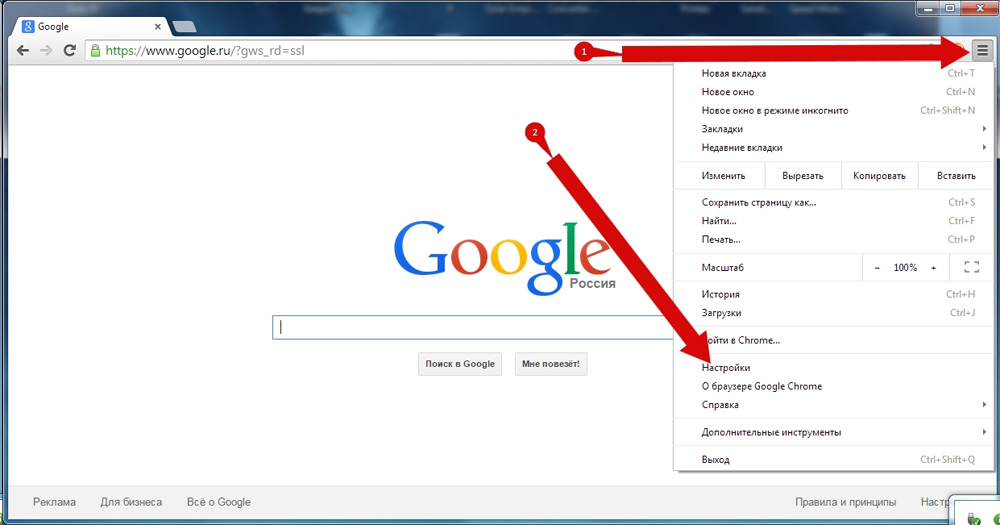
Помимо всего этого, следует деинсталлировать Toolbar из самого браузера. Чтобы сделать это, перейдите в окно расширений используемого вами веб-обозревателя, найдите ненужное дополнение и удалите его.
Приведённые в статье способы должны избавить вас от надоедливого вирусного Toolbar. Обязательно будьте внимательны при установке программ в дальнейшем, чтобы снова не пришлось избавляться от ненужных приложений. Пишите в комментариях, помогла ли вам статья решить проблему, и задавайте любые интересующие вопросы по рассмотренной теме.