Обзор бесплатного антивируса Kaspersky Free

Kaspersky Free — первый бесплатный антивирус «Лаборатории Касперского», содержащий необходимый минимум функций, предотвращающих проникновение зловредов на компьютер пользователя. В данном продукте учтено мнение пользователей относительно состава бесплатной «начинки». Кроме того, наличие только самого нужного позволило продукту стать легче аналогичных решений. В этой статье мы хотим рассказать о функциональных возможностях Kaspersky Free и показать примеры работы с ним.

Сертификат AM Test Lab
Номер сертификата: 175
Дата выдачи: 27.10.2016
Срок действия: 27.10.2021
Введение
Появление Kaspersky Free на рынке было оригинальным. Все началось в 2015 году с первоапрельской «шутки» Евгения Касперского в своем блоге LiveJournal: «„Вы будете смеяться и не поверите“(с), но мы тут подумали и решили выпустить Kaspersky Free — абсолютно бесплатный продукт для надежной защиты ваших компьютеров».
Своих читателей Евгений Касперский заверил, что итоговый продукт будет построен на тех же технологиях, что и платные персональные продукты «Лаборатории Касперского», но будет отличаться от них ограниченным функционалом.
Наиболее востребованные функциональные возможности определялись с помощью открытого голосования (каждый мог выбрать 12 из 20 функций).
Приняв к сведению результаты опроса, «Лаборатория Касперского» вывела на рынок защитных средств свой первый бесплатный антивирус. По заявлению Евгения Касперского в своем блоге, в этот продукт включено «только самое необходимое… : файловый и веб-антивирус, автоматические обновления, самозащита и много еще чего другого…»
Предлагаем вам посмотреть, что же значит фраза «много еще чего другого» и что вообще включает в себя бесплатный антивирус.
Системные требования
Чтобы Kaspersky Free корректно функционировал на вашем устройстве, оно должно удовлетворять следующим системным требованиям.
Таблица 1. Системные требования, предъявляемые со стороны Kaspersky Free
- 480 МБ свободного места на жестком диске;
- подключение к интернету (для активации и обновления баз);
- Internet Explorer 8.0 и выше;
- Windows Installer 3.0 и выше;
- Microsoft .Net Framework 4.
- Процессор Intel Atom 1.6 ГГц и выше;
- видеокарта Intel GMA950 с видеопамятью объемом не менее 64 МБ (или совместимый аналог);
- минимальное разрешение экрана 1024×576.
Технология Windows To Go не поддерживается.
*Некоторые функции доступны только для 32-разрядных ОС.
Функциональные возможности
Kaspersky Free предназначен для обеспечения минимально необходимого уровня защиты. Он содержит ограниченный набор компонентов защиты из тех, что реализованы в платных продуктах, например в «Kaspersky Internet Security для всех устройств» (далее —Kaspersky Internet Security).
Таблица 2. Компоненты защиты Kaspersky Internet Security и их наличие в Kaspersky Free
Проверка всех открываемых, сохраняемых и запускаемых файлов
Контроль действий всех установленных на компьютере программ
Защита от сетевых атак
Защита компьютера от опасной сетевой активности и атак
Проверка трафика IM-клиентов на наличие вредоносных и фишинговых ссылок
Проверка входящих и исходящих сообщений на наличие в них опасных объектов
Доступ к веб-камере
Контроль доступа программ к веб-камере
Защита от сбора данных
Защищает от сбора информации о вашей активности на веб-сайтах
Проверка входящего веб-трафика и предотвращение запуска на компьютере опасных скриптов
Фильтрация сетевой активности и обеспечение безопасности доступа в локальную сеть
Отмена изменений, вызванных вредоносными действиями программ
Контроль изменений в операционной системе
Защита параметров операционной системы, параметров сети и параметров браузера
Проверка входящих сообщений на нежелательную корреспонденцию (спам)
Блокирование показа баннеров на веб-страницах и в интерфейсе некоторых программ
Проверка подключаемых устройств
Проверка съемных носителей при их подключении
Защита обращений пользователя к веб-сайтам банков и платежных систем
Защита детей в интернете
Использование Kaspersky Security Network — инфраструктуры облачных служб, предоставляющей доступ к оперативной базе знаний о репутации:
Возможность автоматического обновления версии программы и баз
Оказание поддержки пользователям по телефону или на основании заполненной формы запроса на веб-сайте
Установка на macOS и Android
Возможность установки программы на операционные системы macOS и Android
Компоненты Файловый Антивирус, Почтовый Антивирус, Веб-Антивирус, IM-Антивирус, реализованные в бесплатном Kaspersky Free, по составу своих конфигурационных параметров полностью идентичны представленным в Kaspersky Internet Security.
Облачная защита, реализованная посредством установленного по умолчанию Kaspersky Security Network, в Kaspersky Free отличается от применяемой в Kaspersky Internet Security тем, что знания о репутации файлов не используются.
Функциональность бесплатного антивируса «Лаборатории Касперского» на этом ограничивается. В состав продукта не вошли некоторые из возможностей, реализованные в платных продуктах компании, необходимые большинству пользователей. Например:
- Родительский контроль (защита детей от нежелательной информации). Ограничение для детей доступа к нежелательным сайтам в зависимости от их содержимого. Защита обеспечивается указанием категорий или непосредственным вводом названия отдельных сайтов, доступ к которым запрещен, или, наоборот, посредством блокировки доступа ко всем сайтам, кроме тех, которые вы укажете в списке допустимых.
- Безопасные платежи. На фоне перехода от «бумажных» платежей к электронным — данный функционал, наверное, один из самых востребованных. Он позволяет защитить от утечки информации и финансовых потерь при работе с интернет-банкингом и платежными системами посредством использования «защищенного» браузера.
- Защита от сбора данных. Фактически защита от навязчивой рекламы, основанной на ваших предпочтениях. Сведения о предпочтениях формируются на основании собранной информации о вашей активности в интернете: посещаемые страницы, параметры и настройки браузера, поисковые запросы. Как раз сам сбор такой информации и блокируется этим функционалом.
- Защита веб-камеры. Эта проблема волнует многих пользователей (кто-то заклеивает камеру, кто-то ее отворачивает в сторону). Функционал предназначен для определения состава программ, которые смогут использовать веб-камеру, а для всех остальных, не попавших в перечень, она будет недоступна.
- Контроль программ. Фактически это технология защиты, построенная на анализе активности программного обеспечения и всех модулей системы, и блокирования потенциально опасных действий в системе пользователя (HIPS – Host-based Intrusion Prevention System).
Работа с продуктом
Установка продукта
Для корректной установки и работы Kaspersky Free производитель рекомендует отключить AhnLab Network Filter Driver AMonTDLH.sys — драйвер программы, несовместимой с Kaspersky Free. Кроме того, на сайте производителя приводятся сведения о том, какие программы будут удалены автоматически при установке Kaspersky Free, а какие пользователь должен удалить вручную.
Для работы с продуктом необходимо скачать его дистрибутив с официальной страницы и установить на компьютер. В процессе установки продукта дополнительно устанавливаются различные компоненты безопасности, которые могут быть настроены, активированы и отключены, а также удалены (некоторые из них безвозвратно) в панели управления Microsoft Windows.
Рисунок 1. Компоненты, появившиеся в области уведомлений при установке Kaspersky Free
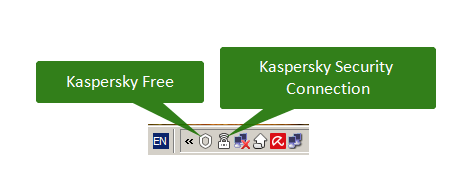
В числе таких компонентов устанавливается Kaspersky Security Network. В качестве преимуществ этого компонента заявлено:
- сеть информационной безопасности, объединяющая пользователей во всем мире;
- немедленная реакция на появление новых угроз;
- оперативные данные о репутации веб-сайтов.
Типовым для всех продуктов «Лаборатории Касперского» — не стал исключением и рассматриваемый бесплатный антивирус — является ознакомление с «Положением о Kaspersky Security Network» при установке продукта. В этом Положении говорится, что « … Пользователь соглашается в автоматическом режиме предоставлять следующую информацию»: о версиях установленной на компьютере операционной системы, сведения обо всех установленных программах, об используемом беспроводном подключении компьютера к сети. Однако от данного Положения можно отказаться, и соответствующий компонент (Kaspersky Security Network) будет выключен. Впоследствии его всегда можно включить.
После запуска установленного Kaspersky Free появляется окно регистрации, предлагающее создать учетную запись на портале My Kaspersky (о портале мы писали ранее в статье «Обзор Kaspersky Total Security 2016 для всех устройств»).
Рисунок 2. Окно регистрации на портале My Kaspersky
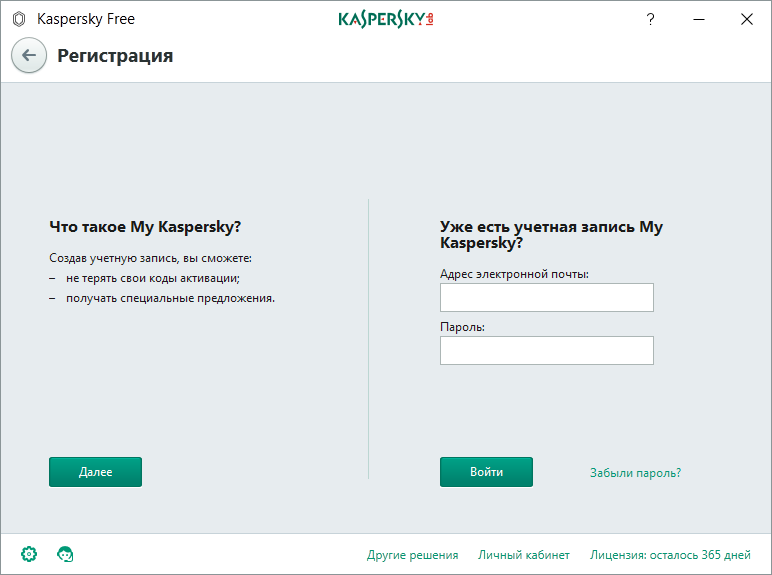
Если регистрироваться на портале неудобно или нет желания, то при нажатии на стрелку возврата около слова «Регистрация» вы перейдете к главному окну Kaspersky Free.
Главное окно Kaspersky Free
Главное окно визуально делится на три области:
- Верхняя область: «Компьютер защищен».
- Центральная область, в которой видны основные компоненты защиты.
- Нижняя область, содержащая элементы управления конфигурацией продукта.
Рисунок 3. Главное окно продукта Kaspersky Free
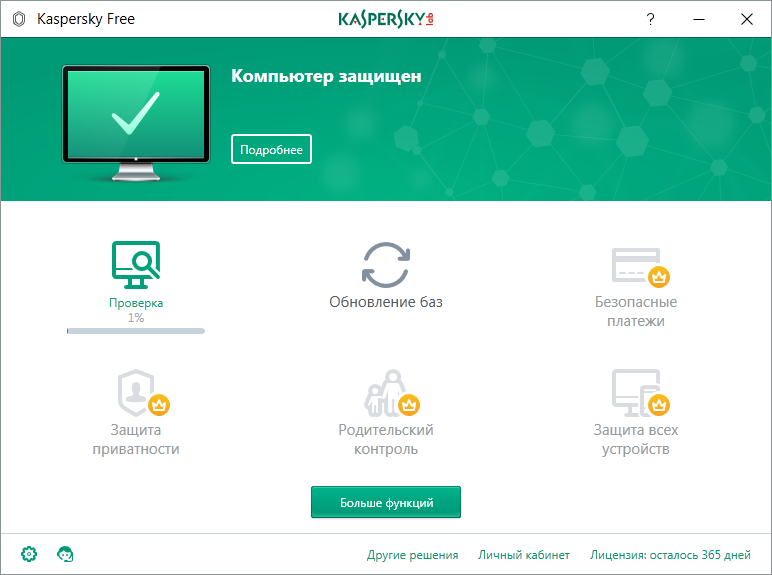
Область «Компьютер защищен» Главного окна Kaspersky Free
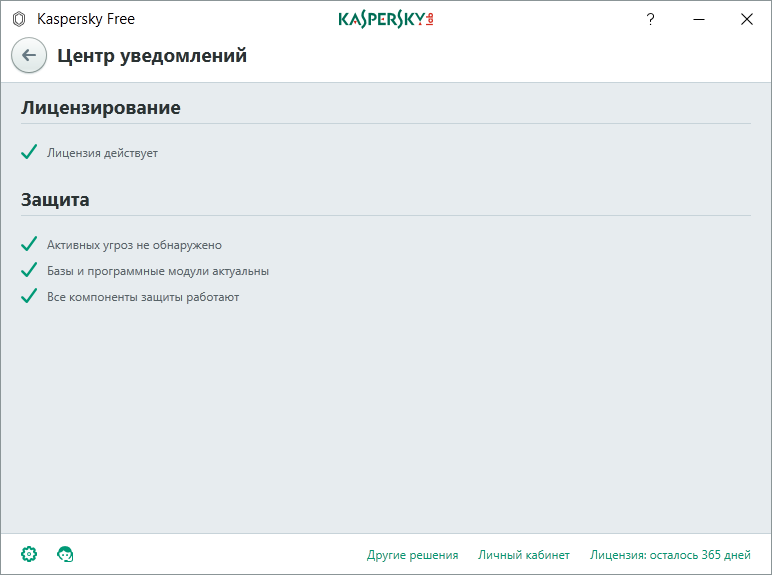
Посредством нажатия на область «Компьютер защищен» (или кнопку «Подробнее»), можно получить детальные сведения о состоянии защищенности компьютера.
Рисунок 4. Детальные сведения о состоянии защищенности компьютера
Центральная область Главного окна Kaspersky Free
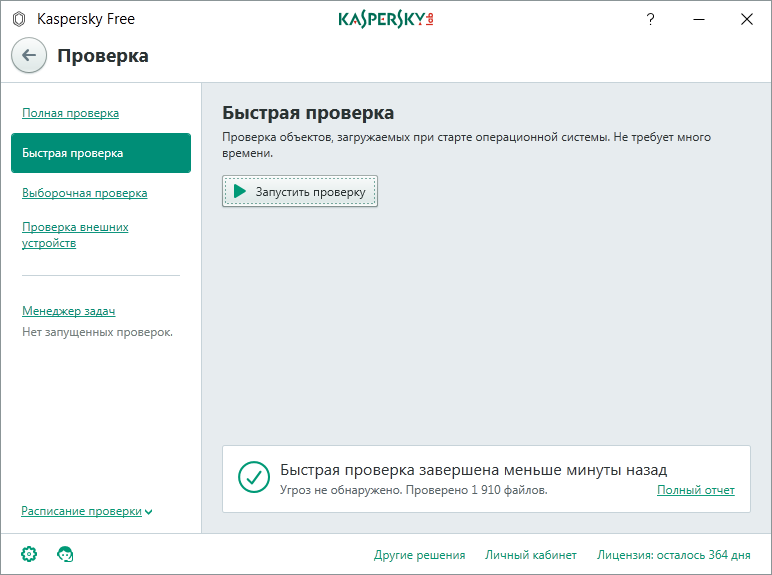
С помощью компонента «Проверка» () можно выбрать и запустить один из соответствующих типов проверки (полная, быстрая, выборочная, проверка внешних устройств). После выполнения проверки в окне появятся сведения о доступности отчета с результатами проверки (ссылка «Полный отчет»).
Рисунок 5. Выбор типа проверки и ссылка на отчет с результатами последней такой проверки
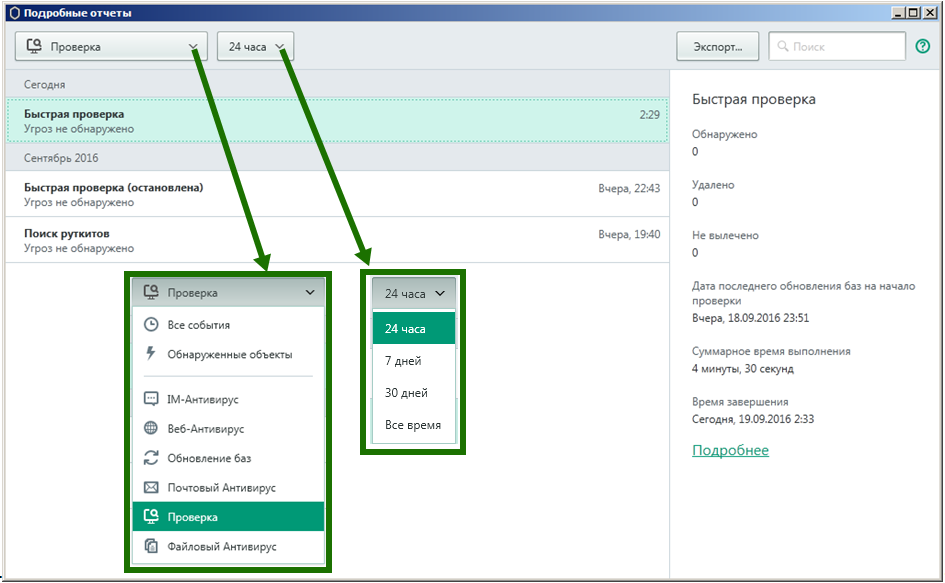
Переход по ссылке «Полный отчет», открывает окно «Подробные отчеты», в котором содержатся сведения о результатах проверок. Кроме того, в данном окне присутствуют фильтры, которые помогают сортировать отчеты по источнику их формирования (первый фильтр) и интересующему временному интервалу (второй фильтр). Сохранить отображаемые в отчете результаты в файл можно при помощи кнопки «Экспорт».
Рисунок 6. Подробные отчеты Kaspersky Free
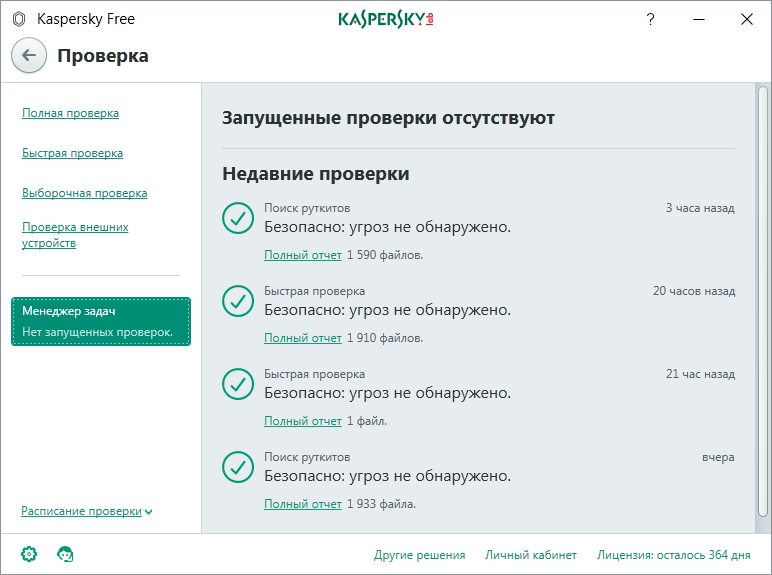
Получить сведения о том, какие задачи выполняются сейчас, а какие уже завершены (с возможностью вызова соответствующего подробного отчета с результатами их выполнения), можно с помощью пункта «Менеджер задач».
Рисунок 7. Сведения о текущих и завершенных задачах Kaspersky Free
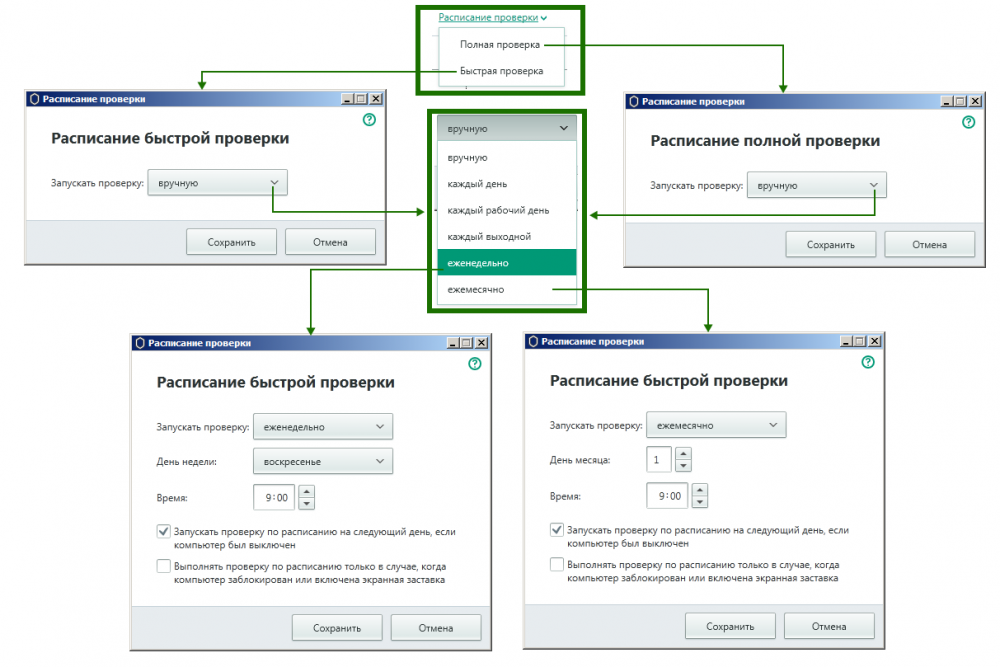
Kaspersky Free позволяет запланировать выполнение в автоматическом режиме полной или быстрой проверки. Для этого необходимо сконфигурировать «Расписание проверки» (расположено ниже пункта «Менеджер задач») так, как, например, показано на следующем рисунке.
Рисунок 8. Настройка «Расписания проверки» Kaspersky Free
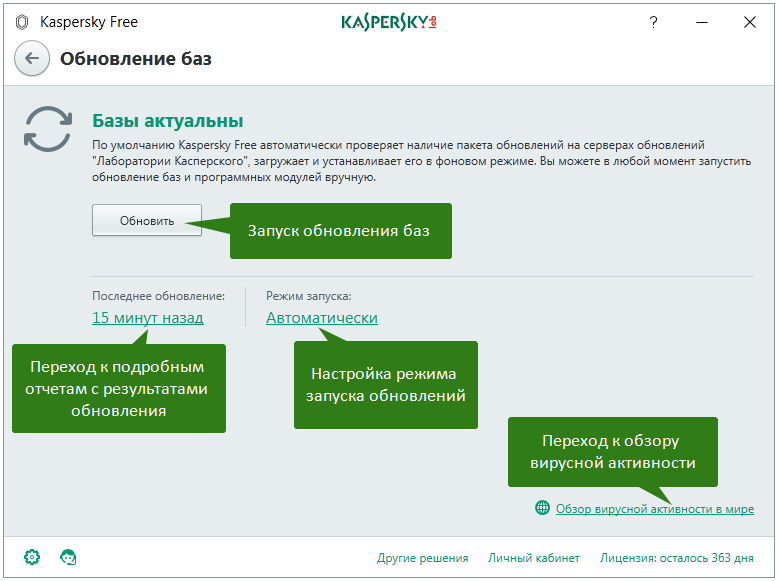
Вернемся к Главному окну Kaspersky Free. Посредством соответствующего компонента центральной области окна можно выполнить обновление баз (). Этот компонент позволяет:
- непосредственно обновить базы;
- посмотреть подробные отчеты, содержащие сведения о результатах обновления;
- настроить режим запуска обновления;
- перейти к обзору вирусной активности в мире (перенаправление на сайт производителя).
Рисунок 9. Интерфейс компонента «Обновление баз» Kaspersky Free
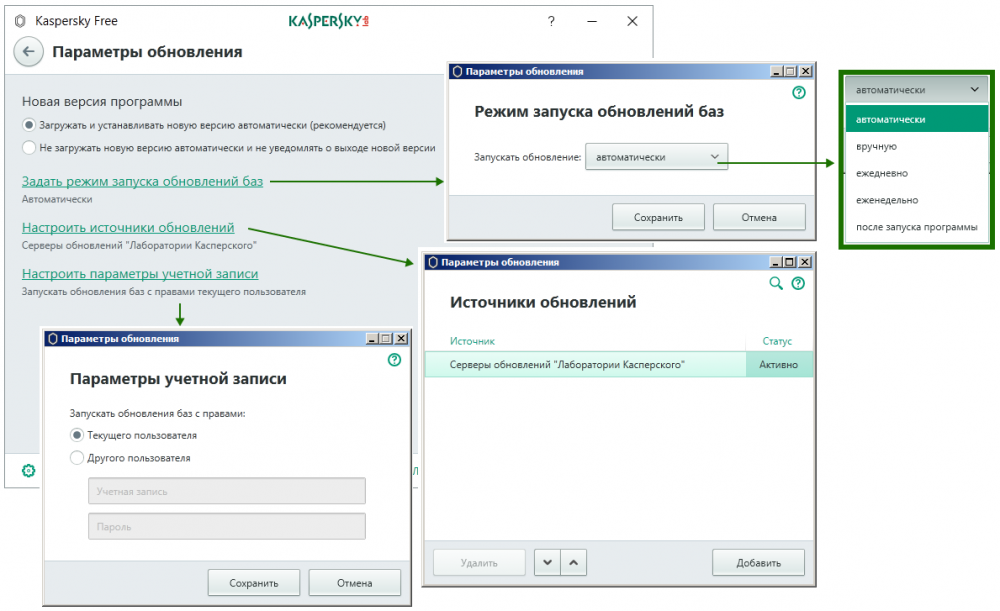
В рамках настройки режима запуска обновления баз можно задать, каким образом (автоматически, вручную) и когда (ежедневно, еженедельно) будет происходить обновление, а также источники, содержащие обновления.
Рисунок 10. Настройка режима запуска обновлений Kaspersky Free
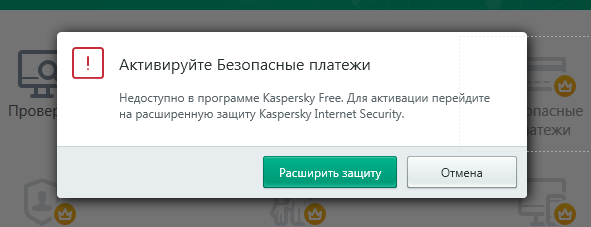
В центральной области главного окна Kaspersky Free значками обозначены дополнительные платные модули, для активации которых предлагается перейти на расширенную защиту Kaspersky Internet Security.
Рисунок 11. Пример запроса на активацию дополнительного платного модуля
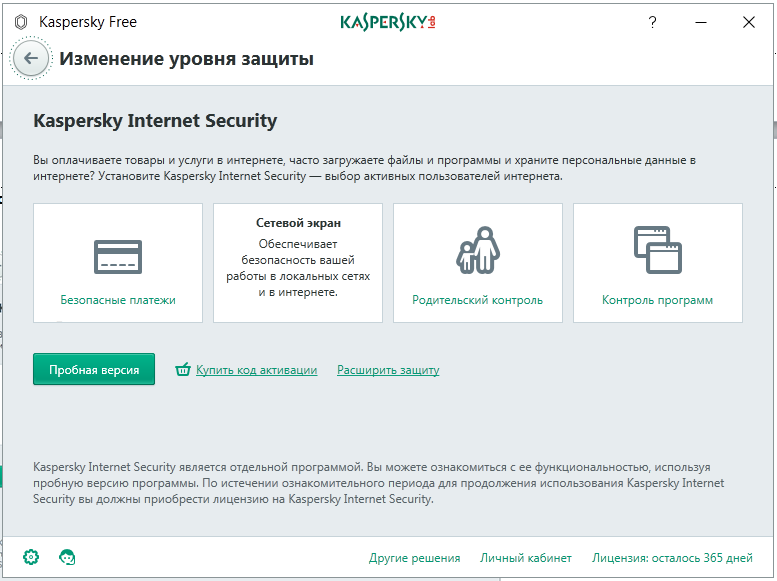
В случае принятия решения о расширении защиты появится окно изменения уровня защиты на Kaspersky Internet Security c указанием приобретаемых модулей (при наведении выводится краткая справка о каждом из модулей).
Рисунок 12. Изменение уровня защиты Kaspersky Free на Kaspersky Internet Security
В центральной области главного окна Kaspersky Free сложно не заметить кнопку «Больше функций» ( ), которая позволяет получить доступ к «Инструментам», включающим в себя следующие 4 основных элемента управления:
- Облачная защита. Позволяет включать и выключать данный вид защиты, а также получить статистические данные, собранные компонентом Kaspersky Security Network (если компонент был установлен).
- Экранная клавиатура. Позволяет отобразить на экране клавиатуру, предназначенную для защиты вводимых данных (логины, пароли) от перехвата с помощью программ, регистрирующих нажатие клавиш на обычной клавиатуре.
- Карантин. Позволяет отобразить сведения о резервных копиях файлов (не представляют опасности для компьютера), измененных или удаленных во время лечения, и управлять ими (восстановить или удалить).
- Отчет. Позволяет отобразить отчеты о работе каждого компонента защиты. С помощью этого элемента управления можно получить статистическую информацию о работе программы: например, узнать, сколько обнаружено и обезврежено вредоносных объектов за определенный период, сколько раз за это время обновлялись базы и программные модули и т. д.
Рисунок 13. Основные элементы управления, доступные в составе «Инструментов» Kaspersky Free
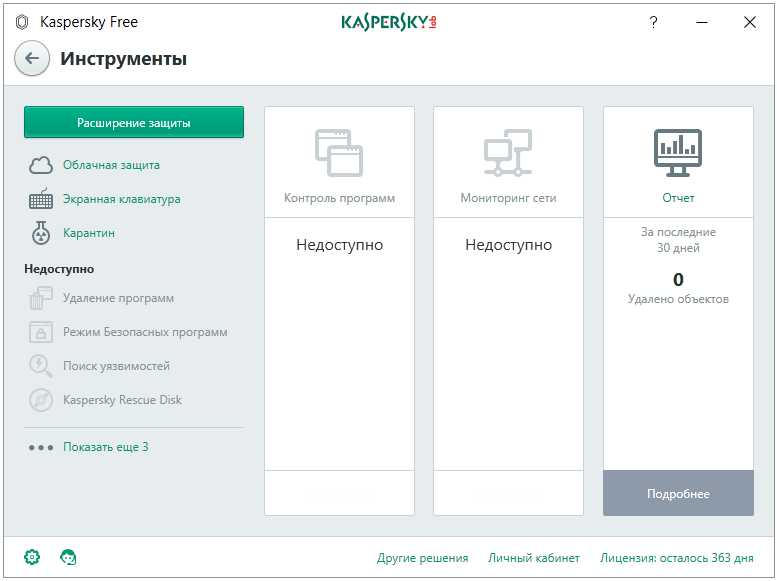
В случае выбора «Расширение защиты» в рамках данного окна («Инструменты») — отображаются сведения об изменении уровня защиты на Kaspersky Internet Security.
Нижняя область главного окна Kaspersky Free
Перейти к настройкам продукта Kaspersky Free можно с помощью пункта «» в левом нижнем углу практически всех окон интерфейса Kaspersky Free.
Рисунок 14. Общие настройки Kaspersky Free
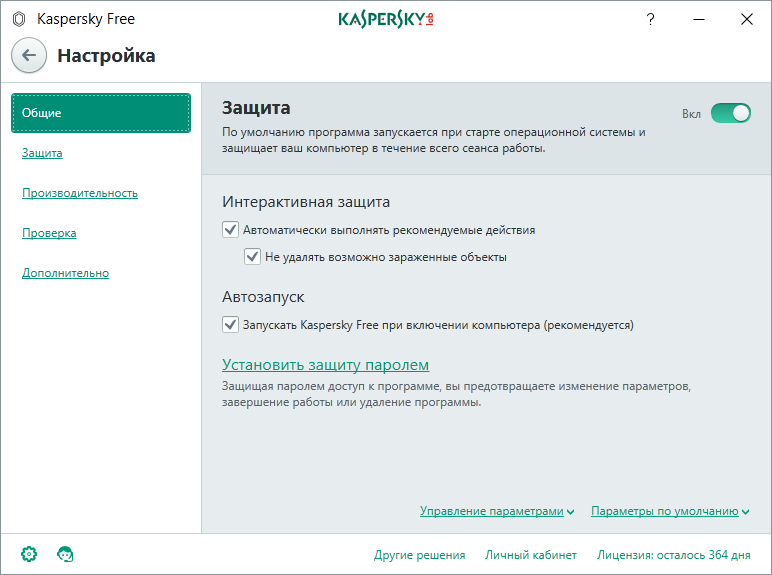
В рамках общих настроек можно:
- включать/выключать автоматическое выполнение действий, рекомендуемых в отношении выявленных вредоносных программ;
- включать/выключать автоматический запуск продукта при старте операционной системы;
- устанавливать пароль на доступ к настройкам продукта;
- экспортировать или импортировать параметры конфигурации в рамках «Управления параметрами»;
- устанавливать параметры по умолчанию в зависимости от требуемого уровня безопасности.
Включать, выключать и настраивать компоненты защиты, доступные в бесплатном антивирусе, можно на вкладке «Защита». При выборе недоступного компонента — предлагается расширить функциональность до Kaspersky Internet Security.
Рисунок 15. Настройка доступных компонентов защиты Kaspersky Free
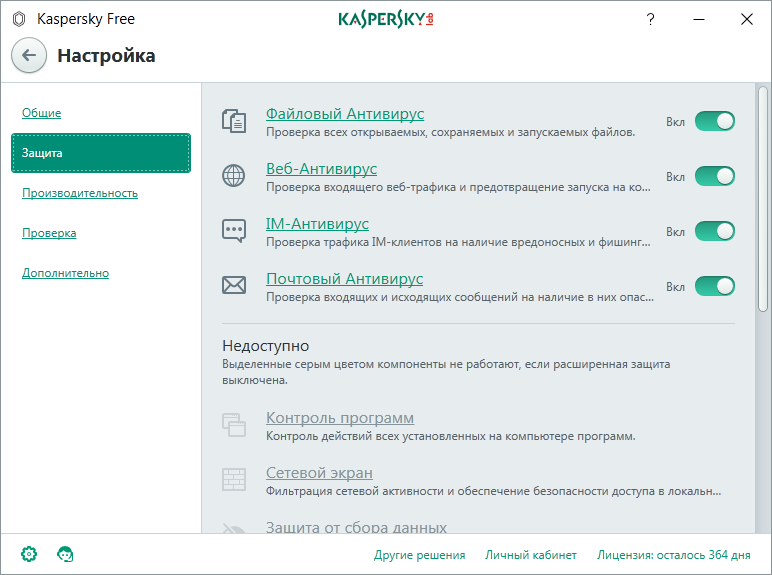
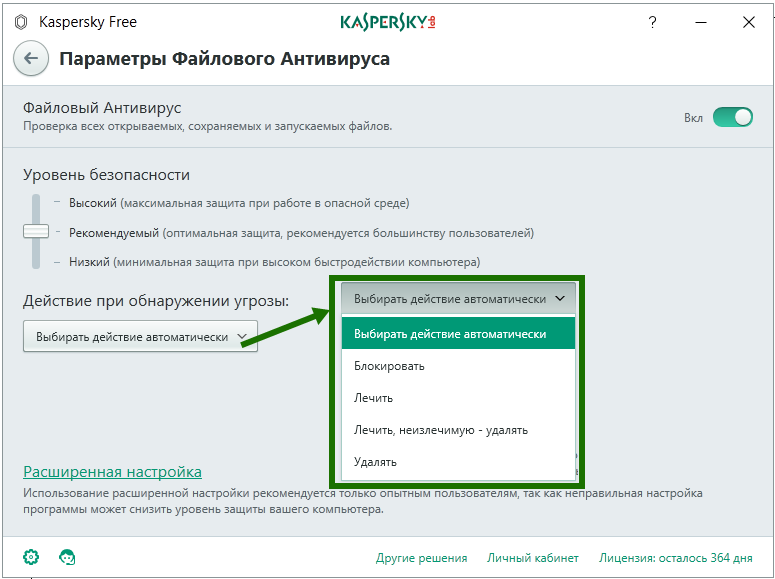
При настройке Файлового Антивируса можно установить:
- уровень безопасности, соответствующий максимальной, оптимальной или минимальной защите;
- действие, выполняемое в случае обнаружения угрозы;
- тонкую настройку посредством использования расширенных настроек.
Рисунок 16. Настройка параметров Файлового Антивируса Kaspersky Free
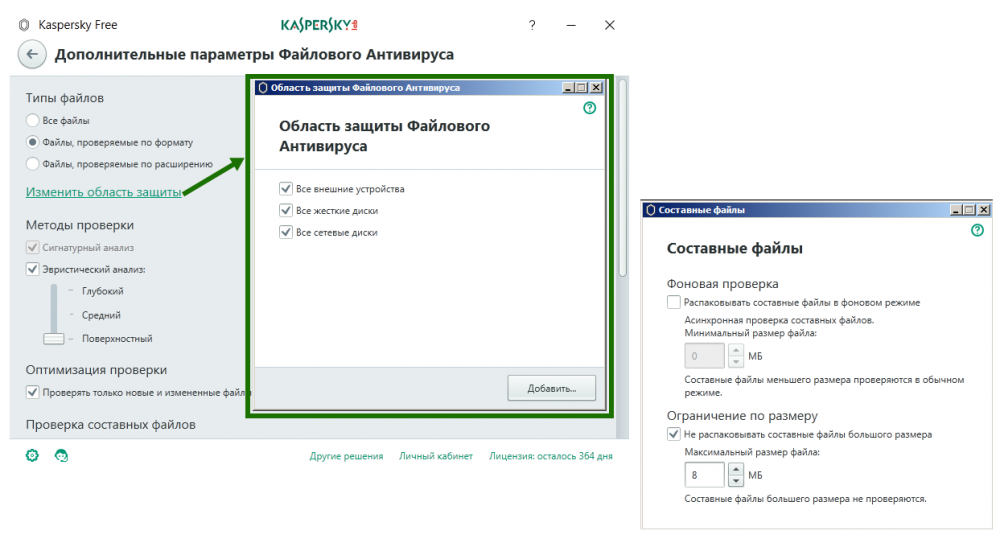
В рамках расширенной настройки файлового антивируса можно установить дополнительные параметры, касающиеся: типов проверяемых файлов, методов проверки, оптимизации проверки, проверки составных файлов, режима и технологий проверки. В рамках дополнительных настроек для составных файлов можно задавать параметры выполнения проверки в фоновом режиме и ограничения по размеру файлов, распаковываемых для проверки.
Рисунок 17. Расширенная настройка параметров Файлового Антивируса Kaspersky Free
Подобным образом настраиваются компоненты Веб-Антивирус и Почтовый Антивирус, только состав параметров настройки специфичен для настраиваемого компонента защиты. В отличие от них IM-Антивирус не имеет параметров, доступных для изменений.
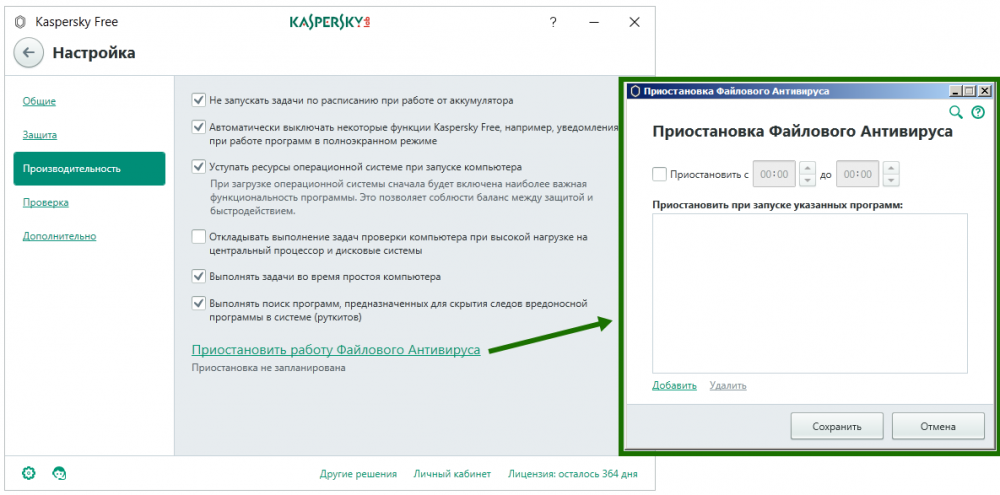
Параметры ресурсоемкости работы Kaspersky Free можно настроить на вкладке «Производительность». Состав доступных для настройки конфигурационных параметров позволяет установить возможность приостановки функционирования файлового антивируса в момент запуска некоторых программ (указанных вами в соответствующем перечне).
Рисунок 18. Настройка параметров производительности Kaspersky Free
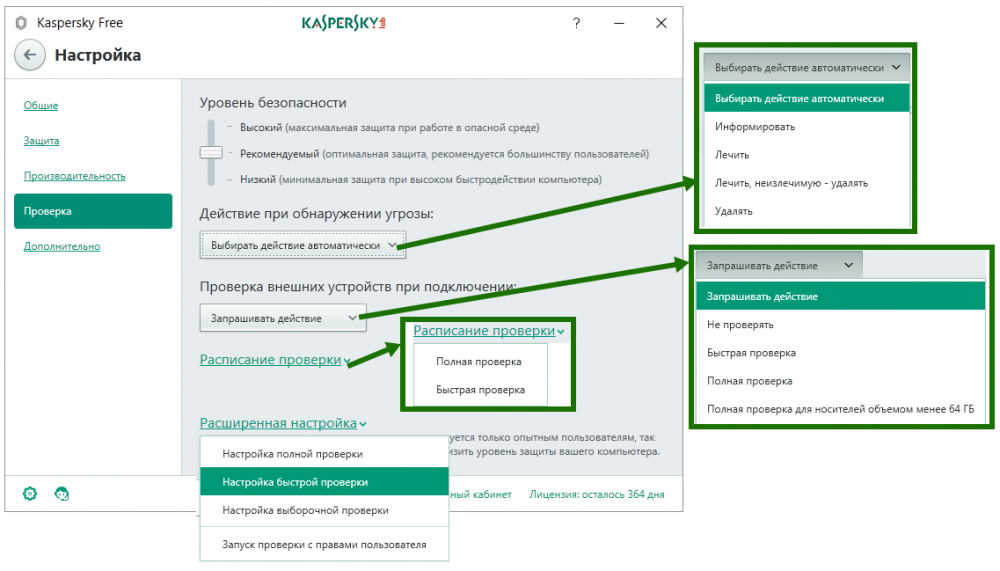
Параметры, касающиеся автоматического выполнения действий в случае обнаружении угрозы, могут быть сконфигурированы на вкладке «Проверка». Кроме того, существует возможность здесь же установить расписание проверок и выполнить расширенную настройку видов проверки (полная, быстрая, выборочная).
Рисунок 19. Настройка выполнения действий в случае обнаружения угрозы
В Kaspersky Free также присутствуют настройки, позволяющие задать значения параметров для дополнительного спектра функциональных возможностей продукта.
Рисунок 20. Дополнительные настройки Kaspersky Free
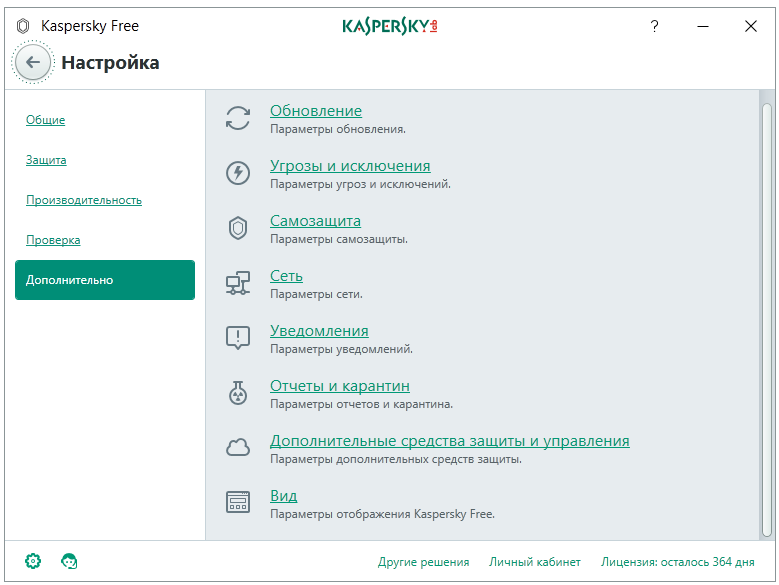
Примеры дополнительных настроек:
- Настройка параметров «Угрозы и исключения» позволяет, в том числе, определить исключения из общей массы проверяемых объектов и указать доверенные программы.
- В рамках настройки «Самозащиты» можно только включить или выключить функционал, блокирующий все попытки изменения и удаления файлов Kaspersky Free, процессов в памяти, записей в системном реестре.
- В «Отчетах и карантине» могут быть заданы места хранения и ограничения к размерам соответствующих хранилищ.
- В рамках настройки «Дополнительных средств защиты и управления» может быть выключен/включен компонент Kaspersky Security Network.
Выбор «» в левом нижнем углу главного окна Kaspersky Free позволяет перейти к «Поддержке», представляющей сведения о возможных способах решения проблем, возникших при эксплуатации продукта, включая:
- ответы на часто задаваемые вопросы;
- рекомендации по настройке программы;
- форум пользователей;
- мониторинг проблем.
Техническая поддержка пользователей Kaspersky Free по телефону или посредством формы запроса на веб-сайте не осуществляется.
В правой нижней части Главного окна Kaspersky Free представлены пункты:
- «Другие решения» — переход на страницу производителя, содержащую перечень и стоимость его платных продуктов.
- «Личный кабинет» — переход на портал My Kaspersky (если пользователь зарегистрировался на данном портале) или к окну регистрации, приведенному на рисунке 2.
- «Лицензия: осталось … дней» — отображение информации о лицензии.
Значок продукта в области уведомлений
Чтобы получить доступ к функциональным возможностям и конфигурации продукта, нужно выбрать значок продукта в правом нижнем углу экрана в области уведомлений.
Рисунок 21. Доступ через область уведомлений
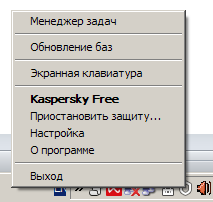
Выбор указанных пунктов, как правило, приводит к открытию соответствующих окон, рассмотренных нами ранее. В частности, пункт «Kaspersky Free» позволяет открыть главное окно продукта, пункт «О программе» — отобразить сведения о версии продукта, а «Приостановить защиту…» —определить срок приостановки работы продукта (от 1 минуты до 5 часов).
Проверка веб-сайтов
Kaspersky Free позволяет проверить сайты и отобразить сведения об их безопасности на странице браузера рядом с ссылкой на этот веб-сайт.
Рисунок 22. Результат проверки сайтов на безопасность
Обнаружение потенциально опасных объектов
При выполнении проверки каталога на наличие подозрительных объектов (заведомо содержащего таковые) Kaspersky Free обнаружил их и вывел соответствующее уведомление.
Рисунок 23. Уведомление об обнаружении подозрительных объектов
Обзор Kaspersky Security Cloud Free. В чем отличия от Kaspersky Antivirus Free?
Российская компания «Лаборатория Касперского» выпустила новое бесплатное мультиплатформенное решение безопасности для защиты компьютеров и мобильных устройств под названием Kaspersky Security Cloud Free

Обзор Kaspersky Security Cloud Free. В чем отличия от Kaspersky Antivirus Free?
У пользователей может возникнуть резонный вопрос — чем Kaspersky Security Cloud Free отличается от бесплатного антивируса Kaspersky Antivirus Free, который компания выпустила в 2016 году и представила мировой аудитории в 2017.
В названии продукта скрывается основное различие между двумя решениями безопасности. Kaspersky Security Cloud Free, известный также как Adaptive Security, предоставляет пользователям возможности удаленного контроля и управления, которые не поддерживаются в Kaspersky Free Antivirus.
«Лаборатория Касперского» заявляет, что Security Cloud получил новые инструменты и функции безопасности раньше, чем другие продукты компании. Для использования Kaspersky Security Cloud Free требуется наличие бесплатного аккаунта My Kaspersky, хотя для Free Antivirus данное условие не является обязательным.

Обзор Kaspersky Security Cloud Free. My Kaspersky
При запуске Security Cloud Free в первый раз вам нужно будет войти в свой аккаунт My Kaspersky или зарегистрировать новую учетную запись. Вы не сможете выполнить какое-либо действие, пока не войдете в свой аккаунт.
Программа показывает несколько приветственных экранов, которые демонстрируют основные возможности программы и знакомят с некоторыми функциями платных решений.

Обзор Kaspersky Security Cloud Free
Интерфейс антивирусной программ не преподносит сюрпризов. Пользователь может запустить сканирование напрямую с главной страницы или проверить рекомендации по улучшению уровня безопасности.
Kaspersky рекомендует настроить встроенную функцию резервного копирования и восстановления и установить менеджер паролей и расширение для Internet Explorer.

Обзор Kaspersky Security Cloud Free — Резервное копирование
Функция резервного копирования предлагает только основные возможности, которые являются достаточными для создания резервных копий важных файлов в системе. Kaspersky отображает опции для резервного копирования четырех различных типов файлов или расположений, а также опцию для выбора пользовательской папки для резервного копирования.
Доступно четыре базовых сценария резервного копирования:
- Все файлы из папки Мои документы и с Рабочего стола
- Все фотографии и изображения
- Все фильмы и видео
- Все музыкальные файлы
Вы можете одновременно выбрать только одну опцию, что является недостатком с точки зрения удобства использования. Самый оптимальный вариант — использовать опцию выбора пользовательских папок, потому что она поддерживает добавление нескольких различных расположений для заданий резервного копирования.
Резервные копии можно сохранить на устройство или в облачное хранилище Kaspersky (платная услуга).
Антивирусная защита работает вполне ожидаемо. Kaspersky Security Cloud Free регулярно запускает автоматические сканирования для поиска и устранения угроз. Вы можете запустить полное, быстрое или выборочное сканирование в любое время и запланировать проверки по расписанию в зависимости от ваших предпочтений.

Обзор Kaspersky Security Cloud Free — Антивирус
Ссылки «Менеджер паролей» и «Безопасное соединение» работают, но обе функции являются ограниченными. Kaspersky также отображает две ссылки на функции, которые недоступны в бесплатной версии.
При выборе функций «Защита приватности» и «Безопасные платежи» пользователю предлагается перейти на платный тариф.

Обзор Kaspersky Security Cloud Free — Больше функций
Ссылка «Больше функций» открывает новую страницу с дополнительной информацией и инструментами. Тем не менее, некоторые из этих инструментов предназначены для пользователей платной версии.
- Контроль небезопасных настроек — сканирует систему на предмет уязвимых настроек, таких как «в названиях файлов не отображаются расширения». Изменить предлагаемые настройки, чтобы улучшить уровень безопасности.
- My Kaspersky — опции запуска веб-интерфейса и отключения компьютера от My Kaspersky.
- Облачная защита — проверка статуса подключения и отображение статистики.
- Карантин — управление файлами в карантине.
- My Kaspersky — создание диска восстановления для загрузки в среду восстановления, когда операционная система Windows не загружается.
- Моя сеть — платная функция, которая выводит список подключенных к вашей сети устройств и выполняет мониторинг сети.
- Управление программами — платная функция для проверки обновлений программного обеспечения, проверки приложений и включает режим доверенных приложений для запуска исключительно надежных программ.
- Безопасность данных — файловый шредер для безопасного удаления файлов и экранная клавиатура доступны в бесплатной версии. В платной версии добавляются резервное копирование по расписанию, шифрование данных и диагностика состояния жестких дисков.
- Очистка и оптимизация — включает различные инструменты для удаления временных данных и улучшения приватности. Инструмент «Очистка компьютера» доступен только платным клиентам.
Security Cloud Free поддерживает дополнительные функции, которые выделены в настройках программы на вкладке защиты.
Приложение включает защиту от сетевых атак, мониторинг активности, IM-антивирус, Почтовый антивирус. Защита от эксплойтов и шифровальщиков не упоминается.
Программа работает сразу после установки. В то же время вы можете внести некоторые изменения, например отключить некоторые защитные механизмы.
Различия между версиями
Kaspersky Security Cloud Free имеет ограниченную функциональность по сравнению с версиями Personal и Family. Антивирус включает антивирусную защиту и функцию безопасное соединение. Встроенный менеджер пароль работает максимум с 15 паролями, что не позволяет полноценно пользоваться данным компонентом.

Обзор Kaspersky Security Cloud Free — VPN
Безопасное соединение — VPN сервис, к которому могут подключаться пользователи программы. В бесплатной версии объем трафика ограничен 300 мегабайтами в день и пользователю недоступны некоторые расширенные функции, например выбор региона для подключения.
Kaspersky может предлагать подключиться к VPN автоматически в зависимости от текущего статуса подключения устройства. Если устройство подключено к общедоступной Wi-Fi сети, Kaspersky предложит установить VPN-соединение для защиты ваших данных и улучшения уровня приватности.
Расширенные функции, такие как фаервол, семейная защита, защита детей и безопасные платежи зарезервирован для пользователей платных версий.
Веб-консоль управления

Одним из ключевых отличий от Free Antivirus является новая возможность удаленного управления, которая заложена в Security Cloud Free.
Вы можете войти в свой аккаунт и управлять всеми подключенными устройствами. Пользователю доступны функции запуска полного или быстрого сканирования, запуска обновлений баз данных и управления компонентами.
Вы получаете информацию о текущем статусе, например, что продукт обновлен и что угрозы не обнаружены.
Пользователь может привязывать больше устройств к аккаунту. По мере подключения новых устройств набор доступных функций расширяется.
Недостатки и проблемы
Kaspersky Security Cloud Free требует наличие аккаунта и автоматически активирует удаленное управление привязанными устройствами. Пользователя, которым не нужна данная функция, могут остановить свой выбор на Free Antivirus.
Понятно, что Kaspersky пытается получить прибыль со своих продуктов, но в основном интерфейсе все же следует наглядно указывать, что некоторые опции доступны только в платной версии.
Kaspersky объясняет назначение иконки на странице «Больше функций», но не делает этого на главной странице.
Что выбрать: Kaspersky Security Cloud Free или Kaspersky Free Antivirus?
Финальное решение зависит от того, нужны ли вам возможности удаленного управления или нет. Основная функциональность почти идентична, и, хотя пользователи Kaspersky Security Cloud Free могут получить новые функции перед пользователями Kaspersky Antivirus Free, включенные защитные функции в основном идентичны.
Kaspersky Security Cloud Free также доступен для Android и iOS, поэтому защитой мобильных устройств можно управлять удаленно из облачной консоли.
Продукты «Лаборатории Касперского» показывают высокие результаты в антивирусных тестах, и Kaspersky Security Cloud Free не является исключением, поскольку он разделяет защитные функции с другими продуктами Kaspersky.
Kaspersky Free

Недавно обновился известный антивирус, который на момент выхода описывался как полноценный, бесплатный и без рекламы — просто без дополнительных функций. Это обновление кардинально изменило политику компании в отношении пользователей и их данных, попутно заблокировав все настройки. Теперь это совершенно другой продукт с очень сомнительной функциональностью.
Вот как описывал Kaspersky Free сам Евгений Касперский в момент выхода:
Free, это действительно только самое необходимое, но нам ни разу за него не стыдно. Это та же защита без компромиссов. И при этом без всякой фигни вроде слежки за пользователем в рекламных целях и торговли его конфиденциальностью – чем обычно страдает бесплатный софт, чтобы прокормить своих создателей.
Навязчивая реклама в нём появилась довольно быстро. Она отображалась не просто в интерфейсе антивируса, а в отдельном окне поверх других приложений и часто мешала работать. До поры до времени я просто закрывал на это глаза и тихо посмеивался над несбывшимся обещанием.
С новым обновлением улетучились остатки приватности. Изменилось лицензионное соглашение по использованию сети KSN (Kaspersky Security Network). Теперь в ней собирается ещё большая куча сведений, даже простое перечисление которых утомляет — список вырос как минимум вчетверо. Самое интересное, что в интернете актуальную версию договора найти не удалось.
Положение о Kaspersky Security Network.
Среди собираемых сведений есть данные обо всех установленных программах и активных процессах, перечень тех объектов, которые вы пометили как доверенные и отказались удалять. Утекают на сервера Касперского копии некоторых ваших файлов и дампы памяти, хеши MAC-адресов ваших сетевых адаптеров и прочие уникальные идентификаторы компьютера. Отправляется имя вашей беспроводной сети и всех соседних. Отдельно выявляются признаки использования VPN и протоколируются настройки брандмауэра, даже копии записей из файла hosts.
Теоретически вы можете отказаться от использования KSN, но тогда лишитесь главной фишки — облачной защиты. В любом случае все настройки бесплатного антивируса окажутся сброшены на дефолтные и заблокированы. Хотите изменить? Покупайте платную версию!
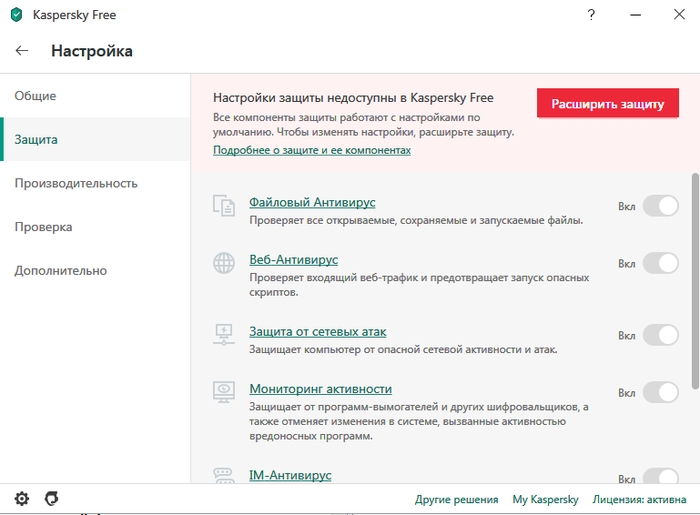
Антивирус почти без настроек и с замашками шпиона у всех «подоконников» и так есть — называется «Защитник Windows». Только он не показывает рекламу, не ставит свой сертификат, чтобы MitM’ить HTTPS-трафик, работает быстрее Kaspersky Free и заразы ловит примерно столько же.
В 2016 году я рекомендовал Kaspersky Free как альтернативу AVG, Avast! и прочим бесплатным антивирусам. Сейчас мне хочется выкорчевать его из системы и предупредить других, что под прежним названием теперь предлагается «совсем не торт».
Автор — ты какой-то реактивный. Оригинал новости всего-то от сентября прошлого года.
Не надо так торопиться.
Бесплатным не пользовался, но KIS уже начал доставать последнее время. Вместо поиска вирусов занимается тем, чем его не просят.
— Лезет обновлять программы на компе.
— Пытается удалить неиспользуемые программы.
— Ставит свои сертификаты на сайт вместо используемых.
— При нахождении кейгенов с недавних пор насильно их удаляет, не давая отклонить.
Такими темпами дождется своего удаления.
Не всё написанное правда.
1 настройки были заблокированы всегда. В этом отличие бесплатной от платной версии.
2 Отказаться от KSN можно, и облачной защиты вы при этом не лишаетесь. Вы не будете отправлять расширенную статистику и информацию о вашем компьютере. На защиту (приём информации с облака) это не влияет.
А с приходом Windows 10 на рынок, антивирусы все еще актуальны?
Их вообще кто-то устанавливает для домашнего ПК, кроме собственно всяких мастерских по ремонту девайсов?
По коментариям от людей «которые не пользуются антивирусом и им норм» — можно составлять статистику информационной безграмотности населения
зачем до сих пор антивирус? или вы из клуба любителей 7-ки и ХР?
Они б лучше цену снизили на обычный антивирус.
Слухи ходют, шта можно бесплатно пользоваться Kaspersky Internet Security. Используя триальный ключ на 90 дней и раз в три месяца переустанавливая его, удаляя пару папок откудова нада.
Сам то я, конечно, так не делаю.
ПОЛОЖЕНИЕ О KASPERSKY SECURITY NETWORK
Настоящее Положение определяет порядок получения и использования информации, указанной в приведенном ниже перечне.
Настоящее Положение относится к продуктам Kaspersky Anti-Virus («Антивирус Касперского»), Kaspersky Internet Security, Kaspersky Total Security, Kaspersky Free и Kaspersky Security Cloud для Windows, правообладателем которого является АО «Лаборатория Касперского» (далее «Лаборатория Касперского» или Правообладатель).
В целях выявления новых и сложных для обнаружения угроз информационной безопасности и их источников, угроз вторжения, а также оперативного принятия мер по повышению уровня защиты информации, хранимой и обрабатываемой Пользователем с помощью ЭВМ, Пользователь соглашается в автоматическом режиме предоставлять следующую информацию:
1. Информацию о версиях установленной на компьютере операционной системы (далее ОС) и установленных пакетах обновлений: разрядность ОС, объекты ядра, драйверы, сервисы, расширения Microsoft Internet Explorer, расширения системы печати, расширения Windows Explorer, загруженные объекты, элементы Active Setup, апплеты панели управления, записи файла hosts и системного реестра, имя компьютера в сети (локальное и доменные имена), региональные настройки ОС (данные о часовом поясе, раскладке клавиатуры по умолчанию, языках интерфейса), настройки UAC, настройки сетевого экрана OC, настройки родительского контроля ОС, настройки и данные служб ОС.
2. Сведения обо всех установленных программах: название и версию установленного приложения, версии установленных обновлений, название издателя, дату и полный путь установки на компьютере.
3. Информацию об установленном ПО Правообладателя и состоянии антивирусной защиты компьютера: версию ПО, информацию о файлах загружаемых модулей, их имени, размере, пути к ним, контрольных суммах (MD5, SHA2-256, SHA1), производителе, подписи и целостности, идентификаторах процессов, куда были загружены модули, порядок загрузки модулей, версии используемых антивирусных баз и времени их последнего обновления, данные статистик обновлений и соединений с веб-сайтами Правообладателя, уникальный идентификатор установки ПО на компьютер и уникальный идентификатор компьютера, информацию о режиме работы ПО.
4. Информацию об используемом беспроводном подключении компьютера к сети: имя беспроводной сети, контрольную сумму (MD5 и SHA256) MAC-адреса точки доступа, признак работы компьютера от батареи или стационарной электросети, признак наличия DNS, тип компьютера, данные о типе и защищенности беспроводной сети; уникальные идентификаторы, составленные с использованием уникального идентификатора компьютера, уникального идентификатора установки ПО на компьютер, имени беспроводной сети и MAC-адреса точки доступа; информация о доступных для подключения беспроводных сетях: имя сети, MAC-адрес точки доступа, данные о защищенности сети и уровень качества сигнала; признак использования VPN-соединения, категория беспроводной сети, заданная в ПО, настройки DHCP, контрольная сумма (SHA256) IP-адреса (IPv4 или IPv6) компьютера, имя домена и контрольная сумма (SHA256) пути из URL-адреса сервиса предоставления доступа в интернет; параметры WPS точек доступа: контрольные суммы имени и серийного номера устройства, наименование и номер модели устройства, название его производителя; местное время начала и окончания подключения компьютера к беспроводной сети, режим контроля подключения устройств к домашней беспроводной сети, список доступных точек доступа беспроводной сети и их параметры.
5. Информацию об активностях на компьютере Пользователя: данные о запущенных процессах в системе (идентификатор процесса в системе (PID), имя процесса, данные об учетной записи, от которой запущен процесс, программе и команде, запустившей процесс, полный путь к файлам процесса и командная строка запуска, указатель нахождения файла процесса в автозапуске, описание продукта, к которому относится процесс (название продукта и данные об издателе), а также об используемых цифровых сертификатах и информацию, необходимую для проверки их подлинности, или данные об отсутствии цифровой подписи файла), URL-адреса посещаемых веб-сайтов и время посещения, ответ от DNS-сервера и длительность хранения ответа в буфере, IP-адреса (IPv4 или IPv6) DNS-сервера и домена веб-сайта, имя домена, способ определения имени домена, признак вхождения имени домена в список, имя файла процесса, обращающегося к веб-сайту, размер и контрольные суммы (MD5 и SHA256) файла, путь к нему и код шаблона пути, результат проверки ЭЦП файла, строка User Agent, длительность хранения данной информации до отправки в KSN, поисковые запросы, параметры HTTP-запросов, тип ошибки обработки протокола, время, прошедшее с момента последней активности пользователя на компьютере, а также информацию о загружаемых в процессы модулях: их имена, размеры, типы, контрольные суммы (MD5, SHA2-256, SHA1) и пути к ним.
6. Данные обо всех проверяемых объектах и действиях: название проверяемого объекта, дата и время проверки, названия и размер проверяемых файлов и пути к ним, дата и время создания файла, имена упаковщика (если файл был упакован), данные PE-заголовка файла, версия компилятора, количество, размер и данные секций файла, энтропия файла, идентификатор типа и формата файла, URL и IP-адреса, с которого загружается объект, идентификатор протокола загрузки и номер порта соединения, контрольные суммы (MD5, SHA2-256, SHA1) процесса, выполняющего загрузку объекта, контрольные суммы объекта (MD5, SHA2-256, SHA1), тип и значение дополнительной контрольной суммы объекта, данные о ЭЦП (сертификате) объекта (дату и время подписания, имя владельца сертификата, серийный номер сертификата и алгоритм вычисления контрольной суммы, данные об открытом ключе сертификата: контрольная сумма (SHA2-256) открытого ключа, идентификатор базы сертификатов, имя эмитента сертификата, результат проверки сертификата), идентификатор задачи ПО, который выполнил проверку, дата и время выполнения проверки, результат выполненной проверки и решения пользователя и продукта по ним, данные об изменении группы доверия.
7. В случае обнаружения угрозы или уязвимости, дополнительно к информации о проверяемом объекте предоставляется информация об идентификаторе, версии и типе записи в антивирусной базе, название угрозы согласно классификации Правообладателя, контрольные суммы (MD5, SHA2-256, SHA1) файла приложения, запросившего URL, на котором произошло обнаружение, IP-адрес (IPv4 или Ipv6) обнаруженной угрозы, идентификатор типа трафика, на котором произошло обнаружение, идентификатор уязвимости и класс её опасности, URL-адрес страницы обнаружения, номер скрипта на странице, идентификатор опасности, типа и статуса обнаружения, промежуточные результаты анализа объекта, признак того, что объект является контейнером, уровень целостности процесса.
13. Информацию о работе компонента «Безопасные платежи»: признак режима его работы, информацию об изменениях, сделанных пользователем в списке веб-сайтов, которые защищаются компонентом: URL-адрес и Referrer (если есть) веб-сайта, признак добавления, редактирования или удаления веб-сайта, режим запуска компонента для данного веб-сайта, контекст изменения списка веб-сайтов; информация о браузере, который используется для посещения веб-сайта: URL-адрес и Referrer веб-сайта, название и версия браузера, тип запуска браузера, длительность и признак успешности запуска, данные об уровне его защиты и тип сообщения об уровне защиты, название и версия браузера, из которого был запущен используемый браузер.
14. Информацию о работе компонента «Режим безопасных программ»: идентификатор версии его настроек, признак режима его работы, результат проверки статуса файла и источник статуса доверия, агрегированные данные о количестве доверенных, недоверенных и неизвестных объектов.
• Информацию об устройстве: MAC-адрес, тип, количество символов в названии, название производителя, метод обнаружения устройства в Wi-Fi сети; версия движка для определения устройства в Wi-Fi сети; тип, производитель, название и используемая ОС устройства, определенного в Wi-Fi сети, и другая техническая информация.
• Информацию об использовании приложений во время приостановки антивирусной защиты: название и контрольная сумма (MD5) исполняемого файла приложения, путь к файлу и код шаблона пути, информация о причине и длительности приостановки антивирусной защиты.
• Информацию о параметрах жесткого диска: идентификатор параметра S.M.A.R.T., данные атрибутов S.M.A.R.T., модель, серийный номер, наименование и версия встроенного программного обеспечения, размер, состояние, время работы, температура жесткого диска.
При участии в программе KSN для всех перечисленных выше целей Вы соглашаетесь предоставлять следующую информацию:
• Уникальный идентификатор установки ПО на компьютере.
• Полная версия установленного ПО.
• Идентификатор типа ПО.
• Уникальный идентификатор компьютера, на котором установлено ПО.
Полученная информация защищается «Лабораторией Касперского» в соответствии с установленными законом требованиями и действующими правилами «Лаборатории Касперского». Данные передаются по зашифрованным каналам связи.
Предоставление вышеуказанной информации является добровольным. Функцию предоставления информации можно в любой момент включить или выключить в окне настройки соответствующего ПО «Лаборатории Касперского» способом, описанным в Руководстве Пользователя.