Как изменить цвет фона страницы в Word
Обычно текстовые документы оформляются на белом фоне, но в некоторых случаях может понадобиться изменение цвета фона. Например, это может быть полезно для буклетов или объявлений.
В этой небольшой статье мы расскажем о том, как изменить цвет фона для страницы в Word. Статья будет полезной для всех современных версий Word, например, для Word 2003, 2007, 2010, 2013, 2016 и 2019.
Как поменять цвет фона в Word 2007, 2010 и новее
Для того чтобы изменить цвет фона страницы в Word нужно перейти на вкладку « Конструктор » (или на вкладку « Разметка страницы ») и нажать на кнопку « Цвет страницы », которая находится в блоке « Фон страницы ».

В результате появится выпадающее меню со списком стандартных цветов. Чтобы быстро поменять фон можно выбрать один из предложенных цветов.

Если стандартные варианты не подходят, то в данном меню есть пункт « Другие цвета », который предоставляет более широкий выбор цветов.

После нажатия на « Другие цвета » появится окно с дополнительными настройками. Здесь нужно перейти на вкладку « Спектр », выбрать подходящий цвет и нажать на кнопку « ОК ».

Также в качестве фона для страницы Word можно использовать градиент из двух цветов. Для этого нужно нажать на кнопку « Цвет страницы » и выбрать пункт « Способы заливки ».

В результате откроется окно с настройками заливки. Для того чтобы поменять фон страницы на градиент нужно выбрать вариант « Два цвета » и указать подходящие цвета.

После этого можно выбрать « Тип заливки », например, горизонтальный, вертикальный или диагональный градиент.
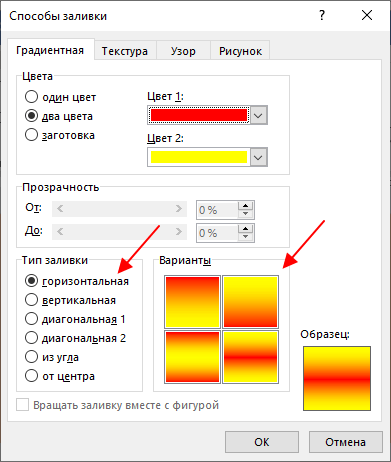
Чтобы завершить нажмите на кнопку « ОК » и фон страницы будет заполнен выбранными цветами.
Как поменять цвет фона в Word 2003
Если вы все еще пользуетесь Word 2003, то для изменения цвета фона нужно использовать меню « Формат – Фон ».

Здесь будет доступен список стандартных цветов, а также меню « Другие цвета » и « Способы заливки ».
Добавление, изменение и удаление цвета фона в Word
Чтобы придать документу красивый вид, задайте для него цвет фона с помощью кнопки Цвет страницы. Вы также можете добавить водяной знак.
Добавление и изменение цвета фона
Перейдите в конструктор > цвет страницы.
Выберите нужный цвет в области Цвета темы или Стандартные цвета.

Если нужного цвета нет, выберите другие цвета ,а затем в поле Цвета выберите нужный цвет.
Чтобы добавить градиент, текстуру, узор или рисунок, выберите Параметры заливки ,а затем выберите Градиент, Текстура,Узор или Рисунок и выберите один из вариантов.
Градиенты, узоры, рисунки и текстуры повторяются столько раз, сколько необходимо для заполнения страницы. Если сохранить документ как веб-страницу, текстуры будут сохранены в формате JPEG, а узоры и градиенты — в формате PNG.
Удаление цвета фона
Перейдите в конструктор > цвет страницы.
Выберите Нет цвета.
Поддержка Office 2010 прекращена 13 октября 2020 г.
Перейдите на Microsoft 365, чтобы работать удаленно с любого устройства и продолжать получать поддержку.
В качестве фона можно использовать градиенты, узоры, рисунки, сплошные цвета или текстуры. Градиенты, узоры, рисунки и текстуры для заполнения страницы помяты или повторяются. Если сохранить документ как веб-страницу, изображения, текстуры и градиенты будут сохранены как JPEG файлы, а узоры — в GIF файлы.
Добавление и изменение цвета фона
Перейдите в > Разметка страницы.
Выполните одно из указанных ниже действий.
Выберите в области Цвета темы или Стандартные цвета.
Выберите другие цвета, а затем выберите цвет.
Выберите Заливка, чтобы добавить специальные эффекты, например градиенты, узоры или текстуры.
Примечание: Выберите нужный цвет перед применением градиента или узора.
Удаление фона
Перейдите в > Разметка страницы.
Выберите Нет цвета.
Изменение цвета фона
Перейдите в конструктор > цвет страницы.
Выберите нужный цвет. Если вы не видите нужный цвет, выберите Другие цвета, а затем выберите цвет из любого из параметров в поле Цвет.
Чтобы выбрать цвет из файла, выделите изображение, щелкните значок шестеренки и выберите Создать из файла.

Удаление цвета фона
Перейдите в > "Дизайн"
Выберите Нет цвета.
Темы по позвольте отформатировать весь документ. Дополнительные сведения см. в этой теме.
Настройка фона Word 2016
Здравствуйте дорогие читатели блога www.softo-mir.ru. Сегодня хочу продолжить серию уроков по работе с Microsoft Office 2016. В данной статье разберем несколько вопросов. Таких как изменение цвета фона в документах Word а также установки в качестве фона различных узоров и картинок. Ну и расскажу как сделать подложку в документе. На самом деле это должны знать все пользователи продуктов Office. Но если у вас возникли трудности, то не беда. Для таких людей я и написал эту статью.
Как изменить цвет фона в Word 2016
И так если вам нужно поменять цвет фона в документах Word то для этого нужно сделать несколько кликов мышкой. Для начала запускаем нужный документ или создаем новый специально для тренировки. Переходим во вкладку Дизайн. И справа ищем пункт Фон Страницы. Кликаем на пункт Цвет страницы и выбираем необходимый.

Если необходимого цвета нету, то кликаем на пункт Другие цвета.

В отрывшемся окне можно подобрать любой цвет.

Как поставить узор или картинку вместо фона в документах Word
Для этого необходимо также как и в предыдущем пункте перейти в Дизайн и кликнуть Цвет страницы и выбрать пункт Способы заливки.

В окне Способы заливки можно выбрать Градиент, Текстуру, Узор а также на вкладке Рисунок можно выбрать любую картинку.

Как сделать подложку в Word 2016
Подложка — это просто слово которые будет подсвечиваться на всех документах, например, Образец или Черновик. В Microsoft Office 2016 уже есть список стандартных подложек, но можно добавить свою и написать любой текст, который вы захотите. Тут также переходим во вкладку Дизайн и смотрим пункт Фон страницы. Выбираем Подложка и отмечаем нужный текст.

Для того чтобы создать свою надпись нужно выбрать Настраиваемая подложка.

В отрывшемся окне можно также выбрать рисунок или текст. В поле текст пишем нужную фразу выбираем шрифт размер цвет текст в общем настраиваем все поля по необходимость и кликаем Применить.

Ну вот в принципе и все! Вроде бы все рассказал если что-то не понятно спрашивайте обязательно отвечу. Надеюсь кому-то помог.