Скачать Zoom бесплатно — официальная версия
Zoom на русском — программа для онлайн-конференций
Зум предназначен для удаленного рабочего взаимодействия или учебных онлайн-занятий. Конференцию можно провести сразу после создания, присоединяя к разговору желающих, или запланировать. После появления конференции в календаре создавший получает доступ к анонсу, который рассылается будущим участникам. В анонсе указаны дата и время онлайн-встречи, даны ссылка, номер и пароль комнаты администратора.
Создатель конференции управляет настройками: редактирует название, описание, время, ограничения и другие параметры. Для людей, которые мешают, предусмотрена функция отключения звука или удаления из конференции, а благодаря модерации при входе присутствовать будут только приглашенные участники.

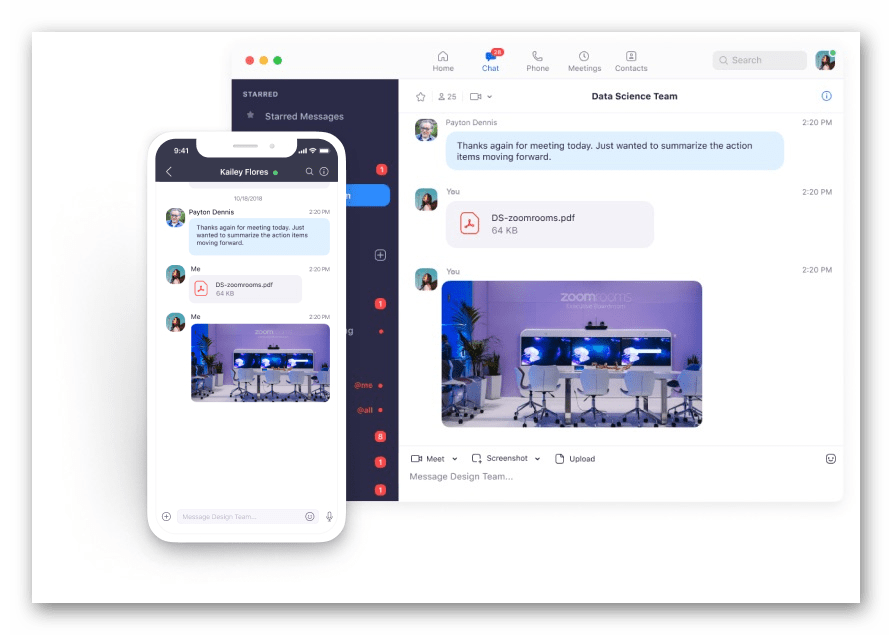
Присоединившимся к стриму пользователям тоже доступны настройки: интуитивно понятный интерфейс, увеселительные функции и другие фишки Зума помогут скрасить скучное онлайн-мероприятие. В Зуме стандартные функции чата популярных мессенджеров: отправление файлов, смайлики, стикеры. Создание личных чатов и групп для будущих конференций ускоряет организацию онлайн-мероприятий. Во время онлайн-встречи сообщения отправляются как в общий чат, так и приватно.
Аккаунт в Зуме обязателен только для создания онлайн стриминга. К нему привязываются запланированные мероприятия и контакты участников. Авторизация необходима для начала группового онлайн-общения.
Что такое Zoom и как его использовать?
Видеоконференции весьма часто создаются с целью проведения онлайн-совещаний, деловых дискуссий, онлайн-уроков, лекций, семинаров и простого общения. На сегодняшний день эта технология стала пользоваться большой популярностью, а один из наиболее известных инструментов, позволяющих ее использовать– приложение Zoom.
Что такое Zoom – установка приложения, обзор функционала, преимущества и недостатки

Видеоконференция – это одна из разновидностей групповых телекоммуникаций, которая дает возможность группе пользователей, состоящей из трех и более человек общаться между собой, видеть друг друга и обмениваться различными файлами в режиме реального времени независимо от того, на каком расстоянии друг от друга находятся участники конференции.

Zoom-что это за программа?
Zoom – это облачная конференц-платформа, которая стала еще более популярной после того, как в связи с общемировой пандемией школы, институты и компании перешли на дистанционный режим обучения и работы. Сервис развивался с завидной скоростью: за 2 года своей работы (с 2013 по 2015 год) Zoom привлек 40 миллионов частных пользователей и 65 тысяч организаций. На данный момент этот сервис ежедневно используют порядка 200 миллионов человек.

У сервиса Zoom есть как платный, так и бесплатный тарифный план, причем бесплатная версия предоставляет довольно обширные возможности. Можно организовать видеоконференцию, в которой смогут принять участие до 100 человек, но максимальная длительность сеанса составляет всего 40 минут. Если этого недостаточно, придется перейти на платный тариф, либо через каждые 40 минут перезапускаться.
Использовать сервис Zoom можно как на персональном компьютере, так и на смартфоне с помощью официального мобильного приложения. Во время проведения видеоконференции можно не только разговаривать, но и писать сообщения в чат, обмениваться файлами, включать демонстрацию экрана и оставлять на нем заметки с помощью встроенных инструментов.
Как начать работу с Zoom?
Пользовательский интерфейс приложения Zoom интуитивно понятен, однако пользователь, который не дружит с современными интернет-технологиями, все-таки может запутаться. Для начала определитесь, с какого устройства вы будете работать, так как способы установки отличаются в зависимости от типа пользовательского устройства.
Как начать работу в десктопной версии Zoom
Чтобы начать пользоваться сервисом с персонального компьютера, вам необходимо перейти на официальный сайт Zoom и создать там персональную учетную запись. Для регистрации достаточно действующего адреса электронной почты.

Далее вам нужно будет указать день, месяц и год вашего рождения, после чего подтвердить указанный адрес электронной почты и активировать аккаунт согласно инструкции, изложенной в письме, которое придет на указанную электронную почту.

После активации только что созданной учетной записи сервис Zoom спросит, хотите ли вы зарегистрироваться от имени школы. Здесь ответ нужно выбирать в зависимости от вашей конкретной ситуации. Если вы выберете ответ «Нет», перед вами откроется окно, в котором нужно будет ввести ФИО и придумать надежный пароль для учетной записи.

Далее вам будет предложено выслать приглашения на адреса электронной почты друзьям или коллегам, но этот шаг можно пропустить. После успешного создания учетной записи нужно будет установить приложение на свое устройство. Сделать это можно перейдя по ссылке . Вам нужно загрузить самый первый вариант «Клиент Zoom для конференций».

Далее нужно будет запустить скачанный файл, после чего начнется установка приложения. Перед вами появится окно входа, в котором нужно будет нажать кнопку «Войти в». Далее потребуется указать адрес электронной почты и пароль от учетной записи, которую вы зарегистрировали.

После входа перед вами появится окно с личным кабинетом. В нем можно будет посмотреть список запланированных конференций, перейти в текстовый чат, просмотреть контакты, создать собственную онлайн-конференцию или же подключиться к уже существующей.

Как начать работу в мобильном приложении Zoom
Чтобы начать работу со смартфона, нужно установить приложение Zoom из магазина Play Market, AppStore или загрузить мобильный клиент с официального сайта разработчиков программы. Если у вас еще нет учетной записи, ее необходимо будет создать. Если она уже есть, нужно будет в нее войти.
Официальное мобильное приложение полностью повторяет функционал десктопной версии Zoom. С его помощью можно создать видеоконференцию, подключиться к уже существующей, включить демонстрацию экрана, запланировать онлайн-совещание и т.д.

Приватные видеоконференции с помощью Zoom?
С помощью программы Zoom можно проводить приватные онлайн-конференции, к которым не смогут подключиться посторонние пользователи. Получить доступ к приватному групповому видеозвонку смогут только те пользователи, которым была предоставлена специальная ссылка. После того, как в приватную видеоконференцию зайдут все приглашенные пользователи, создатель сможет ее «заблокировать», чтобы никто посторонний не смог к ней подключиться.

Дополнительные возможности Zoom
Помимо базовых функций, в Zoom предусмотрены различные дополнительные возможности. В частности, в этом приложении есть интерактивная доска, на которой могут писать и рисовать все участники проводимой онлайн-конференции. Подобная функция очень полезна при проведении онлайн-занятий или совещаний. Кроме того, в приложении Zoom можно:
- Записывать проводимые видеоконференции.
- Назначать со-организатора, который будет иметь возможность включать и выключать микрофоны других участников и не только.
- Разбивать участников проводимой видеоконференции на пары и небольшие группы.
- Подставлять виртуальный фон. Если в комнате не убрано, можно «подставить» белый фон или какой-нибудь пейзаж.
- Передавать управление своей мышкой и клавиатурой.
Стоит ли использовать Zoom для видеоконференций?
На данный момент Zoom является одним из лучших приложений для проведения видеоконференций онлайн. Достаточно трудно найти аналог, который бы работал так же стабильно и позволял проводить видеоконференции со 100 участниками. Однако максимальная продолжительность одного сеанса составляет всего 40 минут и это можно отнести к недостаткам этой платформы.
Кроме того, такие крупные организации как Space-X и Google не рискуют использовать данное приложение, аргументируя это тем, что в системе безопасности Zoom присутствуют определенные уязвимости. В частности, идентификаторы видеоконференций распространяются на хакерских форумах и таких платформах, как Discord и Reddit. В связи с этим к проводимым с помощью Zoom онлайн-конференциям теоретически может подключиться практически любой желающий.
Советы и выводы
На сегодняшний день облачный сервис для проведения онлайн-видеоконференций Zoom считается одним из лучших. Если компанию или образовательное учреждение перевели на удаленный режим работы, достаточно трудно найти более удобный сервис для осуществления онлайн-коммуникаций. Однако у него есть и свои недостатки, в числе которых можно назвать ограничения по времени проводимых сеансов.
Некоторые крупные компании отказались от использования Zoom из-за потенциальных проблем с конфиденциальностью. Однако если во время проведения видеоконференции вы не планируете обсуждать или демонстрировать технологии, важные для национальной безопасности, можете смело использовать данный сервис. Для проведения онлайн-уроков он заслуженно считается наиболее удобным даже в бесплатном тарифе.
Пожалуйста, опубликуйте свои комментарии по текущей теме материала. За комментарии, дизлайки, отклики, лайки, подписки огромное вам спасибо!
Пожалуйста, опубликуйте ваши комментарии по текущей теме статьи. Мы очень благодарим вас за ваши комментарии, отклики, дизлайки, лайки, подписки!
Какой зум скачать для конференция
Платформа Zoom Cloud Meetings является отличным инструментом для организации онлайн-конференций. В основном она используется для проведения бизнес-встреч, когда живое общение невозможно, и для дистанционного обучения. Второй сценарий особенно актуален в настоящее время, ведь почти все учебные заведения закрыты для посещения. В статье мы разберем ключевые особенности Зум, процедуру установки для разных платформ, регистрацию, а также первый запуск и настройку.
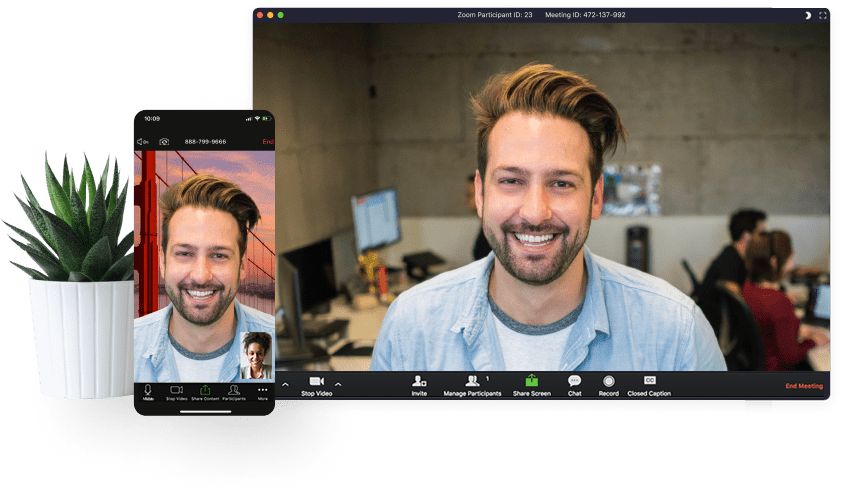
Далеко не всегда встречи вживую возможны, а без них ведение бизнеса и обучение становится затруднительным. Zoom позволяет организовывать такие встречи в интернете. Создается общая конференция, в которую приглашаются участники. Это может быть онлайн-урок, рабочий брифинг или даже банальное дружеское общение, но с некоторыми особенностями.
Преимущества Zoom
- Для простых конференций до 40 минут платформа полностью бесплатная.
- Общение тет-а-тет, например, ученик с репетитором.
- Задавайте звуковой сигнал при доставке новых сообщений.
- Множество инструментов для совместной работы в режиме «Онлайн»: демонстрация и управление экраном, использование виртуальных элементов, дополнительных модулей и т. д.
- Запись отдельных аудиофайл для каждого докладчика.
- Поддержка всех актуальных устройств (ПК, смартфоны и планшеты).
- Задавать аватарку, чтобы вас узнавали участники конференции Зум.
- Скачайте программу Zoom и обменивайтесь файлами с участниками встречи.
- Подключение без ввода пароля. Перейдите по ссылке и сразу же присоединитесь к тренингу.
- Сворачивание окна Zoom в панель задач и трей или только в трей при закрытии программы.
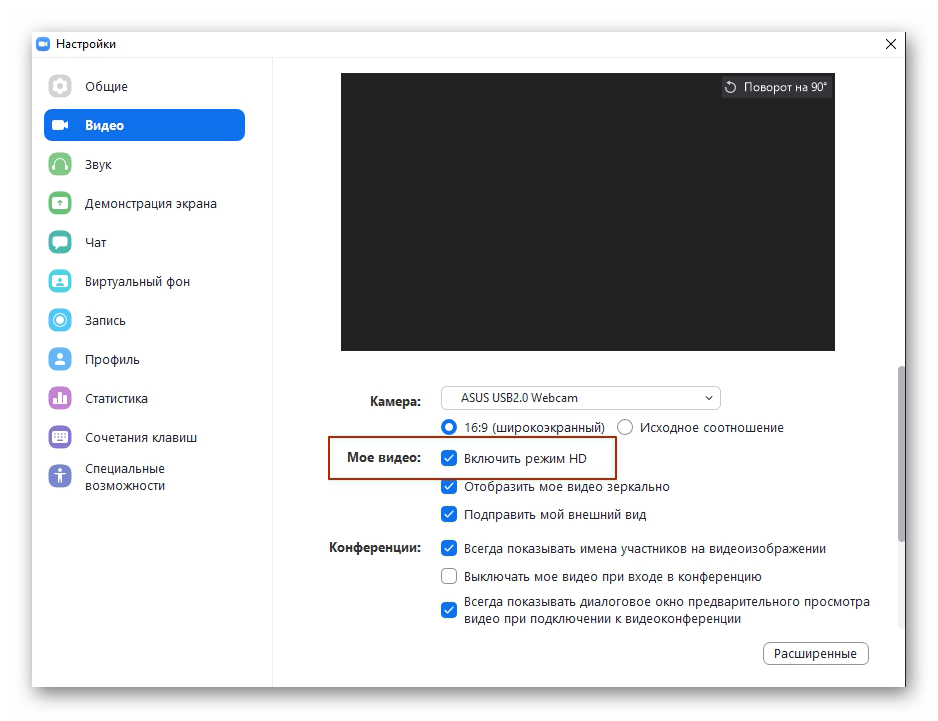
- Хорошее качество трансляций, видео с камеры выводится в HD (720p).
- Архив прошедших мероприятий в облаке. Оформите платную подписку и храните до 1 Гб видеозаписей конференций в формате .mp4 или .m4a в облачном хранилище.
- Возможность комментировать информацию во время демонстрации экрана.
- Выбирайте светлую или темную тему оформления чата.
- Возможность добавлять дату и время трансляции в видеозапись.
- Зум – это высокое качество. Не забудьте в настройках видео включить режим HD.
- Создавание защищенные паролем конференции.
- Включение и выключение полноэкранного режима.
- Подключение виртуального фона, если есть зеленый экран (хромакей).
- Мобильный Интернет 3G – не помеха. Платформа Зум стабильно работает даже при низкой скорости интернет-соединения.
- Zoom позволяет отправлять личные сообщения участникам.
- Отображение время соединения участника.
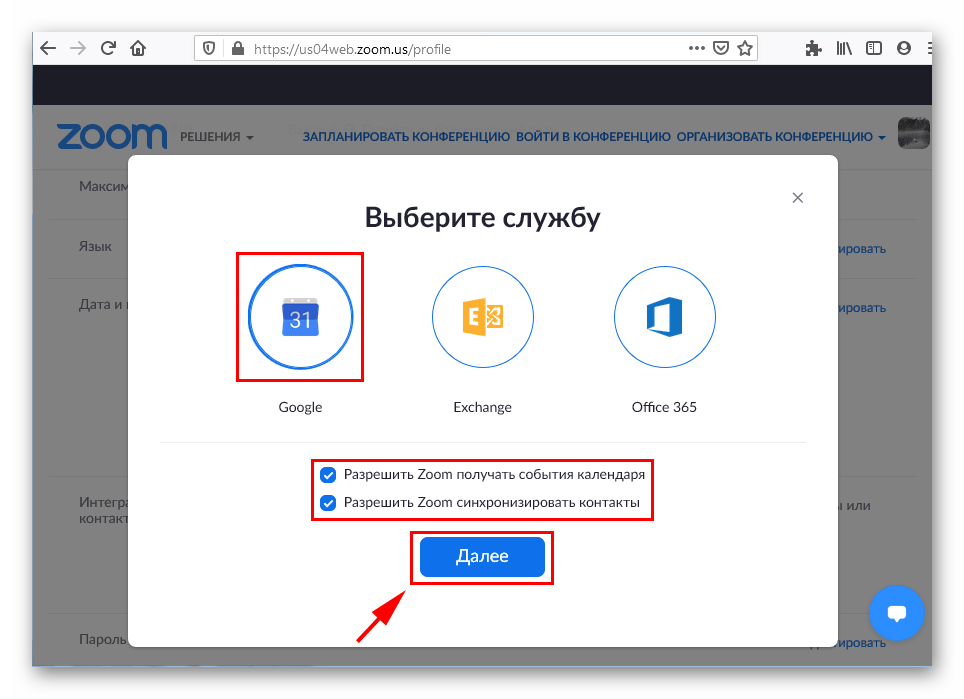
- Интеграция с внешними сервисами. Интегрируйте платформу Зум с событиями и контактами календаря Google и менеджера Microsoft Outlook.
- И многое другое.
Плюсы и минусы Zoom
Плюсы
- Блокировка нежелательных пользователей чата.
- Подсветка имени участников на видеоизображении.
- Настройка уведомлений о скором начале конференции в Zoom.
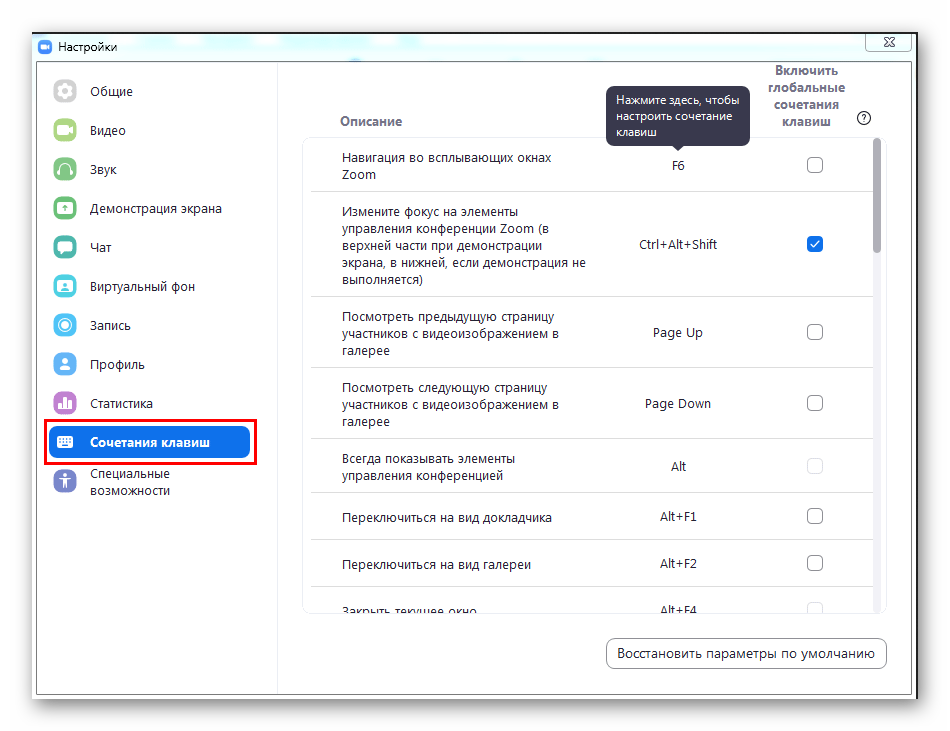
- Настройка горячих клавиш, чтобы упростить работу с программой.
- Работайте в приложении Zoom на двух мониторах.
- Добавление и сохранение субтитров.
- Возможность присоединяйтесь к общению через ссылку-приглашение в браузере.
Минусы
- Лимит времени в бесплатной версии программы вынуждает по истечении 40 минут повторно подключаться к конференции.
- Неудобный для российских пользователей планировщик конференций на сайте приложения Зум: календарь начинается с воскресенья, время выводится в формате pm/am.
- Месячная подписка на платный тариф менее удобна, чем единоразовый платеж.
- Многочисленные настройки в личном кабинете на официальном сайте zoom.us и в приложении на компьютере пугают неопытных пользователей.
- Настройка программы на компьютере и смартфоне отличается. Например, имя, фамилию и пароль мобильные пользователи могут изменить в приложении, а пользователи ПК – только на официальном сайте zoom.us.
- Высокий расход интернет-трафика. При подключении по мобильному Интернету Мегафон или МТС высока вероятность превысить предоставленный провайдером лимит.
- Избыток параметров конфигурации. Часть настроек пользователь выполняет в программе, часть – на сайте Zoom. Неопытным пользователям сложно корректно задать многочисленные параметры.
- Обучающие видеообзоры разработчика не переведены на русский язык.
- У компании Zoom нет офиса в Российской Федерации. Сотрудники Зум не консультируют пользователей и не согласовывают контракт на русском языке.
Тарифные планы
При регистрации в Зум пользователю предоставляется базовый тариф, который полностью бесплатен. Но и ограничения у него есть:
- Длительность групповой конференции – не более 40 минут.
- Количество участников – 100 человек и меньше.
Имеются и платные пакеты: «Профессиональный», «Бизнес» и «Предприятие». У них уже расширенные возможности. Но приобретать их имеет смысл только самим организаторам конференций, для простых участников в них смысла нет.
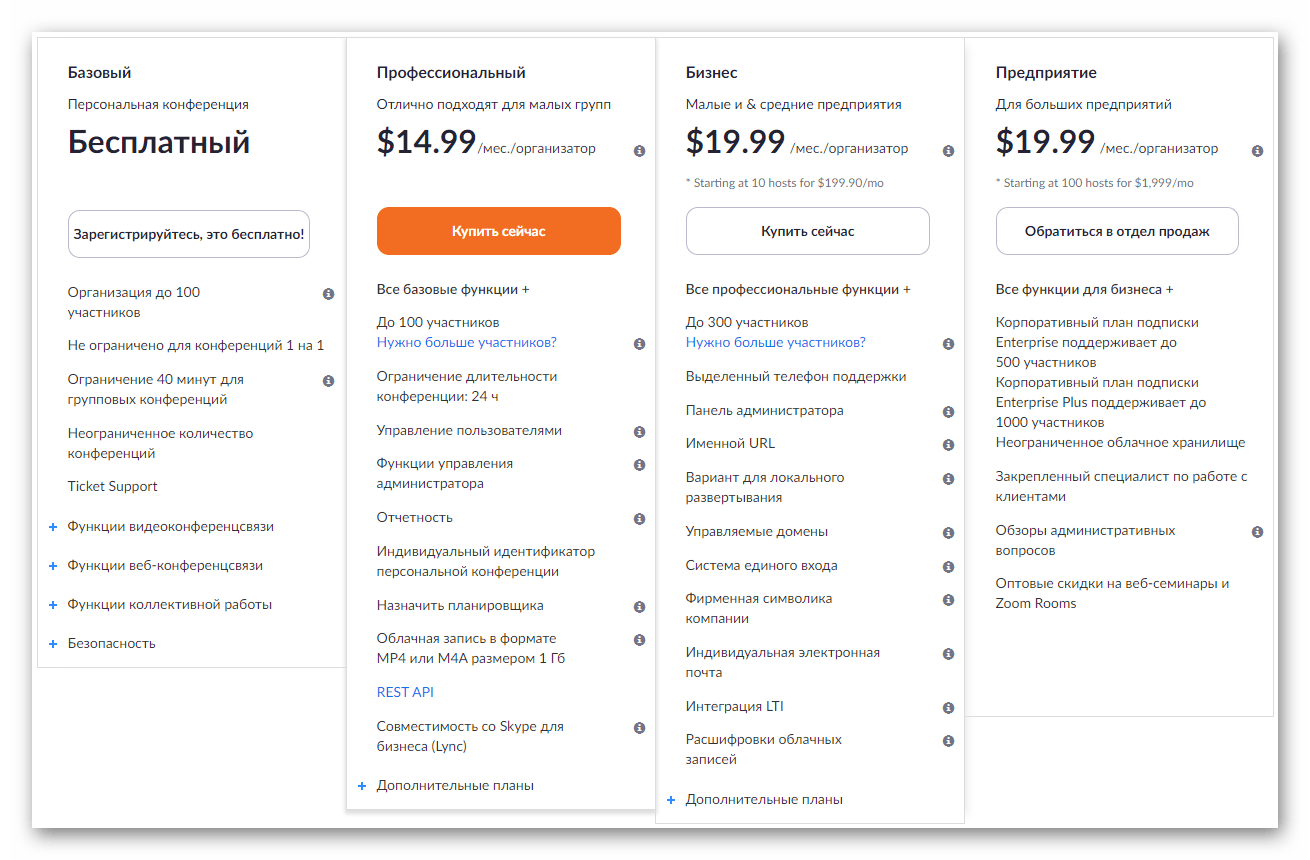
Максимально подробная информация по тарифам и ценам изложена на этой странице.
Сравнение с конкурентами
| Zoom | Skype | Discord | Microsoft Teams | |
|---|---|---|---|---|
| Разработчик/страна | Zoom Video Communications, Inc., США | Microsoft, США | Discord, Inc., США | Microsoft, США |
| Официальный сайт | zoom.us | www.skype.com | discord.com | www.microsoft.com |
| Актуальная версия | 5.4.7 | 8.67.0.89 | 0.0.306 | 1.3.00.3564 |
| Поддержка ОС | mac OS, Windows, Linux, iOS, Android | mac OS, Windows, Linux, iOS, Android | mac OS, Windows, Linux, iOS, Android | Windows, Mac, iOS и Android |
| Дистрибутив Windows | 14,5 Мб | 66,7 Мб | 59,7 Мб | 116 Мб |
| Вес приложения для Windows | 61,8 Мб | 247 Мб | 195 Мб | 437 Мб |
| Русский язык | да | да | да | да |
| Виртуальный фон | да | нет | нет | да |
| Корректировка внешности | да | нет | нет | нет |
| Видеоконференции без установки и регистрации | да | нет | нет | да |
| Нагрузка на систему | низкая | высокая | средняя | средняя |
| Интеграция с календарем | Google Calendar, календарь Outlook | календарь Outlook | нет | календарь Outlook |
| Стоимость платной подписки | Pro $14.99 в месяц, Бизнес $19.99 в месяц, Предприятие $19.99 в месяц |
Бесплатно | Nitro $9.99 в месяц | Microsoft Office 365 для семьи (Home) на 1 год — 4000 Р. Microsoft Office 365 Персональный (Personal) 1 год — 3089 Р |
| Максимальный вес передаваемых файлов | нет данных | до 300 Мб | до 8 Мб | 2 Гб |
| Лимит числа участников конференции | 100 человек | 25 человек | нет информации | 350 |
| Ограничение времени конференции | 40 минут | не ограничено | не ограничено | 4 часа |
| Запись конференции в бесплатной версии | да | да | нет | да |
| Демонстрация экрана | да | да | да | да |
| Групповая видеосвязь в бесплатной версии | да | да | да | да |
| Безопасность | 256-разрядное шифрование AES | приватные беседы | нет информации | Сетевая связь в Teams зашифровывается по умолчанию. Благодаря требованию для всех серверов по использованию сертификатов и применению OAUTH, TLS, SRTP все данные Teams в сети защищены. |
| Субъективная оценка дизайна и удобства интерфейса | Гибкие настройки, но непривычный и перегруженный интерфейс. У неопытных пользователей возникают трудности с включением звука и камеры. | Привычный пользователю интерфейс, базовые функции. | Удобное приложение, но скудно описаны функций на сайте. Полезный функционал улучшения качества звука, например, шумоподавление. | Широкие возможности для командной работы |
Установка Zoom
С особенностями платформы вы уже ознакомлены и примерно понимаете, что такое Zoom и для чего он нужен. Но проще всего разобрать в теме, если самому установить его. Разработчики поддерживают версию программы для компьютера, а также мобильное приложение.
Как установить Зум на компьютер
В настоящий момент разработчики поддерживают три операционных системы: Windows, Mac OS и Linux. Это значит, что каждая из них подходит для подключения к онлайн-конференциям и созданию новых.
Сначала идут инструкции по установке, а потом – непосредственно вход в конференцию и регистрация.
Windows
В данном случае процедура инсталляции требует от пользователя четыре простых действия:
- Отыщите в конце статьи ссылку «Скачать бесплатно Zoom» и перейдите по ней.
- На открывшейся странице нажмите на первую же кнопку «Загрузить».
- Скачайте и откройте файл ZoomInstaller.exe.
- Дождитесь завершения процедуры.
Значок для запуска программы появится на рабочем столе или в меню «Пуск» (Start Zoom). А сама она в первый раз откроется автоматически.
Mac OS
Инструкция по установке:
- Перейдите на страницу скачивания программы, воспользовавшись ссылкой под статьей.
- Кликните по верхней кнопке «Загрузить».
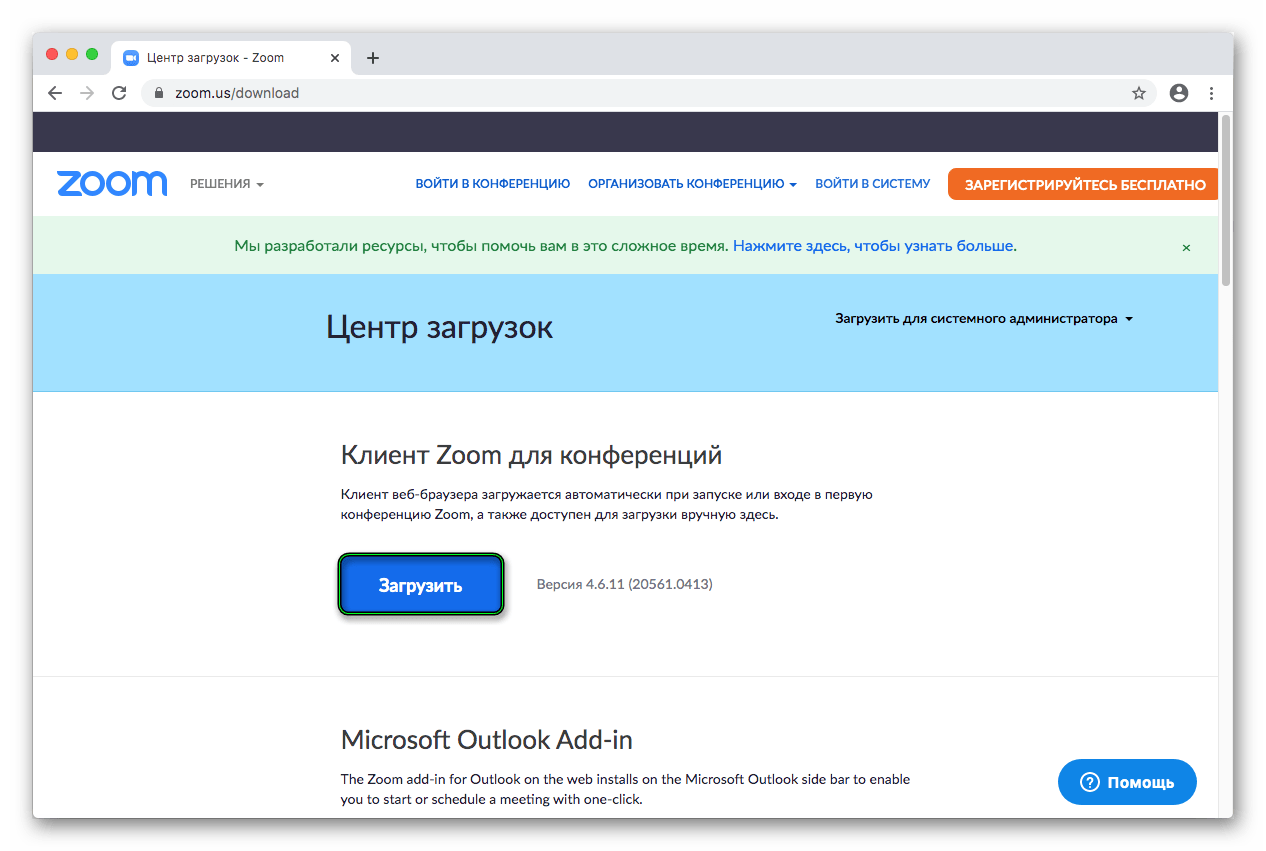
- Сохраните файл с именем Zoom.pkg.
- А потом откройте его.
- Нажмите на «Продолжить» в появившемся окне.
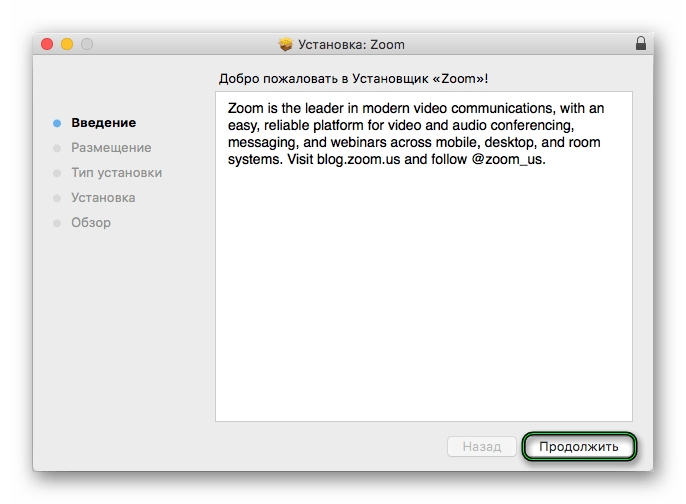
- А затем – на «Установить».
- По запросу введите пароль от учетной записи пользователя.
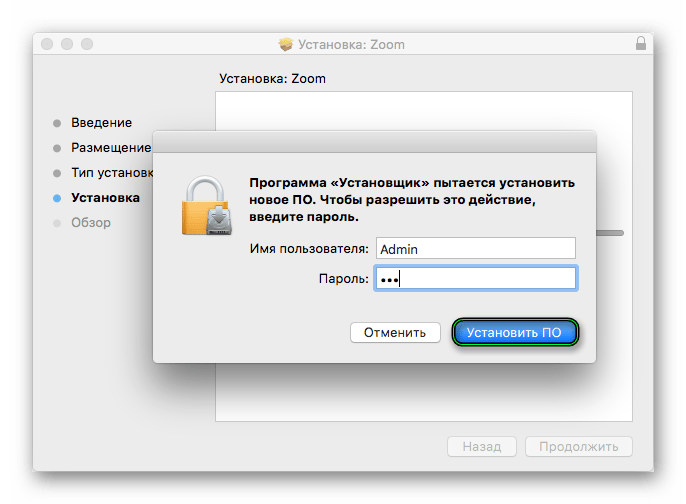
- Закройте окошко инсталляции.
Linux
Чтобы скачать Zoom для конференций на русском языке для компьютеров и ноутбуков с различными дистрибутивами Линукс, выполните следующие шаги:
- Откройте Терминал. Как правило, он вызывается с помощью комбинации клавиш Ctrl + Alt + T .
- Выполните команду sudo apt install gdebi.
- Далее, запустите любой браузер, например, Mozilla Firefox.
- Перейдите на эту страницу.
- Укажите дистрибутив и версию Линукса, что у вас используется.
- Нажмите кнопку Download.
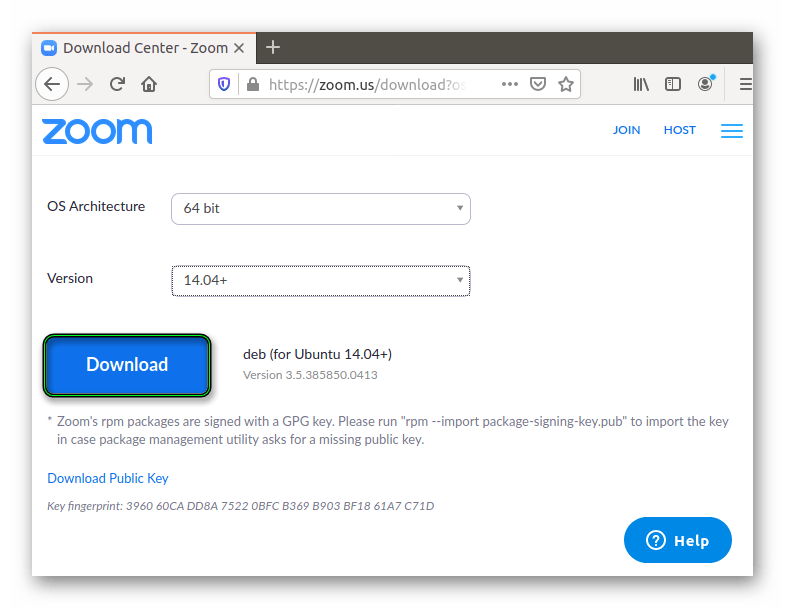
- Сохраните и запустите предложенный файл.
- В распаковщике приложений кликните по кнопке инсталляции.
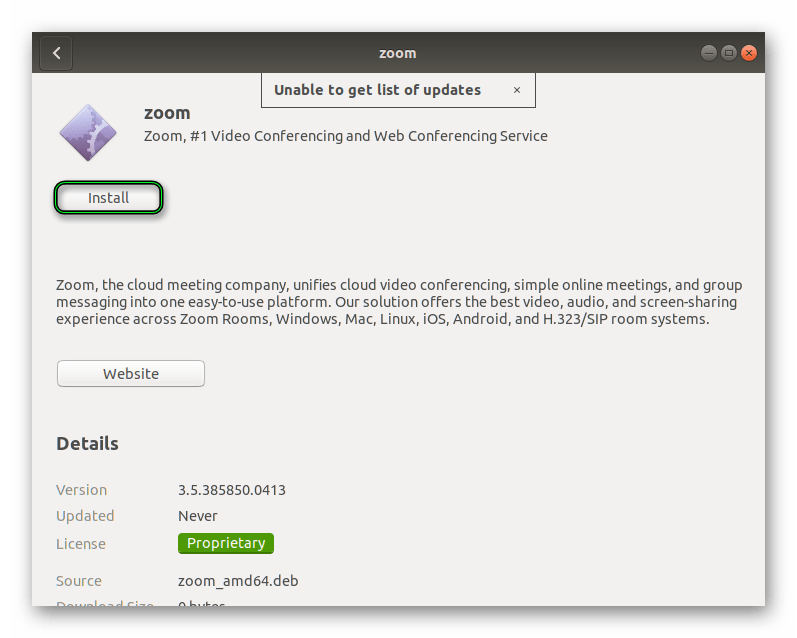
- По запросу введите пароль суперпользователя.
Теперь дождитесь распаковки программы и откройте ее удобным способом.
Установка Зум на мобильный телефон
Платформа Zoom доступна для Android и iOS. Устанавливается она по следующему принципу:
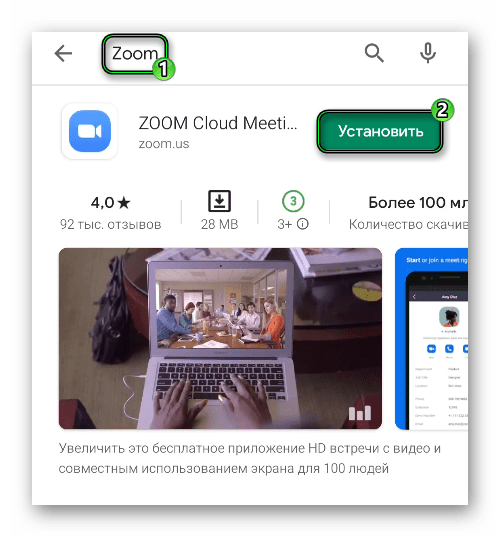
- Запустите на вашем девайсе магазин приложений. В первом случае это «Play Маркет», а во втором – App Store.
- Активируйте форму поиска, размещенную сверху экрана или же в отдельной вкладке.
- С ее помощью попадите на страницу загрузки Zoom.
- Запустите процедуру инсталляции.
- А затем откройте приложение Zoom.
Как и в случае с компьютером, регистрация в Zoom требуется только для проведения конференций. Так что ее мы рассмотрим чуть позже. Сначала инструкция по подключению:
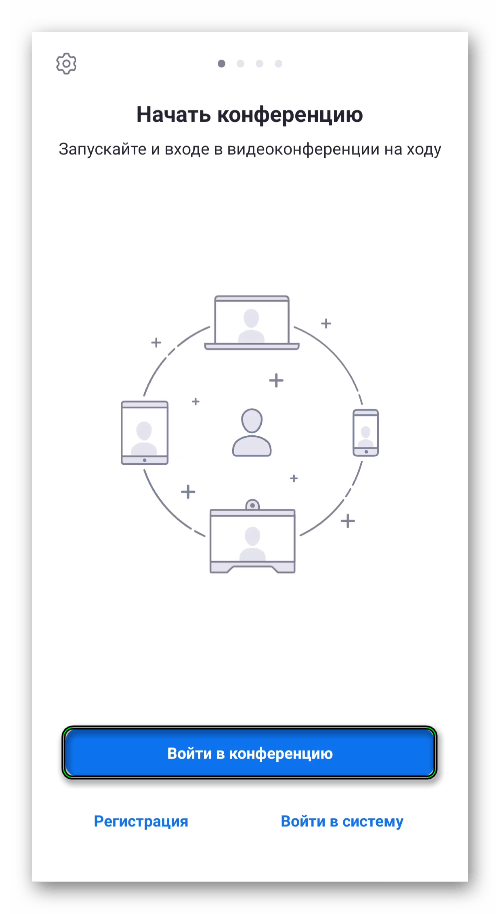
- В главном окне тапните на выделенную кнопку:
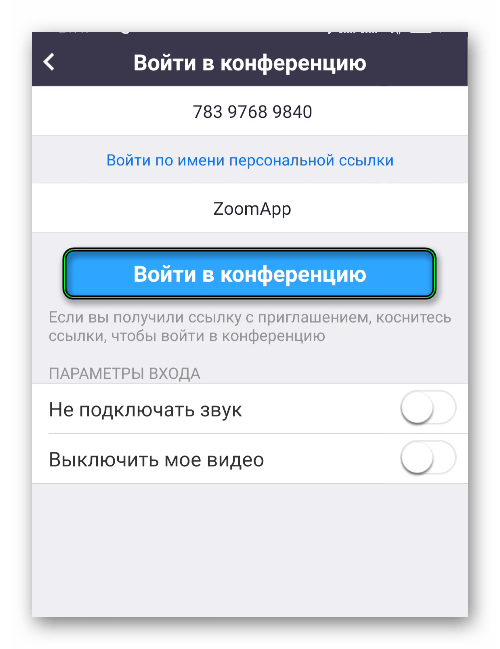
- Введите идентификатор конференции.
- В поле ниже – отображаемое имя.
- По желанию отключите свой звук (микрофон) или камеру.
- Нажмите на «Войти в…».
- Далее, введите пароль для доступа (его скажет администратор) и тапните «ОК».
Теперь вы сможете общаться и взаимодействовать с другими участниками.
Ну а если вы хотите получить дополнительные возможности, в том числе и для создания конференций, то заведите учетную запись:
- Откройте мобильное приложение Zoom.
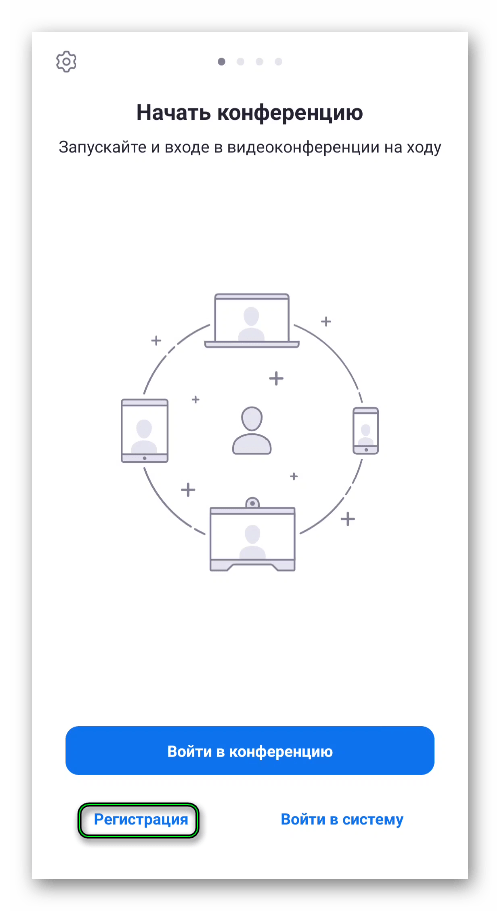
- Тапните по кнопке «Регистрация».
- На новой странице укажите свою дату рождения.
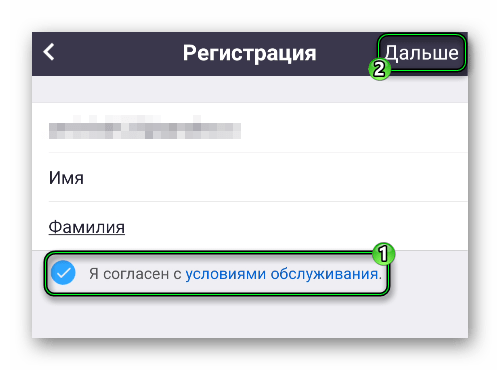
- Теперь введите собственный email-адрес, имя и фамилию.
- Отметьте пункт «Я согласен с условиями обслуживания».
- И затем тапните на «Дальше».
- Откройте указанную электронную почту, а точнее, новое письмо от Zoom.
- Нажмите кнопку «Активировать учетную запись».
- Перейдите к инструкции по регистрации для ПК и действуйте с 8-го шага.
- Завершите процедуру.
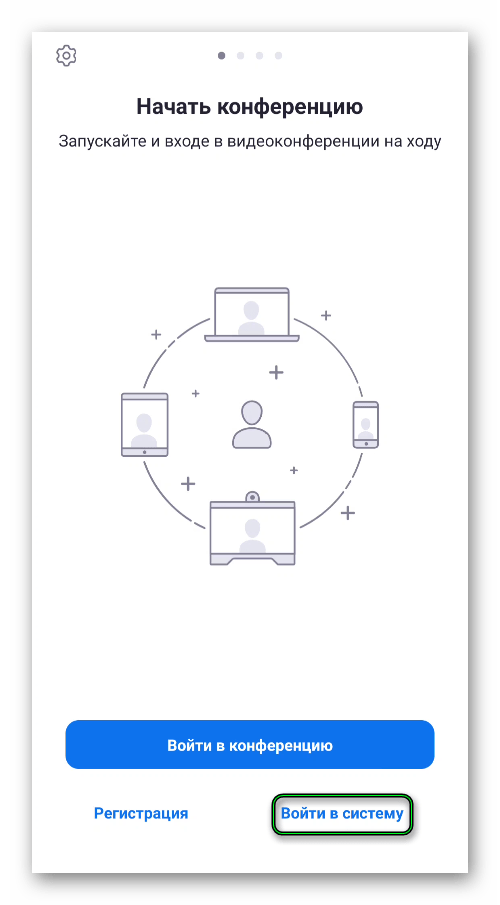
Теперь в мобильном приложении нажмите «Войти в систему» и авторизуйтесь в новом аккаунте.
Подключение к конференции Zoom
Если вы планируете только один раз подключиться к онлайн-конференции, то регистрироваться нет смысла. Достаточно выполнить следующие шаги:
- В приветственном окошке программы нажмите на кнопку «Войти в конференцию».
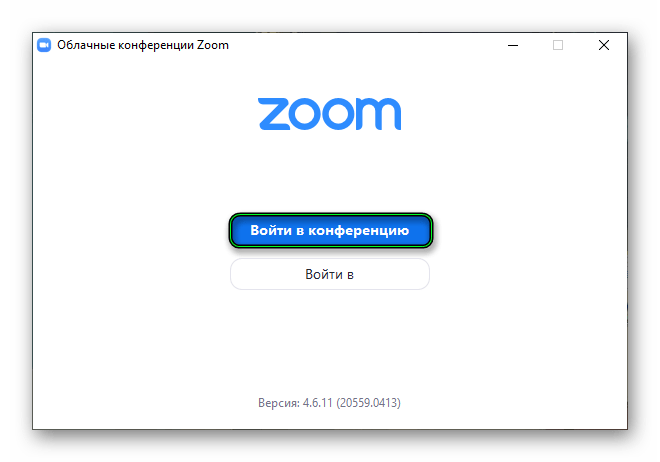 Она выделена синим цветом.
 - В появившейся форме введите идентификатор конференции в первое поле.
- А во второе – отображаемое имя пользователя.
- Галочку «Запомнить мое имя…» трогать смысла нет.
- А вот «Не подключать звук» или «Выключить мое видео» активируйте, чтобы другие участники не могли вас слышать и/или видеть.
- Нажмите на «Войти».
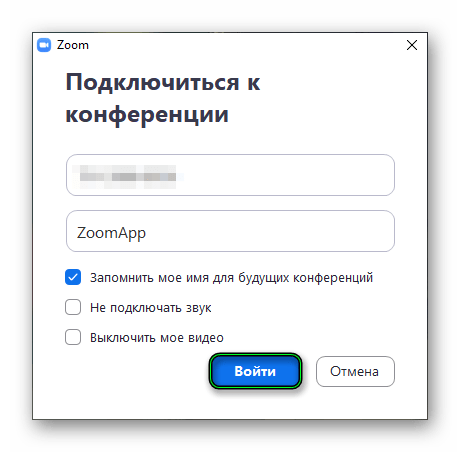
- Теперь введите пароль (его знает создатель конференции) и кликните по кнопке синего цвета.
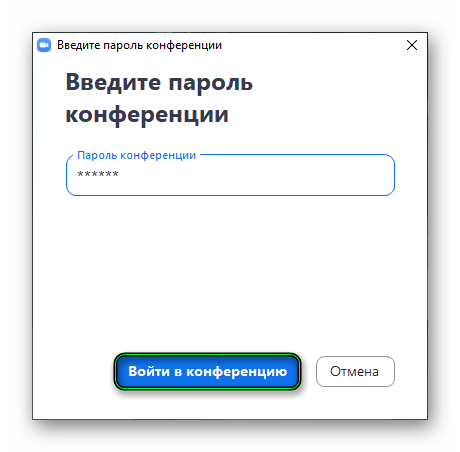
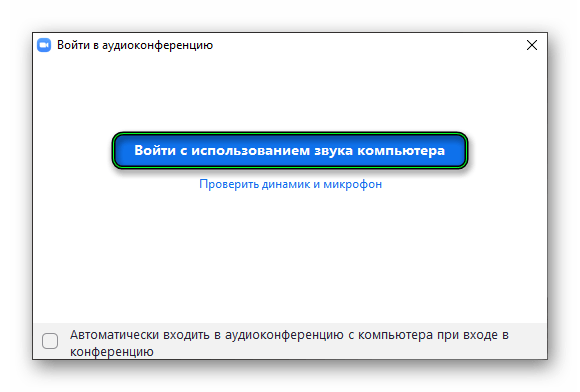
Остается дождаться соединения с сервером и подтверждения со стороны администратора.
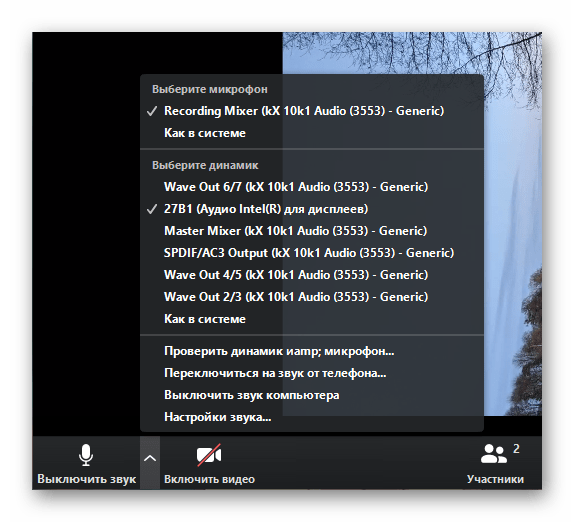
Сам интерфейс программы довольно простой. Наиболее важные кнопки расположены в левом нижнем углу. Там включаются и выключаются микрофон и камера. А если кликнуть на «стрелочку», то можно выбрать устройство вывода.
Регистрация в Zoom
Регистрация в Zoom необходима, когда вы планируете регулярно использовать приложение как платформу для обучения, общения, бизнес-встреч, или вам нужно самому организовывать конференции. Рассмотрим ее пошагово:
- Запустите программу на компьютере.
- Нажмите на кнопку «Войти в» или «Войти в систему». Она уже белого цвета.
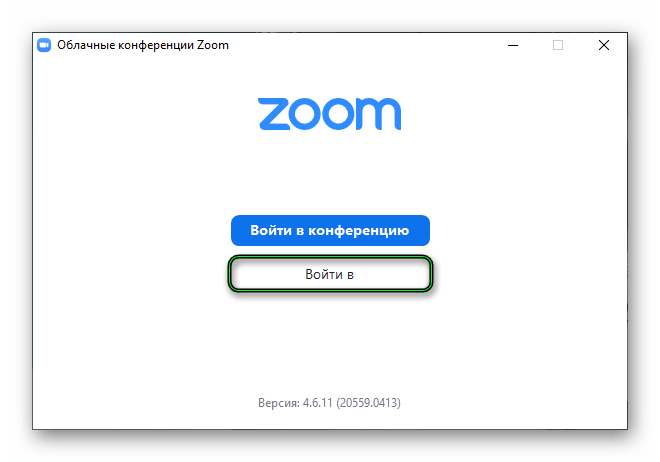
- Далее, кликните по надписи «Зарегистрироваться бесплатно».
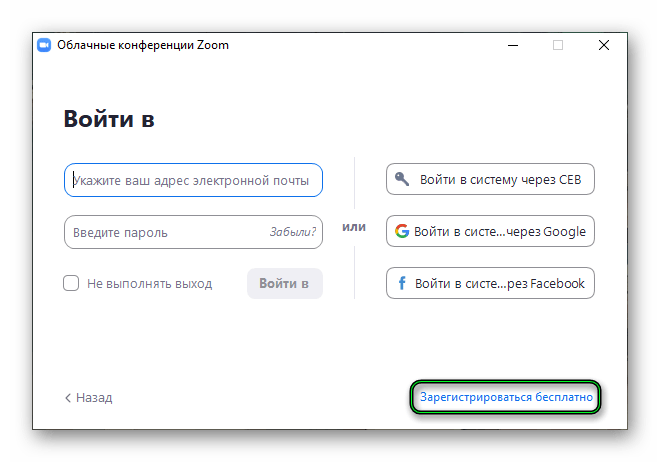 В результате откроется страница https://zoom.us/signup в браузере.
 - Укажите свою дату рождения и нажмите «Продолжить».
- Теперь введите действующий электронный адрес, а в поле ниже – код с картинки.
- Далее, нажмите на кнопку «Регистрация».
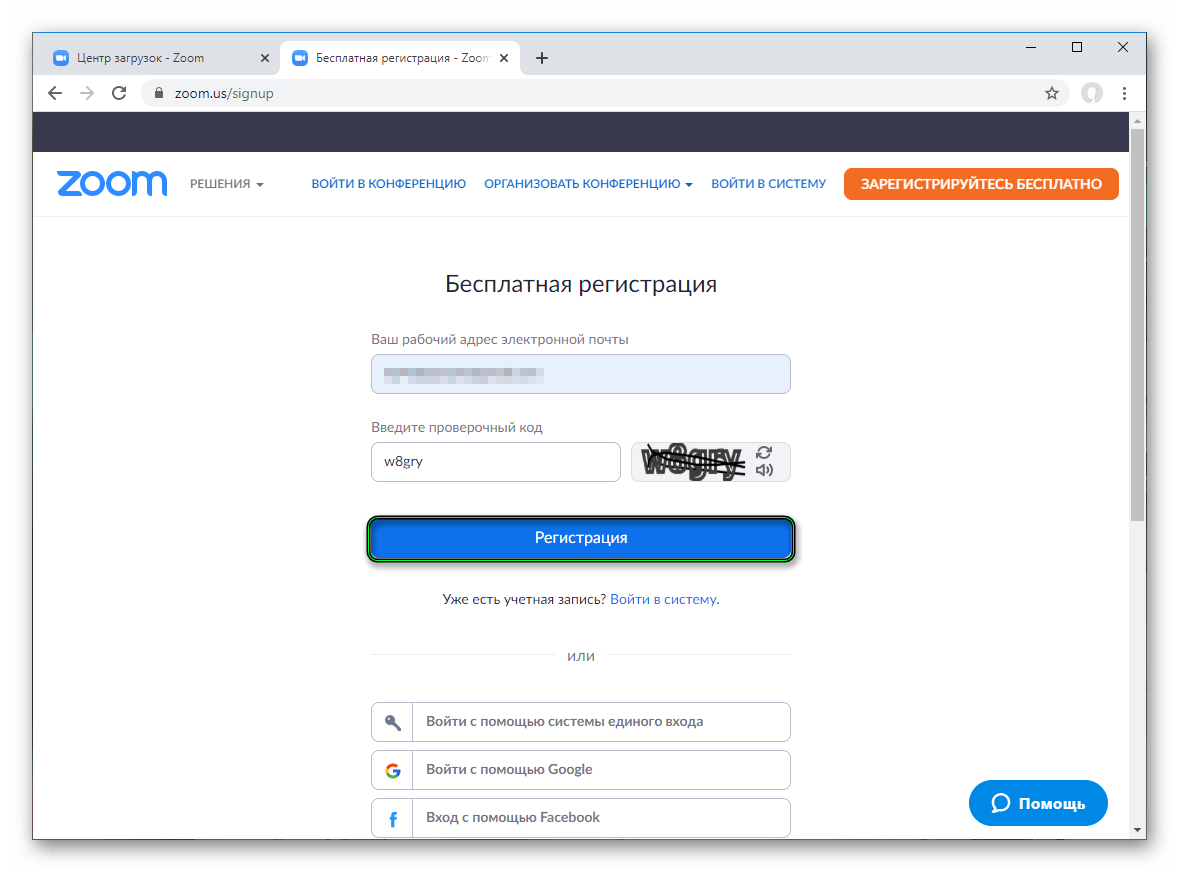
- На указанный email должно прийти письмо от Zoom. В нем кликните на «Активировать учетную запись».
- Появится вопрос: Are you signing up on behalf of a school? Дословный перевод: Вы регистрируетесь от какой-то школы? Выберите «Да» или «Нет» и нажмите «Продолжить».
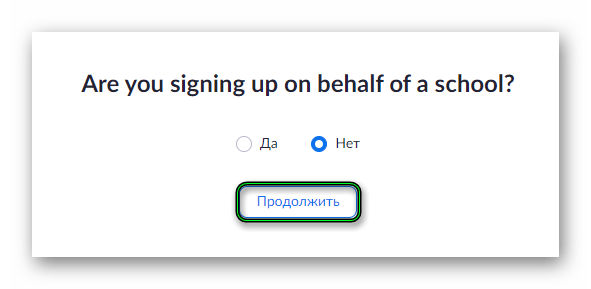
- Заполните появившиеся поля: имя, фамилия, пароль от аккаунта, наименование учебного заведения и т. д.
- И опять нажмите «Продолжить».
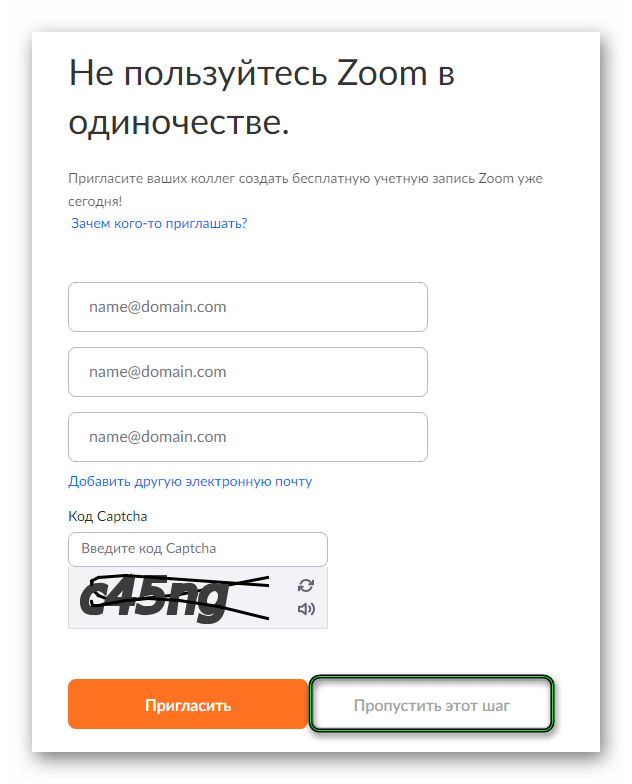
- Пропустите шаг с приглашением коллег.
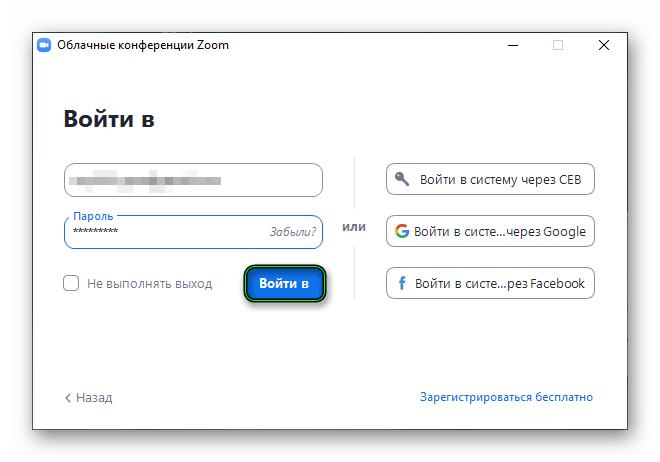
Процедура регистрации завершена. Опять откройте Зум на вашем компьютере или ноутбуке и кликните на «Войти в» или «Войти в систему». Введите электронный адрес и пароль от только что созданного аккаунта и нажмите на синюю кнопку.
Теперь вы сможете не только подключаться к существующим конференциям, но и организовывать собственные.
Регистрация через социальные сети
Инструкция по авторизации через аккаунты Google и Facebook:
- Запустите установленную программу Zoom.
- Выберите вход через Google или Facebook, нажав соответствующую кнопку (скриншот сверху).
- Подтвердите вход. Если необходимо, введите пароль от выбранной учетной записи.
Скачать Zoom
Ниже Вы можете скачать актуальную версию Zoom для компьютеров и мобильных устройств на разных операционных системах, а так же расширения для популярных браузеров.