Файл dt 1С 8.3: что это и как его открыть
Файл 1С с расширением *dt — это файл, который можно получить при создании копии базы через Конфигуратор. С помощью него в дальнейшем можно восстановить копию базы. Рассмотрим подробнее, как работать с этим файлом, на примере программы 1С:Бухгалтерия предприятия.
Как получить файл dt
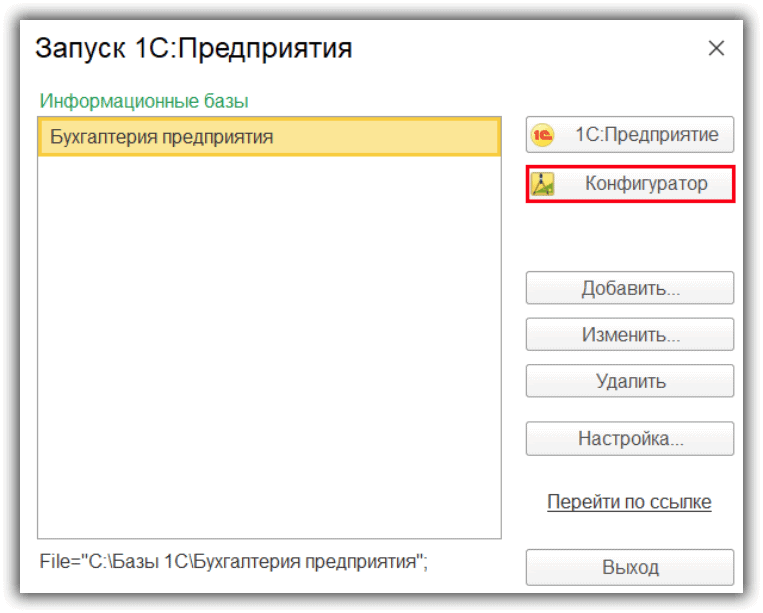
Зайдем в программу через Конфигуратор под пользователем с полными правами.
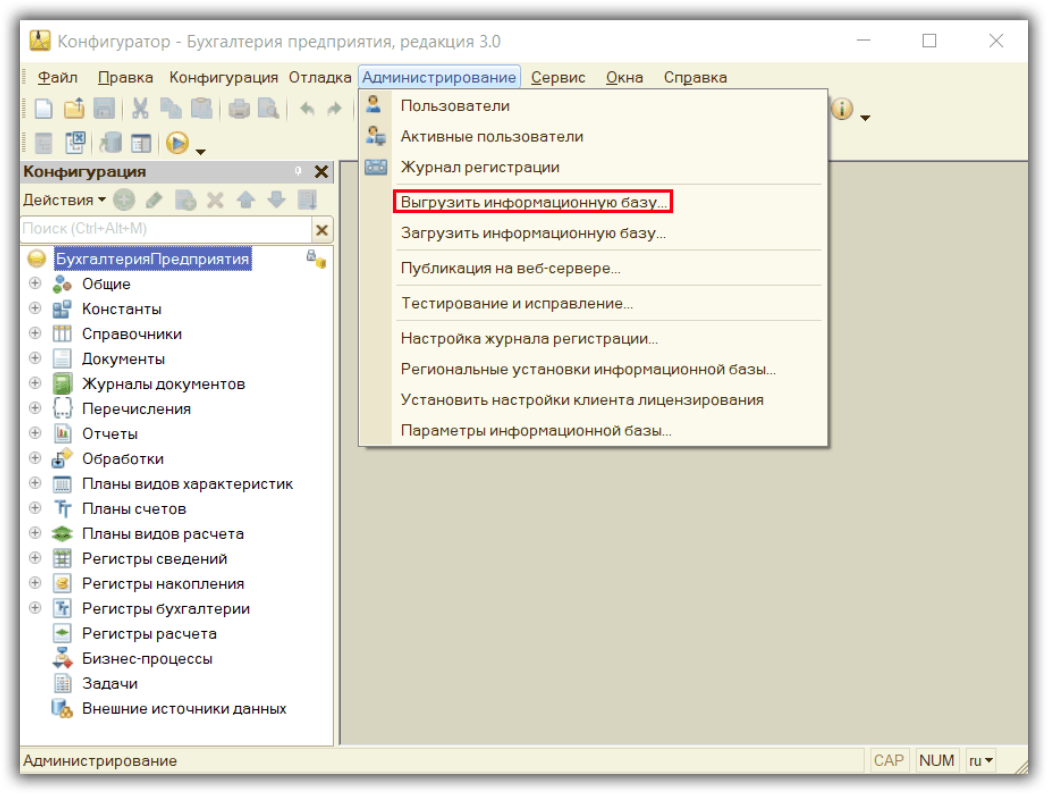
Откроем меню «Администрирование — Выгрузить информационную базу».
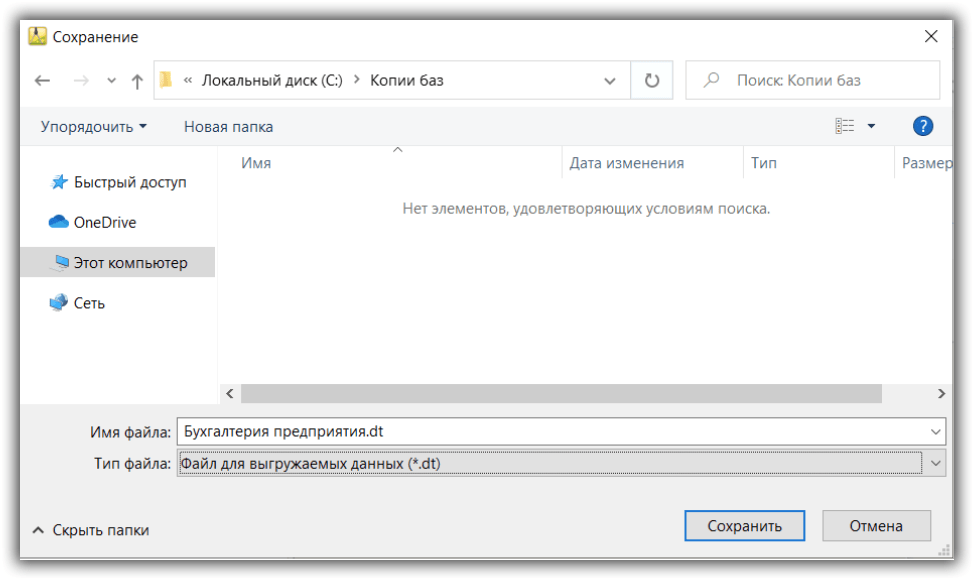
Укажем папку для сохранения файла и название файла, нажмем «Сохранить». Название файлу рекомендуем давать понятное, осмысленное, а не оставлять по умолчанию. Так будет проще ориентироваться, если файлов будет несколько.
Получите понятные самоучители по 1С бесплатно:
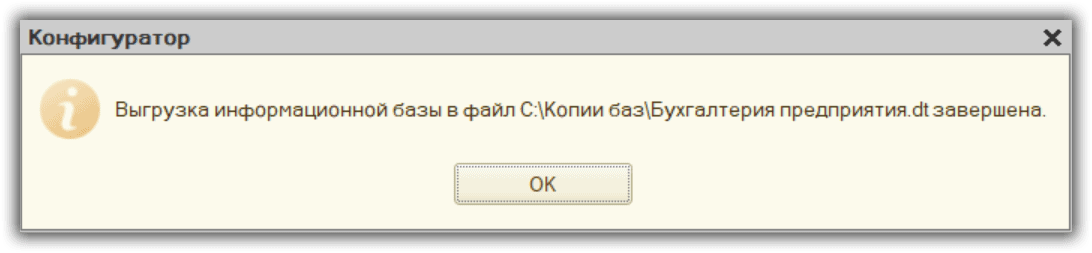
Ждем, пока копия будет создана. Выйдет сообщение.
В итоге в папке будет файл dt.

Как загрузить файл dt
Далее рассмотрим, как загрузить файл dt. На практике есть несколько частых сценариев:
- Переносим базу на другой компьютер.
- Продолжаем работать на текущем компьютере в имеющейся базе. Копия же нужна, например, чтобы поэкспериментировать.
- Текущая рабочая база нам не нужна, мы хотим ее заменить на копию.
В зависимости от этого немного отличаются дальнейшие действия.
В первом и втором случаях проще всего создать новую пустую базу и загрузить туда копию.
В третьем случае загружаем копию прямо на рабочую базу.
Загрузка копии в пустую базу
Для начала создадим пустую базу. Нажмем кнопку «Добавить».
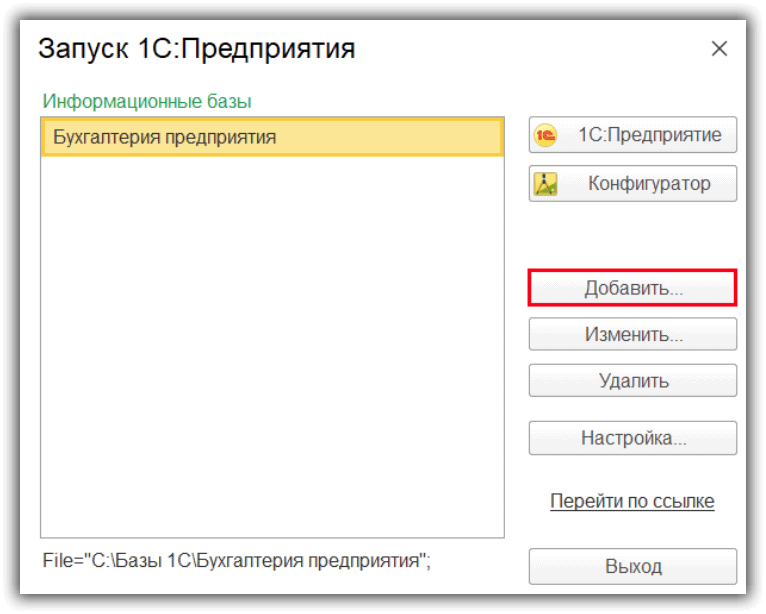
Отметим, что при переносе базы на другой компьютер, может вообще не быть других баз. В таком случае список в 1С будет пустым. В остальном порядок действий такой же. Ну и разумеется, нужно файл dt перенести на этот компьютер, например, на флешке.
Выбираем пункт «Создание новой информационной базы».

Выбираем пункт «Создание информационной базы без конфигурации…».
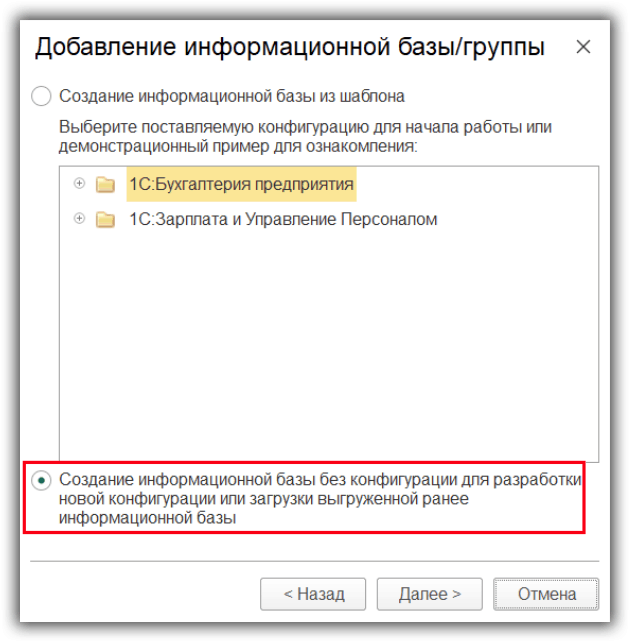
Можно создать базу и из шаблона, но это займет больше времени. Быстрее создать пустую базу, учитывая то, что на нее мы будем грузить копию.
Укажем название базы и папку для ее хранения.
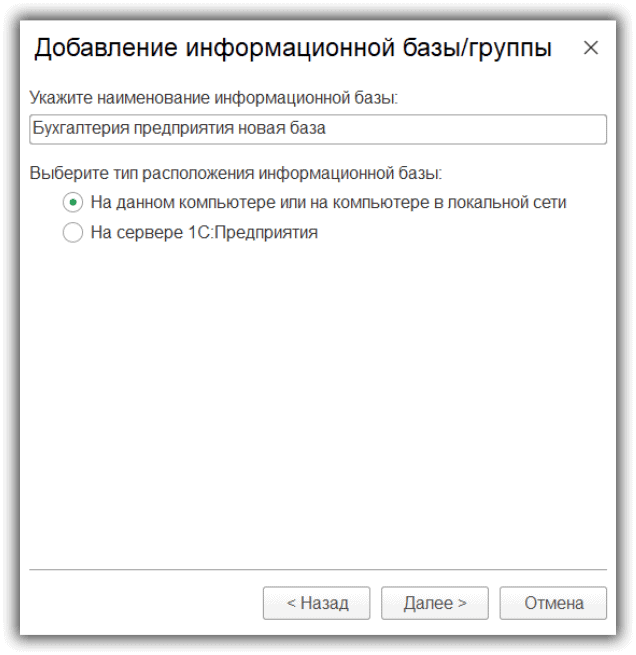

Затем заходим в созданную базу в Конфигураторе.
Переходим в меню «Администрирование — Загрузить информационную базу».
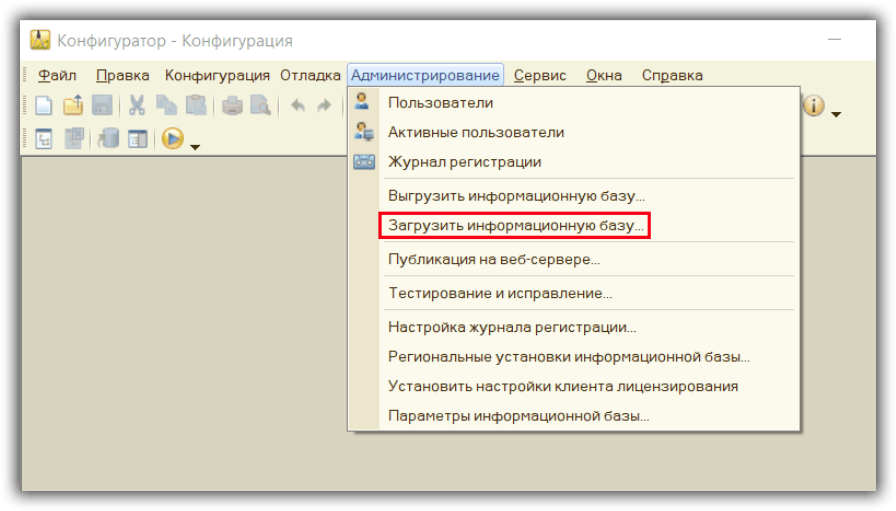
Выбираем наш файл с расширением *dt и нажимаем «Открыть».

Нажимаем «Да» на предупреждение.
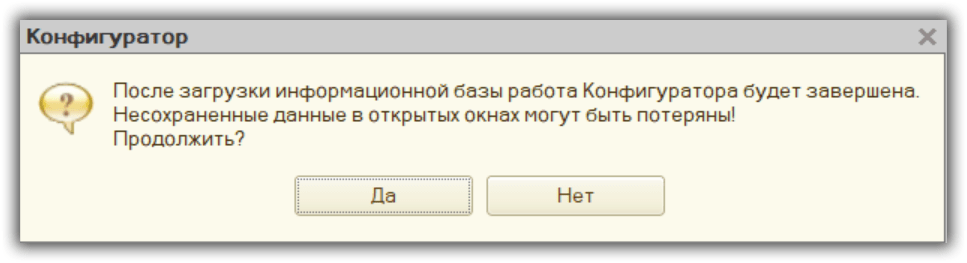
Через некоторое время база будет загружена.
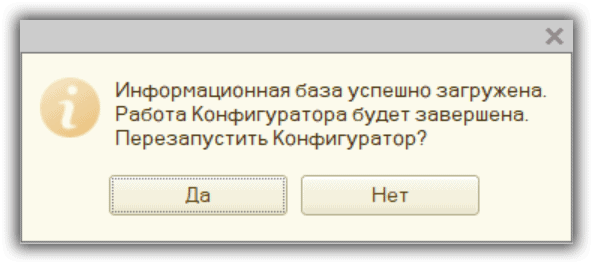
Здесь нажмем «Нет», если не нужно заходить повторно в Конфигуратор загруженнной базы.
В итоге мы получим базу с данными из копии.
Загрузка копии в рабочую базу
В этом случае новую базу создавать не нужно.
Просто заходим в Конфигуратор той базы, которую нужно заменить на копию.
Затем выполняем описанные выше действия по загрузке файла dt.
К сожалению, мы физически не можем проконсультировать бесплатно всех желающих, но наша команда будет рада оказать услуги по внедрению и обслуживанию 1С. Более подробно о наших услугах можно узнать на странице Услуги 1С или просто позвоните по телефону +7 (499) 350 29 00. Мы работаем в Москве и области.
Запуск программы и основные действия с информационными базами
После установки программы 1С в меню Пуск будет создана ее программная группа. Для запуска программы предназначена команда 1С Предприятие (рис. 1.3).
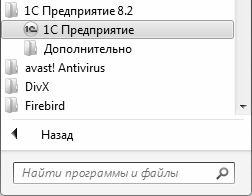
Рис. 1.3. Команда запуска программы в меню Пуск
Рекомендуется для удобства работы вывести ярлык запуска на рабочий стол, используя для этого штатные средства операционной системы.
При запуске программы на экране отображается окно, изображенное на рис. 1.4.
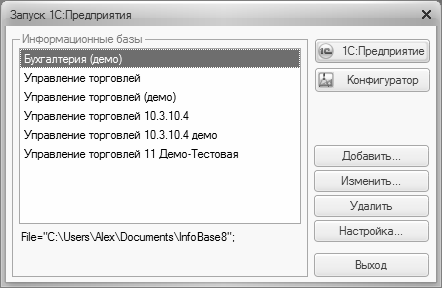
Рис. 1.4. Окно запуска программы 1С
В данном окне осуществляется выбор требуемого режима работы, а также информационной базы. Как вы уже знаете, программа 1С может функционировать в двух режимах – «1С: Предприятие» и «Конфигуратор». Выбор требуемого режима осуществляется нажатием в данном окне соответствующей кнопки.
В центральной части окна запуска программы представлен список информационных баз. При первом запуске программы в данном списке может присутствовать информационная база с демонстрационной конфигурацией; эта база входит в комплект поставки и предназначена для предварительного знакомства с системой. Выбор информационной базы осуществляется щелчком мыши на соответствующей позиции списка. Вы можете добавлять в список новые либо редактировать и удалять имеющиеся информационные базы – о том, как это делать, будет рассказано ниже.
В нижней части окна отображается путь к каталогу информационной базы, на которой установлен курсор.
Порядок действий при запуске программы выглядит следующим образом: вначале нужно в окне запуска выбрать щелчком мыши информационную базу, после чего нажать кнопку 1С: Предприятие или Конфигуратор – в зависимости от того, в каком режиме требуется запустить программу.
Чтобы приступить к эксплуатации программы, нужно при первом ее запуске создать информационную базу, в которой будут храниться все данные и с которой будет вестись работа. Для перехода в режим создания информационной базы необходимо в окне запуска программы (см. рис. 1.4) нажать кнопку Добавить – в результате на экране откроется окно, изображенное на рис. 1.5.
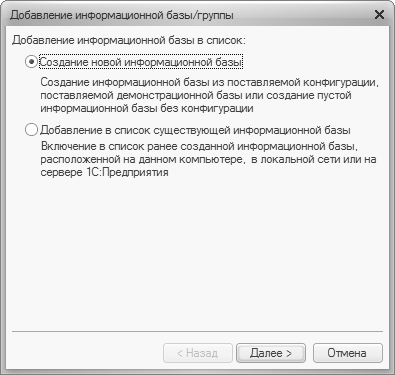
Рис. 1.5. Добавление информационной базы
Здесь с помощью переключателя нужно указать, каким образом должна быть создана информационная база. Если вы только начинаете работать с программой 1С, и информационных баз до настоящего момента не было создано, нужно установить переключатель в положение Создание новой информационной базы, чтобы сформировать новую пустую базу для последующей работы. Второй вариант предназначен для подключения созданной ранее информационной базы.
Для перехода к следующему этапу нажмите кнопку Далее. При создании новой информационной базы на экране отобразится окно, которое показано на рис. 1.6.
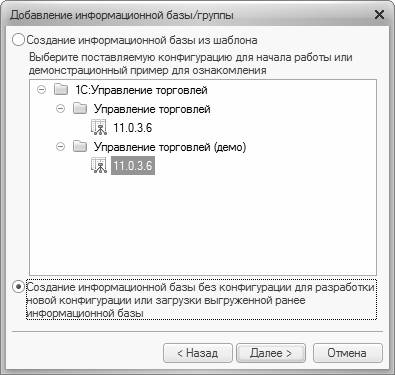
Рис. 1.6. Выбор способа создания информационной базы
Если необходимо создать информационную базу на основе имеющегося шаблона (например, на основе демонстрационной конфигурации), нужно установить переключатель в положение Создание информационной базы из шаблона. При этом ниже отобразится перечень имеющихся конфигураций и шаблонов, в котором надо выделить требуемую позицию щелчком мыши и нажать кнопку Далее.
При выборе второго варианта (нижнее положение переключателя) будет создана информационная база без конфигурации. К ней можно будет впоследствии подключить требуемую конфигурацию из соответствующего файла (порядок подключения конфигурации «Бухгалтерский учет» мы рассмотрим ниже).
Нажатием кнопки Далее осуществляется переход к следующему этапу создания информационной базы. При этом на экране отобразится окно, которое показано на рис. 1.7.
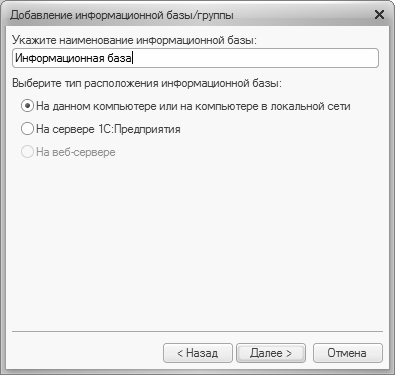
Рис. 1.7. Ввод параметров информационной базы
В данном окне в поле Укажите наименование информационной базы нужно с клавиатуры ввести произвольное название создаваемой базы. Под этим именем информационная база впоследствии будет отображаться в списке информационных баз в окне запуска программы (см. рис. 1.4), впоследствии вы можете его изменить в настройках программы.
С помощью расположенного ниже переключателя нужно указать, в каком месте будет располагаться создаваемая база. В большинстве случаев это либо компьютер, либо локальная сеть, поэтому по умолчанию переключатель установлен в положение На данном компьютере или на компьютере в локальной сети. После нажатия кнопки Далее на экране открывается окно, изображенное на рис. 1.8.
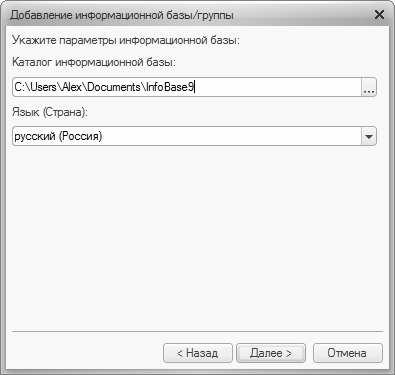
Рис. 1.8. Путь к каталогу информационной базы
В данном окне указывается путь к каталогу, в котором будут храниться файлы информационной базы. Чтобы изменить предлагаемый по умолчанию вариант, нажмите расположенную в конце данного поля кнопку выбора. В результате на экране откроется окно Выбор каталога, в котором по обычным правилам Windows указывается требуемый путь (при необходимости можно создать новый каталог).
В поле Язык (Страна) из раскрывающегося списка выбирается язык создаваемой информационной базы. По умолчанию в данном поле предлагается значение Русский. После нажатия кнопки Далее открывается окно, как на рис. 1.9.
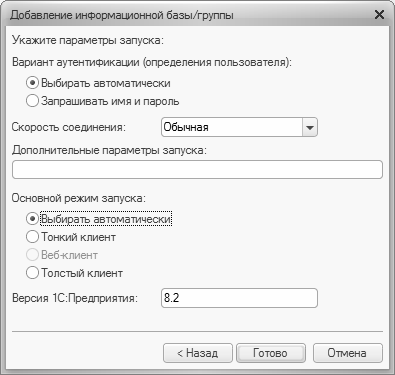
Рис. 1.9. Дополнительные параметры запуска информационной базы
В данном окне можно указать дополнительные параметры запуска информационной базы. Если особых пожеланий по запуску информационной базы нет, можно оставить значения, предлагаемые по умолчанию.
Завершается процесс создания информационной базы нажатием в данном окне кнопки Готово.
Чтобы изменить параметры информационной базы, нужно в окне запуска (см. рис. 1.4) выделить ее щелчком мыши и нажать кнопку Изменить, после чего в пошаговом режиме внести требуемые корректировки.
Удаление информационных баз также осуществляется в окне запуска программы (.см. рис. 1.4). Для этого нужно выделить удаляемую базу щелчком мыши и нажать кнопку Удалить. При этом программа выдаст дополнительный запрос на подтверждение операции удаления.
Помните, что для эксплуатации программы необходимо наличие как минимум одной информационной базы.
Данный текст является ознакомительным фрагментом.
Продолжение на ЛитРес
Читайте также
Факторы успеха при работе с информационными продуктами
Факторы успеха при работе с информационными продуктами Давайте повторим некоторые факторы успеха, о которых сказал Бо.1. Удовлетворяйте нужды и решайте проблемы. Удовлетворяйте нужды, отличающиеся от ваших, чтобы зарабатывать, помогая людям решать их жизненные
Шаг 3. Знакомство с информационными и предписывающими сообщениями
Шаг 3. Знакомство с информационными и предписывающими сообщениями Во-первых, убедитесь, что сообщения в почтовом ящике отсортированы по дате, при этом наверху списка находится самое старое сообщение. Начните с него и постепенно спускайтесь к самому последнему.Теперь
Назначение элементов программы управления программы QUIK
Назначение элементов программы управления программы QUIK Таблица 25. Назначение элементов Панели
2.6. Запуск программы
2.6. Запуск программы «1С: Предприятие 8.0» имеет защиту от несанкционированного использования: аппаратный ключ защиты, который должен быть присоединен к USB-порту компьютера. Отсоединение ключа защиты из USB-порта во время работы не допускается. На одном компьютере
Механизм включения мероприятий программы развития кластера в государственные программы Российской Федерации
Механизм включения мероприятий программы развития кластера в государственные программы Российской Федерации Субъект Российской Федерации может сформировать предложения по бюджетным ассигнованиям и субсидиям из федерального бюджета на софинансирование объектов
УРОК 3. Запуск программы
УРОК 3. Запуск программы После установки программы 1С в меню Пуск будет создана ее программная группа. В этом меню для запуска программы предназначена команда 1С Предприятие .При запуске программы на экране отображается окно, изображенное на рис. 1.1. Рис. 1.1. Окно запуска
Глава 5 Тенденции развития процессов управления информационными технологиями
Глава 5 Тенденции развития процессов управления информационными технологиями Роль информационных технологий (ИТ) в ускорении развития предприятия бесспорна. Во многих организациях это становится ключевой возможностью в стратегии развития предприятия, например в
Типовые проблемы управления информационными технологиями в России
Типовые проблемы управления информационными технологиями в России Обеспечение оптимальной стоимости ведения бизнеса с использованием информационных технологий требует постоянного совершенствования процессов управления ими в соответствии с лучшим мировым опытом.
Глава 13 Современные модели управления информационными технологиями
Глава 13 Современные модели управления информационными технологиями В настоящее время наибольшее распространение в мире получили следующие стандарты управления информационными технологиями:• COBIT;• ITIL/ITSM.Эти стандарты имеют как общие черты, так и отличия. Последние
Информационными агентствами
Информационными агентствами Информационные агентства обладают одной замечательной способностью. Новости, попадающие туда, распространяются самостоятельно, без каких бы то ни было усилий с вашей стороны. Очень часто достаточно убедить информационное агентство взять
Этап 1. Запуск программы
Этап 1. Запуск программы Примите решение относительно цели общей схемы и того, в каких процессах ЧР она будет использоваться. Продумайте доводы в пользу ее разработки, осветите выгоды от нее для организации в таких областях, как повышение качества выполнения работы,
УПРАВЛЕНИЕ БАЗАМИ ДАННЫХ
УПРАВЛЕНИЕ БАЗАМИ ДАННЫХ В основе системы должна лежать база данных – автоматически описывающая совокупность комплексных данных о работниках. Особое внимание нужно обратить на систему управления базами данных (СУБД), программу или пакет программ, которые создают и
Опции, связанные с информационными потоками
Опции, связанные с информационными потоками Сфера информационных потоков включает две составляющие – стратегию коммуникации и передачу информации, обусловленные мировоззрением компании. Сформировать такое мировоззрение – очень непростая задача. Однако ее можно
Характеристики лидеров, являющихся надежными базами для своих последователей
Характеристики лидеров, являющихся надежными базами для своих последователей Лидеры, которые являются надежными базами для своих последователей, ведут себя четко и практично. Такому поведению можно научиться. Возможно, вам уже сейчас присущи некоторые из девяти
Управление информационными потоками
Управление информационными потоками Первая задача при реализации преимуществ сети – позаботиться о внутренних коммуникациях вашей компании. Даже если мы на своих рисунках изображаем организацию одним кружком, такие фирмы, как Philips, Intel, Samsung, Sony и другие компании,
Основные направления программы обучения продажам
Основные направления программы обучения продажам Как правило, содержание программы обучения для новых торговых сотрудников компании со временем меняется незначительно. Бо?льшая часть курсов посвящен производимым компанией товарам или услугам. Начинающих продавцов
Работа в конфигураторе 1С Предприятие 8.3

Как его открыть? Щелкнув по ярлыку 1С, ищем нужную базу и справа жмем кнопку «Конфигуратор».
 Рис.1 Открытие 1С
Интерфейс конфигуратора состоит из панели инструментов, дерева объектов конфигурации и области разработки.
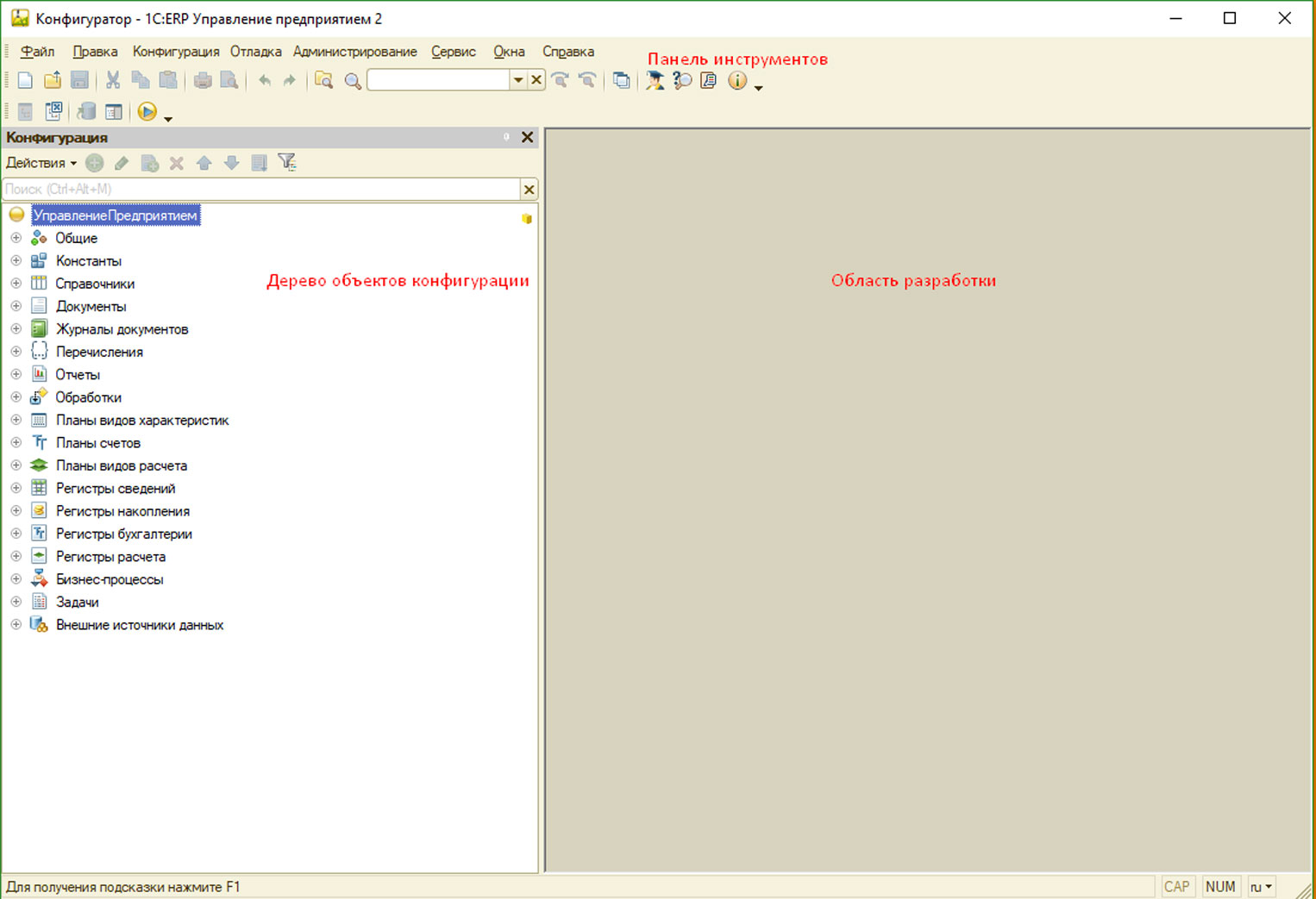 Рис.2 Интерфейс конфигуратора 1С
На панели находится главное меню (Файл, Правка, Конфигурация, Сервис для настройки конфигурации и т.д.), стандартные кнопки (Создать, Открыть, Сохранить, кнопки редактирования и т.д.) и кнопка работы с конфигурацией, открывающая отдельное меню.
Дерево объектов представляет собой список предопределенных объектов метаданных, которые нельзя удалить. Разрешено только добавление новых видов объектов, например, можно добавить новый справочник «Адреса доставки», но нельзя удалить весь объект «Справочники».
По дереву объектов можно вести поиск, который находится вверху дерева объектов, также работает стандартное сочетание клавиш Ctrl+F. Также можно произвести глобальный поиск по всей базе для поиска, например, упоминаний объекта в модулях всех объектов.
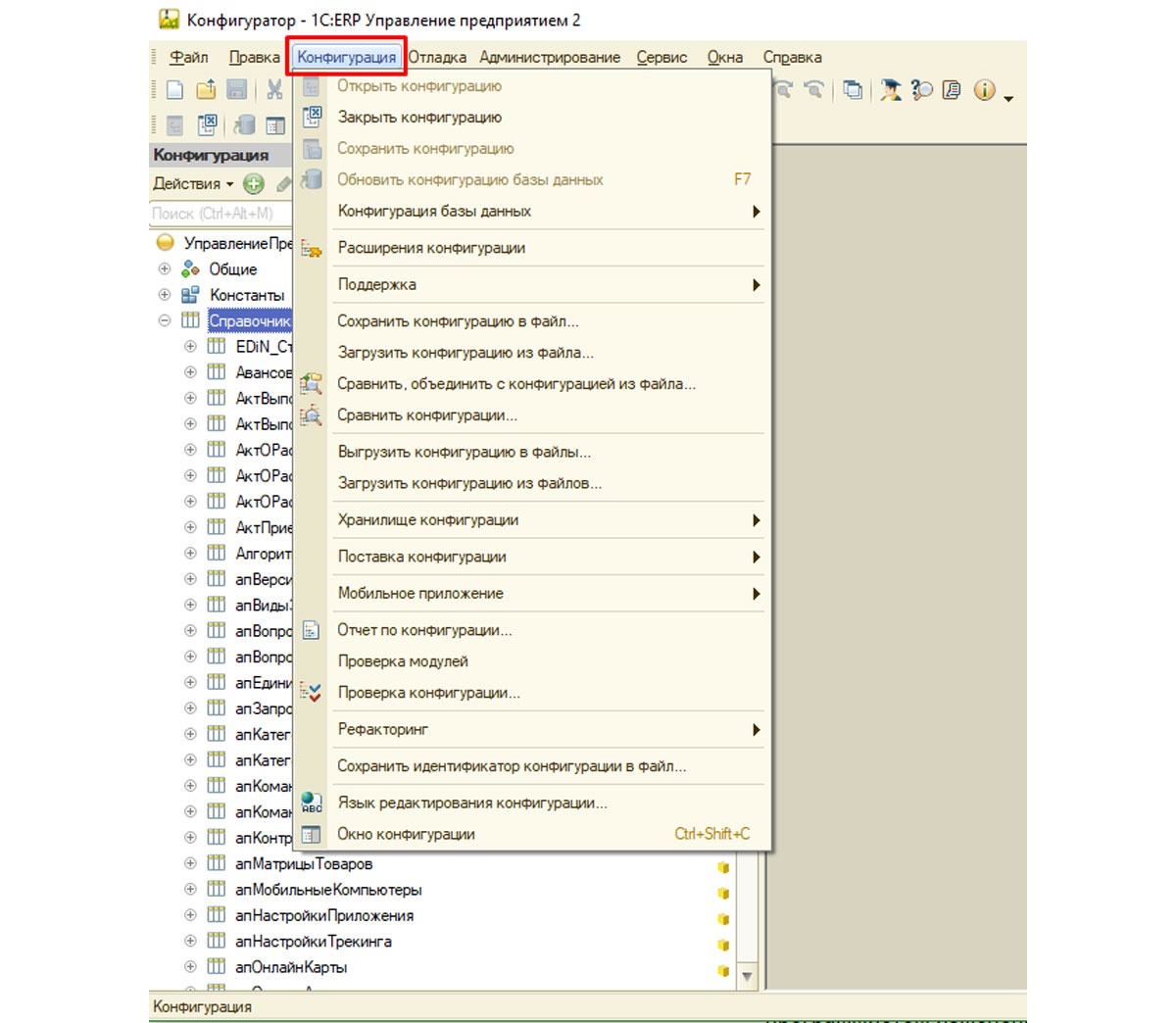 Рис.3 Меню работы с программой
Здесь отображены все механизмы работы с конфигурацией: можно сохранить ее в отдельный файл с расширением .cf или, наоборот, загрузить ее из файла (при этом она полностью затрет конфигурацию в базе). Чтобы сделать обновление и не потерять данные, используют функцию сравнения и объединения с версией из файла.
В базе находится три конфигурации:
- Типовая от поставщика. По умолчанию закрыта от изменений, если находится на поддержке;
- Основная, с которой работают программисты через конфигуратор. После внесения в нее изменений требуется обновление пользовательской базы;
- Базы данных, с которой работают непосредственно пользователи.
Если наша версия закрыта для редактирования ее нельзя скорректировать.
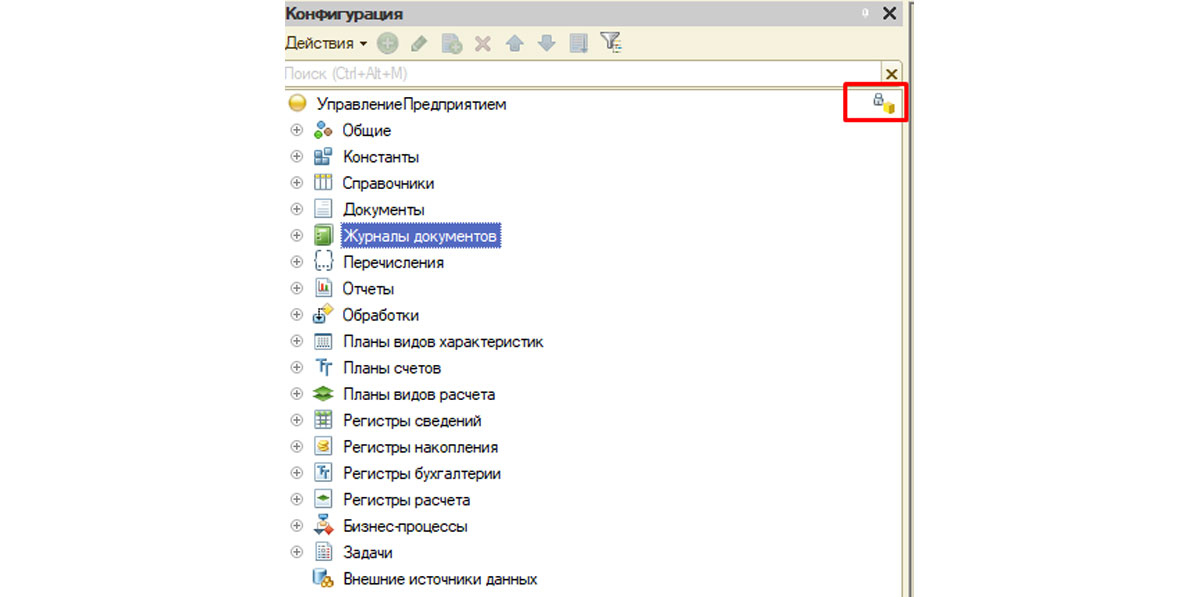 Рис.4 Запрет на редактирование конфигурации
Как произвести изменения
В меню «Конфигурация-Поддержка-Настройки поддержки» можно найти два способа:
- С сохранением поддержки;
- Без сохранения.
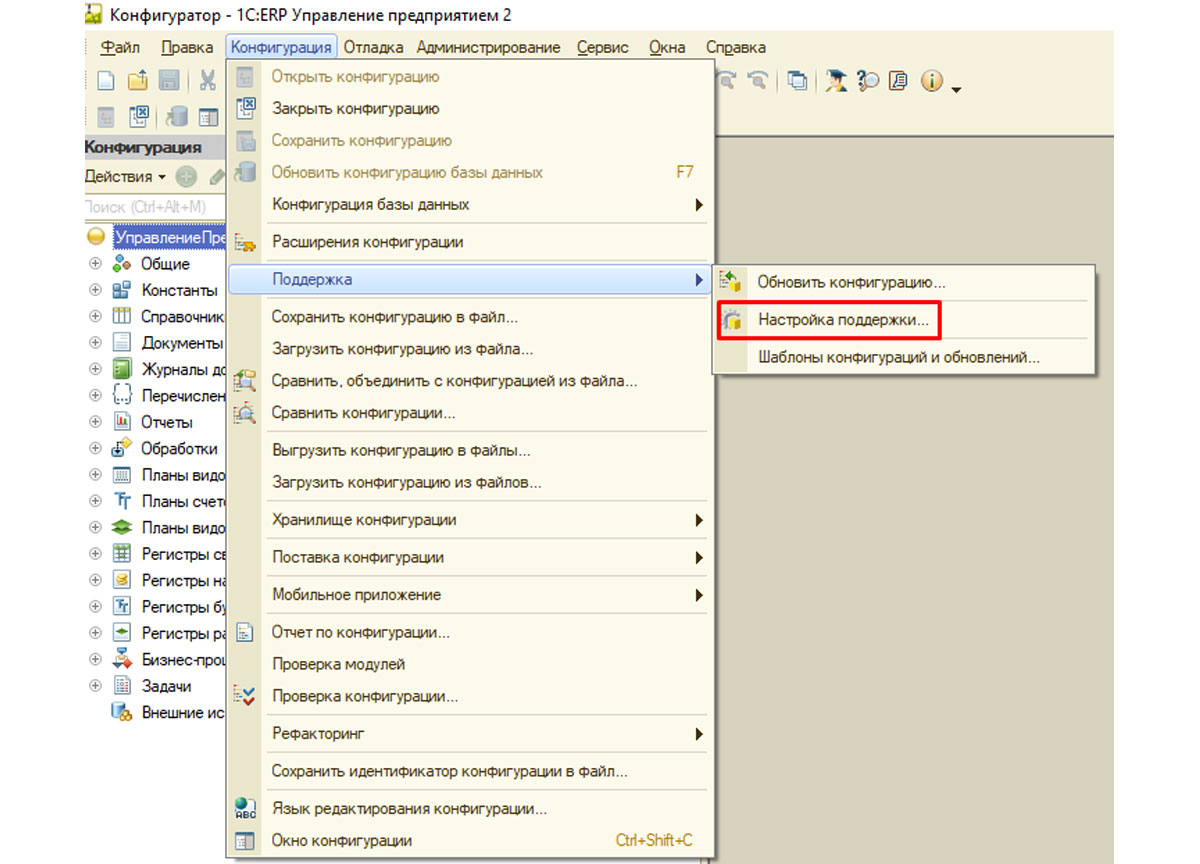 Рис.5 Настройка
Далее надо нажать кнопку в верхнем правом углу.
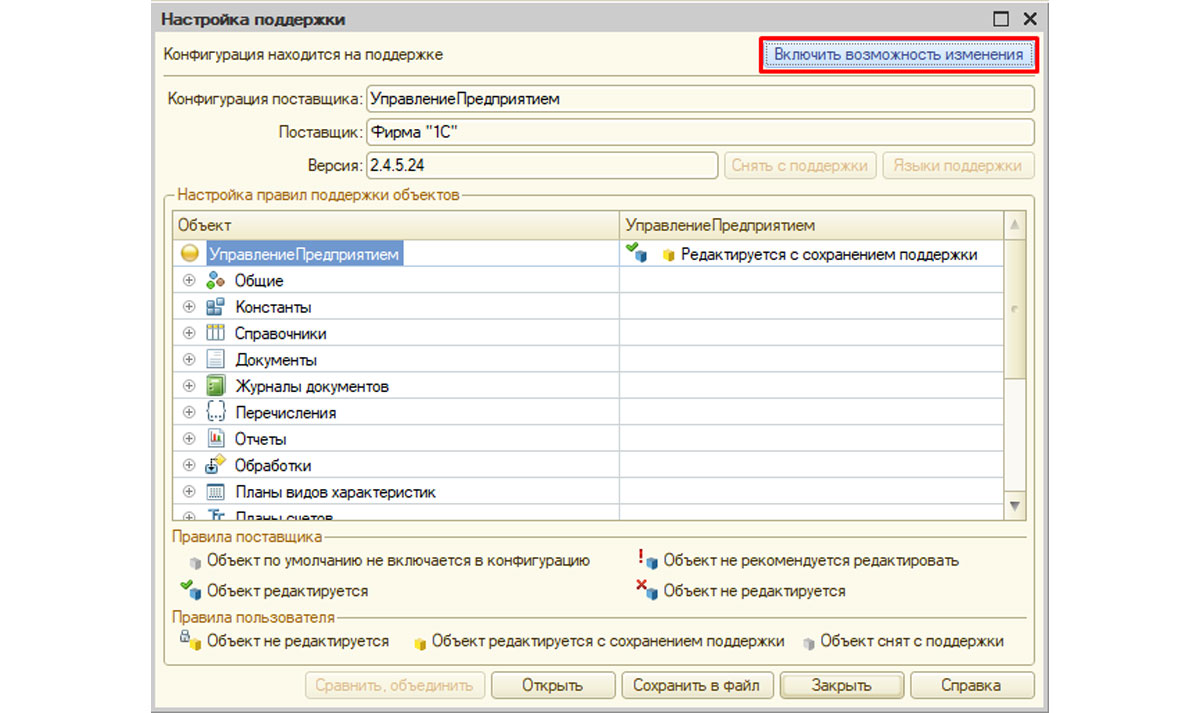 Рис.6 Включение возможности изменения
По умолчанию редактировать всю конфигурацию нельзя. Однако можно включить редактирование объектов конфигурации поставщика с сохранением поддержки. Это даст возможность вносить изменения в объекты и создавать новые, при этом возможность обновить конфигурацию, если выйдут новые официальные релизы, останется.
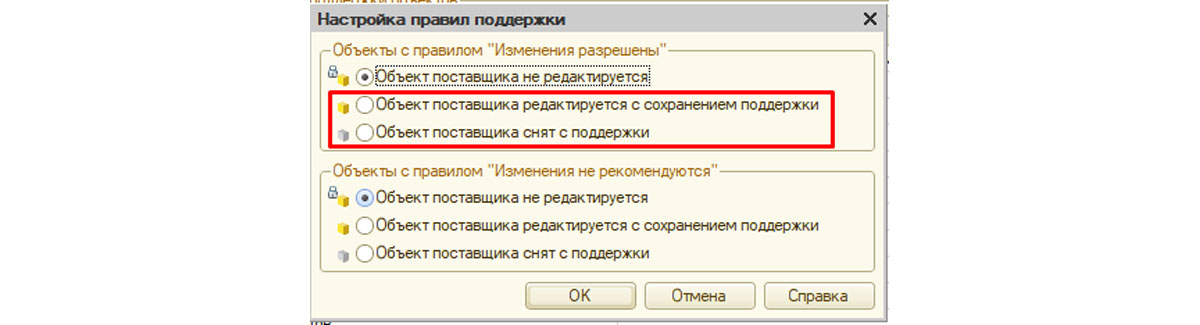 Рис.7 Настройка правил поддержки
Если же выбрать настройку «Объект поставщика снят с поддержки», то конфигурация поставщика удаляется и обновление становится невозможным. Данным способом часто пользуются, когда не планируют обновлять конфигурации, а будут дорабатывать собственными силами. В этом случае существенно уменьшается вес базы, и файлы конфигурации при сохранении на диске занимают намного меньше места.
После разрешения вносить изменения, разработчик редактирует или создает новые объекты, а в конце разработки, после внесения и сохранения изменений в основной конфигурации, программа попросит обновить конфигурацию базы данных. Об этом будет свидетельствовать синяя кнопка в панели инструментов.
 Рис.8 Обновление конфигурации базы данных
Также конфигурацию базы данных можно обновить через меню «Конфигурация-Обновить конфигурацию базы данных». Для отмены внесенных изменений и возврата к конфигурации базы данных необходимо зайти в меню «Конфигурация-Конфигурация базы данных-Вернуться к конфигурации БД».
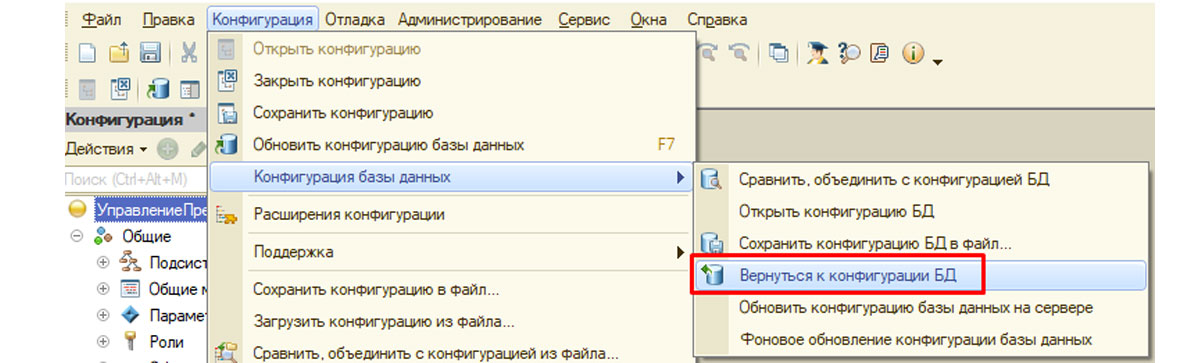 Рис.9 Отмена внесенных изменений в конфигурацию
Также можно нажать кнопку «Запустить в режиме отладки»: программа откроется в новом окне в пользовательском режиме и обновит конфигурацию базы данных.
 Рис.10 Открытие конфигурации для отладки
Аналогичное действие будет иметь выбор меню «Отладка-Начать отладку».
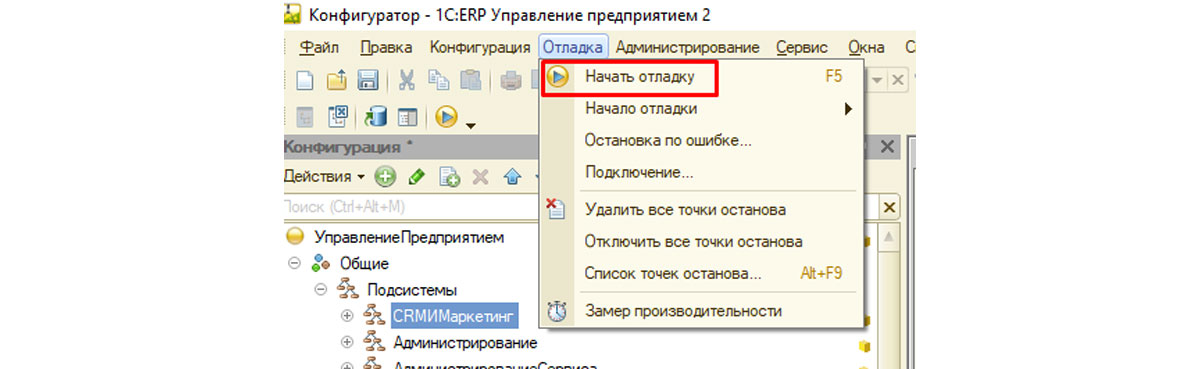 Рис.11 Меню отладка
Способы разработки
Для просмотра и редактирования данных в объекте предусмотрена форма, которую можно открыть, дважды щелкнув на объект.
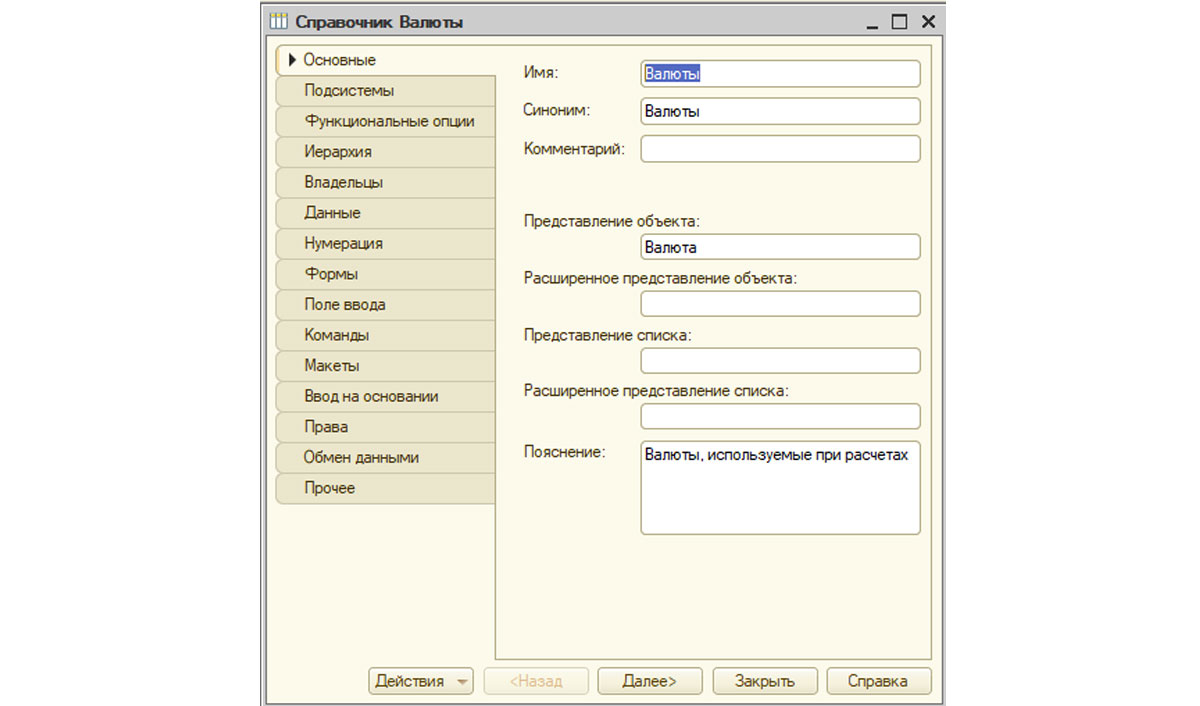 Рис.12 Настройка объекта
Здесь можно увидеть, как называется объект и какой у него синоним в базе данных, в каких подсистемах он используется, какие формы и макеты содержит.
Редактировать объекты можно как в модуле объекта (Рис.13), так и в модуле формы объекта (Рис.14).
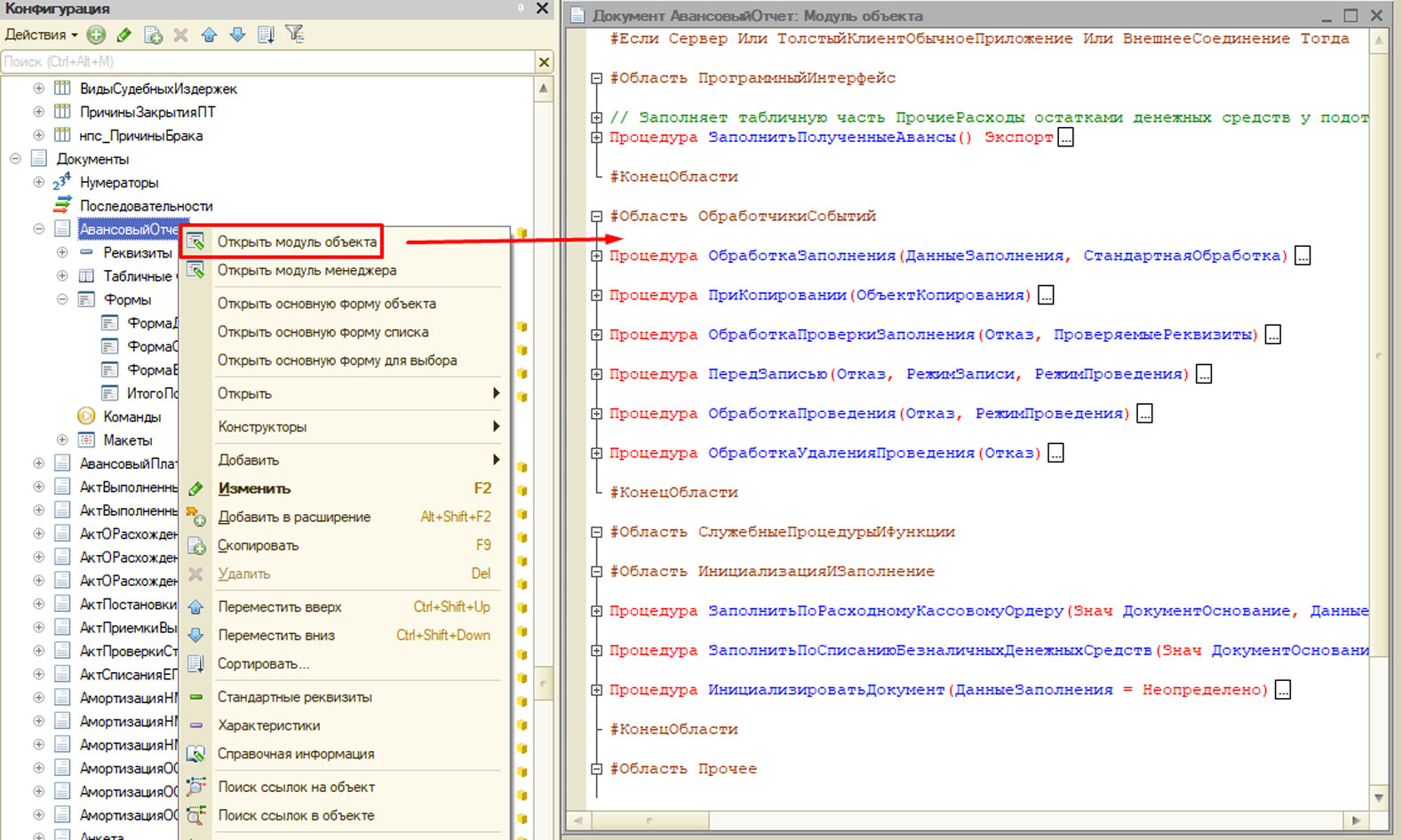 Рис.13 Модуль объекта
 Рис.14 Модуль формы
В данных модулях и происходит основной процесс разработки, написание кода.
Расширения
«Расширение» – интересный и перспективный инструмент, позволяющий сохранить типовые объекты в первозданном виде и избежать за счет этого трудностей при установке новых релизов. С помощью расширений правки делают в «копии» конфигурации.
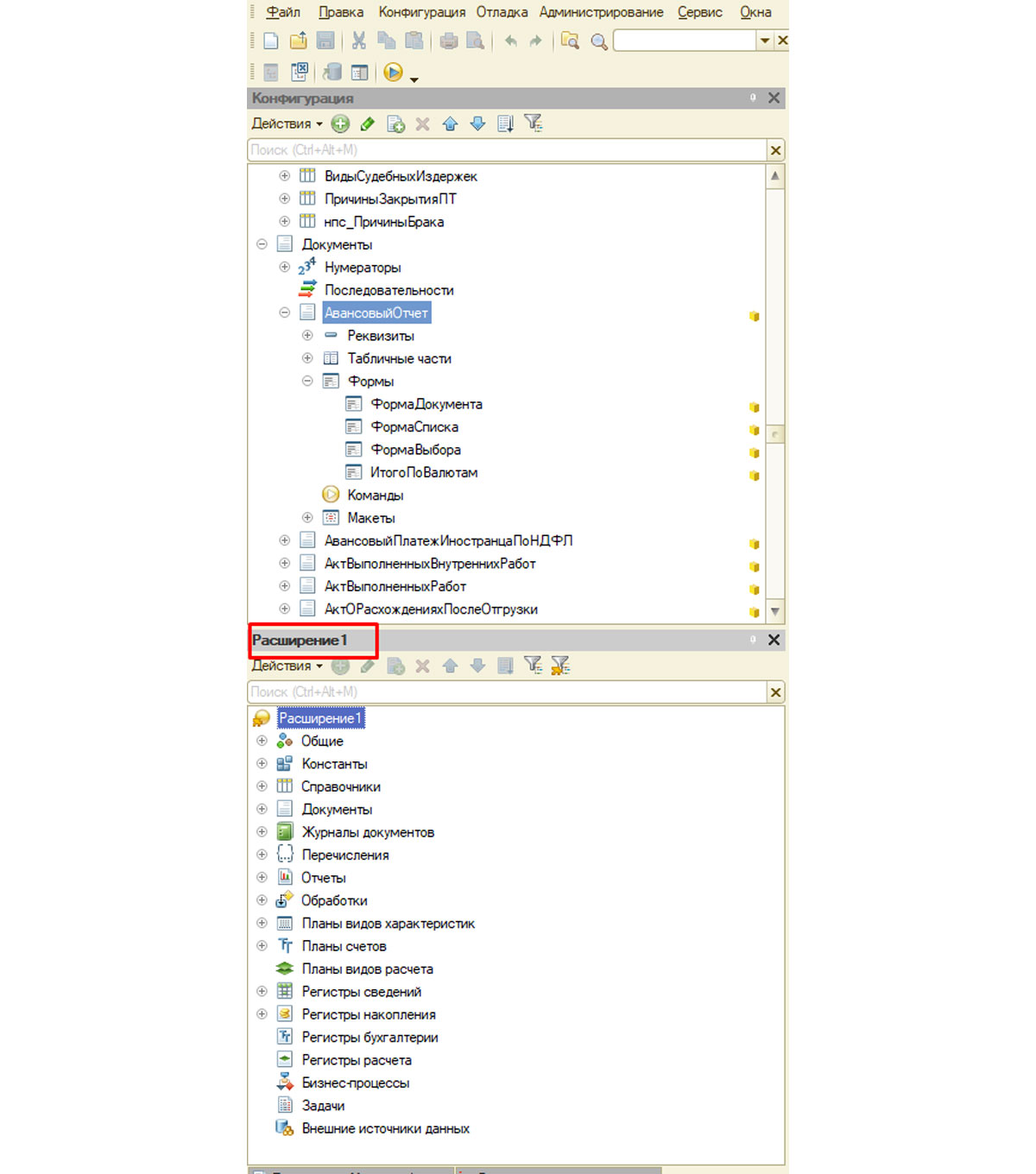 Рис.15 Расширения
Открываются расширения из «Конфигурация-Расширения конфигурации», а затем как пользователь подключаются к типовой конфигурации.
 Рис.16 Подключение расширения в базу
То есть, все правки в расширении, а типовые объекты не затронуты.
Создание архивов
Самое популярное использование конфигуратора – это создание архивов информационных баз из меню «Администрирование-Выгрузить информационную базу». Сохранение происходит в файл dt.
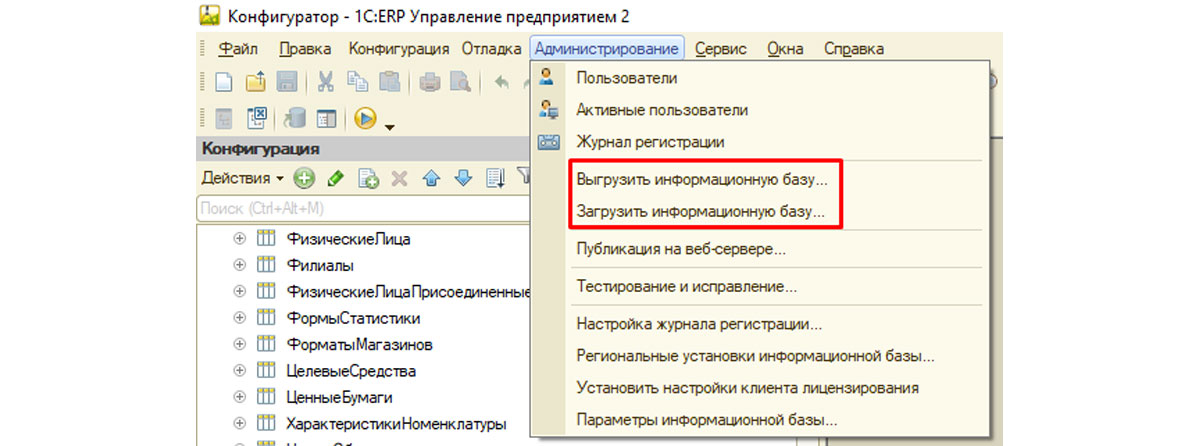 Рис.17 Работа с архивом ИБ
Важно не забывать учитывать, что при загрузке базы из файла произойдет ее полное замещение.
Исправление ошибок базы
При возникновении внештатных ситуаций, например, экстренного отключения электроэнергии, база перестает открываться или работает с ошибками. В этом случае можно провести тестирование базы данных, выявить ошибки и исправить их в меню «Администрирование-Тестирование и исправление».
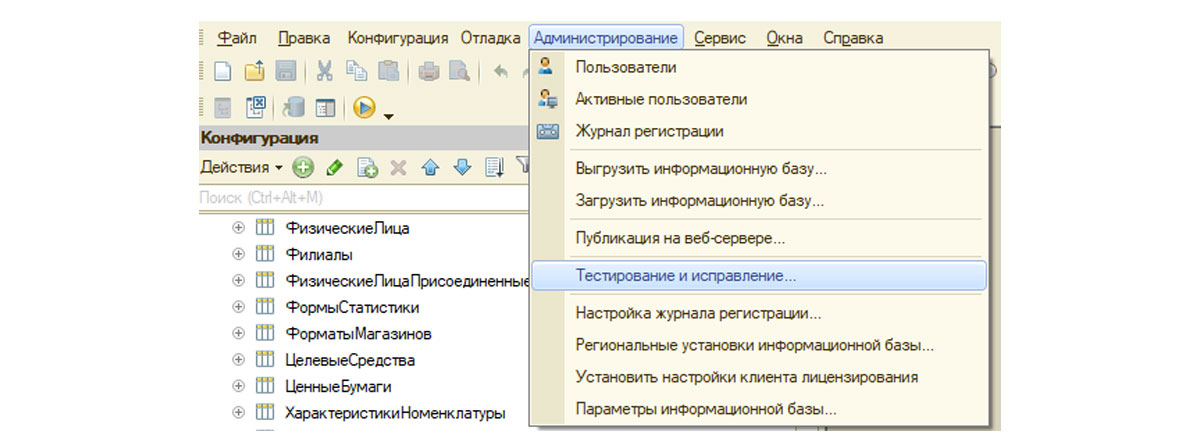 Рис.18 Тестирование и исправление базы данных
Этот инструмент помогает проверить и восстановить логическую и ссылочную целостность информационной базы, проводить реиндексацию и реструктуризацию таблиц, а также пересчитывать итоги.
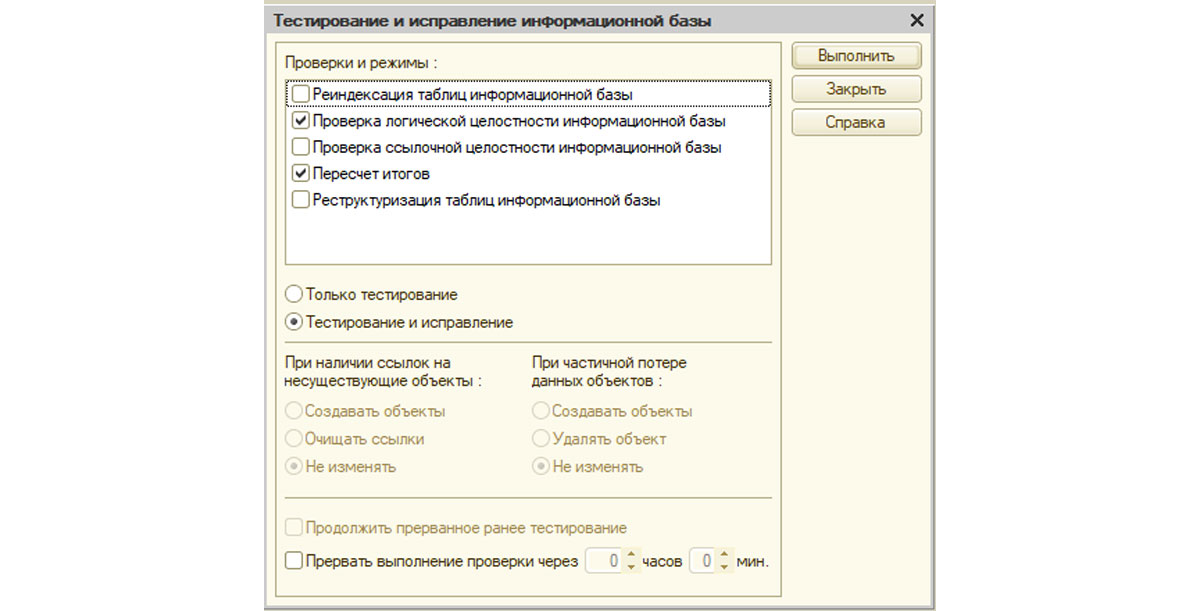 Рис.19 Форма настройки проверки и исправления
ВАЖНО! Всегда создавайте архив базы перед внесением каких-либо изменений в конфигураторе.
Среда 1С является современным и удобным инструментом для быстрой разработки различных конфигураций, предназначенных для автоматизации работы различных сфер бизнеса, и конфигурирования уже готовых прикладных программ под нужды заказчика.