Выбираем самый удобный редактор кода Python

IDLE — редактор, поставляемый вместе с Python. Это базовый, упрощенный режим программирования на Python. Тем не менее, IDLE хороший редактор для начала программирования и понимания основ языка. В нем есть оболочка Python — интерактивный интерпретатор. Его возможности обширны: автозавершение кода, подсветка синтаксиса, подбор отступа и базовый встроенный отладчик.
- Легкий.
- Подходит для начинающих.
- Не подходит сложным проектам.
- Не хватает продвинутых функций.
2. Sublime Text
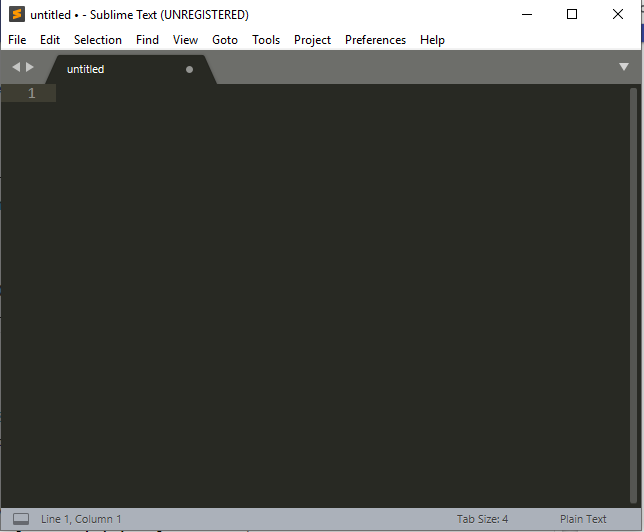
Sublime Text — свободное программное обеспечение с широкой поддержкой сообщества. Редактор работает с несколькими языками программирования. В большинстве случаев можно использовать незарегистрированный Sublime Text, но время от времени вы будете получать всплывающее окно с просьбой зарегистрировать продукт и приобрести лицензию. Sublime Text тонко настраивается и дополняется пакетами для отладки, автозавершения кода, линтинга и т.д.
- Простой и по большей части бесплатный.
- Тонко настраивается.
- Компактный и эффективный.
- Для удобства требует дополнительных пакетов.
3. Visual Studio Code

Visual Studio Code — бесплатный редактор кода от Microsoft для Windows, Linux и MacOS. Его возможности — отладка, подсветка синтаксиса, интеллектуальное завершение кода, предопределённые фрагменты кода, рефакторинг и интеграция с Git. Поддерживаются различные языки программирования. Для начала работы с Python может понадобиться несколько дополнительных пакетов, но установить их довольно просто. Редактор постоянно обновляется. Visual Studio Code — один из лучших редакторов не только для Python, но и для других языков программирования. Я часто пользуюсь VSC и очень рекомендую его.
- Это фантастическая платформа с непрерывными обновлениями.
- Потребляет немного памяти по сравнению с другими громоздкими инструментами разработки.
- Имеет встроенный терминал и прост в использовании.
- Иногда терминал работает не так, как хотелось бы.
4. Jupyter Notebook

Jupyter Notebook — это веб-приложение с открытым исходным кодом, позволяющее создавать документы с выполняемым интерактивно кодом, уравнениями, визуализациями, простым текстом. Конечно, такими документами просто поделиться. Jupyter Notebook используется для очистки и преобразования данных, численного и статистического моделирования, визуализации данных, машинного обучение и многого другого. Этот редактор — хороший вариант для начала работы с наукой о данных и машинным обучением. Файлами можно поделиться с кем угодно, они помогают эффективнее работать с кодом. Я настоятельно рекомендую Jupyter Notebook, поскольку можно работать с каждым блоком кода отдельно. Также есть возможность использовать разметку. Среда Jupyter Notebook широко используется во многих успешных компаниях.
- Лучшая платформа для начала работы с наукой о данных.
- Легко делиться файлами и визуализациями.
- Разметка и другие дополнительные функции.
- Нет мощных функций из некоторых IDE.
5. PyСharm

PyCharm — это интегрированная среда разработки специально для Python. Разработана чешской [прим. перев. — автор ориентируется на расположение головного офиса] компанией JetBrains. Редактор разработан специально для Python, так что имеет широкий набор возможностей, таких как автозавершение и инспекции кода, подсветка ошибок, исправления, отладка, система контроля версий и рефакторинг. IDE доступна на Microsoft Windows, Linux и MacOS. Есть бесплатная и платная профессиональная версии. Профессиональная IDE имеет несколько дополнительных функций, но бесплатной версии достаточно для большинства задач. Я настоятельно рекомендую PyCharm, если у вас есть как минимум 8 Гб оперативной памяти.
- Имеет важные встроенные функции.
- Разработана профессионалами специально для Python.
- Поддерживает виртуальные среды Anaconda.
- Основная проблема PyCharm: если у вас недорогой ПК или ноутбук и в нем нет 8 Гб оперативной памяти, то IDE немного притормаживает и работает довольно медленно.
6. Thonny
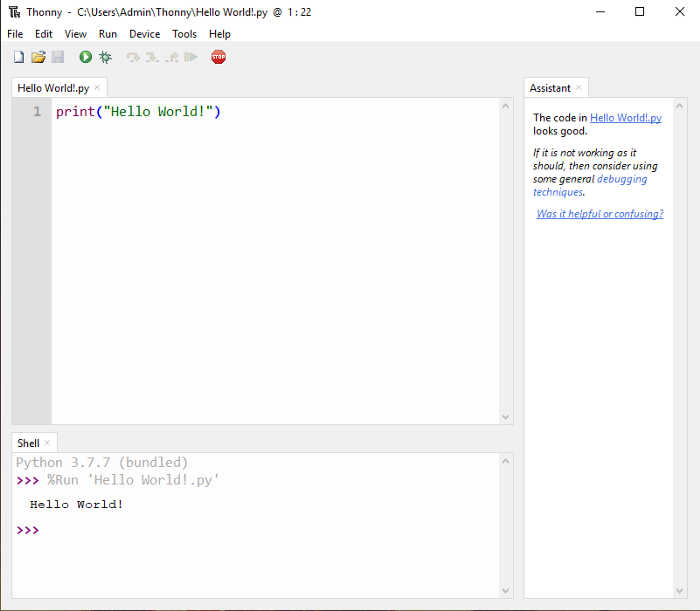
IDE Thonny предустановлена на системы Linux и системы на ее основе. Мой опыт работы с этим редактором в основном связан с Raspberry Pi. Это отличная, простая среда разработки для начинающих. Thonny хорошо подходит Raspberry Pi. Некоторые возможности: подсветка синтаксических ошибок, отладчик, автозавершение кода, пошаговое вычисление выражений.
- Интерактивная среда.
- Подходит для начинающих.
- Может использоваться для проектов Raspberry Pi.
- Редактор склонен к проблемам.
- Имеет не очень много возможностей.
7. Spyder
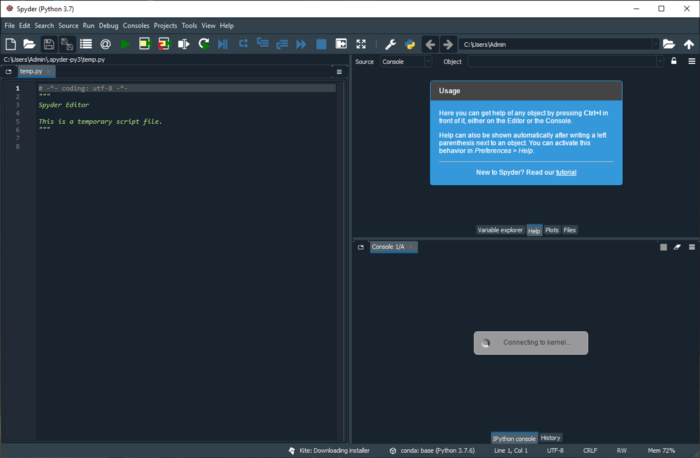
Spyder — это мощная научная интегрированная среда программирования, написанная на Python, для Python. Она разработана учеными, инженерами и аналитиками данных для них самих. Spyder обладает уникальным сочетанием возможностей. Продвинутое редактирование, анализ, отладка и профилирование сочетается с возможностями исследования данных, интерактивного выполнения, глубокой инспекции кода и красивой визуализацией. Установить Spyder просто: скачайте его как часть дистрибутива Anaconda. Разработчики рекомендуют последнюю 64-битную версию Python 3, если у вас нет особых требований.
- Бесплатный редактор, поставляется с Anaconda.
- Хорошее рабочее окружение для просмотра интерпретаций и кодирования в два окна.
- Широкий выбор опций исключительно для Python.
- Немного старый интерфейс.
8. Atom
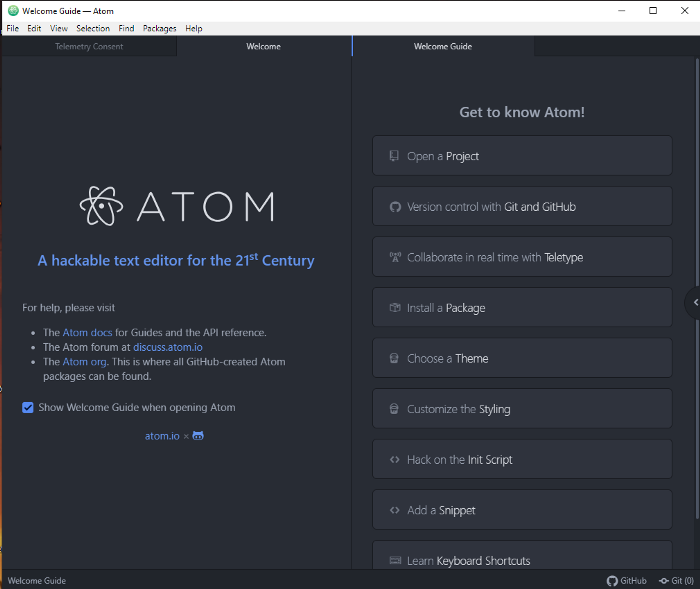
Эта IDE похожа на текстовый редактор Sublime. Она очень настраиваемая и поддерживает многие необходимые пакеты. У меня меньше опыта работы с этим редактором, поэтому я рекомендую скорее Sublime Text, чем Atom. Но перечислю некоторые часто используемые пакеты Atom для разработки на Python: autocomplete-python , linter-flake8 , python-debugger .
- Работать с Atom легко.
- Поддерживает Python после дополнительных установок.
- Требуется дополнительный плагин для Python.
- Больше подходит для работы с git.
9. VIM
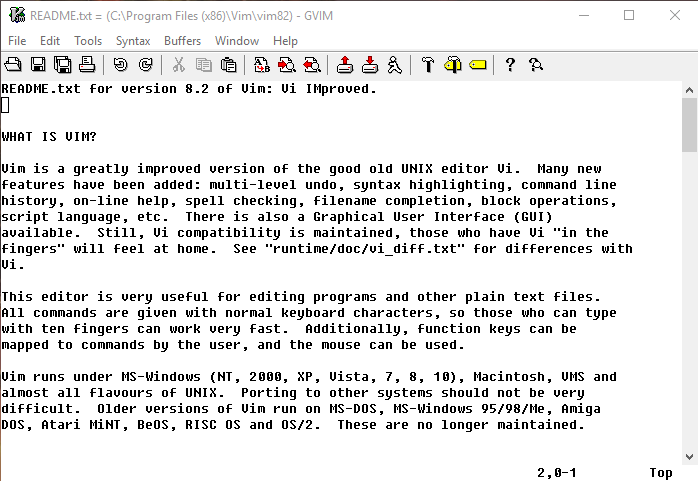
Vim — это текстовый редактор, предустановленный в системах MacOS и UNIX. Большинство экспертов любят vim за развитые вычислительные возможности и легкую, компактную среду разработки. Он не рекомендуется начинающим, так как изучать его трудно. Можно добавить плагины подсветки синтаксиса, автозавершения кода, отладки, рефакторинга и другие к Vim и использовать его как Python IDE. [Прим. перев. На скриншоте GVim — версия Vim с графическим интерфейсом].
- Легкий.
- Эффективный.
- Производительный.
- Нужно посвятить время изучению редактора, у него крутая кривая обучения.
10. Notepad++
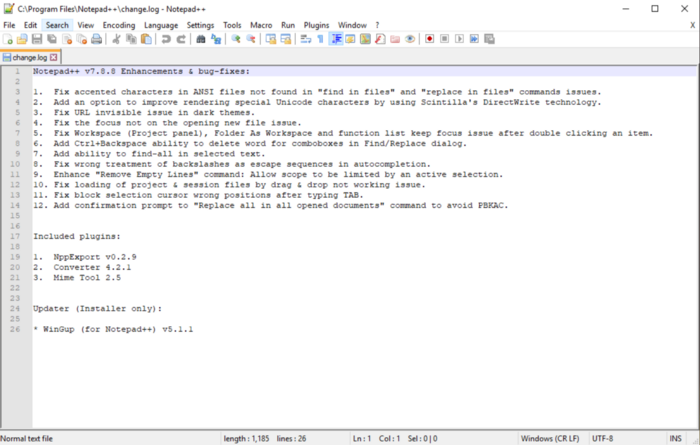
Notepad++ — это редактор текста и исходного кода, работающий на Microsoft Windows. Поддерживается редактирование с вкладками, что позволяет работать с несколькими открытыми файлами в одном окне. Название проекта происходит от оператора инкремента языка С. Notepad++ распространяется как свободное программное обеспечение. Редактор поддерживает множество языков программирования и может быть полезным. На мой взгляд, есть и лучшие варианты. Кроме того, нужно установить дополнительные пакеты, чтобы сделать редактор функциональным для программирования на Python.
- Заменяет блокнот.
- Может использоваться для нескольких языков программирования, включая Python.
- Требуется дополнительная настройка и установки плагинов, чтобы работать с Python.
- Не в топе рекомендаций: есть много вариантов получше.
11. Онлайн редакторы
На Programiz, tutorials point, w3schools и некоторых других сайтах есть редакторы с удивительными возможностями.
- Никаких дополнительных установок и настроек.
- Простой код запускается без особых хлопот.
- Не такие мощные, как IDE.
Расскажите, в каком редакторе для Python вы пишете код и почему?

Получить востребованную профессию с нуля или Level Up по навыкам и зарплате можно, пройдя онлайн-курсы SkillFactory:
10 Лучших IDE для Python
Python очень популярный язык программирования. Благодаря открытому исходному коду и использованию в качестве скриптового языка, языка веб программирования, мобильных и настольных приложений. Все это возможно благодаря безграничным опциям модулей Python. При написании кода в Python, интегрирования модулей и библиотек для построения больших систем, текстового редактора недостаточно, нам нужна хорошо интегрированная среда разработки для этих целей. Мы провели небольшое исследование и составили следующий список лучших IDE для Python (начиная с лучшего):
PyCharm
- Создатель JetBrains
- Закрытый исходник
- Поддержка Windows, MacOS и Linux
Разработан под Python, Javascript, Coffeescript, Typescript, HTML/CSS, AngularJS, Node.js и другие языки. Возможности интегрированного модульного тестирования, проверки кода, интегрированного контроля версий, инструменты рефакторинга кода, набор инструментов для навигации проекта, выделения и автоматического завершения. Поддержка ряда сторонних фреймворков для веб-разработки, таких как Django, Pyramid, web2py, Google App Engine и Flask, что делает его универсальной IDE для быстрой разработки приложений.
PyDev

- Плагин Python для Eclipse
- Поддерживается всеми известными операционными системами
- Источники в свободном доступе по публичной лицензии Eclipse
- Обработка доработки кода, интеграция отладки Python, добавление токен-браузера, инструменты рефакторинга и многое другое
- Возможность создания новых проектов Django, выполнение команд Django при помочи горячих клавиш и использование отдельной конфигурации запуска только для Django.
WingWare
- Отличный IDE, разработанный WingWare
- Поддержка Windows, Linux и MacOS
- Это закрытый исходник
Содержит мощный инструмент отладки, который позволяет устанавливать контрольные точки, возможность пошагового выполнения кода, проверка данных, удаленная отладка и отладка шаблонов Django. Поддержка matplotlib, с автоматическим обновлением графиков. Также предоставляется доработка кода, подсветка синтаксиса, исходный браузер, графический отладчик и поддержка систем управления версиями.
Komodo IDE

- IDE для динамических языков, таких как Python, PHP и RUBY
- Поддержка Windows, MacOS и Linux
- Закрытый исходник с собственной лицензией
Поддержка Django: подсветка синтаксиса и завершение кода для шаблонов (кстати, я так и не столкнулся с ситуацией, где это было бы применимо). Содержит базовые функции, такие как рефакторинг кода, автозаполнение, calltips, сопоставление скобок, браузер кода, переход к определению, графическая отладка, многопроцессная отладка, многопоточная отладка, конфигурация точки остановки, профилирование кода, интеграция с тестируемым юнитом и интеграция со сторонними библиотеками, такими как pyWin32. Также в наличии такие функции как интеграция менеджера пакетов, отслеживание изменений, инструмент просмотра заметок, быстрые закладки, переход ко всему (Commando) и многое другое.
- IDE и по совместительству редактор Python от Detlev Offenbach.
- С открытым кодом
- Поддержка Windows
Содержит такие функции как отладчик Python и Ruby, покрытие кода, автоматическая проверка кода, оболочка Python и Ruby, браузер класса и многое другое. Также имеются функции для совместного редактирования. Диалоги Regex и Qt, опции для создания сторонних приложений прямо в редакторе, диаграммы приложения, возможности управления проектами, а также интерактивная оболочка Python. Многоязычный пользовательский интерфейс, который включает в себя Английский, Немецкий, Русский, Французский, Испанский, Итальянский, Турецкий и Китайский языки, контроль версии для Subversion, Mercurial и Git, использование объявлений в плагинах, и многое другое.
Начало работы с Python в Windows для начинающих
Это пошаговое руководство для пользователей, начинающих работу с Python в Windows.
Настройка среды разработки
Для начинающих, которые не знакомы с Python, рекомендуется установить Python из Microsoft Store. При установке из Microsoft Store используется базовый интерпретатор Python3, но в дополнение к автоматическому обновлению также настраиваются параметры пути для текущего пользователя (без необходимости доступа администратора). Это особенно полезно, если вы работаете из среды образовательного учреждения или являетесь частью организации, которая ограничивает разрешения или административный доступ на компьютере.
Если вы используете Python в Windows для разработки веб-приложений, мы рекомендуем настроить среду разработки другим образом. Вместо установки непосредственно в Windows рекомендуется установить и использовать Python через подсистему Windows для Linux. Справочные сведения см. в следующих статьях: Начало работы с Python для разработки веб-приложений в Windows. Если вы заинтересованы в автоматизации общих задач в операционной системе, ознакомьтесь с нашим руководством: Начало работы с Python в Windows для создания сценариев и автоматизации В некоторых сложных сценариях (например, при необходимости модификации или доступа к установленным файлам Python, создания копий двоичных файлов или непосредственного использования библиотек DLL Python) может потребоваться загрузить определенный выпуск Python непосредственно с сайта python.org или установить альтернативное средство, например Anaconda, Jython, PyPy, WinPython, IronPython и т. д. Мы рекомендуем это только в том случае, если вы более продвинутый программист на Python и у вас есть конкретная причина выбрать альтернативную реализацию.
Установка Python
Чтобы установить Python с помощью Microsoft Store, сделайте следующее:
Перейдите в меню Пуск (значок Windows в нижнем левом углу), введите «Microsoft Store» и щелкните ссылку, чтобы открыть магазин.
Когда магазин откроется, выберите Поиск в верхнем правом меню и введите «Python». Выберите, какую версию Python вы хотите использовать, из результатов в разделе «Приложения». Мы рекомендуем использовать самую последнюю версию, если только у вас нет причин для обратного (например, по причине согласования с версией, использованной в уже существующем проекте, над которым вы планируете работать). Определив, какую версию вы хотите установить, выберите Получить.
После того как Python завершит процесс загрузки и установки, откройте Windows PowerShell, используя меню Пуск (значок Windows в нижнем левом углу). После открытия PowerShell введите Python —version , чтобы убедиться, что Python 3 установлен на компьютере.
Установка Python из Microsoft Store содержит стандартный диспетчер пакетов pip. Pip позволяет устанавливать дополнительные пакеты, которые не входят в стандартную библиотеку Python, и управлять ими. Чтобы убедиться, что у вас есть pip, который можно использовать для установки пакетов и управления ими, введите pip —version .
Установка Visual Studio Code
При использовании VS Code в качестве текстового редактора или интегрированной среды разработки (IDE) вам доступны IntelliSense (помощь в завершении кода), анализ кода (помогает избежать ошибок в коде), поддержка отладки (помогает находить ошибки в коде после запуска), фрагменты кода (шаблоны для небольших повторно используемых блоков кода) и модульное тестирование (тестирование интерфейса кода с различными типами входных данных).
VS Code также содержит встроенный терминал, который позволяет открывать командную строку Python с помощью командной строки Windows, PowerShell или любой другой, создавая простой рабочий процесс между редактором кода и командной строкой.
Чтобы установить VS Code, скачайте VS Code для Windows: https://code.visualstudio.com.
Установив VS Code, необходимо также установить расширение Python. Для установки расширения Python можно выбрать ссылку на VS Code в Marketplace или открыть VS Code и выполнить поиск по фразе Python в меню расширений (Ctrl+Shift+X).
Python — интерпретируемый язык, и для выполнения кода Python необходимо указать VS Code, какой интерпретатор нужно использовать. Мы рекомендуем использовать самую последнюю версию Python, если у вас нет особой причины для обратного. После установки расширения Python выберите интерпретатор Python 3, открыв палитру команд (CTRL+SHIFT+P), и начните вводить команду Python: Select Interpreter (Python: выбор интерпретатора) для поиска, а затем выберите появившуюся команду. Вы также можете использовать параметр Select Python Environment (Выбрать среду Python) в нижней строке состояния, если она доступна (возможно, уже отображается выбранный интерпретатор). Команда предоставляет список доступных интерпретаторов, которые VS Code может найти автоматически, включая виртуальные среды. Если нужный интерпретатор не отображается, перейдите к статье о настройке сред Python.
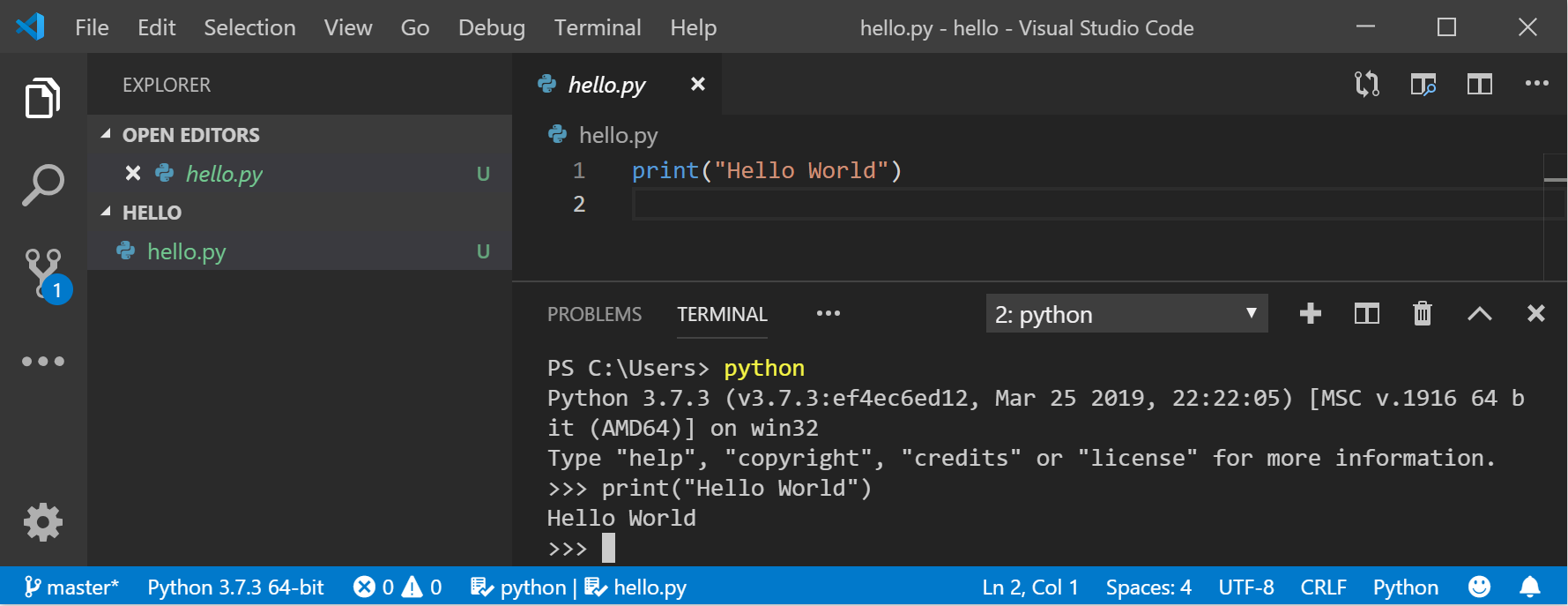
Чтобы открыть терминал в VS Code, выберите Просмотр>Терминал или используйте клавиши CTRL+` (символ обратного апострофа). Терминалом по умолчанию является PowerShell.
В окне терминала VS Code откройте Python, просто введя команду: python
Попробуйте использовать интерпретатор Python, введя: print("Hello World") . Python вернет фразу «Hello World».
Установка Git (необязательно)
Если вы планируете совместно работать над кодом Python с другими пользователями или размещать проект на сайте с открытым исходным кодом (например, GitHub), примите во внимание, что VS Code поддерживает управление версиями с помощью Git. Вкладка системы управления версиями в VS Code отслеживает все изменения и содержит общие команды Git (добавление, фиксация, принудительная отправка, извлечение) прямо в пользовательском интерфейсе. Сначала необходимо установить Git для включения панели управления версиями.
Скачайте и установите Git для Windows с веб-сайта git-scm.
В комплект входит мастер установки, который задает вам ряд вопросов о параметрах установки Git. Рекомендуется использовать все параметры по умолчанию, если у вас нет конкретной причины изменить какой-либо из них.
Если вы никогда не использовали Git, обратитесь к руководствам по GitHub. Они помогут вам приступить к работе.
Учебник по некоторым основам работы с Python (на примере Hello World)
Python, согласно его создателю Гвидо ван Россуму, — это «язык программирования высокого уровня, и его основная философия проектирования — это удобочитаемость кода и синтаксис, позволяющий программистам выразить концепции в нескольких строках кода».
Python — интерпретируемый язык. В отличие от скомпилированных языков, в которых написанный код необходимо перевести в машинный код для выполнения процессором компьютера, код Python передается непосредственно интерпретатору и запускается напрямую. Просто введите код и запустите его. Попробуем сделать это!
Откройте командную строку PowerShell и введите python , чтобы запустить интерпретатор Python 3. (В некоторых инструкциях указано использовать команду py или python3 , которые также подойдут.) Если вы делаете все правильно,появится командная строка с тремя символами «больше, чем» >>>.
Существует несколько встроенных методов, позволяющих вносить изменения в строки в Python. Создайте переменную с помощью команды variable = ‘Hello World!’ . Нажмите клавишу ВВОД для создания новой строки.
Выведите переменную с помощью команды print(variable) . Отобразится текст «Hello World!».
Выясните, сколько символов используется для переменной строки, с помощью команды len(variable) . Будет показано, что используется 12 символов. (Обратите внимание, что пробел учитывается как символ в общей длине.)
Преобразуйте строковую переменную в буквы верхнего регистра: variable.upper() . Теперь преобразуйте строковую переменную в буквы нижнего регистра: variable.lower() .
Подсчитайте, сколько раз буква «l» используется в строковой переменной: variable.count("l") .
Найдите определенный символ в вашей строковой переменной. Давайте найдем восклицательный знак с помощью команды variable.find("!") . Будет показано, что восклицательный знак находится в позиции 11 строки.
Замените восклицательный знак на вопросительный знак: variable.replace("!", "?") .
Чтобы выйти из Python, введите exit() , quit() или нажмите клавиши CTRL+Z.

Надеемся, вам понравилось использовать некоторые из встроенных в Python методов модификации строк. Теперь попробуйте создать файл программы Python и запустить его с помощью VS Code.
Учебник по использованию Python с VS Code (на примере Hello World)
Команда VS Code составила отличный учебник по началу работы с Python с пошаговым руководством по созданию программы Hello World с помощью Python, запуску программного файла, настройке и запуску отладчика, а также установке пакетов, таких как matplotlib и numpy, для создания графического изображения в виртуальной среде.
Откройте PowerShell и создайте пустую папку с именем hello, перейдите в эту папку и откройте ее в VS Code:
После открытия среды VS Code, где показана новая папка hello в левом окне обозревателя, откройте окно командной строки в нижней панели VS Code, нажав CTRL+` (символ обратного апострофа) или выбрав Просмотр>Терминал. После запуска VS Code в папке эта папка станет вашей рабочей областью. VS Code хранит параметры, относящиеся к этой рабочей области, в файле .vscode/settings.json. Они отделены от параметров пользователя, которые хранятся глобально.
Продолжайте работу с учебником в документации для VS Code: Сведения о создании файла исходного кода для Hello World на Python.
Создание простой игры с помощью Pygame
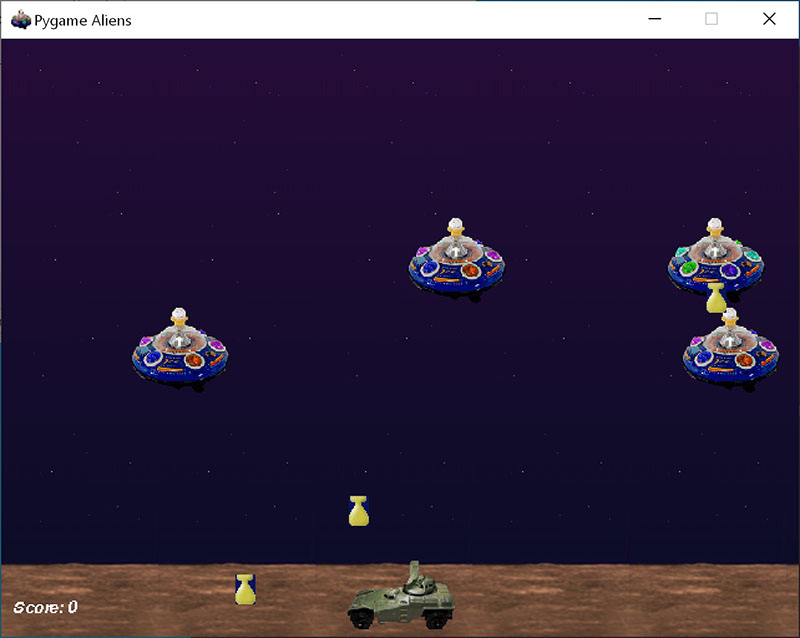
Pygame — это популярный пакет Python для создания игр, который позволяет учащимся изучать программирование увлекательным способом. Pygame отображает графические изображения в новом окне, поэтому метод «только командной строки» WSL не подойдет. Но если вы установили Python с помощью Microsoft Store, как описано в этом учебнике, все получится.
После установки Python установите Pygame из командной строки (или терминала в VS Code), введя python -m pip install -U pygame —user .
Протестируйте установку, запустив пример игры: python -m pygame.examples.aliens
Если все в порядке, откроется окно игры. По завершении игры закройте окно.
Вот как начать написание кода собственной игры:
Откройте PowerShell (или командную строку Windows) и создайте пустую папку с именем bounce. Перейдите к этой папке и создайте файл с именем bounce.py. Откройте папку в VS Code:
С помощью VS Code введите следующий код Python (или скопируйте и вставьте его):
Сохраните его как: bounce.py .
Запустите его в терминале PowerShell, введя: python bounce.py .
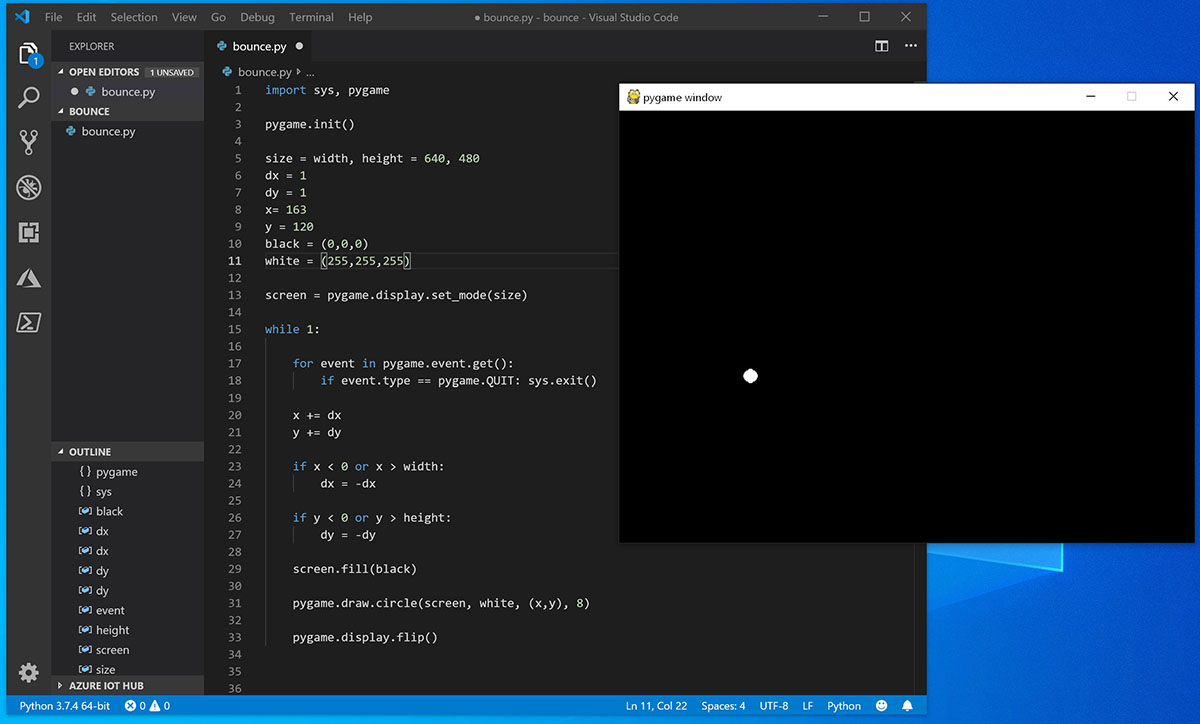
Попробуйте изменить некоторые из чисел, чтобы увидеть, как они влияют на прыгающий шарик.
Дополнительные сведения о создании игр с помощью Pygame см. на сайте pygame.org.
Материалы для непрерывного обучения
Мы рекомендуем использовать следующие ресурсы, чтобы продолжить изучение разработки на Python в Windows.
Онлайн-курсы для изучения Python
Введение в Python на Microsoft Learn. Попробуйте интерактивную платформу Microsoft Learn и получите навыки выполнения этого модуля, охватывающего основы написания базового кода Python, объявления переменных и работы с входными и выходными данными консоли. Интерактивная среда песочницы предоставляет эту отличную возможность начать пользователям, у которых еще не настроена среда разработки Python.
Python на Pluralsight: 8 курсов, 29 часов. Схема обучения Python на Pluralsight предлагает онлайн-курсы, охватывающие различные темы, связанные с Python, включая средство для измерения навыков и поиска пробелов в знаниях.
Учебники на сайте LearnPython.org. Приступите к изучению Python без необходимости дополнительной установки или настройки с помощью этих бесплатных интерактивных учебников по Python от DataCamp.
Учебники на сайте Python.org. Предоставляют читателям неформальное описание основных понятий и функций языка и системы Python.
Работа с Python в VS Code
Редактирование Python в VS Code. Узнайте больше о том, как воспользоваться преимуществами автозаполнения VS Code и поддержкой IntelliSense для Python, включая их настройку или отключение.
Анализ кода Python. Анализ кода — это процесс запуска программы, которая будет анализировать код на наличие возможных ошибок. Узнайте о различных формах поддержки анализа кода VS Code для Python и о том, как выполнить его настройку.
Отладка Python. Отладка — это процесс обнаружения и удаления ошибок из компьютерной программы. В статье по этой ссылке описывается инициализация и настройка отладки для Python с помощью VS Code, установка и проверка точек останова, присоединение локального скрипта, выполнение отладки для различных типов приложений или на удаленном компьютере, а также некоторые основные способы устранения неполадок.
Модульное тестирование Python. В статье по этой ссылке содержатся некоторые основные сведения о модульном тестировании, включении платформы тестирования, создании и выполнении тестов, отладке тестов и параметрах конфигурации теста, а также приведено пошаговое руководство с примером.