Насколько мощный должен быть компьютер, чтобы заниматься дизайном?

Для старта в UX/UI или веб-дизайне нет жестких требований к технике, поэтому подойдет любой, даже самый простой ноутбук на Windows или Mac. Но в других направлениях стоит учитывать системные требования профессиональных программ, например, рендера Redshift или Cinema 4D.
Студентам каждого курса мы подготовили рекомендации с минимальными характеристиками компьютеров. Если техника им соответствует, то учиться проще, потому что ПО будет работать корректно. Но начинать можно также с любым ноутбуком, а обновить его уже с 3 месяца обучения.
Главные критерии – это тип процессора, оперативная память, видеокарта и еще несколько моментов. В любом интернет-магазине эти характеристики можно посмотреть в карточке товара:
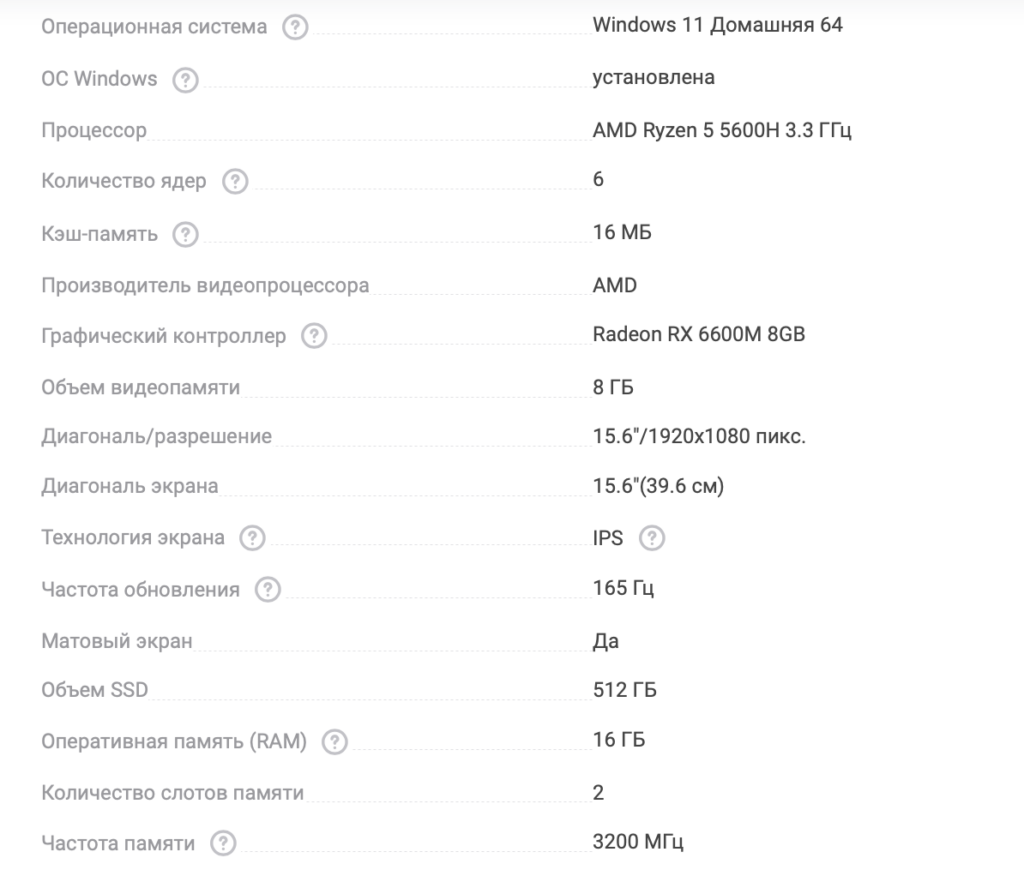 Пример характеристики ноутбука на Windows в интернет-магазине
Графический дизайнер
Моушн-дизайнер
| Операционная система | Windows | macOS |
| Оперативная память | 8 Гб | 8 Гб |
| Графический процессор / Видеокарта | Nvidia GeForce 600 | встроенный |
Можно начать обучение на MacBook с процессором М1, но для использования профессионального рендера Redshift потребуется ПК на ОС Windows и видеокартой.
3D artist
| Операционная система | Windows | macOS |
| Оперативная память | 8 Гб | 8 Гб |
| Графический процессор / Видеокарта | Nvidia GeForce 600 | встроенный |
Здесь такие же требования, как у моушн-дизайнеров, и тоже можно начать учиться с MacBook с процессором М1, но для рендера Redshift потребуется ПК на ОС Windows и видеокартой.
Дизайнер интерактивных медиа
| Операционная система | Windows 10 | macOS v10.14 |
| Процессор | Intel Core i5 7500 | Apple silicon |
| Оперативная память | 8 Гб | 8 Гб |
| Графический процессор / Видеокарта | Nvidia GeForce 600 | встроенный |
Для прохождения курса также понадобится набор контроллеров, датчиков и других электронных компонентов. Стоимость такого базового набора не будет превышать 5000 рублей.
Дизайнер интерьеров
| Операционная система | Windows 10 | macOS v10.15 |
| Процессор | Intel или AMD 64-разрядный | Intel или Apple silicon |
| Количество ядер в процессоре | 2 | 2 |
| Оперативная память | 16 Гб | 16 Гб |
| Графический процессор / Видеокарта | с поддержкой режима OpenGL 4.0 | с поддержкой режима OpenGL 4.0 |
| Объем видеопамяти | 2 Гб | 2 Гб |
| Место на жестком диске | 9 Гб | 9 Гб |
| Разрешение монитора | не ниже 1366×768 | не ниже 1366×768 |
Если вы хотите задать вопросы эксперту о том, как изменилась сфера IT, напишите их в комментариях под этим постом, в нашей группе во ВКонтакте или в Telegram-канале.
Графический дизайнер с нуля до PRO
Станьте универсальным графическим дизайнером с опытом 1,5 года и освойте 5 ключевых направлений: айдентика, упаковка, веб-дизайн, Motion и 3D.
Компьютер для аниматора в 2020 г.
Какой компьютер нужен для анимации? Что купить? Какой должен быть процессор? А видеокарта? Сколько мне будет нужно оперативной памяти? Нужен ли SSD?
Вопросы эти задают нередко потому, что анимация бывает достаточно ресурсоемкой и для неё не хватает мощей старенького ПК. Конечно с оговорками, например 2D анимация не всегда затратна по ресурсам, но опять же, стоит начать работать со сложными сценами, видео или многослойными композициями и сразу ощущается нехватка того или иного ресурса.
Во второй половине этой статьи я расскажу о максимально бюджетной, но при этом работоспособной сборке. А пока, приведу цитаты своих коллег и знакомых, чтобы информация не была однобокой — решайте для себя самостоятельно, мы со своей стороны подскажем — что помогает нам полноценно работать.
Оптимальная конфигурация ПК
Илья Еськов (2D ригер/аниматор)
Привет! Для 2D анимации необязательно нужно топовое железо, но она также бывает сложно устроена, и тут критичными будут видеокарта и скорость жесткого диска. SSD решает очень много проблем со скоростью особенно, если это ToonBoom Harmony. Процессор и оперативка по вкусу. Я бы рассматривал 4 ядерные процессоры последних поколений, чтобы с запасом, оперативки 8-16 гб, видео 750 ti, но можно поновее и SSD. Размер монитора не менее 21 дюйма FullHD. На ноутбуках работать тяжело, тут лучше стационарный комп. Желательно также иметь графический планшет.
Илья Бузинов (2D аниматор, моушен-дизайнер, режиссёр)
В Аfter Effects в первую очередь важен процессор и оперативная память. Чем больше, тем лучше. Для комфортной работы с большими файлами хорошо бы иметь SSDдиск. Но это опционально. На самом деле для анимации мне хватало ноутбука. А вот для работы с видео уже нужно много параметров.
Александр Магомедов (3D Senior Animator)
Для анимации больших сцен желательно иметь хороший запас памяти, где-то от 16 гб. Процессор, чтоб съедал все процессы в ригах и сами трансформации выдавая хороший фпс, ну и чтение файлов, запуск программ и т.д. Видеокарта тоже немаловажная часть — без хорошей видюхи процессор не затащит.
Желательно процессор i7, память от 16 гб, видеокарту — 1070 в целом будет хорошо, плюс-минус. Можно и на 1060 сидеть, а можно и на 1080 сцену еле крутить, хотя я не встречал еще проблем с вращением вьюпорта на недорогих картах. Даже 900 серии неплохо справляются. Но откровенный хлам тоже лучше не брать. Повторю — процессор и видюха работают в паре. Если процессор не очень, то и видеокарта особо тащить не будет, а если видеокарта слабая, то процессор на себе все не вывезет. Но видюху заменить проще, поэтому лучше упор на процессор сделать. А ну и надеюсь, что все уже ставят себе SSD. Это лучший ускоритель работы системы и программ.
Итог: Процессор в основном для фпс, видеокарта в основном для статики (вращение сцены во вьюпорте), ОЗУ для забивания ее самой программой, всей сохраненной информацией, все что идет в Undo и в целом все, что в сцене находится тоже идет в ОЗУ, соответственно и все операции (информация) с ними туда же.
Я обычно обновляю свое железо не так часто и в основном беру плюс/минус топовое, чтоб не заморачиваться, так как в этом утонуть можно.
Проц: i7 9700 (около 28к) — 7700 и 8700 рядом по стоимости. I5 последнего поколения 7400-9400 тоже хороший выбор, 10к можно сэкономить — 16к получится. Ну или i5 9600k, подороже на 5к.
ОЗУ: минимум 16гб, частоту можно 2400 DDR4 конечно же, других щас вроде уже и нет особо — около 6к. Видеокарта: лучше не ниже 1070 GTX — в районе 25-30к.
Мои, если интересно:
ОЗУ: 32 гб 3200 DDR4, но работает на 2400, больше вроде и не надо
P.S. И да, насчет процессоров и видеокарт от AMD вообще ничего сказать не могу — я всегда ставил Intel и NVIDIA
Влад Калинин (3D аниматор)
У меня стоит I7-4770 32 гб оперативки, GTX 760 видяха, всё работает. Риги все разные. Один шустро работает, два уже тяжелее, но работать можно, хотя и не комфортно, с тремя точно не тянет, приходится по очереди рефы включать.
Рил Владислава Калинина
Алексей Медведев (Lead 3D Animator)
Главное чтобы видеокарта, процессор и оперативка были мощные. Боюсь, что оптимального рецепта нет. Да и у меня ноутбук мощный, но на реальных проектах персонажи бывают плохо зариганы и еле шевелятся. Так что сколько мощности не покупай, если оптимизировали плохо, то всё равно будет тормозить)
Сергей Пузырев (3D аниматор)
Собирая компьютер, помните, что главным компонентом вашей рабочей станции будет процессор. Количество ядер при этом менее важно, поскольку при работе во вьюпорте Maya задействовано всего одно ядро. Классическая рекомендация – процессоры Intel Core i7 с технологией Turbo Boost. Сегодня это процессоры 8 и 9 поколений под сокет (разъём) 1151 версии 2, от Core i7 8700 до суперсовременного Core i7 9900 KS.
В свою очередь, материнская плата, исходя из требований к процессору, должна обладать сокетом 1151 версии 2. Я собирал свой графический компьютер на базе первого 1151 и скоро убедился, что поставить на него, к примеру, процессор Core i7 8700 нельзя. Поэтому проследите, что это именно вторая версия – LGA1151 v2. Рекомендации брендов традиционны – Asus, MSI, Gigabyte.
Видеокарта NVidia – бренд, проверенный временем. Сегодня актуально поколение RTX, от модели 2060 до «титановой» 2080 Ti, а 8 гигабайт видеопамяти на борту остаются признанным стандартом, как и два года назад.
Оперативной же памяти сегодня требуется больше: Maya удваивает рекомендуемый объем оперативной памяти каждые 4 года. На сегодня я бы рекомендовал минимум 32 гигабайта DDR4. Это особенно актуально с появлением анимационного кэша в Maya 2019. Память следует покупать в наборе, например, четыре планки по восемь гигабайт, или две по шестнадцать. Дело в том, что упакованная таким образом память уже прошла заводские тесты совместимости. Если покупать плашки по отдельности, компьютер может глючить. Признанные бренды – Corsair, Kingston, HyperX. Вряд ли имеет смысл доплачивать за сверхвысокую частоту, если только вы не любитель тестировать новейшие игры в 4K. Для Maya вполне хватает 2400-2666 Мгц, поддерживаемых большинством материнских плат на сокете LGA1151 v2.
Требования к жёстким дискам за прошедшие два года изменились мало. Под операционную систему и набор программ ставим твердотельный накопитель SSD гигабайт на 500, например, Samsung EVO, а для рабочих файлов и загрузок из интернета – классический жесткий диск на 2-6 терабайт, например Seagate Barracuda.
Блок питания для компьютера потребуется достаточно мощный, особенно если вы решитесь на «монстра» с процессором Core i9-9900KS в сочетании с «титановой» видеокартой. Для расчёта мощности блока питания существуют онлайн-калькуляторы, наподобие этого.
Корпус – дело вкуса. По брендам – InWin ещё с прошлого века славятся отличными корпусами, хороши Zalman, кроме того, как и пару лет назад, я могу порекомендовать AeroCool 800.
Компьютер за 25К
Как правило при сборке нового компьютера есть 2 основных подхода — если у вас все в порядке с бюджетом, вы затариваетесь топовым железом, делаете крепкую сборку, которая прослужит вам пяток лет и забываете о проблемах. Но куда чаще приходится выкраивать бюджет на новое железо и искать золотую середину. И да, я понимаю, что не каждый будет копаться во внутренностях компьютера, кто-то предпочтет известные бренды или другой лагерь процессоров — все это имеет место быть, я лишь поделюсь своим опытом.
Когда мне понадобилось сменить честно отпахавший i5 на что-то помощнее, я прошелся по ближайшей сети компьютерных магазинов и был в недоумении. Сборки стоимостью 80-100 тыс. были морально устаревшими и не подходили мне по мощности. То есть меня не устраивали сразу два критерия — заоблачная цена и низкая эффективность “свежей” машины. Лично я считаю, что это перебор. И чуть позже докажу это с тестами и цифрами стоимости.
Почесав в затылке и вопросив Гугл, я отыскал народное решение проблемы. Им оказались сборки на б/у процессорах Xeon с Aliexpress. По сути, когда серверы разбирают и обновляют железо, на более мощное, то как раз эти детали оказываются не нужны. И практичные китайцы запилили под это дело даже свои материнки, которые не во всех итерациях были удачными, но пришли к достойному качеству. Началось все собственно вот с этого видео:
Оно уже прошлогоднее и на канале есть видео посвежее — я очень рекомендую глянуть канал автора. Из тех материалов, что я нашел это были пожалуй самые адекватные. Но я рассказываю о своем опыте, поэтому пишу о том, что заказывал и попробовал сам.
Когда-то давно я работал системным администратором и мне за всю практику не удалось увидеть ни одного испорченного / вышедшего из строя процессора от Intel, моему отцу за всю его жизнь попался лишь один такой) На этом основании строилась моя уверенность, что брать б/у процессоры от Intel не страшно ни капли. Немного больше тревожило то, что под серверный процессор нужна была китайская материнка. Я не стал пользоваться ссылками под видео (мало ли), методично ковырял интернет несколько дней, и наконец, решил поэкспериментировать.
По итогу и отзывам я выбрал RE Store на Aliexpress, материнскую Huananzhi X79 (последней ревизии), процессор Intel Xeon E5 2650v2, плашку серверной (!) памяти на 16 ГБ (на материнку всего помещается до 64 Гб оперативки) и уже устаревшую, но все ещё годную видеокарту GTX 960 4GB. Да-да, я знаю про 1060, но был ограничен в бюджете. Отдельно нашел SSD на 720 Гб. Собственно скрин заказа ниже.

Мне подсказали что SSD нет смысла брать маленький, вроде как скорость его зависит от объема (простите, здесь не разбирался). Но взял и не пожалел — все летает. Уже поместно я наковырял у родных корпус, сходил в DNS за блоком питания Corsair на 550 Вт, кулером для процессора (на фото ниже) и термопастой. Ещё один обычный жесткий диск отдельно у меня был со старого компьютера с моей информацией.

Что получилось в итоге. Тест Cinebench R20:

Как видите по мощности вышло среднее между i7-7700K и i7-6700HQ. Работа спорится, 3д анимация в небольших объемах — на ура, игры современные на высоких и ультрах. Доволен как слон. И только на визуализации хочется побольше мощностей — рендер это все же дело затратное.
На минуточку — стоимость одного только самого процессора i7-7700K в моем городе составляет 26 499 руб. Когда мне весь компьютер целиком обошелся примерно в 25К. Конечно честнее было бы накинуть 3 тысячи за корпус, да и про видеокарту скажу чуть дальше, но и тут можно выйти из положения, использовав Авито, главное чтобы форм-фактор корпуса совпал, а видеокарту тщательно проверить.
Беру реальный пример стоимости из магазина — Lenovo ThinkStation P320 [Intel Core i7 7700, 4×3600 МГц, 8 ГБ DDR4, SSD 256 ГБ, DVD-RW, Windows 10 Pro] — 70 000 руб. Допустим вы захотите добавить сюда жесткий диск на 1Тб за 3,5 тыс. руб., чтобы не опираться только на небольшой SSD и видеокарту в минимальном варианте GTX 1650 с 4Гб примерно за 12-14 тыс. руб. Получается схожая сборка (только оперативки меньше) за 85-87 тыс. руб. Разница в цене мне кажется очевидна.
Кроме того для истинных ценителей существует двухпроцессорная версия этой материнки. Я представляю, какого монстра можно собрать — уже на уровне рабочей станции (максимум оперативки там 128 Gb). Возможно в будущем и заведу себе такую зверюгу)
Теперь о минусах, которые тоже есть.
1) Видеокарта оказалась искалеченной. Работает нормально уже 10-ый месяц, но я по-прежнему в ожидании подвоха, поскольку она оказалась “печеной” и сколько точно прослужит — неизвестно. Экспериментом я по-прежнему доволен и без претензий. Просто теперь понимаю, что в след. раз для уверенности скорее всего именно видюху куплю с магазина и не буду экономить. На алиэкспрессе видимо везде так — видеокарты после майнинга и активной эксплуатации. Но об этом я и так читал и был готов.
2) Новые комплектующие под сокет 2011 уже не продаются и хотя он ещё не вымер и вторичный рынок будет некоторое время его обеспечивать, стоит все же понимать — на слишком долгое использование рассчитывать не стоит. Что впрочем не критично — к тому моменту железо все равно нужно будет обновлять.
3) Для такой сборки вам нужно будет или самим немного разбираться или привлечь человека знающего. В том числе и для того, чтобы после получения все быстро собрать и проверить. К счастью, у меня все работало прекрасно и открывать споров или возвращать что-то не понадобилось. По этой причине я и подошел максимально внимательно к выбору магазина — хороших отзывов хватало, а негатива было немного и касался он чаще просчетов технических, чем качества комплектующих.
Вот и все. Надеюсь это что-то прояснило для вас. Напишите в комментариях, возможно у вас есть свои решения и сборки — нам тоже будет интересно почитать.
Компьютер для графики
Компьютерную графику можно условно разделить на трехмерную и двухмерную. Трехмерная состоит из каркаса и текстуры, а также иногда из заданных физических свойств. Двухмерная графика – это обычные картинки. Чтобы обрабатывать 3D-сцены, нужен мощный компьютер. Для обычной 2D-графики большая мощность не нужна. Здесь гораздо важнее наличие правильного монитора, а лучше двух..
Типы 2D-графики
- Векторная – такие изображения хранятся в виде геометрических фигур, прямых, точек и окружностей. Удобство данного типа графики в том, что с ней проще работать в дальнейшем: не теряется качество при увеличении, можно легко редактировать после создания. Это сырье для создания растровых изображений.
- Растровая – самый популярный тип изображений, именно на таком принципе строится картинка на мониторе. Представляет собой набор пикселей, распределенный по строкам и столбцам. Редактировать такое изображение гораздо сложнее, но оно гораздо меньше весит. Все картинки, которые вы видите в Интернете, – это растровая графика.
- Фрактал – это сборное изображение, оно состоит из маленьких кусочков, которые можно двигать и редактировать по отдельности. Ярким примером являются многослойные картинки из графического редактора – например, Photoshop.
Создание всех типов изображений не очень затратно для ресурсов ПК. Наиболее требовательный процесс – это обработка фотографий: чем выше разрешение, тем больше времени нужно. Если компьютер со слабым процессором, возникнут трудности при накладывании фильтров. Визуализация, в зависимости от компьютера и поставленной задачи, может занять 30 секунд или несколько минут.
Популярные приложения для 2D графики
Их много. В любом компьютере на Windows есть встроенный графический редактор Paint.net. Он прост и понятен, но профессионалы редко им пользуются из-за ограниченных возможностей.
Десять лет назад мир 2D- графики между собой делили два титана – Photoshop и Corel DRAW. Теперь у этих редакторов появилось много конкурентов. В нашем списке – самые популярные приложения, на которых делается большинство картинок. Одни из них используются для обработки изображений, другие – для рисования, третьи – для создания векторной графики.
Достоинство этой программы в том, что, в отличие от остальных в этом списке, она бесплатна. Отлично подойдет новичкам, так как содержит богатый набор предустановленных кистей, фильтров, градиентов и других инструментов. Работает с графическими планшетами.
Adobe Photoshop
Самая популярная программа для редактирования изображений, ее название стало нарицательным. Разрабатывалась как платформа для ретуширования и обработки фотографий, что понятно из названия. В ней тоже можно рисовать, но для этих целей лучше выбрать другое приложение Adobe – Illustrator. Так как это программы одного разработчика, то они легко взаимодействуют друг с другом.
Adobe Illustrator
Рассчитано на работу с векторной графикой. В нем можно создавать новые рисунки с нуля и делать текстуры. Это очень удобно, если вы занимаетесь еще и 3D-моделированием. Доступно взаимодействие с другими продуктами Adobe, например, After Effect.
Autodesk SketchBook Pro
Инструмент с очень богатым функционалом. SketchBook Pro рассчитан на рисование, тут можно создать эскиз и отдельно его раскрасить. Учитывая уровень компании Autodesk, неудивительно, что в программу заложено огромное количество возможностей. Чтобы раскрыть все ее прелести, потребуется графический планшет, желательно с функцией чувствительности нажима.
Corel Painter
Еще одно приложение для рисования от не менее именитого разработчика. Оно имитирует все инструменты художника. Можно смешивать цвета, выбирать фломастеры, карандаши, кисти, типами краски и так далее.
Corel DRAW
Мощная платформа для создания векторной графики. За почти 30 лет существования программа обросла всевозможными плагинами и дополнениями. Это универсальный инструмент для работы с изображениями.
3D-графика
Работа с трехмерными проекциями подразумевает мощное железо. Самой емкой частью процесса создания сцены является рендеринг, для него нужно больше всего ресурсов. Для работы с большими проектами потребуется мощный компьютер с большим запасом оперативной памяти.
Рендеринг – это визуализация, в которую входит наложение текстуры на каркас и применение эффектов. После этого компьютер «фотографирует» созданную сцену и выдает вам изображение.
Какой нужен компьютер для работы с графикой
Для обычного рисования мощное железо не требуется. Средний компьютер с легкостью справляется с обработкой фотографий, но чаще всего двухмерная графика идет рука об руку с трехмерной. Подробнее о том, как выбрать компьютер для 3Д-графики и моделирования, читайте тут. Перед тем, как выбрать ПК, взглянем на системные требования к программам, которые позволяют работать с 2D-графикой.
Системные требования
Через тире указаны средние и максимальные требования.
| Процессор | Оперативная память | Видеокарта | Место на диске | |
|---|---|---|---|---|
| GIMP | одноядерный, от 700 MHz | 512 MB | 64 MB памяти и поддержка 3D | 100 MB |
| Adobe Photoshop | двухъядерный, от 2,0 GHz | 2–8 GB | от 512 MB памяти с поддержкой OpenGL 2.0 | 3,1 GB |
| Adobe Illustrator | двухъядерный, от 2,0 GHz | 2–8 GB | 1–2 GB памяти с поддержкой OpenGL 4.0 | 2 GB |
| Autodesk SketchBook Pro | двухъядерный, от 2,5–2,9 GHz | 4 GB | от 256 MB с поддержкой OpenGL 2.0 | 4 GB |
| Corel Painter | четырехъядерный, от 2,0 GHz | 2-8 GB | 1 GB памяти с поддержкой OpenGL 3.2 | 1 GB |
| Corel DRAW | 2–4 ядра, от 2,0 GHz | 2 GB | 1 GB памяти с поддержкой OpenGL 3.2 | 1 GB |
Как выбрать компьютер для графики
Как видите, программы не требовательны. Самый трудоемкий для компьютера процесс обработки фотографий – это применение фильтров. Обычные рисунки и векторная графика – маленького размера, и с ними проще работать. Например, зеркальные фотоаппараты Nicon и Canon имеют 24 мегапикселя, это своеобразный стандарт. Изображения получаются размером 6000х4000 пикселей. И это не предел.
Чтобы применить фильтр к такому гиганту, нужна стабильная работа процессора. На слабом компьютере это может занять несколько минут. Но если вы соберетесь рендерить трехмерную сцену на слабом ПК, то процесс может занять несколько дней и даже неделю.
Теперь обозначим, какими должны быть компьютеры для графики и дизайна 2019 года выпуска.
Какой нужен процессор?
Если вы не планируете работать с трехмерной графикой, то вам подойдет камушек начального уровня, например, Intel Core i3–8100 или Intel® Core™ i5-8400. Это четырех и шестиядерные процессоры с хорошей частотой 3,6 и 2,8 GHz. Такой мощности с лихвой хватит для работы с изображениями.
Если вы собираете профессиональную графическую станцию для работы с трехмерными объектами и рисования, то процессор должен быть мощнее – хотя бы 4 ядра с той же частотой. Компьютеры для графики, начиная с 2019 года, должны быть оборудованы камушком Intel Core i5–9600K, это решение начального уровня для профессиональной станции.
Для активной работы с тяжелыми трехмерными сценами нужен мощный процессор. Особого внимания заслуживает Intel Core i9-9820X – процессор с особой серверной мощностью. На данный момент это одно из топовых решений от компании Intel, мощнее только серверные процессоры Xeon. Intel Core i9-9820X имеет 10 ядер и 20 потоков с тактовой частотой 3300 MHz. Топовый Xeon работает на частоте до 4,0 GHz и имеет 28 ядер с 56 потоками.
Какая нужна видеокарта?
Если вы новичок и выбираете машину только для рисования, то подойдет любая видеокарта. Практически все они поддерживают несколько мониторов. Оптимальным вариантом для рисования будет новенькая NVIDIA GeForce 1060. Более продвинутое решение – NVIDIA GeForce RTX 2060 или 2070. На них еще и поиграть можно будет.
Новая RTX серия имеет в архитектуре дополнительные ядра CUDA, которые увеличивают вычислительную мощность. Они позволяют быстрее и эффективнее производить рендеринг изображений, видео и трехмерных сцен. Эта технология позволяет сделать из игровой видеокарты профессиональную для обработки изображений.
Для профессионалов в области графики создана серия NVIDIA Quadro. Эти видеокарты нужны для работы с тяжелыми трехмерными сценами и считаются самыми технологически продвинутыми в мире. В таблице представлены их краткие технические характеристики. Это профессиональное оборудование, рассчитанное на сверхвысокие нагрузки.
С выходом игровых карточек RTX серии добавились в модельный ряд также QUADRO RTX. Их основное отличие от обычных P и GV серий в том, что они имеют еще больше ядер CUDA. NVIDIA пошла тем же путем, что и раньше. Они выпустили полный модельный ряд карточек – от самых простых до самый тяжелых.
| QUADRO P1000 | QUADRO P2000 | QUADRO P4000 | QUADRO P5000 | QUADRO GV100 | RTX 4000 | RTX 5000 | RTX 6000 | RTX 8000 | |
|---|---|---|---|---|---|---|---|---|---|
| Видеопамять (GB) | 4 | 5 | 8 | 16 | 32 | 8 | 16 | 24 | 48 |
| Тип видеопамяти | GDDR5 | GDDR5 | GDDR5 | GDDR5X | HBM2 | GDDR6 | GDDR6 | GDDR6 | GDDR6 |
| Ядер CUDA | 640 | 1024 | 1792 | 2560 | 5120 | 2304 | 3072 | 4608 | 4608 |
| FP32 Performance (TFLOPS) | 1.894 | 3.0 | 5.3 | 8,9 | 14,8 | 7,1 | 11,2 | 16,3 | 16,3 |
| Потребляемая мощность (W) | 47 | 75 | 105 | 180 | 250 | 160 | 265 | 295 | 295 |
| Кол-во разъемов для мониторов | 4 | 4 | 4 | 5 | 4 | 4 | 4 | 4 | 4 |
- Видеопамять нужна для развертки в ней текстур во время рендеринга. Рендеринг на видеокартах гораздо быстрее, однако ограничен количеством памяти. По этой причине рендеринг чаще ложится на плечи процессора, ведь расширить оперативную память проще и дешевле.
- Тип видеопамяти определяет скорость загрузки и выгрузки данных. Чем новее технология, тем выше производительность.
- Количество ядер CUDA. Эта технология позволяет выполнять вычисления с революционной скоростью. Благодаря ей уже несколько лет можно рендерить на видеокарте, что значительно экономит время. Количеством ядер определяется мощность и скорость вычисления задач. Технология только сейчас добралась до игрового модельного ряда и заиграла новыми красками в профессиональных карточках.
- FP32 Performance – это синтетический показатель обрабатываемой информации в секунду. Чем больше – тем лучше.
- Потребляемая мощность – это количество ватт, которое использует видеокарта во время работы. Чем больше число, тем мощнее нужны блок питания и система охлаждения.
Главный показатель здесь – количество памяти. Занимаясь 3D графикой, вы должны определить задачи, которые собираетесь выполнять. Если вам предстоит работа с большими сценами, в которых используются текстуры высокого разрешения, то нужна видеокарта с большим количеством памяти. В этом плане NVIDIA Quadro RTX 8000 бьет все рекорды. Вы сможете загрузить в нее сцену объемом до 48 GB.
Вместо NVIDIA Quadro часто используют NVIDIA GeForce RTX 2070. Это альтернативное решение, если компьютер для графики и дизайна будет использоваться и для игр. Она дешевле линейки Quadro, обладает хорошим запасом памяти, однако производительность ее в рендеринге ниже. Зато 2070 более универсальна, в играх покажет больший прирост мощности.
Сколько нужно оперативной памяти
Если вы собираетесь заниматься только двухмерной графикой и рисованием, то вам хватит 4 GB. Но лучше ставить 8 GB – это минимум на компьютере для работы с графикой 2019 года выпуска.
Для работы с трехмерными объектами нужно много памяти. Тут, как и с видеокартами, важны ваши задачи. 3D-модели бывают разные: если собираетесь делать игровые объекты, то хватит и 8 GB, а если планируете создавать трехмерную реалистичную графику с последующим превращением ее в видео, то нужно не менее 32 GB, а то и все 64.
Чтобы ускорить работу, нужно распределить память по слотам. Например, 2х8 GB работают медленнее, чем 4х4 GB. Поэтому нужна материнская плата с максимально большим количеством слотов под оперативную память. Количество оперативной памяти может быть ограничено процессором, выбирайте подходящую модель.
Нужен ли SSD для работы с графикой?
Для работы с двухмерной графикой SSD не обязателен, но сложно представить современный компьютер без этого помощника. В идеале лучше применять тандем из трех жестких дисков – 2хSSD и HDD.
SSD обычно имеют меньшую емкость, их нужно использовать для установки системы, программ и игр, а на HDD записывать файлы для длительного хранения. Второй твердотельный нужен под кеш программ обработки 3D сцен и последующей их конвертацией в видео, это если вы ними занимаетесь.
Компьютеры для графики 2019 года обладают сверхбыстрым SSD форм-фактора M.2. Такие накопители до 5 раз быстрее обычных SSD SATA. Самым продвинутым в этом плане является Samsung PRO и Kingston A1000. Это самый быстрые накопители на рынке.
Как выбрать монитор
Графические станции для 3D графики не могут раскрыть свой потенциал без хорошего монитора. Самый важный показатель – цветопередача. Есть несколько типов матриц, но самая лучшая дли рисования работы с графикой – IPS. Они немного дороже остальных, характеризуются большей задержкой, но идеальны для редактирования изображений.
Если вы профессионально занимаетесь графическим дизайном, то обязательно возьмите два или больше мониторов. Так вы сможете работать в нескольких программах сразу, быстро переключаясь между окнами. Все ваши работы будут на виду.
Монитор должен быть большой и с максимальным разрешением. Самый минимум – Full HD, но в идеале – 4К или 2К. Если два монитора с таким большим разрешением – для вас роскошь, то можно взять основной с высоким разрешением и дополнительный с меньшим.