Подключение iPad к программе iTunes на компьютере
iTunes на компьютерах с Windows никогда не был достаточно эффективным, стабильным и удобным решением, однако многие предпочитают использовать именно эту программу для синхронизации данных и работы с мобильными девайсам. Сегодня мы расскажем, как подключить к ней iPad и какие возможности это предоставляет.
Подключаем айПад к айТюнс
Существует всего один вариант подключения планшета от Apple к фирменному приложению, установленному на компьютере с Windows, но реализован он может быть двумя способами (с некоторыми оговорками). Данная процедура состоит из нескольких этапов, и далее подробно рассмотрим каждый из них.
Шаг 1: Подготовка
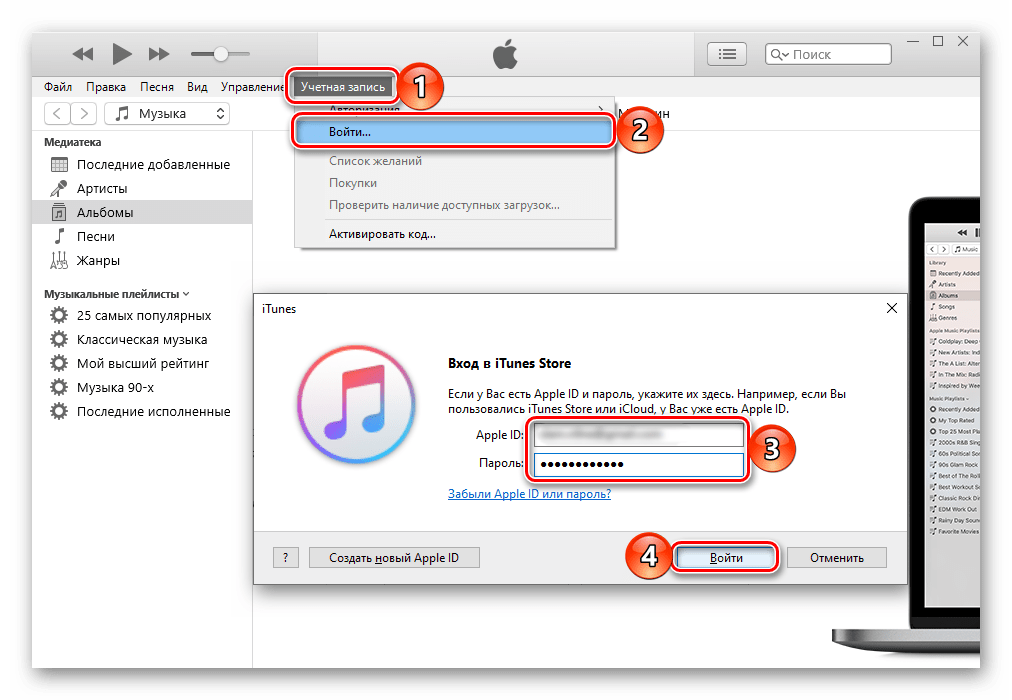
Прежде всего необходимо убедиться в том, что и на iPad, и в iTunes для ПК используется одна и та же учетная запись Apple ID, и если такая необходимость возникнет – авторизоваться в ней.
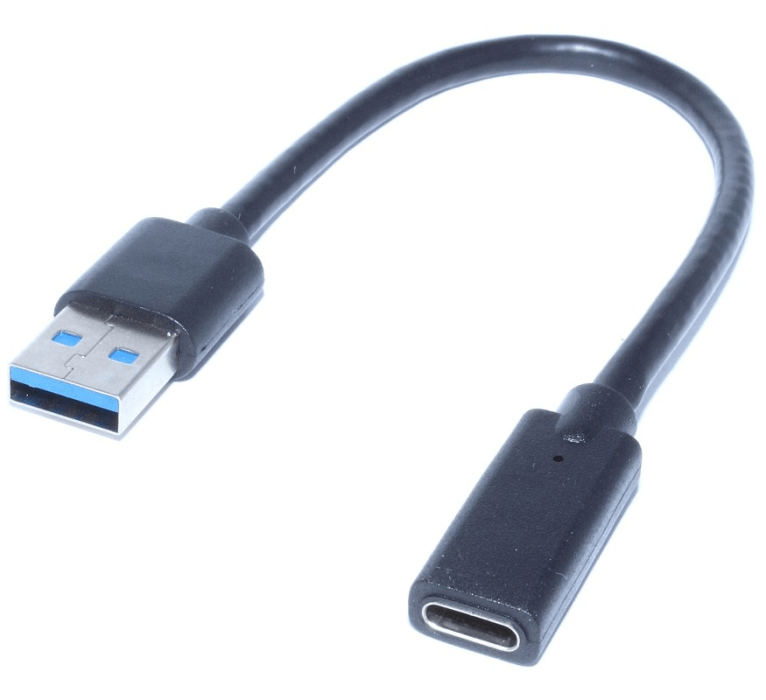
Для подключения девайса к компьютеру необходимо использовать фирменный кабель: USB – 30-Pin, USB – Lightning или USB C – USB С, в зависимости от поколения iPad. При условии отсутствия такового можно воспользоваться его аналогом от сторонних производителей, но корректная работа в подобных случаях не гарантирована.

Примечание: Для подключения iPad Pro посредством кабеля USB C – USB С к компьютеру или ноутбуку, на котором нет такого разъема, потребуется обзавестись специальным переходником по типу того, как показано на изображении ниже.
Шаг 2: Подключение
Теперь, когда все готово, можно приступать к решению задачи, озвученной в заголовке статьи.
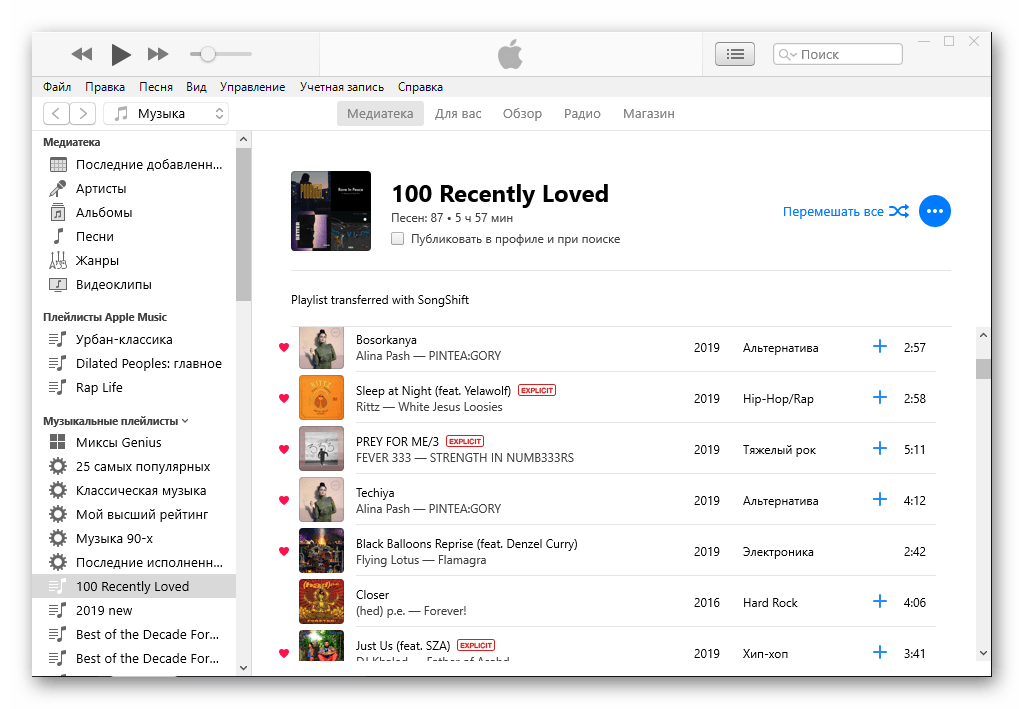
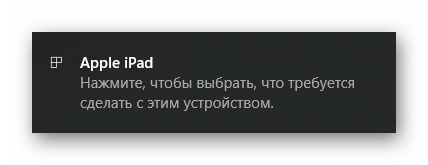
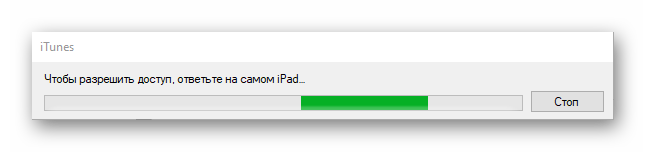
Непосредственно в айТюнс при этом появится окно с запросом разрешения на доступ — нажмите в нем «Продолжить».



Шаг 3: Авторизация компьютера
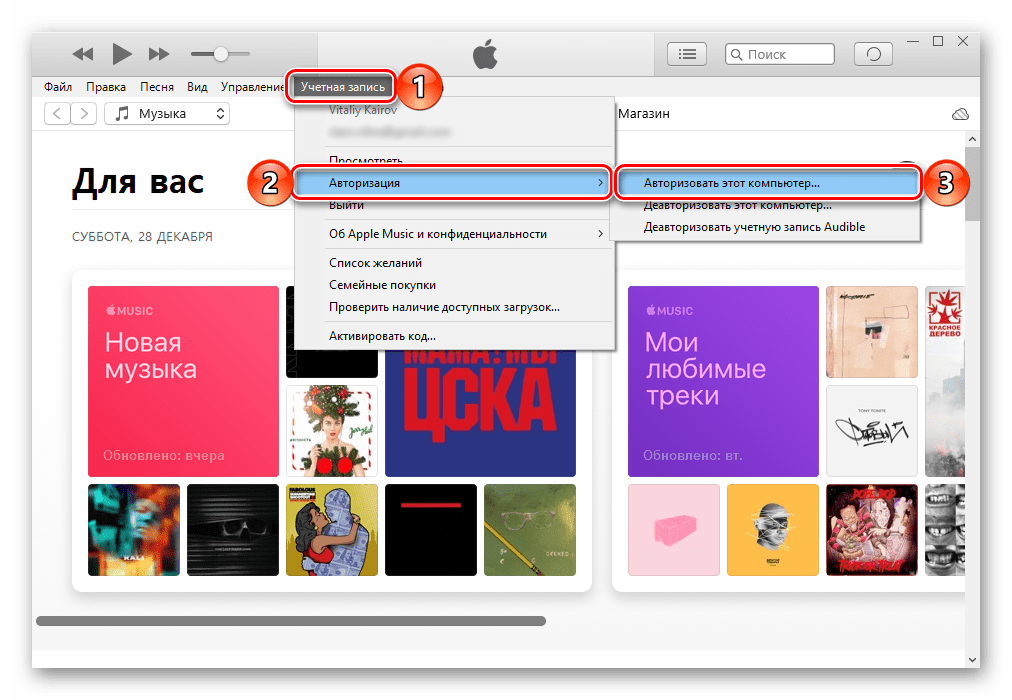
Для того чтобы получить доступ ко всем функциям и возможности полного управления iPad, а также к обмену данными и их синхронизации, необходимо авторизовать используемый компьютер в iTunes. О том, как это сделать, мы ранее рассказывали в отдельной статье. Из нее же вы узнаете о том, каким образом можно обойти некоторые ограничения, накладываемые компанией Apple и ее экосистемой в целом.

Шаг 4: Настройка синхронизации
Синхронизация предоставляет возможность переноса как с iPad и iPhone на компьютер, так и в обратном направлении, различных данных. В числе таковых музыка, фильмы, телешоу, книги, фото, а также резервные копии. Последние можно хранить как на локальном ПК, так и в облачном хранилище iCloud, откуда они и могут быть восстановлены, если такая необходимость возникнет. На нашем сайте есть отдельные руководства не только о синхронизации, но и о работе с бэкапами, ссылки на них даны ниже.

Дополнительно: Синхронизация по Wi-Fi (только для iOS 12 и ниже)
Если вы не хотите каждый раз подключать свой iPad к компьютеру по USB, можно активировать их синхронизацию по Wi-Fi. Отметим, что такая возможность доступна исключительно на устройствах, работающих под управлением iOS 12 и предшествующих ей версиях. Предположительно, связано это с тем, что с выходом iOS 13 и iPadOS компания Apple отказалась от использования программы iTunes в macOS и разделила ее на три системных компонента, и это, в свою очередь, отразилось актуальной мобильной ОС.
Важно: Для подключения планшета не к ноутбуку, а к стационарному компьютеру, на последнем должен быть установлен и активирован Wi-Fi-адаптер, то есть доступ к интернету на нем должен осуществляться «по воздуху».
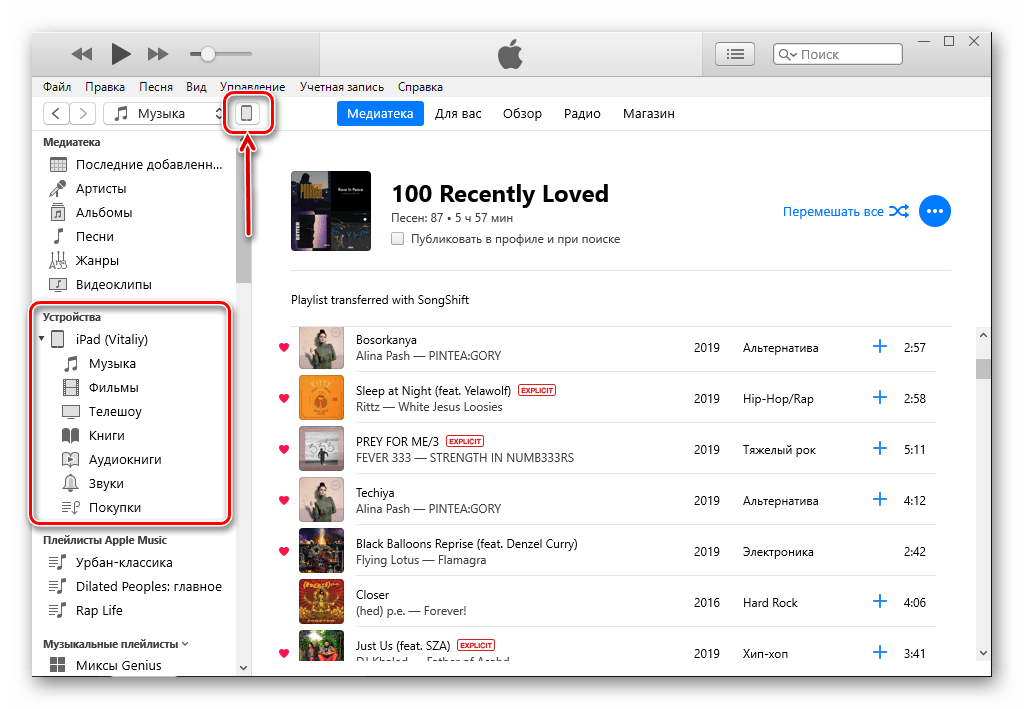
- Выполните все действия из части «Шаг 2» настоящей статьи, после чего нажмите представленную в виде миниатюры мобильного устройства кнопку, чтобы перейти в меню управления. Далее откройте вкладку «Обзор».
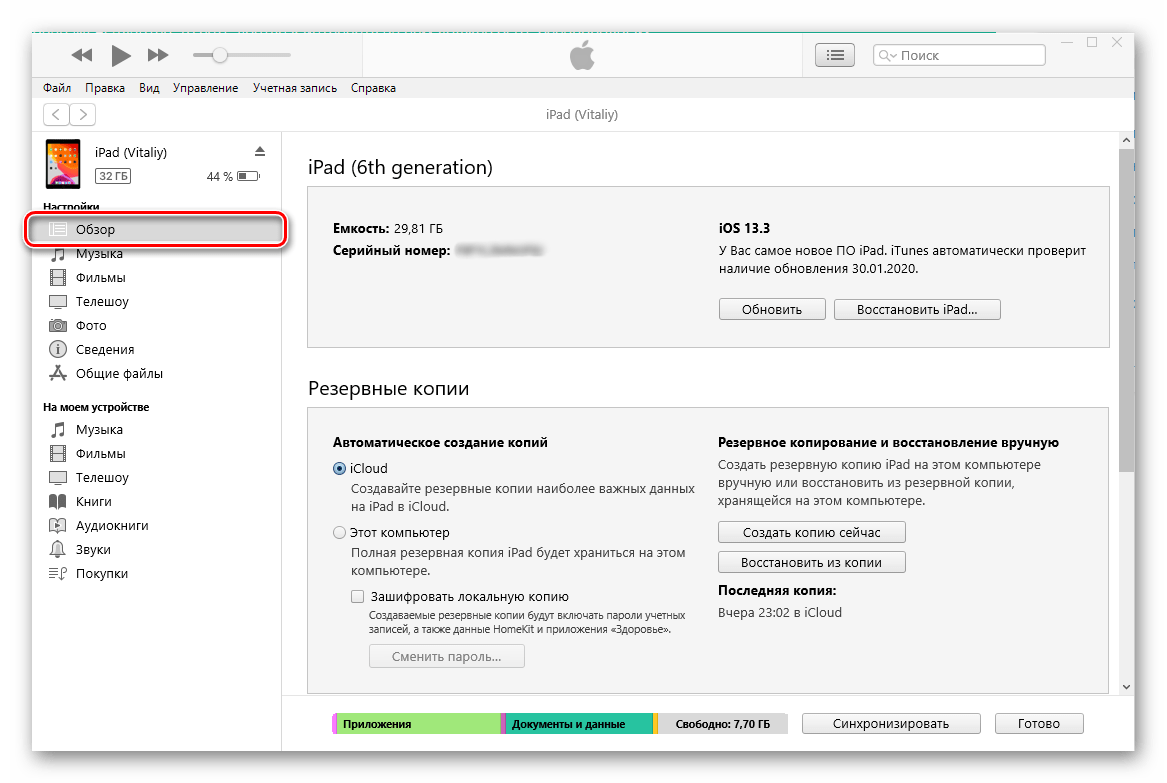
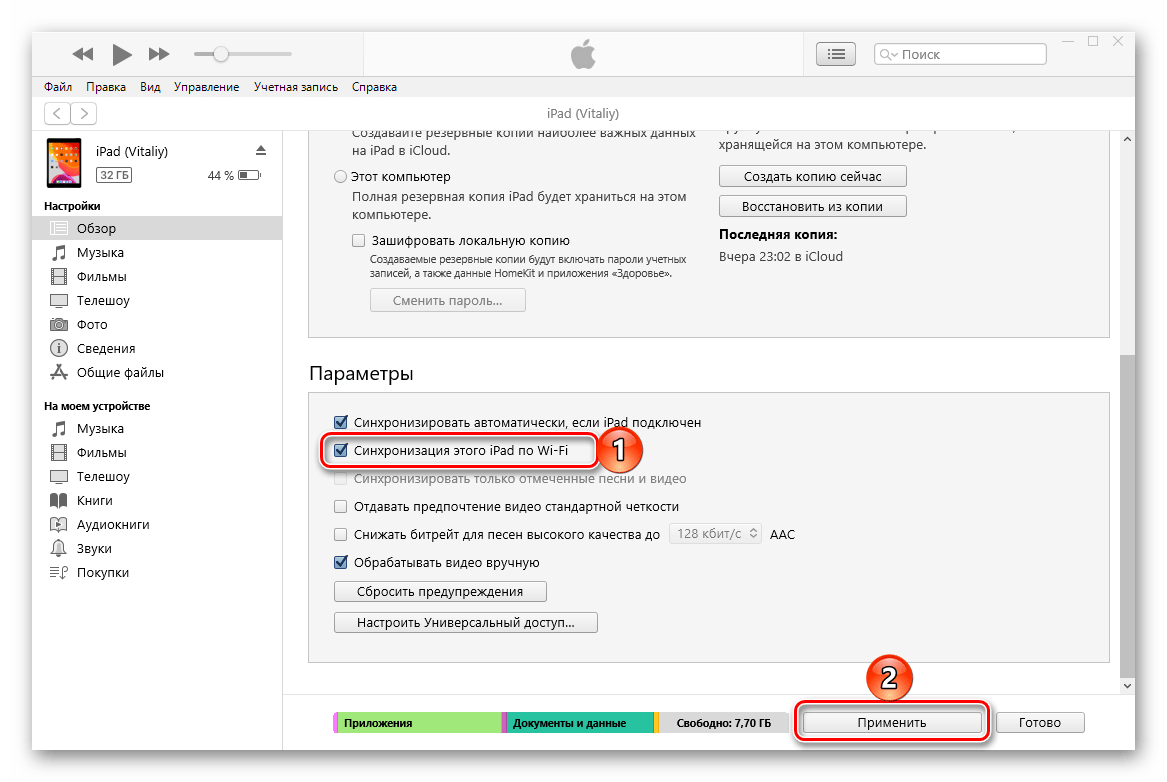
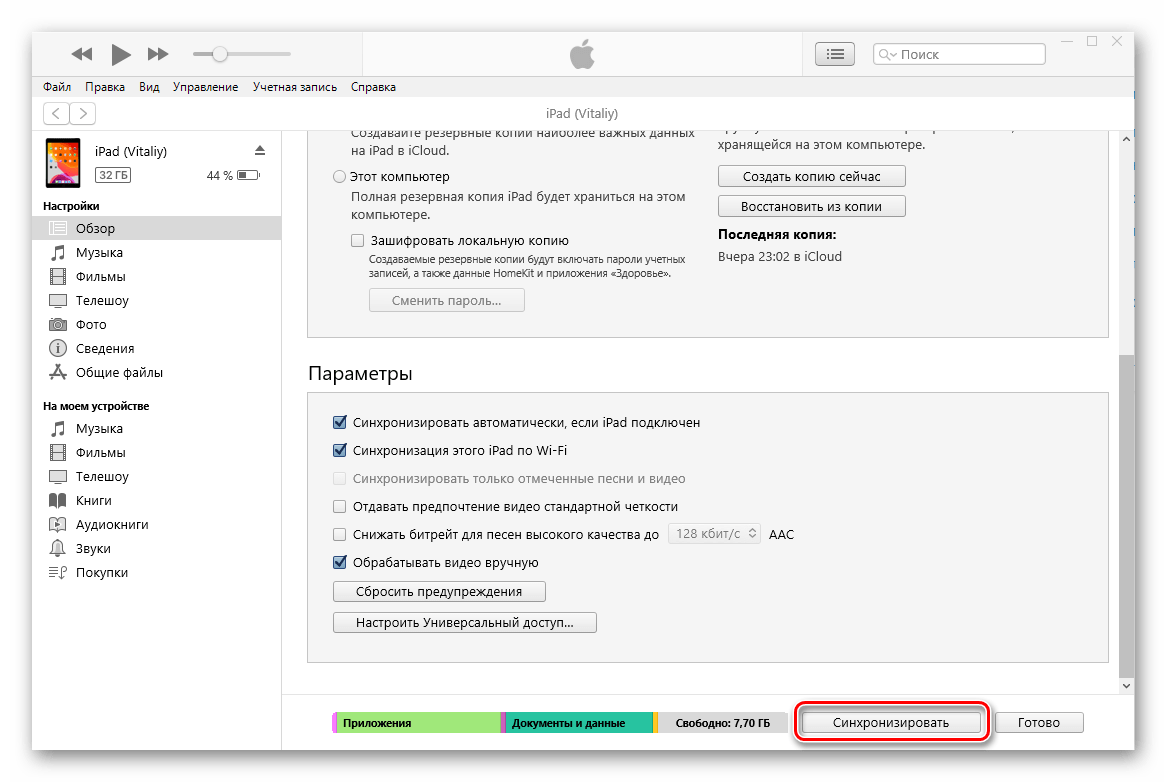
Сразу же после этого будет начата процедура синхронизации, но решение нашей задачи на этом еще не завершено.
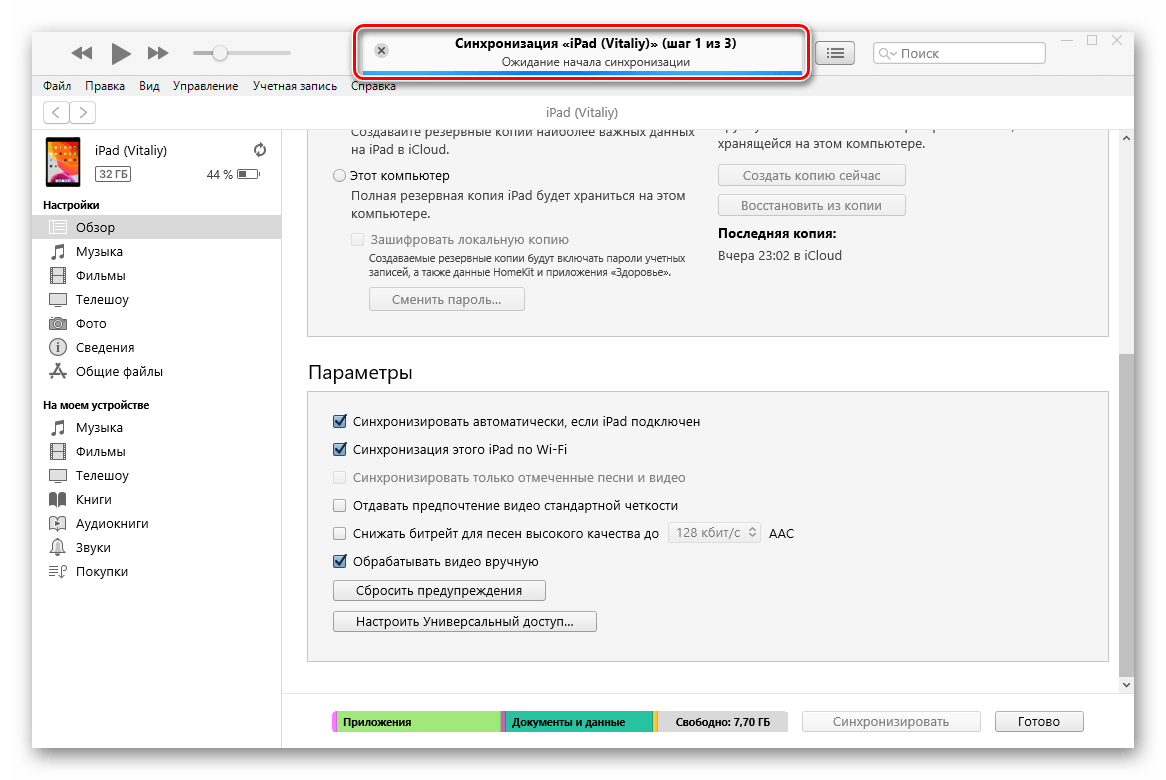
Не отключая планшет от ПК, активируйте на нем функцию синхронизации. Для этого:
- Откройте «Настройки» iPad.
- Перейдите к разделу «Основные».
- Пролистайте список доступных опций вниз и поочередно нажмите по кнопкам «Синхронизация с iTunes по Wi-Fi» и «Синхронизировать» .
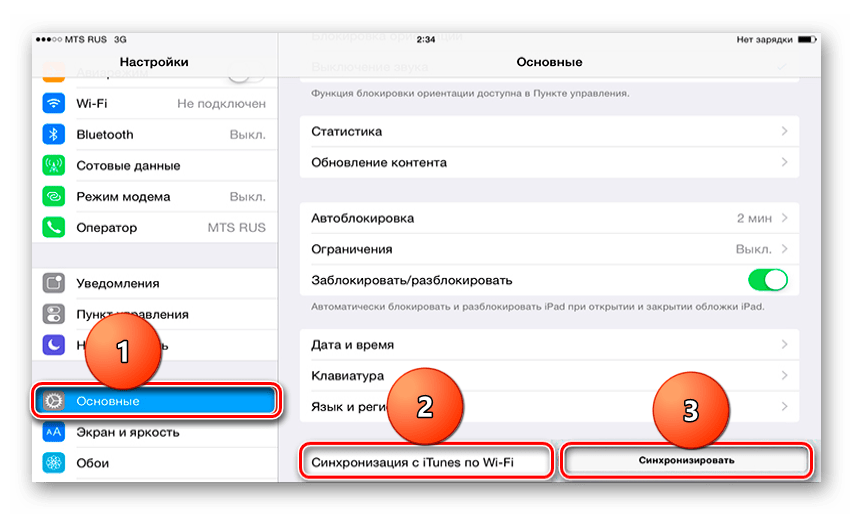
Теперь вы можете отключить планшет от компьютера – с этого момента синхронизация с iTunes будет выполняться «по воздуху» и без необходимости постоянного использования USB-соединения.
Примечание: Существуют и другие способы подключения планшета от Apple к ПК, которые не подразумевают использование программы iTunes. Ранее мы подробно рассматривали все их в отдельной статье.
Решение распространенных проблем
Иногда процесс подключения айПад к айТюнс может сопровождаться проблемами, которые, если говорить в несколько обобщенных чертах, бывают двух видов – либо мобильный девайс не синхронизируется с программой, либо его не видит операционная система. Во втором случае многое зависит от версии ОС, а также установленных в ней либо, наоборот, отсутствующих обновлений. К счастью, подобные неприятности можно легко устранить, а сделать это вам помогут представленные по ссылкам ниже материалы.

Заключение
Теперь вы знаете, как подключить айПад к айТюнс, как авторизовать компьютер и настроить синхронизацию, а также что делать в случае возникновения проблем.
 Мы рады, что смогли помочь Вам в решении проблемы.
Опишите, что у вас не получилось. Наши специалисты постараются ответить максимально быстро.
Кому еще нужен iTunes? С этим приложением можно про него забыть
Были времена, когда загрузить контент на iPhone или iPad без iTunes было просто невозможно. Да что говорить, раньше без подключения к этой программе невозможно было сразу, достав устройство из коробки, его включить, так как оно требовало подключения к компьютеру с установленным iTunes для регистрации! Тем не менее иногда этим приложением приходится пользоваться — для создания резервных копий, синхронизации контента, восстановления устройств и других задач. Но после того, как Apple отказалась от поддержки iTunes, сделать это стало сложнее — благо есть достойные альтернативы.

iTunes уже пора на пенсию — дорогу молодым!
Замена iTunes для Mac
Таких приложений после осени 2019 года стало довольно много, я вот пользуюсь SyncBird Pro, и за все это время приложение ни разу не подводило. По своей функциональности в целом аналогично упомянутому iTunes: к примеру, умеет создавать резервные копии и переносить файлы с iPhone на компьютер. К таким файлам можно отнести фото, видео, контакты, SMS, даже историю звонков.
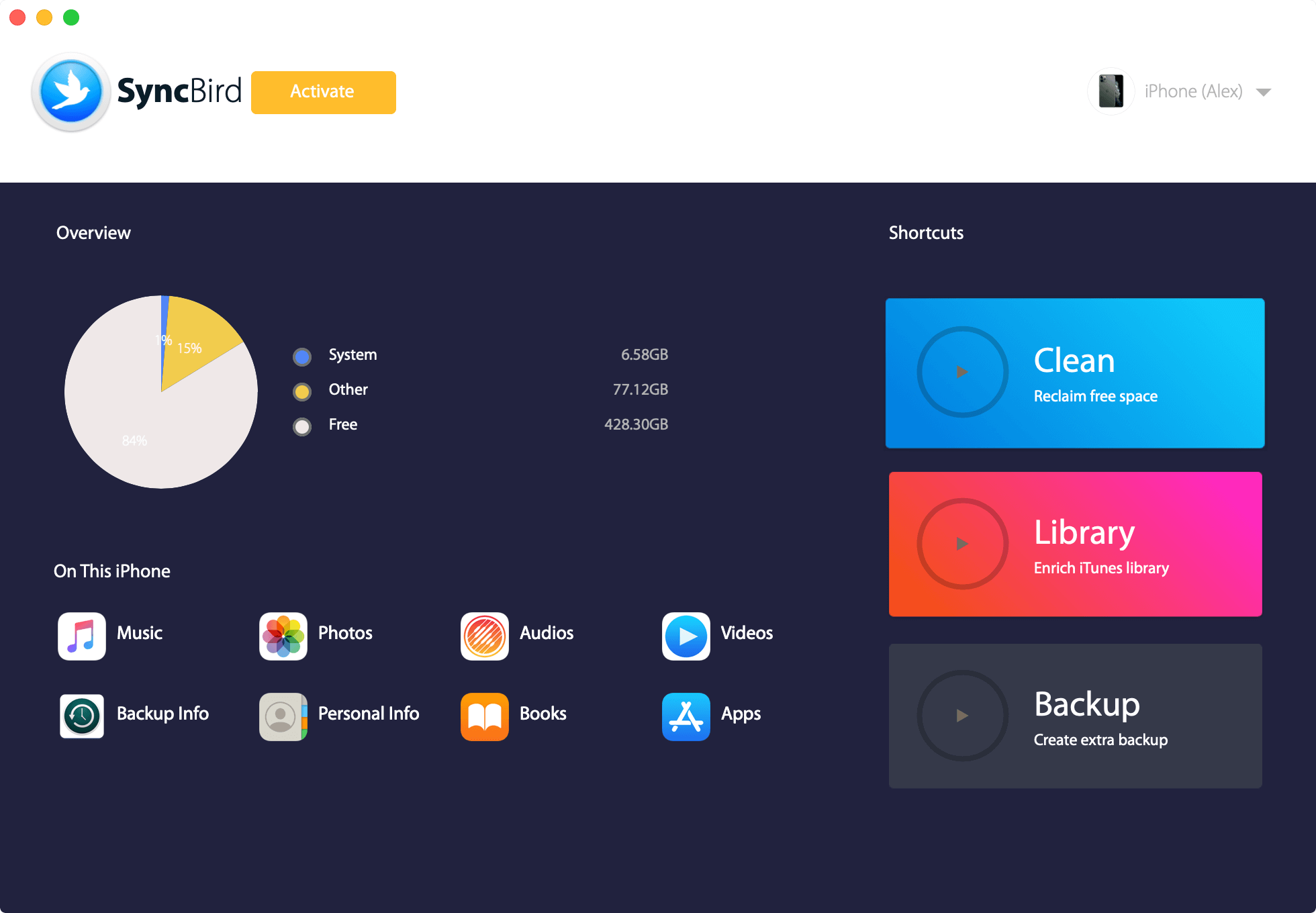
С главного экрана приложения можно войти в нужное меню — фото, видео, музыка и другие
Да, это еще и удобный файловый менеджер, который позволяет распоряжаться контентом, имеющимся на вашем гаджете. К примеру, отсюда вы можете с легкостью загрузить с iPhone фотографии или, наоборот, в пару кликов закачать в его фотопленку снимки с компьютера. Этой функцией я пользуюсь, только когда нужно перенести сразу много снимков на компьютер (собираю архив с фото из отпуска). Но что гораздо полезнее — возможность загружать на телефон музыку не из iTunes Store, что при использовании нативных решений связано с серьезными неудобствами.
Как передать музыку с компьютера на iPhone
Достаточно открыть SyncBird Pro и посте того, как приложение обнаружит ваш айфон, перейти в меню «Музыка». Здесь можно перенести музыку либо с устройства на компьютер, либо, наоборот, добавить новых треков на iPhone. Учитывая, что многие сейчас на самоизоляции крутят свой плейлист по несколько раз, это актуально.

В разделе «Музыка» выбираем, скопировать музыку с iPhone или, наоборот, перенести ее

После выбора трека нажимаем «Start Import» — и он в памяти телефона
Прямо из программы вы можете одним касанием мыши удалить с iPhone или iPad старые треки или загрузить музыку с iPhone на Mac. Для рингтонов предусмотрен отдельный раздел, где точно так же достаточно перетащить понравившуюся мелодию в окно приложения.

В разделе «Рингтоны» можно скопировать музыку, которую поставите на звонок
В программе также предусмотрена возможность переносить видео с iPhone на Mac или наоборот — с компьютера на мобильное устройство, причем поддерживаемых форматов видео очень много.

Предусмотрены расширенные возможности по импорту видео
Можно передавать данные и с одного устройства на другое — это может быть любой смартфон Apple, причем ничего активировать и предустанавливать не нужно. Приложение автоматически определит оба смартфона, и вы сможете выбрать, с какого устройства и куда переносить данные.
Самое главное достоинство SyncBird Pro заключается в том, что, когда вы загружаете какой-либо контент на устройство, синхронизации как таковой не происходит, благодаря чему, ваши данные, с какого-либо компьютера вы не загружали новый контент, не сотрутся. Еще один плюс, который я бы записал на счет этой программы, заключается в том, что программа не занимает много место на дисковом накопителе вашего компьютера. Ну и главное — она очень простая в обращении, все разделы меню на виду, и для переноса данных достаточно пары кликов мышкой. Помню, как я долго разбирался, прежде чем понял, как осуществлять эти же действия в iTunes.
Еще одна полезная функция — возможность очистить память вашего устройства от различных кешей и куки, которые сохраняют приложения, браузер, мессенджеры и другие сервисы. Помимо избавления от большого количества мегабайт ненужных файлов, приложение убирает разные временные данные. Опять же в один клик — само все анализирует, а вы уже потом решаете, нужно удалять или нет.

У меня на iPhone было почти 400 мегабайт мусора
На мой взгляд, программа должна понравиться всем активным и новым владельцам iOS-устройств. Я думаю, что создатели приложения читали все негативные отзывы об iTunes и функциональности файловой системы iOS, и решили в своей программе воплотить все то, чего не хватает пользователям. Само приложение платное, но первые 10 действий с файлами можно сделать совершенно бесплатно. Мне это помогло принять решение о том, нужна мне SyncBird Pro или нет. Сейчас, кстати, приложение раздают в два раза дешевле — $19.99 вместо $39.99. Лицензию можно применить на 3 компьютерах.
Единственное — это приложение не умеет восстанавливать удаленные данные с iPhone и iPad, но для этих целей у разработчиков есть специальная программа Omni Recover (скачать можно здесь), которая позволяет вернуть утраченные файлы. Перечень информации, доступной для восстановления, довольно большой — от контактов и сообщений до фотографий, видео, приложений и документов.
iTunes
iTunes (айтюнс) – это бесплатный мультимедиа проигрыватель от Apple для Windows и Mac, позволяющий не только воспроизводить мультимедиа файлы с компьютера, но и перенести музыку, фотографии и видео с iPhone, iPad или iPod на компьютер под управлением Windows.
Кроме того, iTunes следует рассматривать как мощный инструмент для организации своей медиа библиотеки (например, коллекции фильмов или музыки); получить доступ к миллионам композиций с подпиской на Apple Music; покупать музыку и фильмы в магазине itunes Store, ну и конечно синхронизировать различный контент со своего компьютера (ноутбука) с iPhone, iPad или iPod touch.
Что можно синхронизировать при помощи iTunes
- Музыка (плейлисты, альбомы или отдельные треки), фильмы, телешоу, подкасты и аудиокниги;
- Фотографии и личные видеозаписи;
- Контакты и календари.
Обратите внимание: одновременно одно устройство (например, iPhone или iPad) может быть синхронизировано только с одной медиатекой iTunes. Если появляется сообщение, что устройство синхронизировано с другой медиатекой, то это значит, что его ранее подключали к другому ПК. Если нажать «Стереть и синхр.» в этом сообщении, то всё содержимое выбранного типа будет стёрто и заменено содержимым с компьютера.
Основные возможности и особенности приложения

- Упорядочивание и воспроизведение музыки и видео;
- Воспроизведение или загрузка музыкальных композиций из обширной коллекции Apple Music (при наличии платной подписки);
- Поиск музыки, фильмов, телешоу, аудиокниг, бесплатных подкастов и других материалов в магазине итюнс Store;
- Плейлисты Genius – воспроизведение песен из медиатеки на основе предпочтений пользователя (результаты Genius автоматически обновляются один раз в неделю, когда открыто приложение «Музыка», но доступно и ручное обновление);
- Прослушивание интернет-радио в iTunes для компьютера;
- Подключение к интернет-вещанию напрямую;
- Установка в качестве интернет-радиоплеера по умолчанию (в Windows 10);
- Редактор ID3-тегов;
- По умолчанию айтюнс использует формат AAC (Advanced Audio Coding), но его можно сменить наряду с другими параметрами импорта;
- Импорт композиций с CD в форматах: AAC, AIFF, Apple Lossless, MP3, WAV;
- Управление и синхронизация с iPhone, iPad и iPod – перенос музыки, фотографий, видео и прочих данных;
- Удобная и понятная навигация;
- Мультиязычная локализация, включая iTunes на русском языке.
Полезные ссылки
Скачать iTunes для Windows
По прямым ссылкам ниже для загрузки доступна последняя версия айтюнс на русском языке для компьютеров под управлением операционной системы Windows 11, 10, 8, 7.
Скачать iTunes для Windows
Для Windows 10 и 11 (12.12.4.1):
Для Windows 7 и 8.1 (12.10.10.2):
Для Windows XP and Vista (12.1.3.6):
Если вам требуется другая версия, совместимая с нужной вам операционной системой или определёнными устройствами, то перейдите на эту страницу.
Версия: iTunes 12.12.4.1
Размер: 171 / 200 МБ
Операционная система: Windows 11, 10, 8.1, 8, 7
Язык: Русская версия
Дата релиза: 19 мая 2022
Статус программы: Бесплатная
Разработчик: Apple Inc.
Рейтинг: (1 350 оценок, среднее: 4,26 из 5)