Узнаем размер папок на диске
Для того, чтобы узнать размер папки, обычно можно либо просто навести курсор мыши на папку и дождаться всплывающего уведомления, в котором будет показано сколько места занимает эта папка, либо кликнуть ПКМ по папке и выбрать в контекстном меню пункт Свойства. Это всё стандартные способы самой ОС Windows для того, чтобы узнать размер одной определенный папки. А что если нужно посмотреть сколько занимает места несколько папок? Для этого следует воспользоваться сторонними утилитами.
Про похожие программы я писал в статье Сколько место занято на диске, но они более направлены на диск в целом, хотя и можно посчитать размер папки определенной.
В этой статье я хочу показать программу, которая является по сути обычным файловым менеджером, который очень хорошо считает место в папках.
Распространяется утилита бесплатно (как и все программы, которые я публикую на сайте), но не имеет русского языка. Хотя он нам и не нужен в принципе.
После установки и запуска Вы сразу можете увидеть принцип работы программы:

Как видите, размер папок можно увидеть сразу (правда нужно немного подождать пока программа его посчитает), а так же присутствует отображение количество вложенных папок и файлов.
Этот подсчёт размера папок можно настроить. Например чтобы выводилась информация в байтах, килобайтах, мегабайтах и гигабайтах, а так же сумм файлов по протоколам MD-5, SHA-1 и SHA-256.
Из мелочей можно отметить что есть возможность изменения верхнего тулбара (цвет поменять из 5ти предустановленных), поиск файлов и возможность сохранения списка в CSV-файл.
На этом всё. Использовать ли отдельную утилиту для того, чтобы посмотреть размер нескольких папок или нет — решать Вам.
Как узнать размер файла или папки
В статье подробно описан порядок определения размера файлов и папок, а также объема свободного и занятого пространства запоминающих устройств.
Содержание:
Единицы измерения размера файла
В одной из наших предыдущих статей мы уже говорили о том, что каждый файл или папка имеет определенный размер, который определяется их содержанием. Размер файла зависит от количества информации, которую он содержит. Размер папки равен сумме размеров находящихся в ней файлов.
Количество информации, а соответственно и размер файла, измеряется в специальных единицах, называемых байтами (сокращенно обозначается латинской буквой b или русской Б).
Байт – это очень маленькое количество информации. На практике чаще встречаются более крупные единицы, а именно:
— килобайт (равен 1024 байтам, сокращенно – kb или КБ);
— мегабайт (равен 1024 килобайтам, сокращенно – mb или МБ);
— гигабайт (равен 1024 мегабайтам, сокращенно – gb или ГБ);
— терабайт (равен 1024 гигабайтам, сокращенно – tb или ТБ).
Есть и еще более крупные единицы, но они в повседневной жизни встречаются редко.
Все запоминающие устройства (постоянные запоминающие устройства компьютеров, портативные носители типа флешек и др.) имеют определенное пространство. Оно не безгранично и также измеряется в байтах.
Например , если говорят, что размер носителя составляет 4 gb, это значит, что на нем одновременно могут находиться файлы и папки, суммарный размер которых не превышает 4 gb.
Как определить размер файла или папки
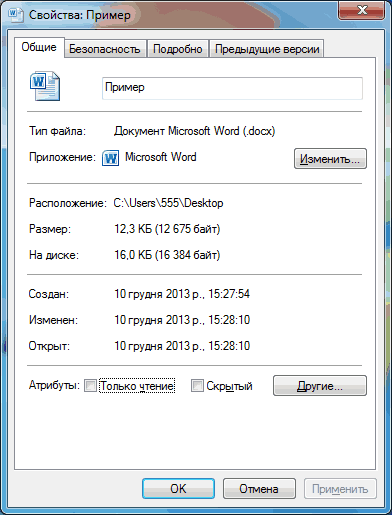
Чтобы узнать размер файла или папки необходимо щелкнуть по нему правой кнопкой мышки и в открывшемся контекстном меню выбрать пункт «Свойства». Откроется окно «Свойства…», в котором и будет отображена необходимая информация.
Чтобы овладеть навыком определения размера файла и понять, как все работает, предлагаю поупражняться. Создайте на рабочем столе текстовый файл, внесите в него какие-то данные (одно или несколько слов) и сохраните. Откройте окно «Свойства…» этого файла указанным выше способом. В поле «Размер» будет отображаться размер этого файла ( см. изображение , для увеличения щелкните по нему левой кнопкой мышки).
На рисунке видно, что размер созданного автором статьи файла составляет 12,3 kb (или 12675 байт). В Вашем случае, вероятно, размеры будут другими.
Если создать папку и поместить в нее файл, то можно убедиться, что размер такой папки будет равен размеру находящегося в ней файла. Указанным выше способом можно узнать размер любого файла или папки.
Как определить суммарный размер нескольких файлов и папок
Чтобы определить суммарный размер нескольких файлов и папок, можно указанным выше способом узнать размер каждого из них и затем сложить все полученные числа. В то же время, такой способ будет связан с большими затратами времени, особенно, если речь идет о значительном числе файлов.
Операционная система Windows позволяет решать подобные задачи значительно проще. Но для этого необходимо овладеть навыком выделения нескольких файлов и папок.
Самый простой способ выделить какой-нибудь файл или папку – один раз щелкнуть по нему левой кнопкой мышки .

Откройте любую имеющуюся на компьютере папку с файлами и выделите один из них указанным способом. После щелчка мышки вокруг значка выделенного файла появится специальная рамка ( см. изображение ).
Если щелкнуть по другому файлу – рамка выделения перейдет на него, а выделение с предыдущего файла автоматически снимется.
Чтобы выделение с предыдущего файла не снималось, на клавиатуре нужно постоянно удерживать нажатой кнопку «Ctrl».
То есть, чтобы выделить несколько файлов и (или) папок, необходимо нажать на клавиатуре кнопку «Ctrl» , и, не отпуская ее, поочередно один раз щелкнуть левой кнопкой мышки по каждому из них. Кнопку «Ctrl» следует отпускать, когда все необходимые файлы и папку будут выделены.
Чтобы овладеть навыком выделения нескольких файлов необходимо немного попрактиковаться, что я вам и рекомендую сделать. Подробнее основные операциях с файлами, которые можно осуществить при помощи мышки, рассмотрены в этой нашей статье.
А для того, чтобы быстро узнать суммарный размер нескольких файлов (папок), необходимо выделить их указанным выше способом, после чего щелкнуть по любому из них правой кнопкой мышки и в открывшемся контекстном меню выбрать пункт «свойства». Откроется окно, в котором будет отображаться уже обобщенная информация ( см.изображение ниже ).

На рисунке видно, что общий размер выделенных 2 файлов и 1 папки составляет 24,7 килобайт (или 25350 байт).
Как определить размер пространства диска или флешки
Если речь идет о съемном устройстве (флешка, портативный жесткий диск и т.д.), его необходимо сначала подключить к компьютеру.
Затем нужно открыть раздел «Компьютер» (дважды щелкнуть левой кнопкой мышки по соответствующему значку на рабочем столе), щелкнуть правой кнопкой мышки по значку этого запоминающего устройства и выбрать пункт «Свойства».
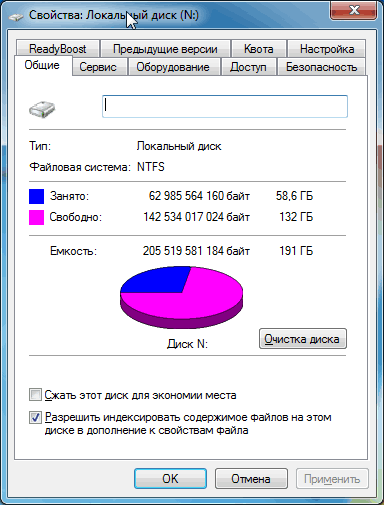
Откроется окно, в котором об этом устройстве будет отображена вся необходимая информация ( см. изображение ):
Емкость – общий размер запоминающего устройства (в байтах);
Занято – какая часть общего размера устройства уже занята (в байтах);
Свободно – сколько байт свободного пространства осталось на запоминающем устройстве.
На примере видно, что локальный диск компьютера имеет:
— общий объем 191 гигабайт (что равно 205534017024 байтам, или 200716813,5 килобайтам, или 196012,5 мегабайтам);
— из этих 191 gb занято 58,6 gb (что равно 62985564160 байтам, или 61509340 килобайтам, или 60067,7 мегабайтам);
— остальное пространство свободно – 132 гигабайта (что равно 142534017024 байтам, или 139193376 килобайтам, или 135931 мегабайтам).
Пользователь, произведя не сложные математические расчеты, всегда может определить, сколько и каких файлов и папок можно сохранить на носителе.
Например , на рассмотренном выше в качестве примера носителе можно сохранить любое количество файлов и папок, если их суммарный размер не будет превышать 132 гигабайта.
Если этот носитель полностью очистить (стереть все уже находящиеся на нем файлы), то на нем можно будет сохранить 191 гигабайт файлов и папок.

НАПИСАТЬ АВТОРУ
Куда делось место? Как узнать размер папок на диске?
Как узнать размер папок на диске? Какая программа весит больше всех? Как узнать куда делось все свободное место? Какие файлы занимают все место?
Представляю обзор бесплатных программ для отображения свободного и занятого места файлами и папками на дисках.
1. Space sniffer (ENG) – portable (не требует установки) – интерфейс английский. Можно настроить цвета отображения разных типов файлов, сразу открыть или стереть нужную папку.
 |
 |
 |
2. Everything (RUS) – много языков и много версий – установочные х32 / х64 и portable, просит запуск от имени администратора, сканирует сама без возможности выбора дисков. Общую картину не показывает, зато позволяет найти самые большие файлы на всех дисках. При отключении USB диска в процессе работы – выдала ошибку и закрылась. Сортирует 400 000 файлов и папок примерно 15 сек – 2HDD, 1SSD, процессор AMD FX-8320E (3.6Ghz), 8gb ram. Есть большие настройки по фильтрации, а также отображение файлов по типам – аудио, видео и т.д.

3. Scanner от steffen gerlach – несколько языков, есть русский, portable. Информация отображается наглядно в круговой диаграмме, можно ходить вверх и вниз по папкам. Есть возможность открыть папку или удалить. Нет возможности сразу проигрывать или просматривать файлы из интерфейса программы.
Scanner от steffen gerlach скачать x64 Rus / c яндекс.диска ( сайт разработчика )
4. SequoiaView – довольно старая программа. Сразу отображает все до мельчайших файлов. Не очень информативная, но позволяет раскрашивать типы файлов цветами, открывать папки, видеть имя и путь к файлу. Очень маленькая по размеру.

Sequuoia View скачать ( сайт разработчика )
5. Tree Size – язык английский, portable версия требует права администратора. Очень много информации по папкам и файлам. Простая, но приятно сделанная программа.

итог: больше всего мне показались удобными и симпатичными SpaceSniffer и Tree Size.