Как просматривать, сохранять и управлять ответами в Google Forms

Если вы создаете форму с помощью Google Forms, вам нужно знать, как просматривать и сохранять полученные ответы. Вот как можно управлять ответами в Google Формах.
Если вы недавно начали использовать Google Forms для сбора данных для своего бизнеса, организации или команды, то вам понадобятся ответы на вопросы формы.
Здесь мы покажем вам, как управлять своими ответами в Google Формах. Вы увидите, как при необходимости просматривать, сохранять, печатать и даже удалять ответы. Кроме того, мы объясним несколько изменений, которые вы можете внести после того, как поделитесь своей формой, которые могут пригодиться для оставшихся ответов.
Просмотр ответов на Google Формы
Посетить Веб-сайт Google Forms, войдите в свою учетную запись и выберите форму, чтобы открыть ее.
Вверху формы щелкните значок Ответы таб. Обратите внимание, что вы можете увидеть количество полученных ответов прямо на этой вкладке.
Затем вы можете просматривать свои ответы по-разному, используя три вкладки вверху: «Сводка», «Вопрос» и «Отдельное лицо».
Резюме
Вкладка «Сводка» дает вам именно это; резюме ответов на вашу форму. Прокручивая страницу вниз, вы увидите каждый вопрос с ответами.
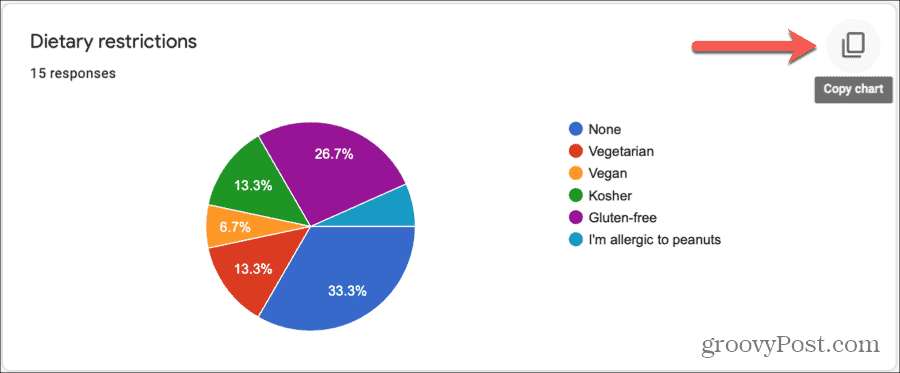
Способ отображения ваших ответов зависит от типа вопроса. В качестве примеров вы можете увидеть ответы на абзацы в списке, ответы с несколькими вариантами ответов на круговой диаграмме и ответы с флажком на гистограмме.

К сожалению, в настоящее время вы не можете изменить способ отображения или форматирования ваших ответов. Надеюсь, в будущем Google добавит эту функцию в Google Forms. Но пока Google форматирует ваши ответы в удобном для чтения виде в зависимости от типа данных.
В качестве бонуса вы можете легко скопировать любой из графиков или диаграмм, которые вы видите в своих ответах, и вставить их в документ. В правом верхнем углу графика или диаграммы щелкните значок Копировать значок, чтобы поместить его в буфер обмена.
Вопрос
Если вы хотите увидеть все ответы на определенный вопрос в своей форме, щелкните вкладку «Вопрос». У вас есть несколько способов перейти по каждому типу вопросов, что удобно, если ваша форма содержит много вопросов.
- Выберите вопрос в раскрывающемся списке.
- Использовать крошечные стрелы рядом с первым номером вопроса.
- Использовать большие стрелки по обе стороны от номеров вопросов.
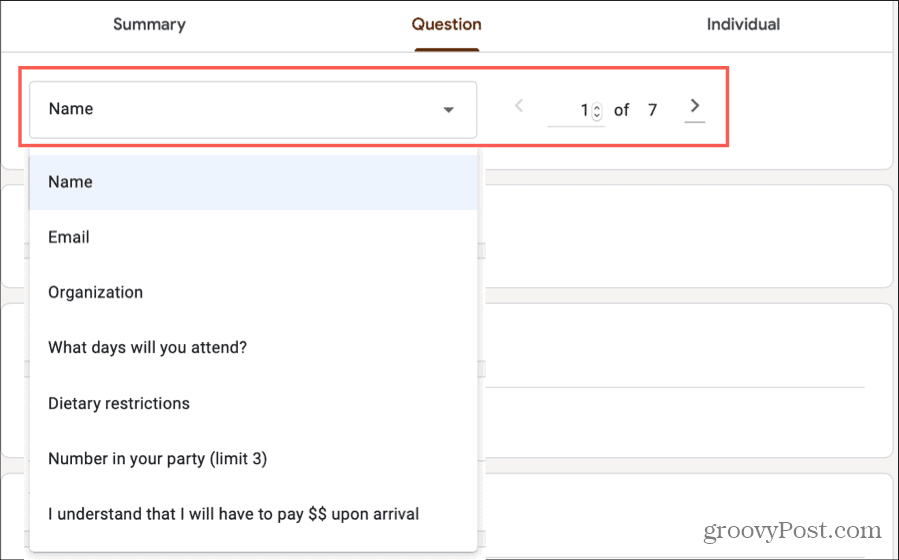
Затем вы можете просмотреть ответы на каждый вопрос и количество ответов с этим ответом. Если вы не можете вспомнить параметры, которые вы указали для таких типов вопросов, как «Множественный выбор» или «Флажок», щелкните значок Параметры просмотра стрелка рядом с названием вопроса.

Индивидуальный
Последний способ увидеть ваши ответы в Google Forms индивидуален. Это позволяет увидеть, как каждый респондент ответил на каждый вопрос.
Используйте крошечные стрелки рядом с первым номером вопроса или большие стрелки по обе стороны от чисел для перехода между отдельными ответами.
Вы также заметите, что в верхней части вкладки «Индивидуальные» у вас есть варианты Распечатать или удалять этот конкретный ответ. Если вы решите удалить отдельный ответ, вам будет предложено подтвердить. Также обратите внимание, что ответы нельзя редактировать.

Сохранение, загрузка или печать ответов
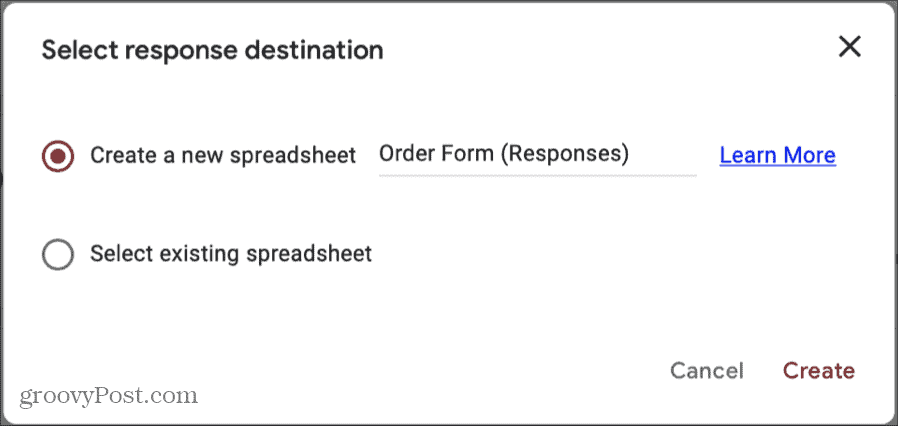
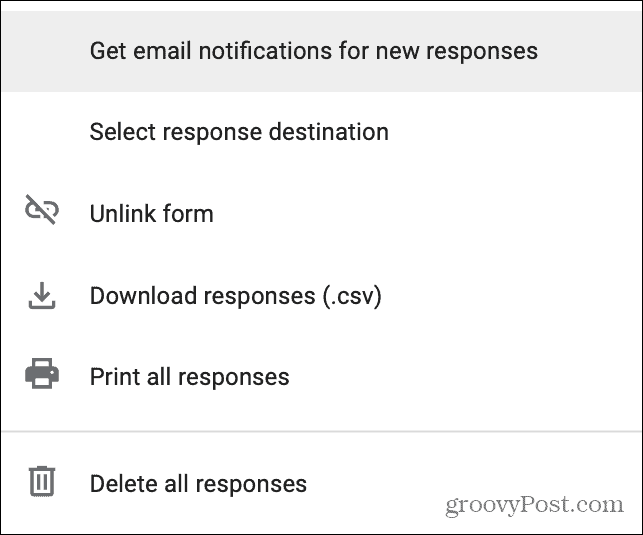
В верхней части вкладки «Ответы» (на каждой вложенной вкладке) у вас есть возможность сохранять свои ответы непосредственно в Google Таблицах. Щелкните зеленый Листы значок или Больше кнопку (три точки) и выберите Выберите пункт назначения ответа. Затем выберите либо создать новую электронную таблицу, либо выбрать существующую.
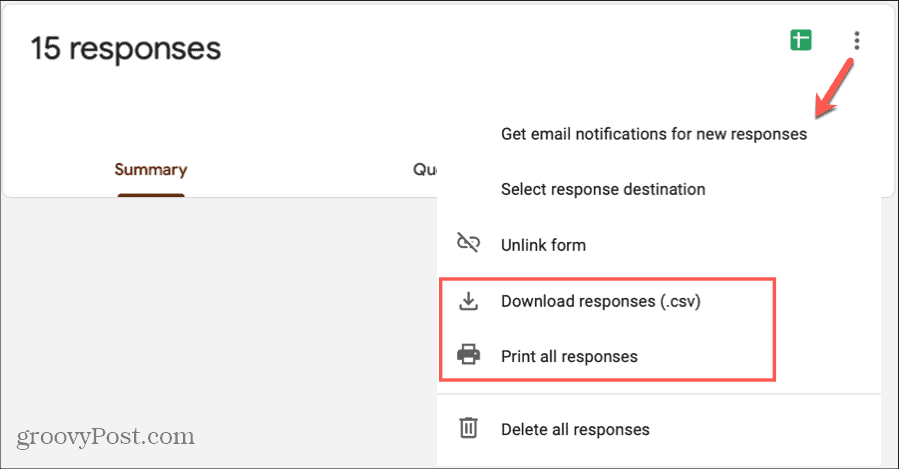
Если вы предпочитаете загружать ответы на свой компьютер, щелкните значок Больше кнопку и выберите Скачать ответы (.csv). Перейдите в место загрузки вашего браузера, чтобы получить файл.
Вы также можете распечатать все свои ответы, нажав Больше и выбирая Распечатать все ответы. Затем следуйте подсказкам.
Удалить ответы
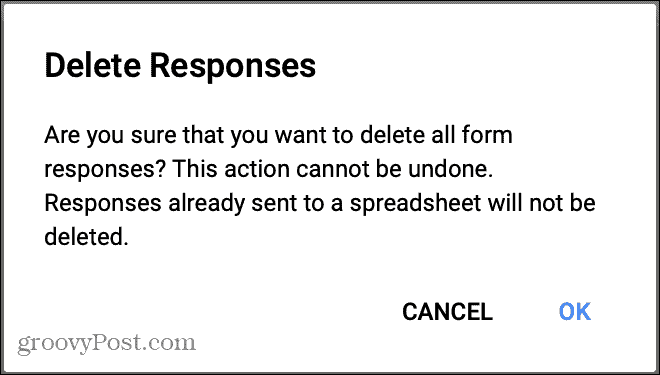
Как упоминалось выше, вы можете удалить конкретный ответ на вкладке «Отдельное» с помощью значка корзины. Но вы также можете удалить все ответы формы сразу. Щелкните значок Больше кнопку и выберите Удалить все ответы. Вам нужно будет подтвердить это действие, нажав в порядке во всплывающем окне. И помните, как только вы удалите ответы, они исчезнут навсегда.
Прекратить принимать ответы
Если вы закончили сбор ответов на свою форму, отключите переключатель вверху для Принятие ответов. Вы можете добавить сообщение, которое будет отображаться, если кто-то попытается заполнить и отправить форму.
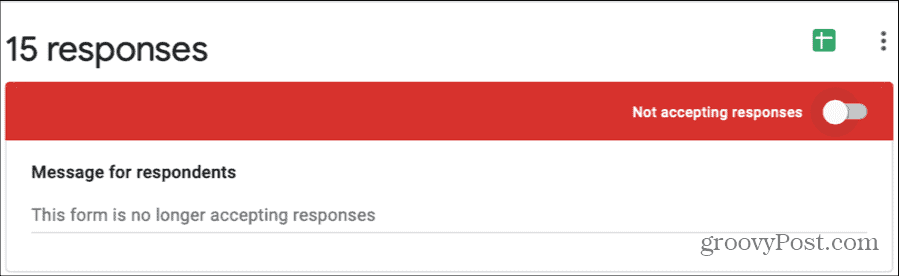
Вы можете повторно включить это позже, если решите снова начать принимать ответы.
Получать оповещения по электронной почте о новых ответах
Возможно, вы не думали об этом, когда изначально создавали форму, но вы можете получать уведомления по электронной почте о новых ответах. И это работает для всех будущих ответов на вашу форму.
Щелкните значок Больше кнопку и выберите Получайте уведомления по электронной почте о новых ответах. Затем вы будете получать уведомление с каждым новым ответом на адрес электронной почты Gmail, связанный с учетной записью Google, с которой вы вошли в Google Forms.

Если позже вы решите, что больше не хотите получать эти оповещения по электронной почте, вернитесь к Больше и снимите флажок с параметра уведомления по электронной почте.
Разрешить респондентам редактировать
Еще одна настройка, которую вы, возможно, упустили при создании формы, — это разрешение респондентам редактировать форму после того, как они ее отправят. Возможно, вы слышали от некоторых из ваших респондентов, которые допускали ошибки или просто хотели изменить один из своих ответов.
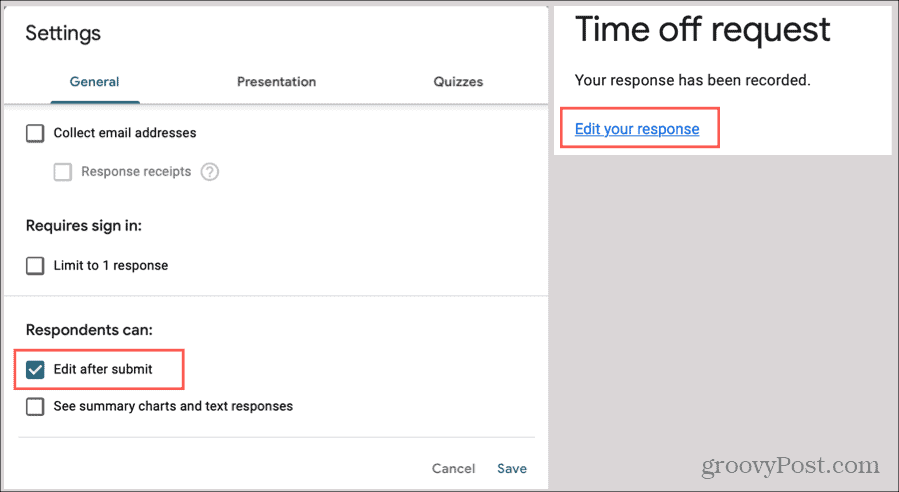
Щелкните значок Настройки кнопку в правом верхнем углу (рядом с кнопкой Отправить) и выберите Общее таб. Внизу под Респонденты могут установите флажок для Редактировать после отправки и нажмите Сохранить.
В дальнейшем после того, как респондент отправит форму, он увидит возможность Отредактируйте свой ответ. Затем они могут внести свои изменения и повторно отправить форму.
Разрешить множественные ответы
Еще один параметр, который вы можете изменить после того, как поделитесь своей формой, — это разрешить респондентам заполнять и отправлять вашу форму более одного раза.
Щелкните значок Настройки кнопку и выберите Презентация таб. Установите флажок для Покажи ссылку для другого отзыва и нажмите Сохранить.
Как и в случае с возможностью редактирования формы, ваши респонденты увидят ссылку на предложите другой ответ после отправки формы.
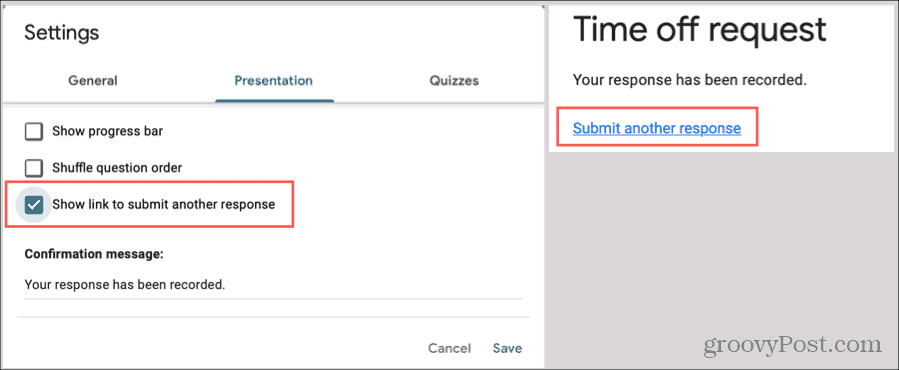
Управляйте своими ответами в Google Формах с легкостью
Теперь вы точно знаете, как просматривать ответы в Google Forms, какие действия вы можете выполнять с ними и как вносить небольшие изменения в различные ситуации. Надеюсь, это поможет вам с легкостью управлять этими ответами!
Вы можете использовать Google Формы не только для бизнеса. Узнайте, как отслеживать личные цели с помощью Google Forms!
Гугл Формы: Как создать тест? Как создать опрос? Как узнать ответы?
В этом выпуске вы узнаете и сможете закрепить на практике:
- Как создать опрос через Гугл Формы? То есть по факту это и есть тест)
- Как узнать ответы, которые кто-то оставил в вашей форме?
- Как сделать так, чтобы ответы удобно формировались в таблицу, которую сможете смотреть в любое время с компьютера и с телефона
- Как получать уведомления, когда кто-то заполнил форму и другие крутые функции)
Давайте сразу к практике!
Шаг 1. Создание формы на Гугл диске
Создаем форму мы на Гугл диске. Если еще не работаете с Гугл диском — обязательно посмотрите мое короткое обучающее видео по нему. Это сильно упростит вам жизнь).
Для этого у вас должен быть gmail-аккаунт. Если нет — зарегистрируйтесь.
Шаг 2. Настройка формы
- Название формы
- Заголовок формы
Шаг 3. Создание и настройка полей
- Создаем пару простых полей
- Выбираем типы полей
- Разбираем функции полей
- Копия
- Обязательно заполнение
- Добавить описание
- Разбираем функции в боковой колонке
Шаг 4. Создаем ссылку на форму
- Отправка на почту
- Ссылка
- Встраивание
Шаг 5. Собираем ответы
- Создаем таблицу
- Настраиваем уведомления
- Настраиваем доступ к таблице
БИНГО! Теперь создайте пару форм и если что-то непонятно — пишите в комментариях, постараюсь помочь!
Изучаю google script
Скрипты google для автоматизации, создания документов, мини CRM.
суббота, 14 октября 2017 г.
«Сложные» тесты в google формах.
Тест «Ваш творческий возраст»
- Мы можем указать для каждого вопроса правильный вариант, количество баллов за правильный ответ, но никак не получится задать количество баллов за каждый ответ.
- Привязав форму к таблице, мы можем посмотреть какой же ответ был дан респондентом, но их ещё придётся пересчитывать в баллы.
- Респонденту, если он пожелает, будут отправлены его ответы, но без расшифровки и без результатов.
6 комментариев:
Роман, спасибо за скрипт! Смог запустить для своей формы
Большое спасибо. Работает!
Рахмет!! Работает!!
Есть вопрос. У меня опрос для школьников. При выборе класса (номер класса например 9а или 9б итд) переходит на другой раздел формы, где есть раскрывающиеся список ФИО учеников выбранного класса. Соответственно при записи результата на excel таблицу создается два столбца по названию ФИО.
Теперь вопрос, как можно сделать что бы список ФИО учеников записались в одну столбец?