Как узнать какой шлейф матрицы нужен для ноутбука
Различают три основных разновидности матриц:
TN – матрицы, главным преимуществом которых стало высокое время отклика и невысокая стоимость однако по иным показателям они оставались несовершенными. Распространенные разновидности STN, DSTN, TN+Film.
IPS – второе поколение матриц ноутбука, отличавшееся более совершенной цветопередачей. Однако они стоят значительно дороже и отличаются большим энергопотреблением, поэтому производителям пришлось искать промежуточный вариант. Этот тип матриц выпускается в разновидностях: Super IPS, Dual Domain IPS и некоторых других.
MVA – самые совершенные на сегодня матрицы ноутбуков. По качеству картинки и уровню цветопередаче они максимально приближены к матрицам второго поколения, а по энергоемкости – к матрицам TN. Они же обладают относительно невысокой стоимостью, что дополнительно обеспечило им широкое распространение.
Распространенные поломки матрицы ноутбука
Что делать, если сломалась матрица на ноутбуке? Наиболее распространенная причина – механические поломки. Любой сильный удар или падение ноутбука даже с небольшой высоты приводит к серьезным неисправностям матрицы, после чего ее необходимо менять. Сделать это можно только в условиях сервисного центра, самостоятельный ремонт только усугубит проблему.
Еще одна сложная проблема, требующая профессионального ремонта – поломка дешифратора, она проявляется цветными полосами на экране и другими нарушениями отображения картинки. Восстановить работу дисплея в этом случае могут только профессионалы. К менее серьезным проблемам относятся поломка инвертора и другие нарушения работы системы подсветки, обычно они не требуют полной замены матрицы.
Как узнать, какой тип матрицы стоит на ноутбуке?
Запустите программу AIDA64 и зайдите во вкладку «Отображение». Вы увидите заголовок «Имя монитора», а под ним будет указан производитель матрицы и ее модель.
Сообщение отредактировал WinSSLioN — 09.05.20, 21:10
Их не ремонтируют — просто меняют, если руки растут откуда надо — за 15 минут можно заменить самому
Сообщение отредактировал BigFishCrazy — 08.05.20, 19:56
могу ошибаться, но в лучшем случае не заработает. почему, а потому что интерфейсы таки разные.
а откуда вообще взяли, что на первой eDP?
насколько я понял, предназначена только для аппаратов с 3D, распиновка таки отличается, но тем не менее там LVDS.
и также насколько я понимаю, любая другая стандартная НЕ 3D матрица на этом аппарате работать не будет, несмотря на то что LVDS
Сообщение отредактировал Другой старый хрыч — 04.07.20, 17:59
Заменил матрицу на ASUS TUF GAMING A15 FX506IV. Родная матрица Panda LM156LF-2F01. Поставил LG LP156WFG-SPB2, т. к. уже проверено другими людьми, что она совместима. Матрицы на ноутбуках меняю не в первый раз, но в первый раз столкнулся с такой проблемой. Не понимаю в чем причина — в матрице, шлейфе, контакте в разъеме или вообще в ноутбуке.
Проблема проявляет себя следующим образом:
происходит искажение изображения полосами иногда статичными, иногда мерцающими при статичной картинке. Искажения только в определенной области матрицы (около 2 см от правого края включительно) и при определенных условиях. Условие появления так и не удалось выяснить. Ясно одно, что оно зависит от картинки. Если поводить указателем в месте искажения, то указатель тоже искажается. Но можно установить указатель так, что искажение пропадает и картинка становится нормальной, т. е. когда указатель закрывает собой определенный участок изображения, то искажение пропадает. Если сделать скриншот и посмотреть его в paint, то изображение будет нормальным, но если расположить скриншот на экране таким образом, как он был в оригинале на экране, то искажения появляются. Важно расположение картинки по горизонтали, но не по вертикали, т. е. дефект проявляется одинаково по всему правому краю матрицы. Симитировать условия появления, например путем рисования в Paint не удается. Фото дефекта прилагаю, там два случая.
Самостоятельная замена шлейфа матрицы ноутбука
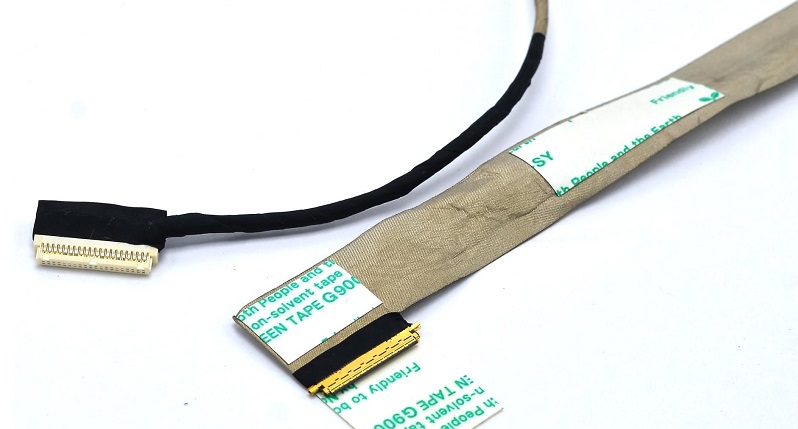
Замена шлейфа матрицы на ноутбуке может понадобиться, если изображение не появляется или имеет какие-то дефекты – полосы, мерцание и многие другие. Работа эта не сложная, и её вполне можно выполнить самостоятельно при должном внимании и аккуратности. Этот шлейф представляет собой несколько проводков в экранированной оболочке, и соединяет материнскую плату с дисплеем. Именно по нему передаётся изображение на экран ноутбука. Проходит он в месте крепления крышки и корпуса компьютера, поэтому со временем, из-за множества сгибов при открывании и закрывании ноутбука, некоторые проводки могут переломиться. Иногда это случается из-за заводского брака или низкого качества провода. Кроме пропадания картинки на экране или её ухудшения, может возникнуть опасность, когда переломленные провода с повреждённой изоляцией замыкается. Из-за этого довольно большое напряжение питания по сигнальным проводам может попасть на очень чувствительные компоненты материнской платы или матрицы, и вывести их из строя.
Признаки повреждения шлейфа матрицы ноутбука
По внешним признакам однозначно определить, что требуется именно замена шлейфа экрана на ноутбуке, нельзя. Ведь подобные признаки могут быть и при повреждении матрицы, при неправильной работе видеосистемы, и даже из-за программных сбоев. Поэтому сначала полезно определить неисправность. Программную часть и видеосистему можно вывести из-под подозрений, если просто подключить компьютер к монитору или телевизору через кабель HDMI. Если изображение нормальное, то остаются всего два варианта – матрица и шлейф. Из них дешевле всего последний, а экран может стоить как половина ноутбука. Основные признаки неисправности именно этого провода следующие:
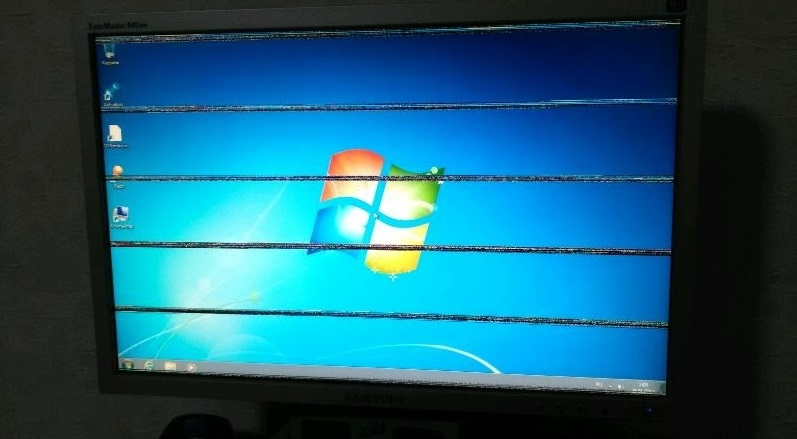
- Изображение может иногда пропадать, а потом появляться. Иногда оно постоянно или периодически мерцает.
- В разных местах экрана появляются полосы, которые могут менять своё расположение.
- Появляется красноватая рябь.
- Вертикальные полосы разного вида, которые могут менять свой цвет непредсказуемым образом.
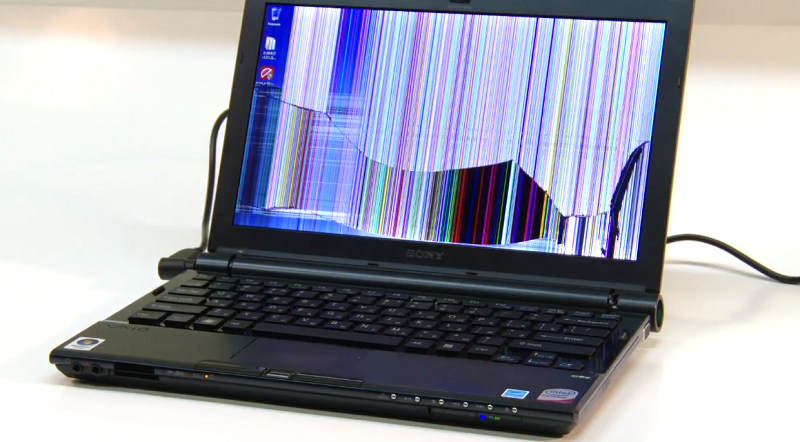
В отличие от этого, дефекты изображения при неисправной матрице остаются постоянными — полосы не меняют свой вид и местоположение, а повреждённые участки могут постепенно увеличиваться, но не менять своё расположение. Нестабильный контакт в сломанном проводе шлейфа и вызывает постоянное или периодически возникающее мельтешение картинки на экране. Если контакт теряется, изображение может полностью приобрести какой-то оттенок или вообще исчезнуть. Движение крышкой может вызвать все эти изменения. Они могут появляться в разном сочетании. Такое поведение позволяет заподозрить неполадку именно в шлейфе, а не в матрице.
Замена шлейфа матрицы своими руками
Надо знать, что процесс замены шлейфа матрицы на ноутбуке Asus и, например, HP, несколько отличается, так как все модели имеют конструктивные отличия и разбираются по-разному. Поэтому рассмотрим это в общем, без уточнения, что и где откручивать. Также помните, что в разных ноутбуках используются разные шлейфы и заменить их обычно на аналог от другой модели не получится – используются разные провода, разные разъёмы, да и распайка их тоже наверняка отличается. Поэтому нужно приобрести деталь именно от нужной модели ноутбука, или снять с такой же нерабочей. Кстати, покупка нерабочего компьютера такой же модели иногда оказывается выгодной = это хороший источник многих дорогостоящих или редких запчастей. Как заменить шлейф? Это не очень сложно, но трезво оценивайте свои возможности по разборке такого хрупкого и сложного устройства, как ноутбук.
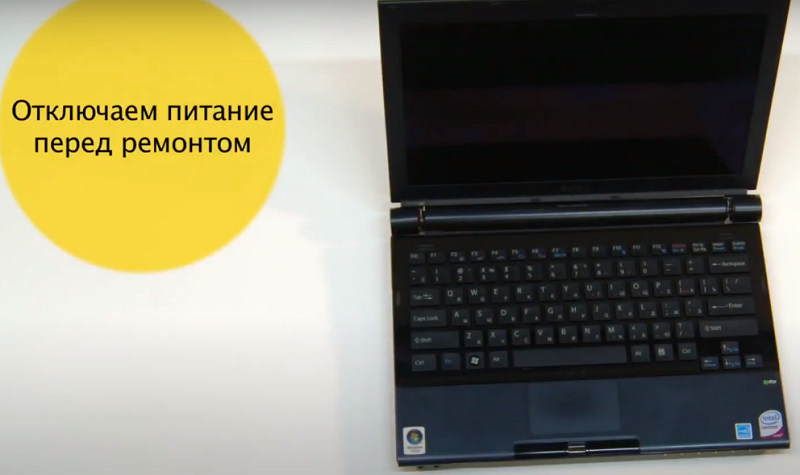
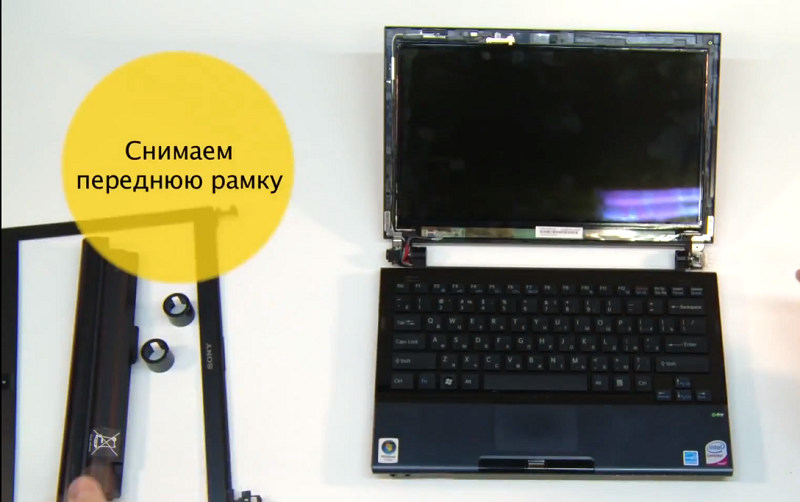
- Открутите болты, крепящие рамку экрана, и пластиковой лопаткой отщелкните все защёлки по его периметру.
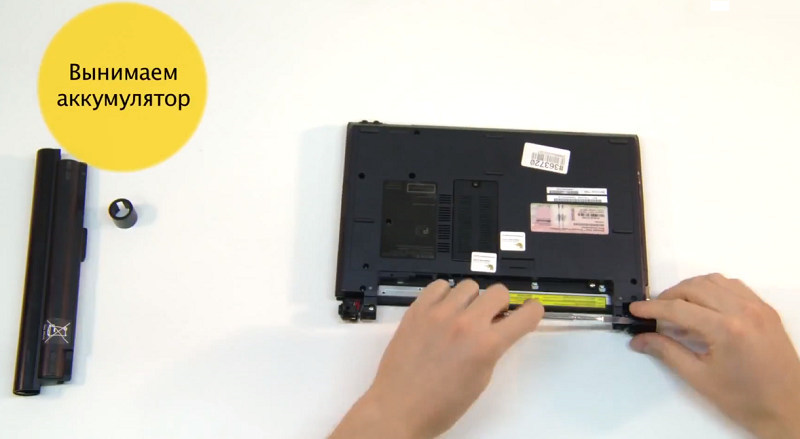
- Открутите болты, удерживающие матрицу и поднимите её. В некоторых моделях она бывает приклееной, так что будьте осторожны, чтобы не нанести непоправимых повреждений экрану.
- Отсоедините шлейф от матрицы и присоедините новый.
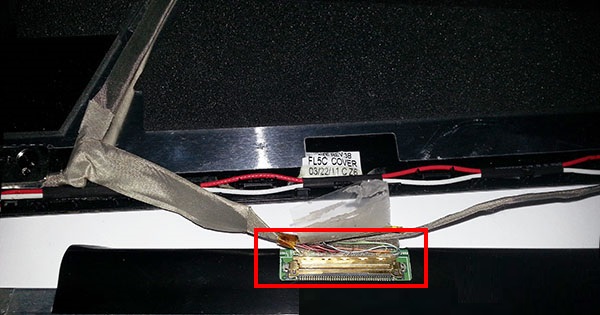
- Поставьте матрицу на место, соберите крышку ноутбука в обратной последовательности.
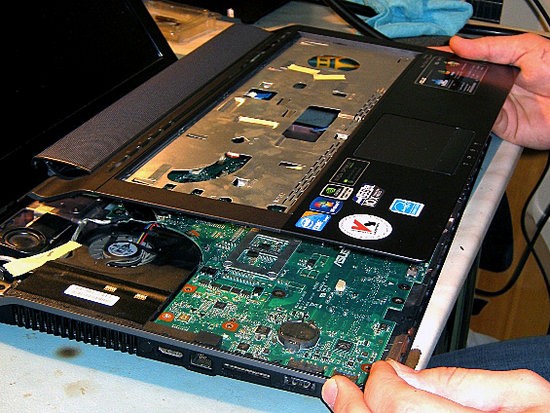
- Теперь нужно снять клавиатуру или верхнюю часть корпуса для доступа к разъёму на материнской плате. Это в разных моделях делается по-разному.
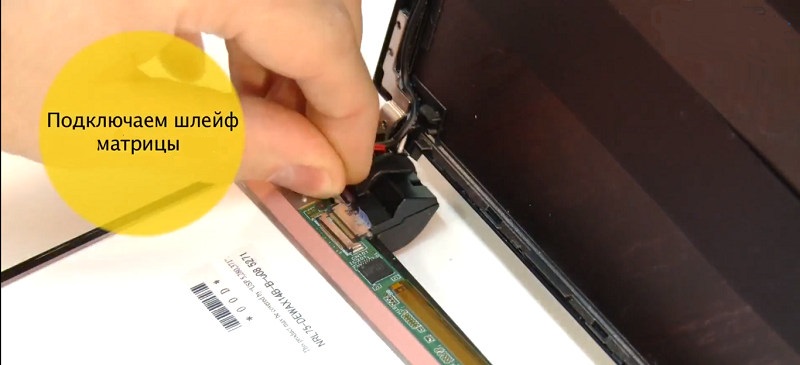
- Отсоедините старую деталь и присоедините новую.
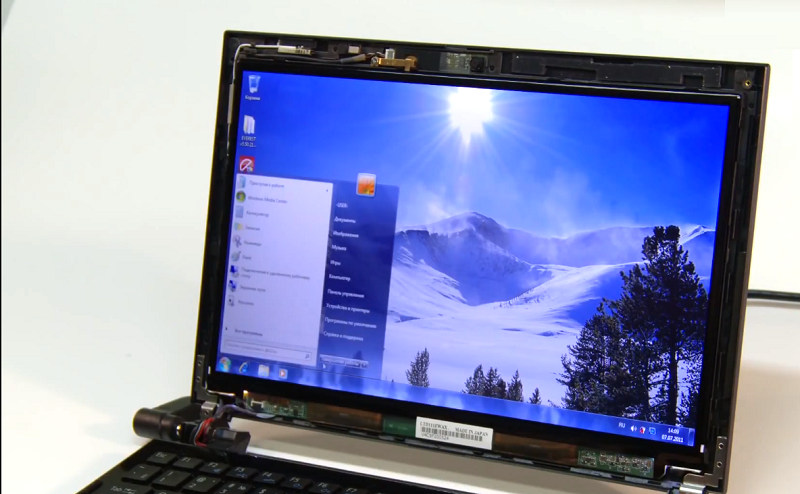
Новый провод укладывайте точно также, как был уложен старый. Если он был прикреплён клейкой лентой или приклеен – сделайте также.
И раз уж пришлось открывать корпус, то будет совсем не лишним заодно почистить систему охлаждения от пыли.
Что такое шлейф матрицы в ноутбуке
Ноутбуки всегда стояли в авангарде компьютерной микроэлектроники. Именно на них производители отрабатывают новейшие технологические процессы в печати плат, создания многоядерных микропроцессоров, уменьшения энергопотребления прогрессивного теплоотвода и многое другое. В частности, именно на ноутбуках была отработана концепция жидкокристаллического дисплея, который позже стал неотъемлемым атрибутом каждого ПК или мобильного устройства.
Высокие требования к экономии пространства и сниженному энергопотреблению требуют неординарного подхода к компоновке и способам передачи управляющих сигналов и электроэнергии внутри устройства. Это привело к тому, что в ноутбуках, вместо стандартных для стационарных компьютеров толстых пучков проводов, для передачи сигналов между некоторыми периферийными устройствами стали применяться специальные шлейфы.
Описание механизма

Шлейф — это шина для передачи слаботочных сигналов на жесткий диск, Wi-Fi модуль, клавиатуру и дисплей. Он выполнен в виде тонкой и узкой полимерной ленты, на которую дорожками нанесено напыление из меди и прочих металлических проводников. Именно по этим дорожкам передается управляющая информация на дисплей ноутбука.
Благодаря своей тонкости и гибкости, шлейфы практически не занимают места, что позволяет сэкономить полезное пространство внутри компьютера. Но компактные габариты — это не единственное их полезное свойство. Самое главное — это хорошая проводимость, что снижает энергозатраты при передаче информации и, соответственно, экономит заряд батареи и электричество как таковое.
Но за эти великолепные качества приходится расплачиваться хрупкостью и неустойчивостью к негативному воздействию влаги. Например, малейшая капля пролитого чая, попавшая на шлейф, способна за несколько минут запустить окислительные процессы, в ходе которых дорожки потеряют свои проводящие способности.
Это приспособление крепится одной стороной к порту на материнской плате, а другой присоединено к дисплею. Иногда бывает так, что шлейф неотделим от матрицы и впаян в микросхему на дисплее, но сейчас подобная конструкция практически не встречается.
Функции шлейфа матрицы
Как чаще всего ломается шлейф
- физическая поломка;
- окисление контактов;
- неправильная установка.
- изменение качества или цветности изображения при манипуляциях с крышкой ноутбука;
- появление дефектов изображения, размытия, артефактов или темных участков на дисплее;
- появление ряби, мерцания, полос развертки;
- изображение с перерывами;
- полное отсутствие изображения.
Физическая поломка

Физическое повреждение — это наиболее распространенная причина выхода шлейфа из строя. Более чем в 90% случаев поломка происходит из-за частого закрывания или открытия крышки.
Нередки ситуации, когда имело место небольшое пережатие шлейфа вследствие давления на крышку или несовершенной внутренней компоновки ноутбука, где слишком тесно.
Некоторые мобильные компьютера страдают такими врожденными болезнями, когда дизайнеры не предусмотрели всех факторов.
Окисление контактов
Неправильная установка и подключение
Неправильная установка и подключение проводника тоже нередки. Достаточно доверить мобильный компьютер в руки безответственному мастеру или вовсе отдать его в починку человеку без необходимых навыков, чтобы еще одной проблемой стало больше.
Бывает даже так, что проводник совсем не поврежден, просто неправильно установлен или не был закреплен, что в итоге приводит к потере качества изображения или изображения как такового. Именно поэтому лучше доверять ремонт и диагностику мастерам.