Как узнать, является ли java.exe 32-разрядным или 64-разрядным?
У меня есть ноутбук с 64-разрядной операционной системой Windows 7 Professional.
В нем есть C:\ProgramData\Oracle\Java\javapath папка, которая содержит java.exe . Как я могу узнать, является ли эта JVM 32-битной или 64-битной?
Я щелкаю на нем правой кнопкой мыши и открываю окно Properties , а на вкладке Detail File version — 8.0.1210.13 . Но нет никакой информации, является ли это 32-разрядным или 64-разрядным.
3 ответа
Вы можете запустить C:\ProgramData\Oracle\Java\javapath\java.exe -version . Среди распечатанных деталей вы должны увидеть, является ли это 32- или 64-битной версией.
32-битная версия будет возвращать что-то о «клиентской виртуальной машине» или «серверной виртуальной машине», и 64-битная версия будет указывать это явно.
Например, на выходе моей машины (правда, Fedora 25, но принцип должен стоять):
Чтобы надежно определить разрядность исполняемого образа, вам потребуется поддержка инструмента. Это может быть так же просто, как шестнадцатеричный редактор, чтобы проверить содержимое PE Image. Вы можете определить тип машины двоичного файла, выполнив следующие действия:
- Переместитесь в местоположение 0x3c и отметьте значение 4 байтов (порядок байтов). Это смещение от начала файла до подписи PE.
- Перейдите к месту, указанному на шаге 1, и убедитесь, что 4 байта имеют значения 0x50 0x45 0x00 0x00 ( PE\0\0 ). Это подпись PE изображения. Если значения отличаются, это не исполняемый образ.
- Пройдите мимо подписи и запишите следующие 2 байта (порядковый номер с прямым порядком байтов). Это значение обозначает тип машины двоичного изображения.
- Сравните значение с поддерживаемым Типы машин :
- 0x014c соответствует x86 (32 бита).
- 0x8664 соответствует x64 (64 бита).
Несмотря на простоту и надежность, требуется определенное количество заботы. Есть более простые способы, используя другие инструменты. Если у вас установлена Visual Studio, вы можете использовать DUMPBIN чтобы он сообщил тип машины, выполнив в командной строке следующую команду:
Это даст следующий вывод (x86 и x64 соответственно):
Если у вас нет Visual Studio или вы не хотите его устанавливать, вы можете использовать Process Explorer для определения разрядности запущенного процесса. Для этого щелкните правой кнопкой мыши соответствующий процесс в древовидной структуре Процесс и выберите Свойства . . На вкладке Изображение вы увидите прописную битность процесса.
Вы можете проверить os.arch
32-битная архитектура обычно представлена x86_32 или просто x86 , 64-битная архитектура x86_64
Как узнать разрядность java
Как узнать, является ли java.exe 32-разрядным или 64-разрядным?
- Переместитесь в местоположение 0x3c и отметьте значение 4 байтов (порядок байтов). Это смещение от начала файла до подписи PE.
- Перейдите к месту, указанному на шаге 1, и убедитесь, что 4 байта имеют значения 0x50 0x45 0x00 0x00 ( PE\0\0 ). Это подпись PE изображения. Если значения отличаются, это не исполняемый образ.
- Пройдите мимо подписи и запишите следующие 2 байта (порядковый номер с прямым порядком байтов). Это значение обозначает тип машины двоичного изображения.
- Сравните значение с поддерживаемым Типы машин :
- 0x014c соответствует x86 (32 бита).
- 0x8664 соответствует x64 (64 бита).
 Как узнать битность Java средствами С#?
Доброго времени суток.Как можно узнать битность Java(установленной на ПК) средствами с#?
Как проверить версию Java?
Для работы приложений, программ и некоторых сайтов требуется Джава. Обновления и доработки утилиты заставляют пользователей загружать новые версии так часто, что за названиями и номерами уже не следят. Поэтому актуальна проверка Java, несколько способов которой узнаете далее.
Где находится Java на ПК
Чаще всего знать, где находится Java, требуется пользователям ОС Windows 10, 8, 7 и XP. На выбор предоставлено два варианта поиска.
Первый способ:
- Откройте меню «Пуск». Обладателям Windows 10 на этом шаге откроется список программ по алфавиту, в котором легко найти Джаву и развернуть меню.
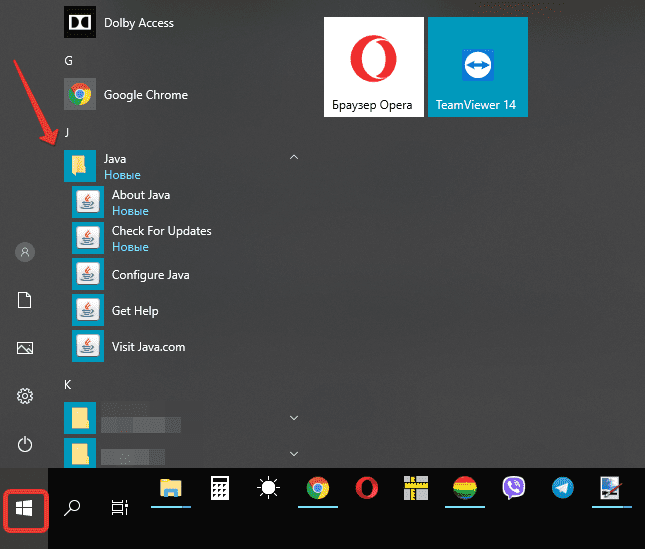
- Для других версий ОС нажмите «Все программы».
- В появившемся списке найдете папку с приложением.
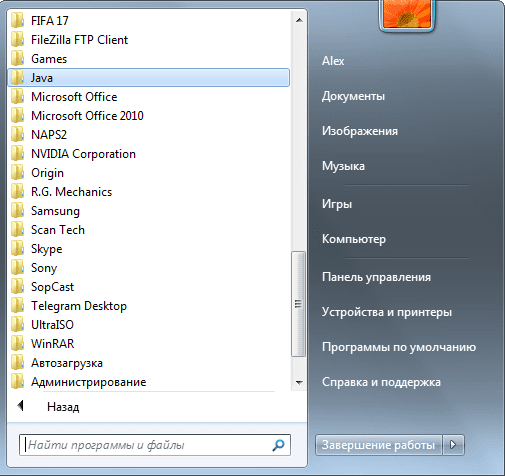
- Далее выбирайте иконку в зависимости от того, что нужно проверить.
Второй способ:
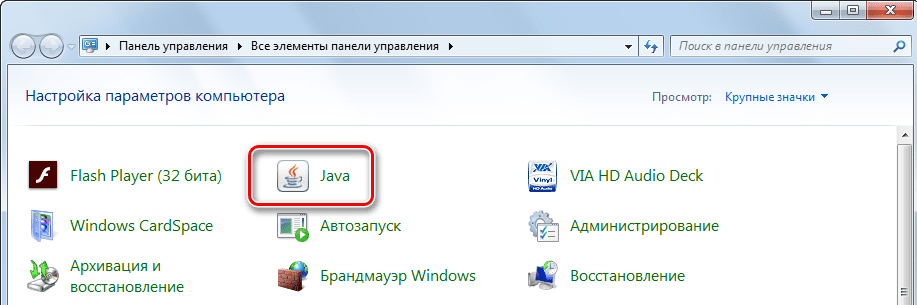
- Откройте меню «Пуск».
- Запустите «Панель управления».
- Найдите Джава.
- Откроется окно для управления утилитой.
Пользователям Mac OS, чтобы проверить Джава, стоит воспользоваться следующей инструкцией:
- Нажмите на значок Apple в углу экрана.
- Перейдите в «Системные настройки».
- Щелкните на значок Джавы.
Владельцам ПК с установленной ОС Linux требуется ввести в командную строку код readlink -f $(which java). Это поможет открыть директорию с утилитой.
Как узнать версию Java на компьютере
Проверить номер Джавы необходимо, когда стороннее приложение рекомендует использовать последнюю версию утилиты. Чтобы узнать, какая версия Java установлена, обратимся к инструкциям для интегрированных ОС.
Проверка на Windows
Узнать версию Java на компьютере с установленной ОС Windows можно двумя способами. Первый вариант проверить утилиту:
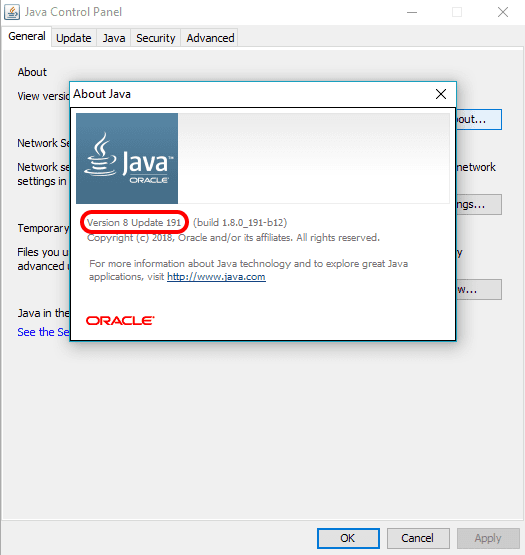
- Зайдите в панель управления Джавы по инструкции, изложенной выше.
- В первой вкладке выберите пункт About.
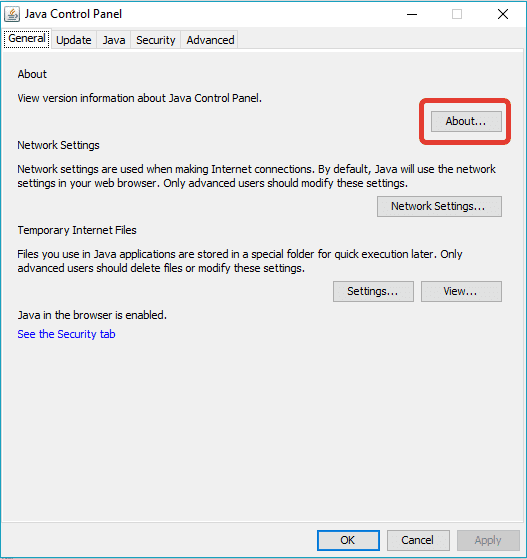
- В появившемся окне можно проверить номер приложения.
Быстрый способ: ввести код java –version в командную строку, которая вызывается нажатием комбинации горячих клавиш Win + R.
Второй вариант, как проверить Java на Windows 7, 8, 10:
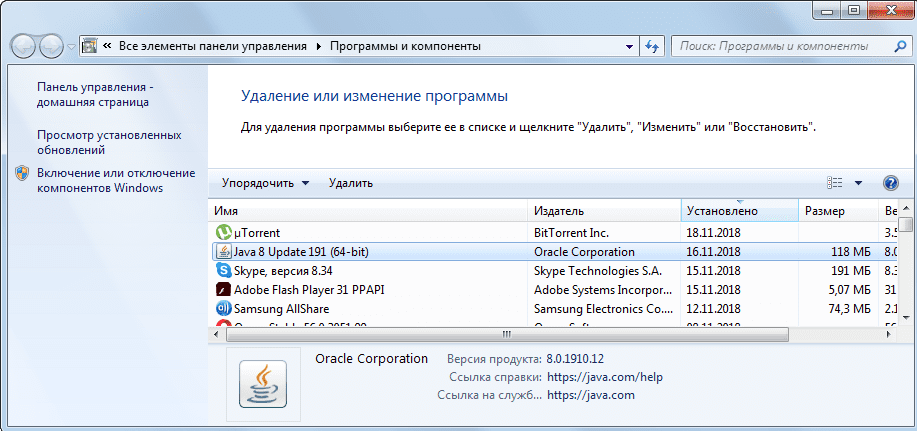
- Зайдите в меню «Пуск».
- В поисковой строке наберите: «Установка и удаление программ».
- Сделайте одиночный клик по предложенному варианту с точным совпадением названия.
- Найдите Джава, чтобы проверить версию ПО.
Проверка на Mac
Для проверки версии программы Java на технике от Apple скачивается среда разработки JDK. Утилита активирует командную строку, в которой ведется работа.
Чтобы ответить на вопрос, как узнать версию ПО, достаточно проверить номер JDK. Для этого в командной строке вводится код java –version. Полученный ответ предоставляется в таком формате: «1.7.0_55».
Проверка на Linux
Пользователям Linux можно проверить версию утилиты тем же способом, что и владельцам компьютеров Apple. В командную строку вписывается java –version.
Если номер модификации ниже, чем 1.6, то не обойтись без дополнительной установки вспомогательного ПО через YaST.
Видео: Как узнать, какая версия Java установлена на компьютере с ОС Windows.
Как проверить версию Java онлайн
Это можно сделать через официальный сайт разработчиков. Для этого кликните по кнопке ниже или выполните инструкцию:
- На главной странице платформы найдите длинную гиперссылку, как на скриншоте.
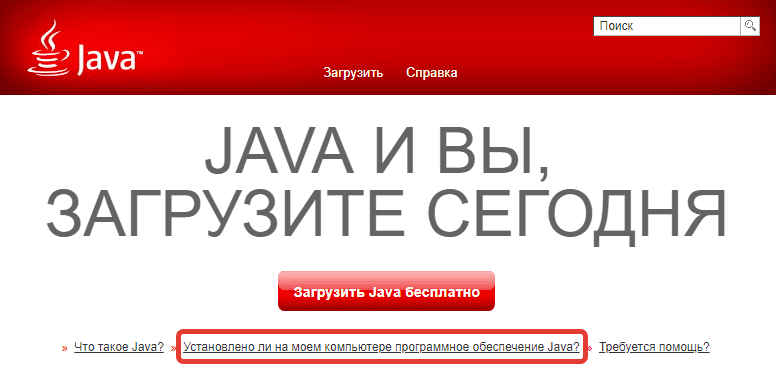
- Нажмите кнопку для проверки.
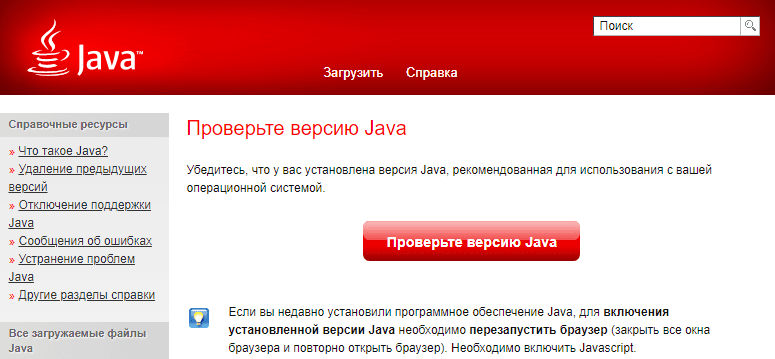
- Итогом станет сообщение, содержащее строку с пометкой «Java version».
Если проверять онлайн, сайт сравнит новую программу с установленной и предложит загрузить обновление Джава на компьютер. Поэтому такой способ рациональнее, чем через «Панель управления».
Проверка Java в браузере
Чтобы проверить, включена ли Java в браузере, зайдите в его настройки. В разных обозревателях путь к Джаве отличается:
- Internet Explorer: «Сервис» – «Параметры обозревателя» – «Безопасность» – «Другой». Найти пункт о сценариях Джавы и выбрать «Включить».
- Mozilla Firefox: «Сервис» – «Дополнения» – «Плагины» – «Java». Остается убедиться, что модуль включен или стоит флажок на строке «Активировать всегда».
- Safari: «Параметры» – «Безопасность» – «Allow Plug-ins» – «Manage Website Settings». Выберите «Разрешить» в выпадающем списке на элементе Джава.
Для Chrome недоступно использование NPAPI, что исключает Джава из работы браузера. В Opera также не используется утилита.