Найти имя контроллера домена Active Directory
Как я могу узнать имя / IP-адрес контроллера домена AD в моей сети?
На любом компьютере с DNS-сервером, настроенным для использования DNS-сервера AD, выполните:
Пуск -> Выполнить -> nslookup
Замените DOMAIN_NAME реальным доменным именем, например, example.com . Узнайте больше здесь .
Для компьютера, который является членом домена, переменная среды LOGONSERVER содержит имя контроллера домена, который аутентифицировал текущего пользователя. Очевидно, что это не все DC в среде с несколькими DC, но если все, что вам нужно, это быстрый способ найти имя контроллера домена, то из командной оболочки:
Вернет все переменные окружения, которые начинаются с «L», включая имя DC.
Не упомянутый, супер простой и быстрый вариант — запустить его из командной строки:
Просто замените «доменное имя» на ваш домен
Вы также можете запустить некоторые другие опции, чтобы узнать больше:
/dcname:domainname получает имя PDC для домена, /dsgetdc:domainname имеет флаги для другой информации
Попробуйте nltest /? в своем запросе, чтобы получить больше вариантов! 🙂
Это вернет ваш ближайший контроллер домена в Powershell:
Из командной строки запустите gpresult . Ты получишь:
- Общая информация о рабочей станции и домене
- Как для компьютера, так и для пользователя :
- Отличительное имя в AD и с какого DC была применена политика
- Прикладные объекты групповой политики
- Список групп безопасности, членом которых является
Вот пример вывода обкатки gpresult . Вы также можете указать, gpresult /z чтобы получить более подробную информацию.
DNS и DHCP являются наилучшим способом проверки, поскольку в сети могут находиться компьютеры Unix / Linux, управляемые контроллером домена AD или выполняющие роль контроллера домена.
Плюс, учитывая, что активный каталог — это не что иное, как версия Microsoft Kerberos, LDAP, dhcp и dns. Было бы лучше понимать и отлаживать вещи на нижних уровнях, чем на уровне 7+. Это связано с тем, что операционная система будет выполнять те же самые запросы, а подчеркивающий RFC для каждого протокола фактически работает на уровне OSI, а не на уровне «вставьте сюда любимый инструмент».
Можно пойти еще дальше и сделать запрос DHCP для вариантов 6, 15 и 44 , чтобы получить имя домена , сервер доменных имен , и имя сервера Выигрыши / NetBIOS .
Затем с помощью dns проверьте записи _kerberos._tcp, _kpasswd._tcp, _LDAP._TCP.dc._msdcs и _ldap._tcp SRV:
Это разбито на три области, две из которых являются поддерживаемыми протоколом записями DNS-SD:
- _kerberos._tcp и _kpasswd._tcp (также под UNIX / Linux / OSX + некоторые сети Windows имеет _kadmin._tcp ) для Kerberos
- _ldap._tcp предназначен для ldap (openldap, opendc, каталог sun / oracle, ms ad) _LDAP._TCP.dc._msdcs является единственным расширением Microsoft для ldap для сопоставления контроллера домена.
Сырая CMD
Просто найдите имена DC
Сохранить как GetDcNames.cmd :
(Примечание: конечная точка в «% userdnsdomain%.» Предназначена специально. Она не позволяет вашему локальному nslookup использовать любые строки пути поиска DNS.)
Найти больше доменов DNS, связанных с AD
Я создал быстрый и грязный пакетный файл, чтобы мне не приходилось запоминать доменные имена DNS и / или вводить их все. (Список может быть неполным.)
Работает с подключенных к домену машин. Если ваша машина не подключена к домену, вы должны вручную установить для USERDNSDOMAIN то, что вам нужно.
КАК ПРОВЕРИТЬ, К КАКОМУ КОНТРОЛЛЕРУ ДОМЕНА ВЫ ПОДКЛЮЧЕНЫ — ВОКРУГ-ДОМ — 2022
Видео: Распиновка китайской магнитолы, обозначение проводов магнитолы (Июнь 2022).
Контроллер домена в Windows 8 и Windows Server 2012 является критически важным компонентом в Active Directory, который проверяет подлинность пользователей, подключающихся к домену. Если у вас возникли проблемы с доступом к ресурсам в определенном домене или если для аутентификации вашего входа в систему требуется много времени, возможно, ваш компьютер взаимодействует с неверным сайтом. Используйте командную строку, чтобы узнать, к какому DC подключена ваша система.
Использование команды Set
Шаг 1
Нажмите «Windows-Q», чтобы перейти на экран «Приложения», введите «cmd.exe» в строку поиска и нажмите «Enter», чтобы запустить командную строку.
Шаг 2
Введите «set l» (без кавычек) в консоли и нажмите «Enter», чтобы выполнить команду.
Шаг 3
Просмотрите информацию рядом с полем LOGONSERVER, чтобы увидеть имя контроллера домена, к которому аутентифицирован пользователь.
Использование команды Nltest
Шаг 1
Нажмите «Windows-Q», чтобы перейти на экран «Приложения», введите «cmd.exe» в строку поиска и нажмите «Enter», чтобы запустить командную строку.
Шаг 2
Введите «nltest / dsgetdc: FQDN» (без кавычек) в консоли. Замените «FQDN» на полное доменное имя системы, например «domain.com» или «services.domain.com», например, и нажмите «Enter».
Шаг 3
Просмотрите информацию рядом с полем DC, чтобы увидеть имя контроллера домена, с которым компьютер или система обмениваются данными.
Как исправить ошибку домена на графическом калькуляторе TI-84 Plus Silver Edition
Texas Instruments производит графический калькулятор TI-84 Plus Silver Edition. Студенты и другие пользователи перемещаются по этому портативному устройству для вычисления алгебраических выражений и .
Как переопределить групповую политику домена для заставки

С помощью редактора групповой политики администратор может управлять широким спектром функций для любого пользователя Windows. Все настраиваемые параметры в групповой политике соответствуют .
Почему мой iPhone говорит, что наушники подключены, когда их нет?

Хотя проблема не особенно распространена, веб-форумы посвящены загадочной неисправности разъема для наушников на iPhone, из-за которой телефон застревает .
Get-ADDomainController: получаем информацию о контроллерах домена AD с помощью PowerShell
 13.08.2019
 itpro
itpro
 Active Directory, PowerShell
 комментариев 5
Командлет Get-ADDomainController можно использовать для получения информации о контроллерах домена в Active Directory. Данный командлет входит в состав модуля Active Directory для PowerShell и требует установки отдельного компонента RSAT (в Windows 10 1809 и выше RSAT устанавливается по-новому).
Командлет Get-ADDomainController
При запуске Get-ADDomainController без параметров командлет выводит информацию о текущем контроллере домена (LogonServer), который используется данным компьютером для аутентификации (DC выбирается при загрузке в соответствии с топологией сайтов AD).
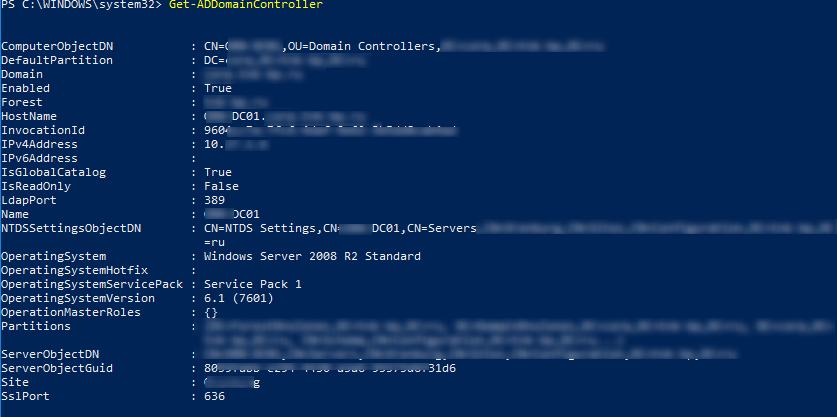
Командлет вернул все поля с информацией о контроллере домена, доступной в AD.
Также вы можете найти контроллер домена, к которому должен относится ваш компьютер через механизм DCLocator:
Вы можете найти ближайший доступный DC с активной ролью AD Web Services:
Get-ADDomainController –ForceDiscover -Discover -Service ADWS
Параметр Service можно использовать, чтобы найти PDC в домене:
Get-ADDomainController -Discover -Service PrimaryDC
Если ваш контроллер домена не найден или не отвечает, вы можете найти контроллер домена в ближайшем сайте AD (определяется по весу межсайтовых связей):
Get-ADDomainController –Discover –ForceDiscover -NextClosestSite
Чтобы вывести список все контроллеров домена в текущем домене, выполните:
Get-ADDomainController -Filter * | ft
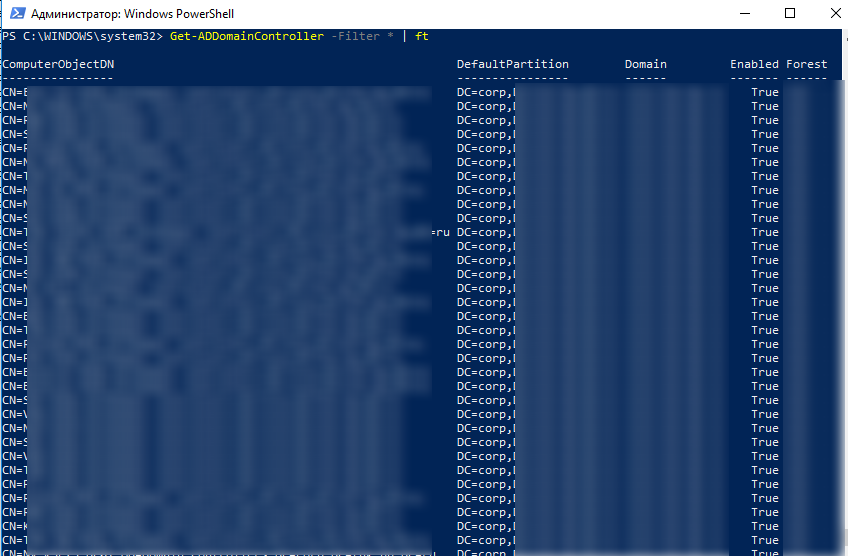
Посчитать количество контроллеров домена в AD можно с помощью команды:
Get-ADDomainController -Filter * | Measure-Object

Выведем более удобную таблицу, в которой указаны все контроллеры домена с их именем, IP адресом, версией ОС и именем сайта AD:
Get-ADDomainController -Filter *| Select Name, ipv4Address, OperatingSystem, site | Sort-Object name
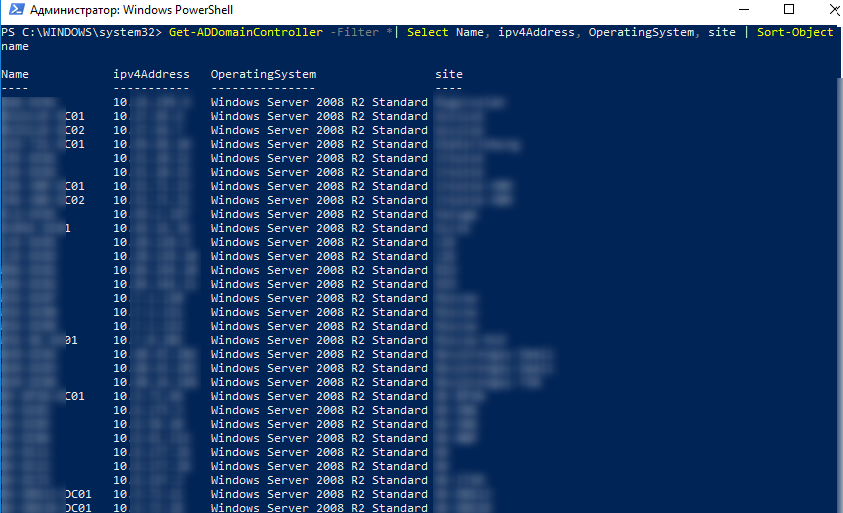
Если вам нужно получить информацию о DC из другого домена, нужно указать имя любого доступного DC в стороннем домене с помощью параметра –Server (возможно при наличии доверительных отношений между доменами).
Get-ADDomainController -Filter * -server dc01.contoso.cpm | Select Name, ipv4Address, IsGlobalCatalog, Site
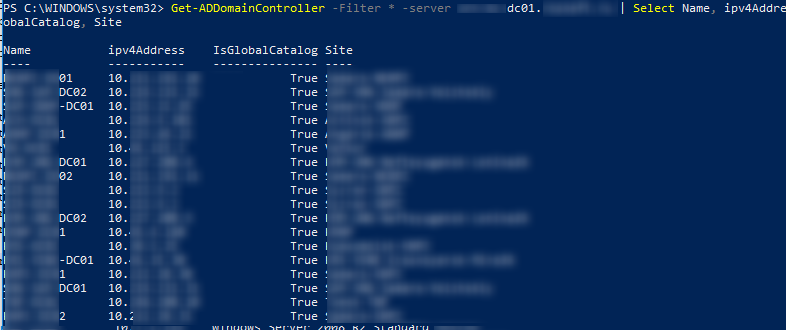
Используем Get-ADDomainController для выборки контроллеров домена по условиям
Рассмотрим несколько полезных командлетов, которые можно использовать для получения списка контролеров домена в AD по определенным критериям.
Найти контроллер домена по его IP адресу:
Get-ADDomainController -Identity «10.1.1.120»
Найти все DC, в имени которых есть символы DC04:
Get-ADDomainController -Filter < name -like "*dc04*">| Select Name, ipv4Address, OperatingSystem, site
Поиск всех доступных DC в определенном сайте:
Get-ADDomainController -Discover -ForceDiscover -Site «Site-Name»
Вывести список DC в сайтах, имена которых начинаются с Mos*:
Get-ADDomainController -Filter
| Select Name, ipv4Address, OperatingSystem, site 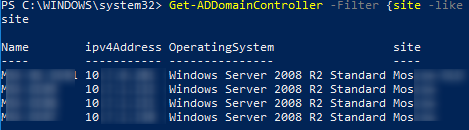
Get-ADDomainController -Filter < IsReadOnly -eq $true>| Select Name, ipv4Address, OperatingSystem, site
Найти DC в сайте “Site Name”, на которых включена роль Global Catalog:
Get-ADDomainController -Filter
| Select Name, ipv4Address, OperatingSystem, site PowerShell скрипт проверки доступности всех контроллеров домена
Следующая конструкция позволяет перебрать все контроллеры домена в Active Directory и выполнить для каждого из них определенное действие:
$AllDCs = Get-ADDomainController -Filter *
ForEach($DC in $AllDCs)
<
do something
>Ниже приведен пример простого PowerShell скрипта, который проверяет доступность LDAPS порта (TCP 636) на каждом DC в домене с помощью командлета Test-NetConnection. Если LDAPS порт на DC не доступен, появляется предупреждение.
$AllDCs = Get-ADDomainController -Filter * | Select-Object Hostname,Ipv4address,isGlobalCatalog,Site,Forest,OperatingSystem
ForEach($DC in $AllDCs)
<
$PortResult=Test-NetConnection -ComputerName $DC.Hostname -Port 636 -InformationLevel Quiet
if ($PortResult -ne «$True»)<
write-host $DC.Hostname » не доступен» -BackgroundColor Red -ForegroundColor White
>else <
write-host $DC.Hostname » доступен» >
>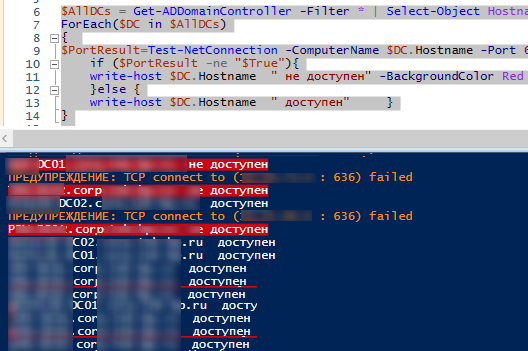
Получился простой скрипт мониторинга доступности DC. Ест еще различные сценарии перебора всех DC в домене. В предыдущих статьях мы уже показывали, как использовать Get-ADDomainController для поиска определенного события в журналах на всех контролерах домена. Например, для: поиска события блокировки учетной записи пользователя, поиска событий NTLMv1 аутентификации, поиска событий добавления пользователя в группу AD и т.д.