Основные параметры жесткого диска и где их посмотреть?
К основным параметрам любого жесткого диска можно отнести форм фактор (2.5 – для ноутбука, 3.5 – для настольного ПК), объем, интерфейс подключения (Sata 1, Sata 2, Sata 3 и так далее), скорость вращения шпинделя, размер буфера.
Для того, чтобы узнать какой жесткий диск установлен в вашем компьютере или ноутбуке существует множество методов. В данной статье мы поговорим о самых простых и доступных из них. Будет способ без установки дополнительных программ и при помощи программы Aida64.
Способ узнать какой жесткий диск стоит на компьютере №1 – Через управление компьютером
Итак для определения модели жесткого диска нам потребуется зайти в управление компьютером.
Для этого правой кнопкой мыши нажимаем на значок “Компьютер” на рабочем столе или в меню пуск и выбираем “Управление” (“Управление компьютером”).
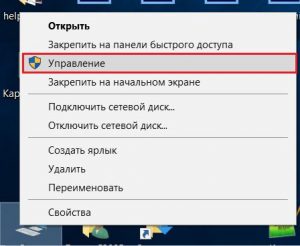
Входим в управление компьютером
В левом верхнем углу раскрываем пункт “Запоминающие устройства” -> “Управление дисками”.
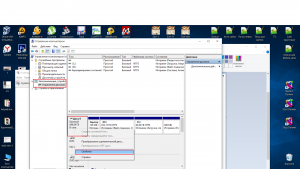
Открываем “Запоминающие устройства” -> “Управление дисками”
В правой части окна вы увидите все установленные в компьютер жесткие диски и сд приводы.
По объему выделяем жесткий диск, параметры которого хотим узнать, кликаем по нему правой кнопкой мыши и в открывшемся меню выбираем “Свойства”.
Откроется окно свойств жесткого диска, где на вкладке “Общие будет написана его модель”.
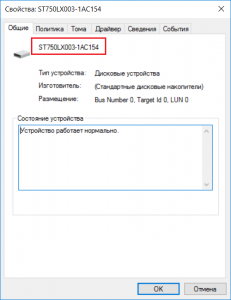
Находим в свойствах модель установленного в компьютер жесткого диска
Теперь чтобы узнать все основные параметры нужно ввести эту модель в любой поисковик и посмотреть в интернете интересующие вас параметры.
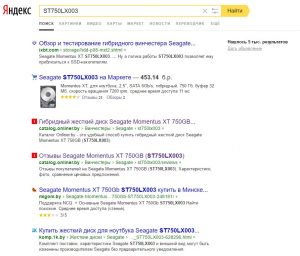
Ищем модель в интернете
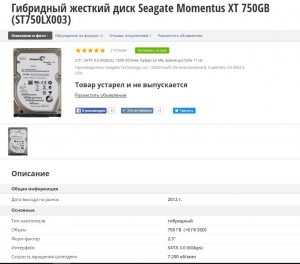
Смотрим полное описание всех характеристик жесткого диска
Программа Aida64 – Способ узнать какой жесткий диск стоит на компьютере №2
Скачиваем и устанавливаем программу Aida64 с официального сайта. Программа имеет 30-ти дневный пробный срок действия. Поэтому вы без проблем сможете воспользоваться пробной версией.
Качаем любую версию из предложенных по ссылке выше.
После запуска программы открываем слева пункт меню “Хранение данных” – >”ATA”.
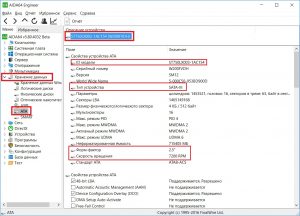
Узнаем какой жесткий диск установлен в компьютере или ноутбуке через программу Aida64
Если у вас установлено несколько жестких дисков, то в правой части окна выбираем нужный и ниже просматриваем все характеристики жесткого диска.
Форм-фактор, объем буфера и остальные характеристики HDD
В предыдущих статьях, которые касались характеристик HDD были довольно подробно затронуты такие параметры как, cкорость вращения шпинделя и уровень шума издаваемого жестким диском.
Также не обошли стороной интерфейс HDD, где было рассмотрено основные особенности и отличия интерфейса SATA и устаревшего IDE. И конечно же не забыли, пожалуй, самую главную характеристику — это объем жесткого диска .

В этом материале мы поговорим относительно оставшихся характеристик жестких дисков, которые не менее важны нежели вышеуказанные.
Форм-фактор жесткого диска
На данный момент, широко распространены два форм-фактора жестких дисков – это 2,5 и 3,5 дюйма. Форм-фактором, в большей мере, определяются габариты жестких дисков. К слову, в жесткий диск 3,5”, помещается до 5-ти пластин накопителя, а в 2,5” – до 3-х пластин. Но в современных реалиях это не является преимуществом, так как разработчики определили для себя, что устанавливать более 2-ух пластин в обычные высокопроизводительные жесткие диски – не целесообразно. Хотя, форм-фактор 3,5” совсем не намерен сдаваться и по уровню спроса уверенно перевешивает 2,5” в десктопном сегменте.

То есть для настольной системы, пока есть смысл приобретать только 3,5”, так как среди преимуществ данного форм-фактора, можно отметить более низкую стоимость за гигабайт пространства, при большем объёме. Это достигается за счет большей, по размеру пластины, которая при одинаковой плотности записи вмещает больший объем данных нежели 2,5”. Традиционно, 2,5” всегда позиционировался как форм-фактор для ноутбуков, в большей мере благодаря своим габаритам.
Существуют и другие форм-факторы. К примеру, во многих портативных устройствах используются жесткие диски форм-фактора 1,8”, но на них мы детально останавливаться не будем.
Объём кэш-памяти жесткого диска
Кэш-память – это специализированное ОЗУ, которое выступает в роли промежуточного звена (буфера), для хранения данных, которые уже считаны с жесткого диска, но еще не были переданы непосредственно на обработку. Само наличие буфера было вызвано существенной разницей в скорости работы между остальными компонентами системы и жестким диском.

Как таковой характеристикой кэш-памяти HDD, является объем. На данный момент наиболее популярны жесткие диски с буфером 32 и 64 МБ. На самом деле, покупка жесткого диска с большим объемом кэш-памяти, не даст двухкратного увеличения производительности, как это может показаться исходя из классической арифметики. Более того, тестирования показали, что преимущество у жестких дисков с кэшем 64 Мб, проявляется довольно редко и только при выполнении специфических задач. Поэтому, по-возможности стоит приобрести жесткий диск с более объемной кэш-памятью, но если это будет идти в значительный ущерб ценнику, то это не тот параметр, на который следует ориентироваться в первую очередь.
Время произвольного доступа
Показатель времени произвольного доступа жесткого диска характеризует время, за которое винчестер гарантированно проведет операцию чтения в любом месте жесткого диска. То есть за какой промежуток времени, головка чтения сможет добраться до самого отдаленного сектора жесткого диска. Это, в большей мере, зависит от ранее рассмотренной характеристики скорости вращения шпинделя жесткого диска. Ведь, чем больше скорость вращения, тем быстрее головка может добраться до нужной дорожки. В современных жестких дисках этот показатель составляет от 2 до 16 мс.
Остальные характеристики HDD
Теперь тезисно и вкратце перечислим оставшиеся характеристики жестких дисков:
- Потребление энергии – потребляют жестки диски совсем немного. При чем, зачастую указывается максимальная потребляемая мощность, которая имеет место быть, только на промежуточных этапах работы во время пиковой загрузки. В среднем – это 1,5-4,5 Вт;
- Надежность (MTBF) – так называемое время наработки на отказ;
- Скорость передачи данных – с внешней зоны диска: от 60 до 114 Мб/c, а с внутренней – от 44,2 до 75 Мб/с;
- Количество операций ввода-вывода в секунду (IOPS) – у современных жестких дисков этот показатель составляет около 50/100 оп./c, при произвольном и последовательном доступе.

Вот мы и рассмотрели все характеристики жестких дисков с помощью небольшой серии статей. Естественно, что многие параметры пересекаются и, в некоторой мере, влияют друг на друга. Но, зато на основе информации относительно всех этих параметров, можно смоделировать для себя будущее устройство, и при выборе, четко понимать, какой из моделей следует отдать преимущество в вашем частном случае.

А вот такие игрушки могут получиться из старых жестких дисков, вернее из составляющих жесткого диска. К примеру, колеса сделаны из шпиндельного двигателя винчестера, который приводит в движение ось с головкой считывания.
Жесткий диск. Что такое форм-фактор — характеристики, размеры, как правильно выбрать
Выбор жесткого диска всегда опирается на несколько параметров. Чаще всего пользователи обращают внимание на стоимость и объем хранилища. Но при покупке также придется узнать, что такое форм-фактор жесткого диска. Именно этот параметр расскажет вам о габаритах устройства.
Жесткий диск
Для начала немного о самом устройстве. Жесткий диск — это один из основных компонентов компьютера. Он отвечает за хранение информации — как системной, так и личной.
Работает жесткий диск за счет магнитных пластин и вращающейся головки, которая считывает информацию. Особенность устройства в том, что среди остальных накопителей, особенно тех, которые основаны на флеш-памяти, этот можно считать самым бюджетным.
Но у жесткого диска есть прямой конкурент — твердотельный накопитель (SSD). Устройство работает в разы быстрее и является более надежным, хотя за его достоинства придется отдать кругленькую сумму.
Как выбрать жесткий диск?
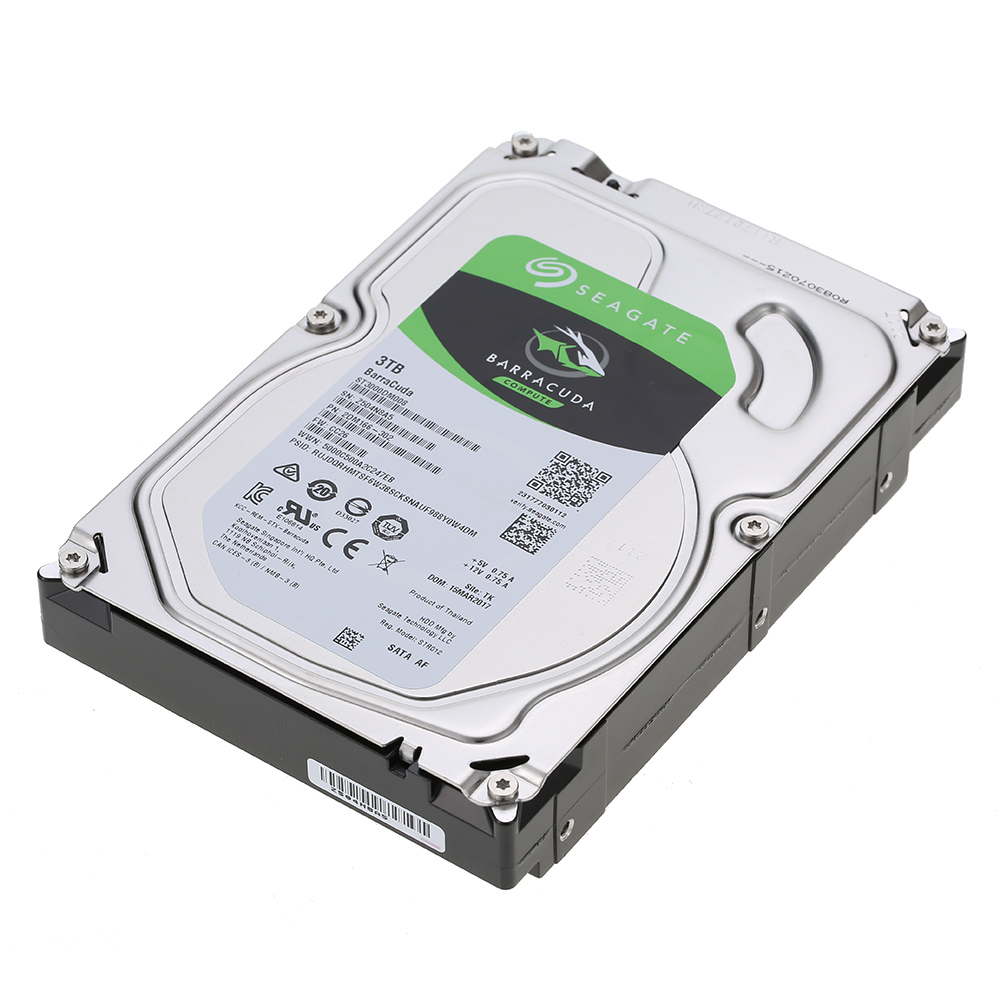
Для этого нужно ознакомиться с его основными параметрами. Конечно, некоторые из них не дадут вам никакого ответа, но большинство действительно окажутся полезными.
- способ подключения;
- объем хранилища;
- форм-фактор;
- скорость работы;
- надежность и пр.
Благодаря этим параметрам можно правильно подобрать не только форм-фактор жесткого диска для компьютера, но и в принципе приобрести удачный вариант для своего ПК.
Размеры устройства
Каждое техническое изделие имеет свои стандарты габаритов. Некоторые из них описывают не только размеры устройства, но и его технические параметры: ориентацию, положение, форму и пр.
Что такое форм-фактор жесткого диска? Это рекомендации производителя для пользователя, которые помогут подобрать устройство под крепления. В настоящее время известно шесть форм-факторов для жестких дисков.
Частично некоторые размеры перестали быть популярными, частично — выведены из производства. Так, например, перестали существовать 8 и 5,25-дюймовые винчестеры.
Популярные форм-факторы
Выяснив, что такое форм-фактор жесткого диска, будет проще понимать, что же нужно для того или иного устройства. Самым распространенным вариантом считается размер 3,5″. Почти все современные компьютеры оснащены таким винчестером. Также возможен вариант на 2,5″.
В некотором оборудовании могут встречаться форм-факторы 1,8, 1,3, 1 и 0,85 дюйма. Но обычно при этом речь идет об узкоспециализированных устройствах.
Описание популярных форм-факторов
Самыми популярными форм-факторами считают 3,5″ и 2,5″. Их можно найти в двух вариантах, которые зависят от типа подключения. 3,5″ SATA или PATA в ширину 102 мм. Интерфейс PATA довольно «древний», впервые появился еще в 2006 году. Благодаря ему максимальный объем накопителя может быть 750 Гб.
SATA является более продвинутым интерфейсом. Жесткий диск может работать с 4 Тб памяти. Последние технологии говорят и о более положительных прогнозах, хотя принцип работы винчестера при этом может поменяться.
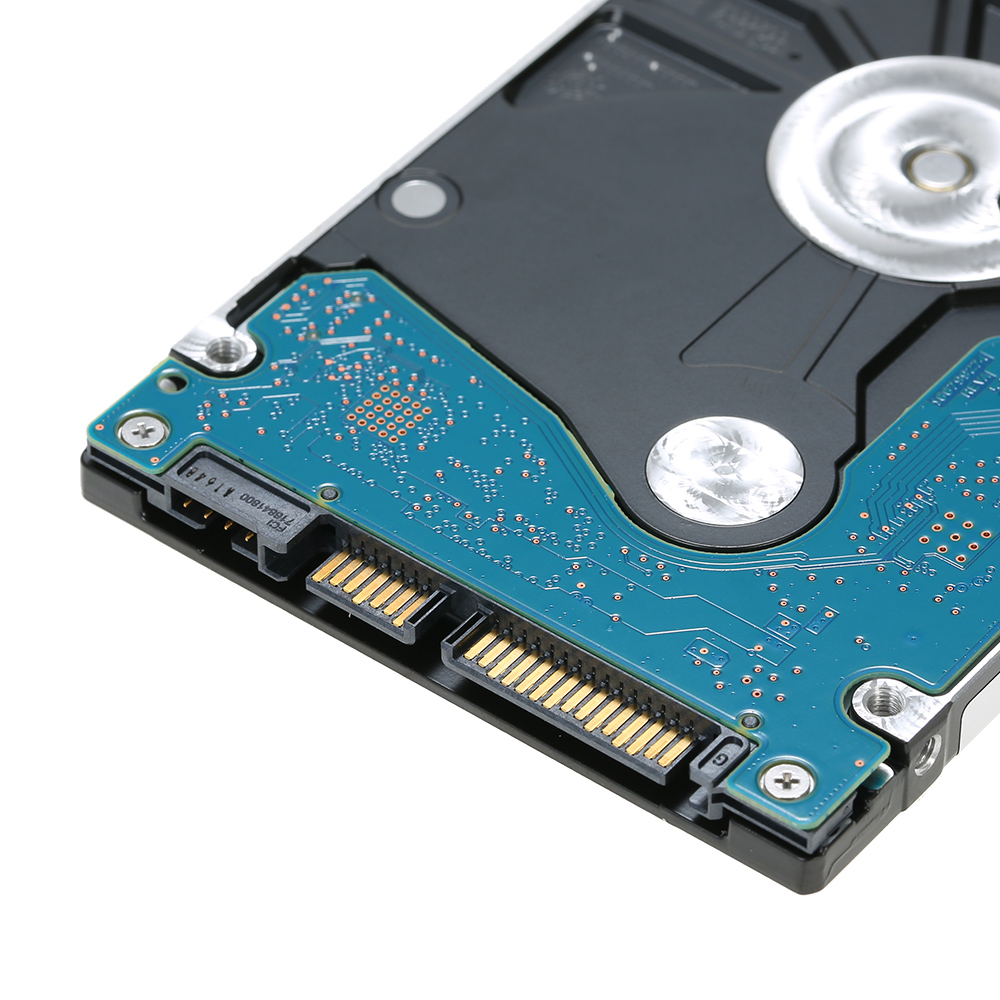
Форм-фактор жесткого диска для ноутбука — 2,5″. Такой накопитель имеет в ширину 69,9 мм. При этом у него есть три модификации, разница которых лишь в толщине: 7, 9,5 и 12,5 мм. Эта деталь может оказаться для вас важной, поскольку при выборе накопителя для лэптопа могут быть трудности с его подключением в тонкий корпус.
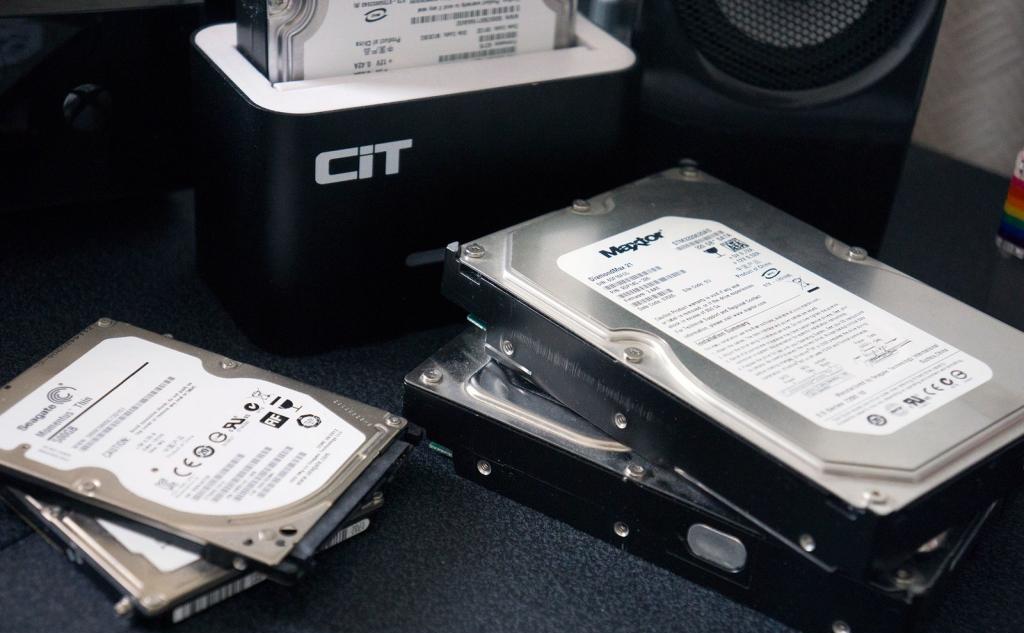
Этот форм-фактор значительно меньше предыдущего, хотя в теории его также можно использовать в ПК. Его применение будет зависеть от того, есть ли в корпусе соответствующее крепление.
Форм-фактор 2,5″ также представлен в двух вариантах в зависимости от интерфейса. Более «древний» предлагает хранилище до 320 Гб, а новый — до 2 Тб.
Какие есть еще варианты?
Форм-фактор 1,8″ — менее популярный и не используется в ПК. В ширину он 54 мм. Поставляется в трех вариантах, которые, снова-таки, зависят от интерфейса подключения. Такой вариант может предлагать накопитель объемом до 320 Гб.
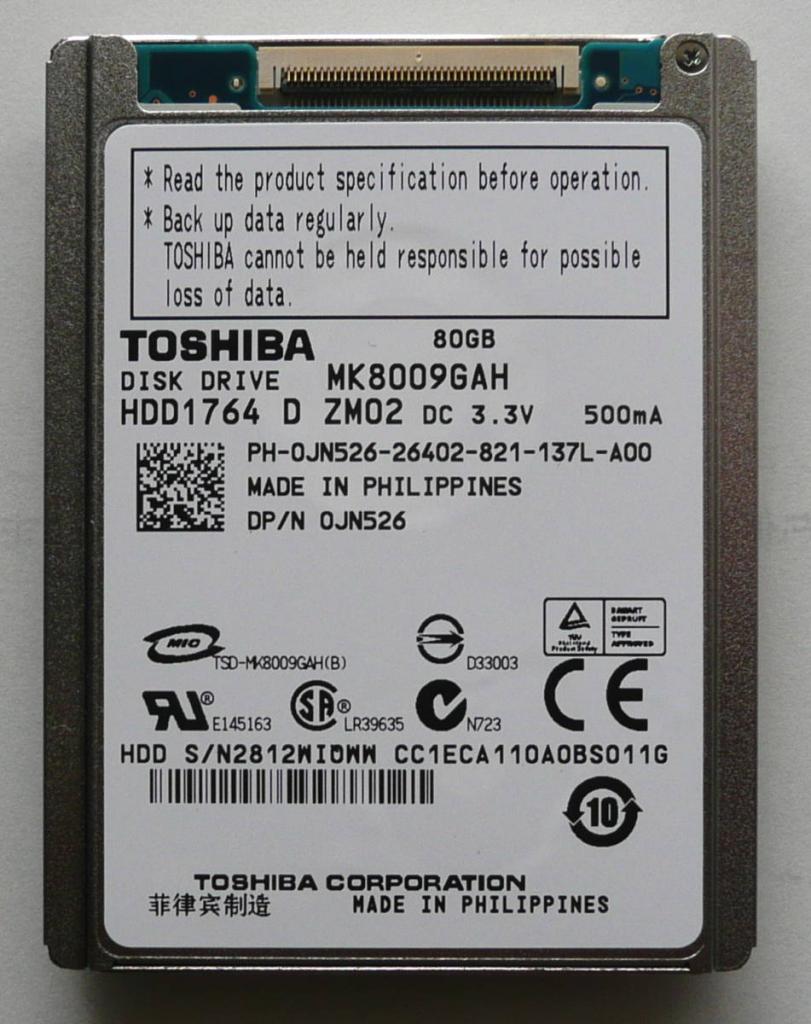
Кстати, некоторые твердотельные накопители встречаются в форм-факторе 1,8″, хотя чаще их можно заметить с габаритами 2,5″.
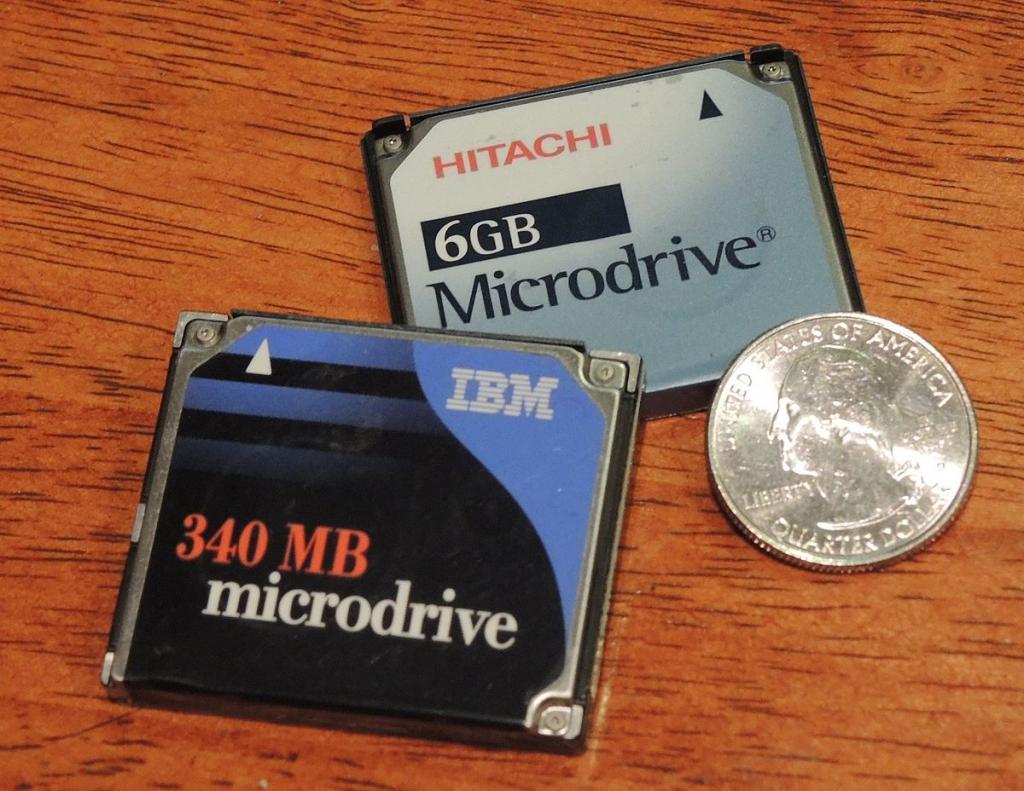
Винчестер также может быть очень компактным, так что жесткий диск форм-фактора 3,5″ покажется вам гигантом. Известны винчестеры с 1,3, дюйма, также с 1, 0,85, 0,25 и 0,1″. Кстати, последний был разработан в 2017 году, и в потенциале такой винчестер может иметь объем до 1 Тб, что при его размерах кажется очень впечатляющим.
Понятие внешнего жесткого диска
Понимая, что такое форм-фактор жесткого диска, стоит узнать и о внешнем накопителе. Что это такое? В целом, это тот же винчестер, который используется в компьютере, но реализованный в другом виде. Его главной особенностью является то, что его не нужно встраивать в систему внутри корпуса.
Подключение выполняется с помощью кабеля USB. Таким образом, его легко отключить, если он не нужен, и подключить, когда в нем есть необходимость.
Для чего нужен внешний жесткий диск?
Объемы информации растут каждый день в геометрической прогрессии. Становится все труднее прятать свои личные данные, поскольку память на смартфоне, компьютере или флешке уже заканчивается. Поэтому многие переходят на использование внешних винчестеров. Что это дает?
Таким способом можно быстро расширить память компьютера. Также есть возможность убрать данные, которыми вы не пользуетесь каждый день, с ПК. Наконец, такой накопитель принято считать мобильным, особенно если внешний жесткий диск форм-фактора 2,5″.
Размеры внешнего ЖД
Здесь ситуация ничем не отличается от той, которая нам уже известна насчет внутреннего винчестера. Форм-факторы внешнего жесткого диска также универсальны, поэтому выбор напрямую зависит от желания пользователя.
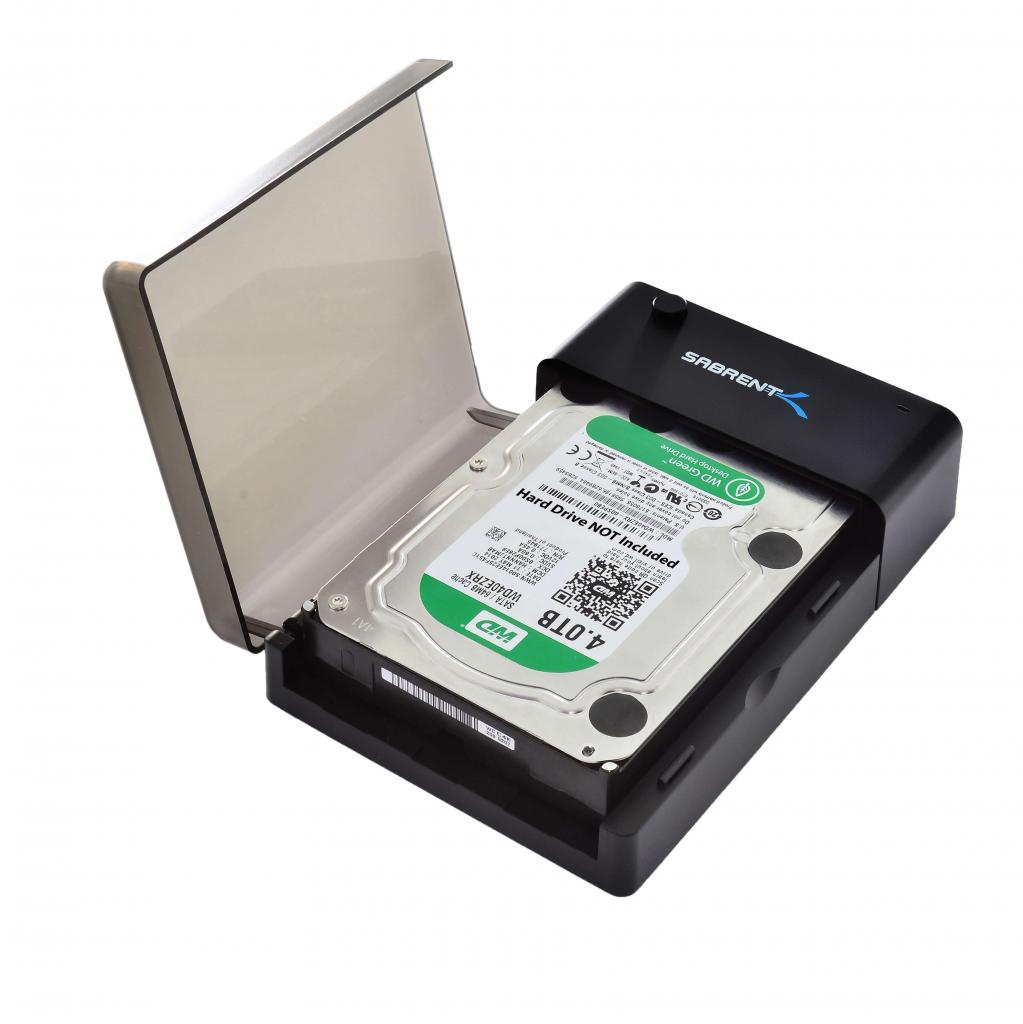
Правда, есть одна разница: габариты внешнего накопителя зачастую меняют мобильность устройства, в то время как размер жесткого диска ПК практически не влияет на выбор покупателя.
В продаже доступны внешние винчестеры на 3,5″, 2,5″ и 1,8″. Если вы хотите просто увеличить хранилище ПК, чтобы устанавливать больше программ, фильмов или игр, то можете смело выбирать форм-фактор 3,5″. В это случае диск будет просто лежать на столе, а вам не придется таскать его в сумке.
Если же вы хотите обзавестись емкой флешкой, тогда придется присмотреться к 2,5″ и 1,8″. Эти варианты компактнее и легче, соответственно, с ними можно работать где угодно. Хотя и здесь есть одна загвоздка: жесткий диск очень легко повредить, поскольку в нем есть множество элементов, которые лучше лишний раз не трясти.
Что же тогда делать? В этом случае лучше обратить внимание на твердотельные накопители. Они основаны на флеш-памяти, поэтому выглядят условно как флешки. Их не страшно лишний раз легонько стукнуть или уронить. А вот от таких физических воздействий жесткий диск однозначно может «сойти с ума».
Как выбрать внешний жесткий диск?
Зная, какой форм-фактор жесткого диска вам нужен, можно сразу определиться с выбором. Хотя и на другие параметры тоже придется обратить внимание.
Итак, для начала нужно понять, сколько вы готовы заплатить за внешний накопитель. Обычно их стоимость несколько выше, чем обычной версии, поскольку они оснащены защитным корпусом и более универсальны.
Далее смотрим объем, который доступен нам за такую цену. Здесь важен один момент: чем меньше форм-фактор, тем больше денег придется заплатить за 1 Гб. Поэтому диск размером 1 Тб форм-фактора 3,5″ обойдется вам дешевле, чем версия такого же объема, но с меньшими габаритами.
После этого многие смотрят на скорость работы. Важным параметром принято считать скорость вращения шпинделя. Чем больше оборотов в минуту предлагает винчестер, тем быстрее он читает и записывает ваши данные.
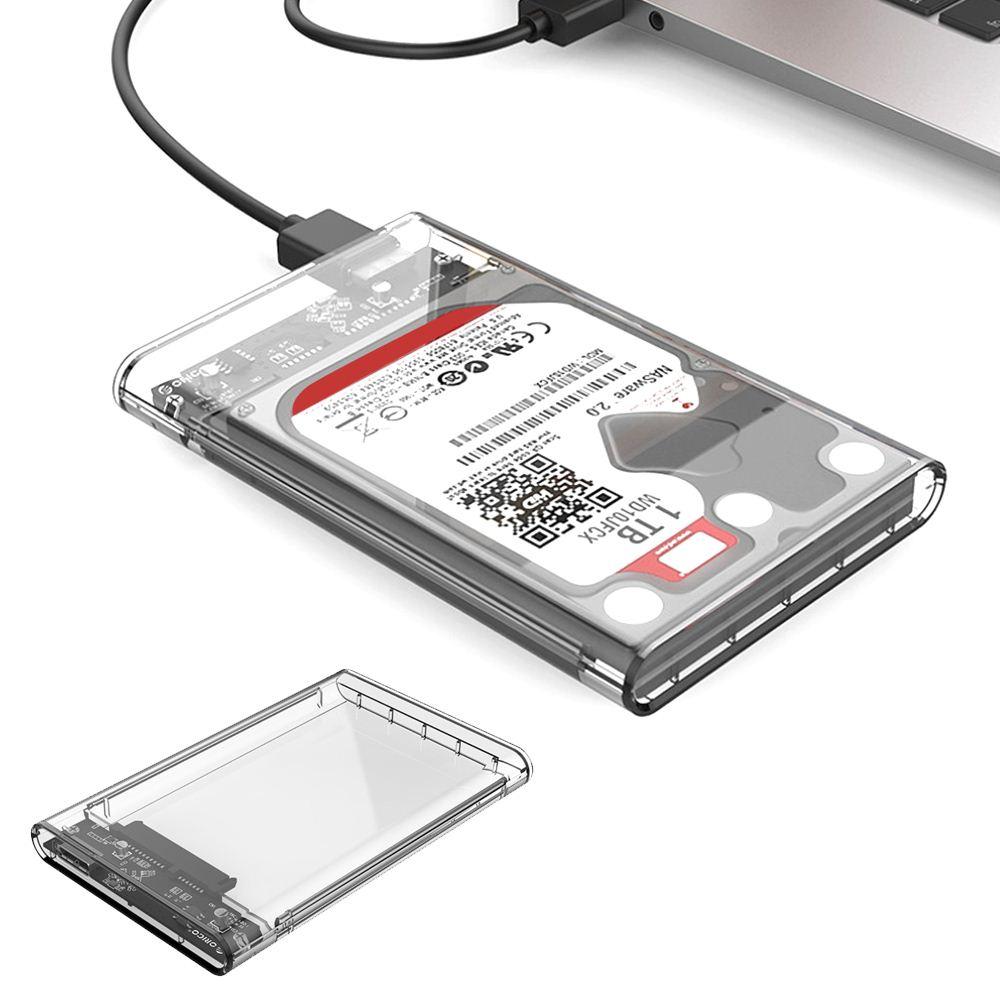
Для персональных ПК вполне универсальным вариантом можно считать диск с 5400-10000 об./мин. Чем их меньше, тем диск дешевле. Высокопроизводительные станции обычно оснащают дисками с 15000 об./мин. Если вы выбираете диск для ноутбука, здесь придется пожертвовать скоростью, поскольку максимальный показатель — 7200 об./мин.
Не лишним также будет посмотреть на потребляемую мощность. Особенно если речь идет о мобильных устройствах. Для компьютера этот показатель менее важен, поскольку потребление мощности винчестера незначительное в сравнении с тем, что предоставляет блок питания.
Наконец, еще одним параметром, который расскажет вам о скорости работы накопителя, является время произвольного доступа. Что в этом случае лучше выбирать?
Для современных винчестеров диапазон этого параметра составляет от 2,5 до 16 мс. Понятно, что чем больше этот показатель, тем медленнее работа устройства. Поэтому постарайтесь выбирать наиболее выгодный для вас вариант. Если такая скорость не устраивает, присмотритесь к твердотельным накопителям. У них этот показатель равен 1 мс.
Выводы
Выбор жесткого диска не должен основываться только на его форм-факторе, если, конечно, речь не идет об ультрабуках. Какого размера будет винчестер внутри корпуса, неважно, только если там уже не установлена парочка штук.
Если речь идет о выборе внешнего накопителя, ситуация зависит конкретно от пользователя. Если вы хотите просто увеличить пространство на компьютере, выбирайте любой вариант, ведь он все равно будет лежать на столе. Если вам нужен мобильный накопитель, а флешки с объемом 1-2 Тб только появляются на рынке, то можете выбрать компактный вариант диска.
При этом если помимо мобильности вам важна и скорость работы, тогда самым лучшим выбором станет покупка твердотельного накопителя. Но будьте готовы заплатить в несколько раз больше, чем за жесткий диск такого же объема.