SSD M2 — как выбрать накопитель (тонкости с SATA и PCI-E, 2242, 2260, 2280, и ключами)
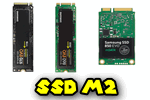 Доброго времени суток.
Уже как несколько лет канули в лету споры о выгоде от использования SSD накопителей — сейчас его рекомендуют устанавливать всем: не только профессиональным геймерам или программистам, но и обычным пользователям. Преимущество в дисковой производительности колоссальное: в 5-10 раз! ✌
Однако, сейчас достаточно много SSD накопителей, различающихся размерами (прим.: форм-фактор): если с SSD форм-фактора 2,5 дюйма (классический размер, выглядит также, как жесткий диск) вопросов не так много, то вот с «новомодными» SSD M2 — настоящая путаница!
Собственно, в этой статье хотел разобрать самое основное о накопителях SSD M2: какой именно накопитель мне подойдет, какой интерфейс используется, что это за 2242, 2260, 2280 и ключи «M»,» «B», «B&M» на маркировке накопителя.

Выбор накопителя SSD M2: разбираемся с путаницей
Основное
Во многих новых ноутбуках и компьютерах (на материнской плате) стал все чаще появляться новый разъем M2 (что не удивительно!). Ведь он пришел на смену интерфейсам: mSATA, mini PCI Express.
И здесь хочу сразу отметить преимущество интерфейса M2 : он позволяет обходиться без кабелей питания, отдельных шлейфов и пр. «добра» (по сути, позволяет подключать устройства просто вставив карту в слот!).
К тому же, он меньше, чем тот же mSATA. Все это в купе позволяет M2 использовать в более мобильных и компактных устройствах, делает его более удобным и популярным.
Добавлю, что использовать M2 можно и для установки Wi-Fi адаптера, 3G/4G модемов, Bluetooth модуля, и др. устройств. (Прим.: просто многие полагают, что M2 используется исключительно для SSD)
👉 Кстати!
M2 интерфейс одно время назывался как NGFF (форм фактор следующего поколения). В некоторых магазинах и у некоторых производителей накопителей встречаются SSD M2 именно с этой маркировкой.
В чем состоит путаница
1) SATA и PCIe
Формат M2, конечно, бесспорно перспективный, но уж очень все с ним не просто. Сразу скажу, что он подразделяется на два больших типа: SATA и PCIe (а каждый из этих типов подразделяется на несколько подтипов).
Почему так было сделано?
M2, как уже сказал выше, задумывался как универсальный интерфейс, который заменит устаревшие mSATA и mini PCIe. Но, дело в том, что пропускная способность SATA III составляет 6 Гбит/с, а накопитель SSD M2 PCIe — способен обеспечить скорость работы до 32 Гбит/с (согласитесь, разница существенна!).
Дополню, что M.2 PCIe различается по скорости в зависимости от количества линий. Так, например, PCI Express 2.0 с двумя линиями (обозначается, как PCI-E 2.0 x2) — обеспечивает скорость до 8 Гбит/c, PCI Express 3.0 с четырьмя линиями (PCI-E 3.0 x4) — обеспечивает заветные 32 Гбит/с.
Весь смак в том, что большинство устройств (скажем, ноутбуки) поддерживают только один тип диска, например, SSD M2 SATA III. Т.е. при выборе нужно очень внимательно подойти к тому, что же поддерживает устройство (но об этом еще пару слов ниже 👇).
2) Габариты накопителя 2242, 2260 и 2280
Еще один важный момент: накопители M2 (как SATA, так и PCIe) — могут быть разных габаритов. Всего их три: 2242, 2260 и 2280.
Первые две цифры (22) — это ширина накопителя, вторые (42, 62 или 80) — это его длина (см. скриншот ниже в качестве примера 👇).
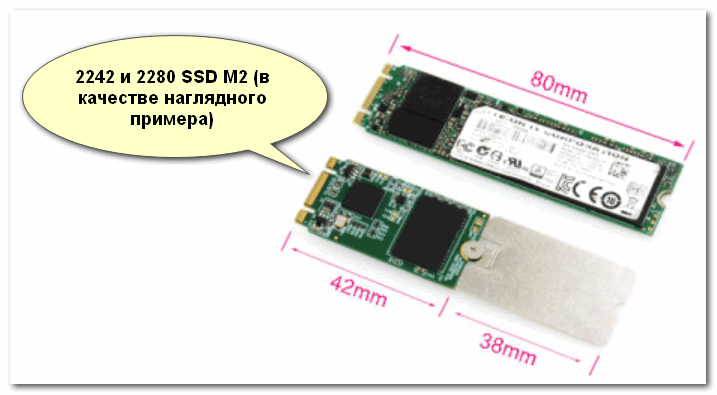
2242 и 2280 — пример в габаритах
Суть в том, что разные материнские платы поддерживают разные габариты накопителей. И если диск меньшей длины еще можно вставить в слот, то вот если он больше — это беда.
Однако, отмечу, что сейчас в продаже есть универсальные диски, длинной 80 мм, которые самостоятельно можно подрезать до нужной длины (прим.: все необходимые микросхемы располагаются на длине 42 мм).
3) Ключ и
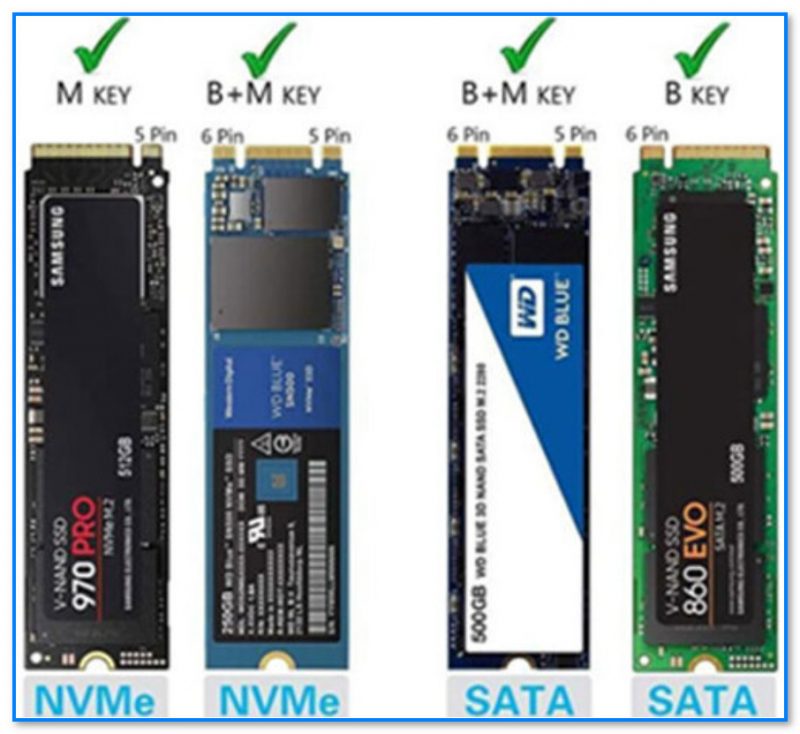
Под ключами подразумеваются контакты и их расположение на накопителе. Существуют три вида ключей: «M», «B», и универсальный «B&M» (наглядный пример ниже). Перед покупкой диска, необходимо знать, какой ключ поддерживается вашим устройством.
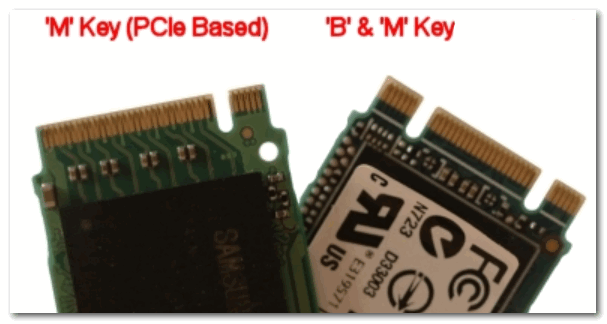
Накопители с разными ключами, наглядный пример
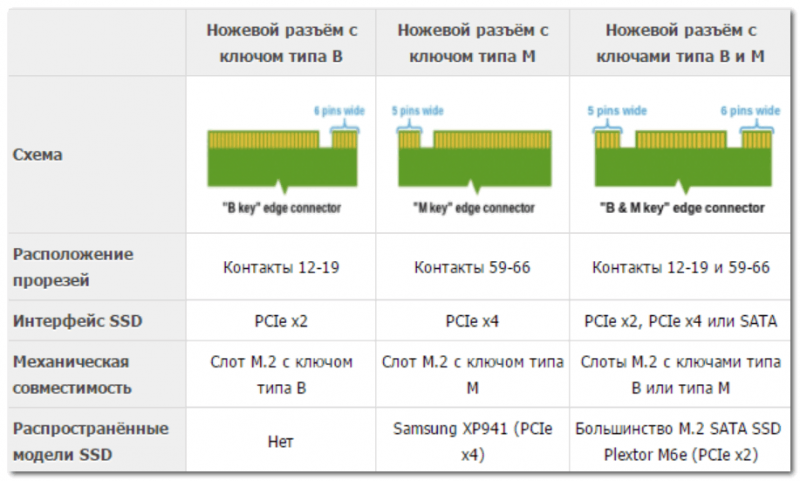
Ключи на SSD M2 накопителях: интерфейс, механическая совместимость, схема
Вся «соль» с этими ключами в том, что, например, мат. плата с сокетом PCIe x2 использует ключ «B», но есть накопители SSD формата M2 SATA которые также используют ключ «B»! Разумеется, если подключить такой накопитель к материнской плате с сокетом PCIe x2 — работать он не будет!
Еще один скрин в помощь: думаю, на нем понятнее. 👇
4) Технология NVMe
Старые диски используют протокол AHCI, но с появлением более быстрых дисков — он перестал справляться со своей задачей (не позволяет использовать максимальные скоростные характеристики накопителей). Для решения сей проблемы выпущен новый протокол — NVMe.
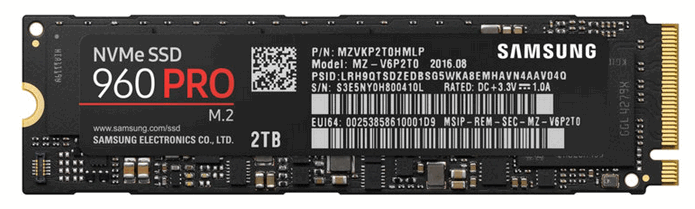
NVMe SSD Samsung — как выглядит SSD M2 накопитель
Он обеспечивает более высокую скорость, требует меньше ресурсов от процессора при операциях чтения/записи, стали гораздо меньше задержки. Чтобы ваш SSD мог работать по данному протоколу, обратите внимание на то, поддерживает ли ваша мат. плата данную технологию.
Итоги (что знать перед покупкой SSD M2, чтобы не оказаться в «дураках»):
- какой интерфейс поддерживает ваша материнская плата (PCI-E 2.0 x4, PCI-E 3.0 x2, PCI-E 3.0 x4, SATA III);
- габариты SSD M2 накопителя, который можно установить (2280, 2260, 2242);
- ключ, который поддерживает ваша материнская плата (обычно, SATA диски выпускаются с ключом «M&B», а PCIe x4 – с ключом «M»);
- поддерживается ли мат. платой технология NVMe (если да — то естественно, и накопитель стоит покупать с поддержкой NVMe).
Только после ответа на эти несколько вопросов, можно сделать выбор SSD M2, который будет у вас работать.
👉 Обновление от 2020 .
Сейчас стали появляться в продаже ноутбуки (и мат. платы) с универсальными портами, к которым можно подключить SSD M2 как PCI-E, так и SATA.
Стоит ли игра свеч? Переходить ли на SSD?
Многие часто спрашивают, а стоит ли вообще переходить на SSD, так уж существенна разница ли.
В качестве примера покажу сравнительный тест нескольких дисков, установленных у меня на ноутбуках/ПК. Первый тест — это SSD M2 (NVMe), второй — SSD M2 (SATA III), третий — классический HDD.
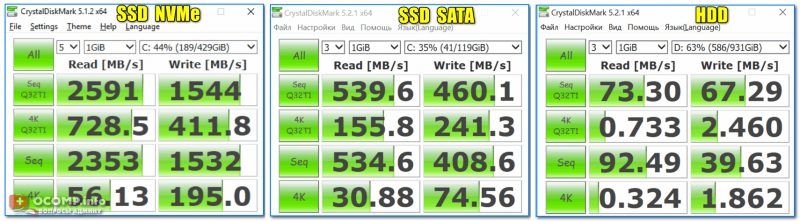
Тест скорости накопителей SSD (NVMe, SATA), HDD | Кликабельно (Crystal DiskMark — утилита для теста)
👉 Примечание!
На скринах вы видите синтетические тесты. В реальной работе (при загрузке ОС, запуске игр, работе с ПО): многие из обычных пользователей отмечают огромную разницу между HDD и SSD (SATA), но почти не замечают между SSD (NVMe) и SSD (SATA).
*
Обратите внимание на первую строчку. Скорость чтения (Read) 2591 MB/s против 73 MB/s — разница в 30÷35 раз! Т.е. если раньше, до установки SSD (NVMe), Windows загружалась в течении 1 минуты — то сейчас менее 10 сек.!
Я уж не говорю о остальных программах: Word, браузеры, проигрыватели и пр. — запускаются моментально, сразу же после двойного клика мышки по ярлычку!
👉 Дополнение!
Как проверить скорость диска: HDD, SSD. Тест, определение разницы в скорости между SSD и HDD, стоит ли переходить на твердотельный диск.
Как узнать, какой SSD M2 поддерживает моя мат. плата, что выбрать
Очень популярный вопрос.
Для начала, хочу сказать не верьте никаким утилитам для просмотра характеристик ПК. Дело в том, что они могут показать наличие слота M2, но фактически на плате его может не быть (т.е. для него предусмотрено место на плате, а физически слота нет) !
И так, ближе к делу.
1) Вариант №1 — посмотреть на самой мат. плате.
Если на вашей мат. плате есть разъем M2 — то в большинстве случаев рядом с ним есть маркировка, по которой вы сможете узнать нужные сведения (пример ниже). К тому же сразу убедитесь в физическом наличие этого разъема (что важно сделать перед покупкой накопителя).
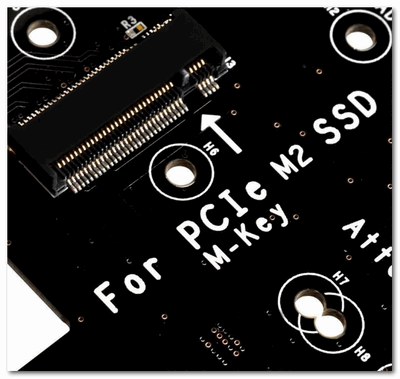
Пример обозначения на материнской плате (для M-KEY, PCIe)
2) Вариант №2 — посмотреть на сайте производителя
Зная модель материнской платы (или ноутбука), можно зайти на сайт ее производителя и посмотреть характеристики.
Кстати, некоторые материнские платы сейчас делают универсальными, которые могут поддерживать несколько типов накопителей SSD M2 (пользователям ноутбуков в данном случае повезло меньше, т.к. они чаще всего поддерживают какой-то один конкретный тип).

Характеристики мат. платы на сайте производителя
3) Вариант №3 — посмотреть обзор конкретного ноутбука (мат. платы).
Многие магазины и пользователи (которые уже приобрели данное железо) часто делают обзоры, из которых можно почерпнуть необходимые данные. Однако, рекомендую их подкреплять также первыми двумя вариантами (так сказать, убедиться своими глазами).
Как выбрать SSD для ноутбука: mSATA, M.2 или SATA (2, 3)
Всем привет, дорогие друзья! Сегодня в статье мы поговорим про то, как узнать какой SSD подойдёт для вашего ноутбука. Одно дело, если ССД установлен сразу, тут все просто. Но что, если его никогда и не было в ПК. В таком случае покупать первый попавшийся не стоит, так как можно прогадать как с ценой, с характеристиками и типом интерфейса. Мой знакомый так один раз прикупил себе модуль M.2 на 256 ГБ, а установить его не смог, так как на материнской плате просто не было подобного слота. Что такое SSD в ноутбуке?
SSD (Solid-State Drive) – это твердотельный накопитель, который хранит в себе данные постоянной памяти на микросхемах, и не использует механические устройства запоминания. Зависим от электроэнергии и содержит в себе ряд контроллеров.
Хочу напомнить, что SSD в современном мире становится абсолютно нормой. С ней операционная система, а также установленные программы работают в разы быстрее, что улучшает пользовательский опыт. Впервые подобные накопители были представлены компанией Intel в своих ультрабуках. Пользователям очень понравилась скорость работы и загрузки ОС, а также отклик некоторых программ и игр.
Мир ССД не стоит на месте и шагнул уже далеко вперед. Но в любом случае даже самый медленный SSD будет в разы быстрее вашего нынешнего HDD. Таким образом можно реанимировать некогда старые компьютеры и ноутбуки, которые загружаются по 20 или 30 минут. Наша задача понять, какая именно модель по типу подключения подойдет для вашего ноута, а также стоит ли переплачивать на ССД. Вот какой лучше взять – за 5, 10, 15 или 20 тысяч? Сложный вопрос, но давайте постараемся на него ответить вместе.
ПОМОЩЬ! Если у вас есть какие-то проблемы с выборов, вы можете написать модель ноутбука в комментариях, и я постараюсь подобрать для вас наилучший вариант. Но, все же, постарайтесь сначала ознакомиться со статьей. Она даст вам понять многие нюансы, о которых нужно знать до покупки носителя.
Какой выбрать интерфейс?

Прежде чем понять, как выбрать и купить лучший SSD для вашего ноутбука, давайте рассмотрим для начала, а как вообще можно подключить его к материнской плате. Есть 4 популярных способа:
- M.2
- PCIe
- mSATA
- SATA
Начнем, пожалуй, с самой популярного типа – SATA. Данный выход есть даже на очень старых ноутбуках. С помощью САТА провода к материнской плате можно подключить не только твердотельный накопитель, но и CD/DVD дисковод. Кстати, это неплохая идея – убрать дисковод, а на его место установить SATA-диск.
САТА помимо своей популярности – еще и самый дешевый вариант. Но тут нужно отталкиваться от того, а какая версия SATA стоит в вашем компьютере (1, 2 или 3). Нужно немного рассказать про первую версию. Дело в том, что устанавливать ССД на САТА 1 – это почти бессмысленное занятие. Во-первых, скорость у такого подключения очень маленькая, и особой разницы с HDD вы не заметите. Во-вторых, не все современные SATA-диски, которые вы можете купить в магазине, поддерживают SATA первого поколения.
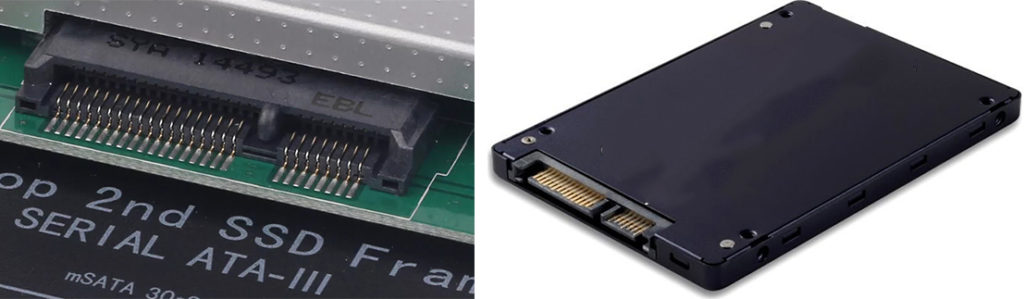
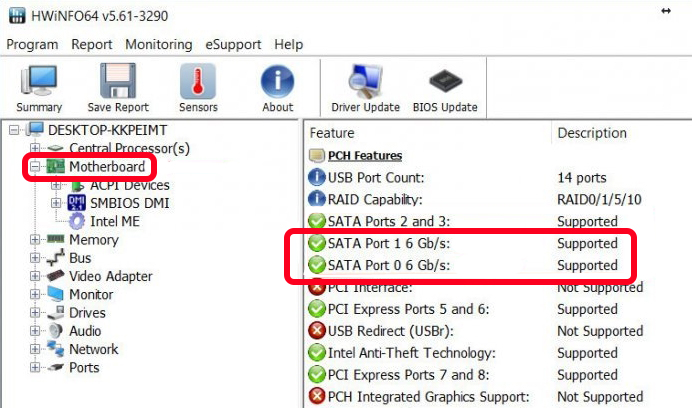
А вот со второй и третьей версией можно уже работать. Если вам повезло, то у трешки скорость может достигать до 6 Гбит в секунду. Но тут нужно, чтобы этот стандарт поддерживала ваша материнская плата. Посмотреть версию SATA можно с помощью программы HWINFO64. Один раз кликаем левой кнопкой мыши по «Motherboard» и смотрим на скорость SATA:
- 3 GB/s – SATA2
- 6 GB/s – SATA3
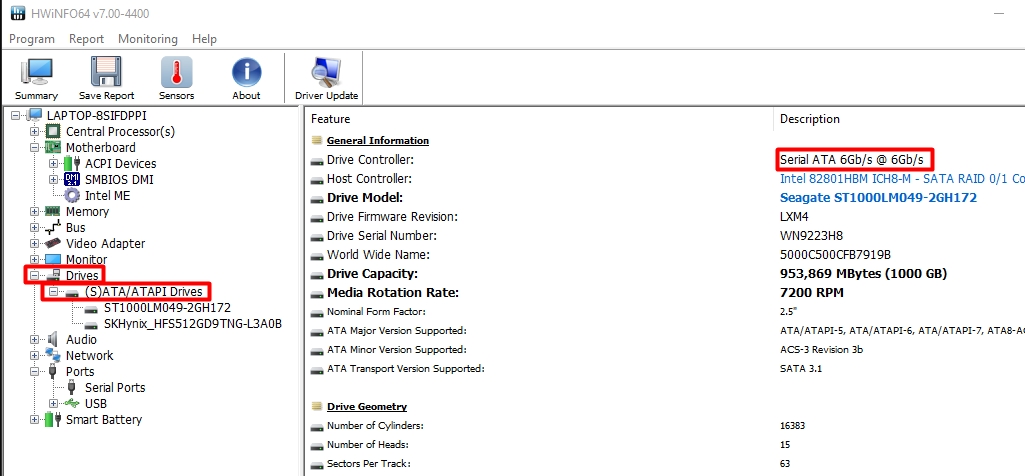
Можно посмотреть уже подключённые диски в «Drivers» – «(S)ATA/ATAPI Drivers». Нам нужна строчка «Drive Controller».
ПРИМЕЧАНИЕ! Если вы не можете найти эту информацию, то можно загуглить модель ноутбука, или посмотреть по материнской плате. Или снять заднюю крышку и рассмотреть подключения там.
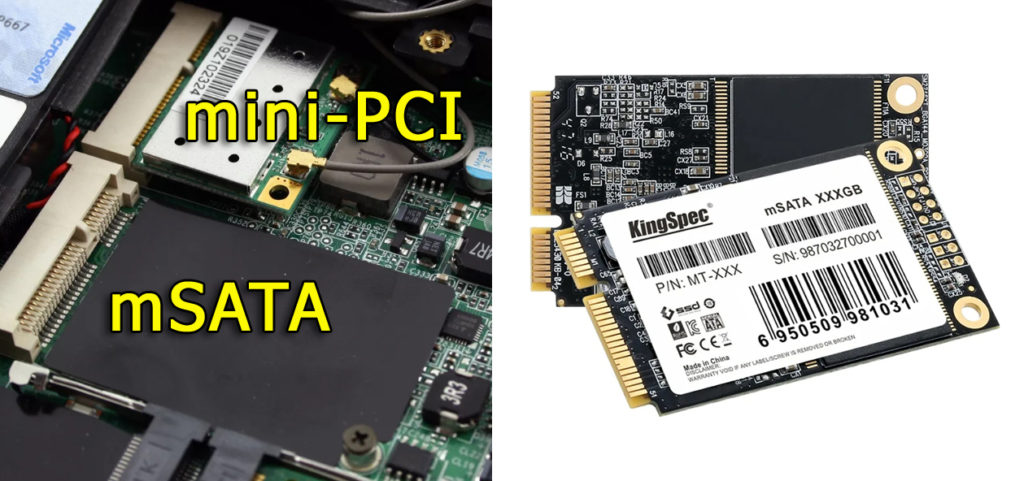
Есть еще один вид, про который мы забыли упомянуть – mSATA. Это по сути тот же SATA, но имеет меньший размер из-за отсутствия корпуса. Он просто прикручивается голым чипом с микросхемами к материнской плате. Зачастую выпускается в третьей версии – то есть со скоростью 6 Гбит в секунду.
ВНИМАНИЕ! Самое главное не перепутать порт mSATA c mini-PCI – в него обычно подключают внешние Wi-Fi, Bluetooth, 3G, 4G, 5G модули.
Ну и самый быстрый и скоростной на диком западе – разъем M.2. Работает он в разы быстрее SATA 3, занимает мало места и имеет меньшее энергопотребление. Минус только в том, что есть он не на всех ноутбуках. Смысл M.2 в том, что он напрямую использует шину PCI Express 3.0 и работает в несколько потоков. Но бывает такое не всегда, и M.2 может использовать и интерфейс SATA3. Но скорость в любом случае будет выше.
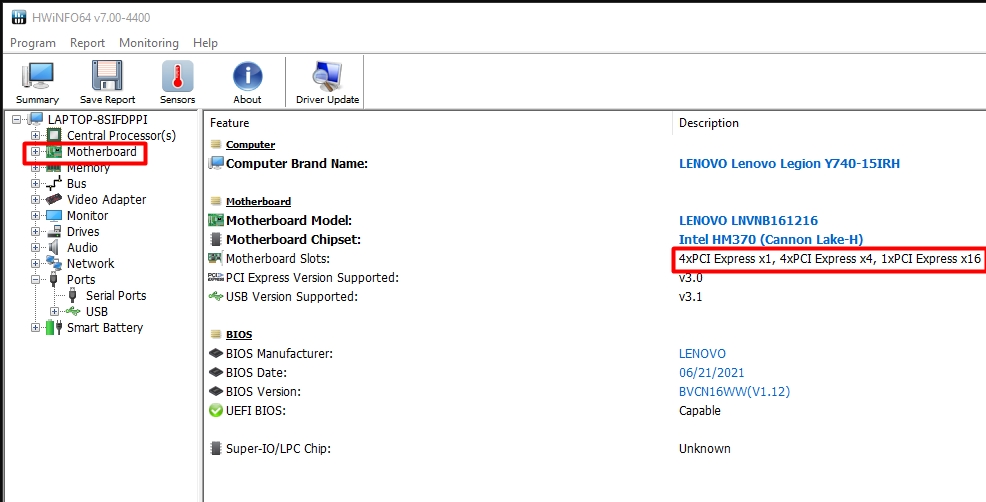
Узнать, есть ли у вас поддержка M.2 можно там же в HWINFO64, нажав по «Motherboard» – смотрим в строку «Motherboard Slots» – если там будет M.2, то вы его увидите.
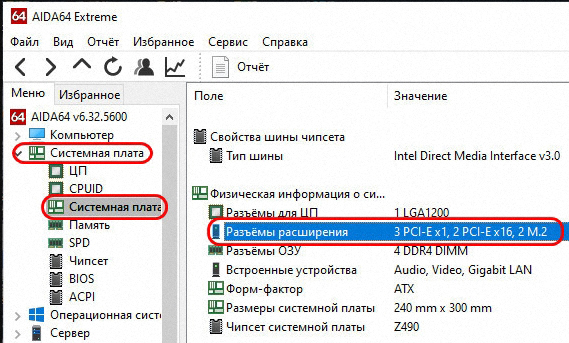
Посмотреть можно и в AIDA64 – «Системная плата» – «Разъем расширения». Если там этой инфы нет, то зайдите в BIOS или UEFI.
Давайте подытожим все вышесказанное. Если на ноутбуке есть поддержка M.2, то берем этот жестак. Если же его нет, то выбор падает или на mSATA, или на обычный. Мини-версия будет занимать меньше места, но в целом работают по скорости они одинаково.
А теперь небольшая ложка дегтя – интерфейс M.2 имеет разные разъемы. Например, есть B и M ключ подключения. У B есть отличие в последних контактах, и в характеристиках он может быть промаркирован как – M.2 Socket 2. Он подойдёт для ряда интерфейсов:
- USB 3.0
- SATA
- PCIe ×2
- IUM
- SSIC
- I2C
- PCM
У M также отличаются контакты, и он в документах указан как – M.2 Socket 3. Подобное подключение работает с:
- PCIex4
- SATA
Но хочу вас сразу успокоить, в продаже обычно есть универсальные носители, которые можно подключить сразу к двум ключам. Поэтому если вы не уверены, какой именно у вас M.2, то приобретаем универсальный вариант.
Какой выбрать контроллер?
С типом подключения интерфейса мы разобрались. Теперь нужно правильно выбрать контроллер. У нас есть два вида AHCI и NVMe. Если говорить про первый вариант (AHCI), то это более старая версия, которая позволяет ускорить процесс обмена данными за счет NCQ. Более современный контроллер – это NVMe (Non-Volatile Memory), может обрабатывать более чем 65 тысяч одновременных запросов и работает почти на той же самой скорости, что и PCI.
Но и у него есть минус – это большое электропотребление. Именно поэтому на узких ультрабуках иногда ставят модели AHCI – они медленнее садят батарею.
Что нужно знать перед установкой и покупкой накопителя?
Я настоятельно рекомендую перед покупкой жесткого носителя уточнить всю информацию. Да, я ранее говорил, что можно использовать сторонние программы, но лучше сделать еще пару проверок. Нам нужно знать не только интерфейс и контроллер будущего носителя, но и ширину и высоту самого устройства. А что если новый носитель не влезет в ноутбук? – в таком случае придется его обратно сдавать в магазин.
- По поводу прошлых характеристик, можно уточнить информацию на официальном сайте, производителя вашего ноутбука. Смотрим точные параметры, поддержку версии SATA, есть ли mSATA или M.2.
- Второй вариант – это снять заднюю крышку и посмотреть, какие разъемы есть там. Возможно, места внутри для второго носителя просто не хватит, и придется избавляться от HDD. Если у вас есть поддержка М.2, то смотрим длину и ширину модуля. Обычно на самой материнской плате рядом с шиной пишут 4 цифры – например, 2260 (22 мм – ширина, 60 мм – длина), 2280 (22 мм – ширина, 80 мм – длина) и т.д.
- Еще один достаточно простой способ, не требующих, почти никаких действий – вы можете обратиться в техническую поддержку Kingston . Желательно при этом указать полные характеристики и модель ноутбука.
После установки накопителя узнайте – есть ли для данного SSD отдельное специализированное программное обеспечение. Оно позволяет проводить диагностику и правильно настраивать жесткий диск. Если ваш ноутбук на гарантии, также узнайте, можно ли заменить носитель самостоятельно. Некоторые производители это разрешают.
И еще один очень частый вопрос – а можно ли переносить копию операционной системы? – тут в интернете есть два лагеря. Кто-то говорит, что можно. Кто-то говорит, что лучше устанавливать чистую ОС. Я бы все же попробовал установить новую винду, но если у вас много лицензионных программ, то можно попробовать сделать копию.
Так какой ССД-диск лучше купить для ноутбука? – старайтесь выбирать сразу из нескольких вариантов, и ориентируйтесь на отзывы и оценки в разных магазинах. Если у вас есть сложность с подбором, то повторюсь, что вы всегда можете обратиться ко мне в комментариях. Самое главное не забудьте точно указать модель ноутбука и ваш бюджет.
Что за SSD M.2 и нужен ли он моему компьютеру?
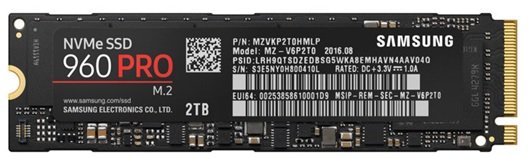
Поскольку компьютеры, преимущественно ноутбуки, продолжают уменьшаться в размерах, их компоненты, такие как накопители, также должны были соответственно уменьшаться. За последние несколько десятилетий компьютерное хранилище превратилось из этого типичного продукта площадью 2 квадратных метра в ультрасовременные флеш-накопители, которые теперь подходят для самых тонких ноутбуков и ультрабуков. Взгляните на форм-фактор M.2 SSD (M-dot-2), который уменьшает размер обычного твердотельного накопителя до крошечного размера USB-накопителя.
Если вы планируете приобрести SSD-накопитель M.2 для вашего следующего компьютера, вот все, что вам нужно знать.
Что такое M.2 SSD
M.2 — это форм-фактор для твердотельных накопителей (SSD), который выглядит как кусочек жевательной резинки. SSD M.2 имеют прямоугольную форму, и большинство из них имеют размеры 80 x 22 мм (Д x Ш), но могут быть короче или длиннее (т. Е. 30 мм, 42 мм и 110 мм). SSD-накопители M.2, которые длиннее, содержат больше чипов NAND и обладают большей емкостью, чем более короткие версии. Эти накопители также могут быть односторонними или двухсторонними. Наиболее распространенный размер обозначен M.2 Type-2280.
Карты M.2 SSD обычно используются в современных мобильных вычислительных устройствах. SSD-накопители M.2 несовместимы со старыми системами, поскольку этот форм-фактор не похож на карты mSATA. Ввиду компактности, тонкие ноутбуки все чаще используют твердотельные накопители M.2, поскольку они занимают очень мало места, в отличие от традиционных дисков SATA. Кроме того, поскольку он предназначен для мобильных устройств, он не подходит для крупных корпоративных систем хранения.
Теперь о стоимости и поставщиках, этот тип SSD широко доступен на рынке и обычно стоит от 0,25 до 0,75 долларов за гигабайт. Samsung и Intel являются наиболее популярными поставщиками твердотельных накопителей M.2. Другими поставщиками являются Toshiba, Kingston, Team Group, Plextor и Adata.
Выявление разных размеров M.2 SSD
M.2 SSD-карты и слоты для материнских плат отличаются по размерам, как по ширине, так и по длине карты. Размер SSD M.2 можно определить с помощью четырех- или пятизначного числа в его названии. Первые две цифры — его ширина, а остальные — его длина. Например, тип M.2 — карта 2280; это 22 мм в ширину и 80 мм в длину. Для настольных компьютеров и ноутбуков стандартными являются твердотельные накопители M.2 шириной 22 мм. Текущие доступные размеры для модулей M.2 следующие:
Ширина — 12, 16, 22 и 30 мм.
Длина — 16, 26, 30, 38, 42, 60, 80 и 110 мм.
Карта длиной 80 мм или 110 мм может содержать 8 чипов NAND для емкости 1 ТБ. Кроме того, размер накопителя SSD M.2 достигает 2 ТБ.
Основная структура
С несколькими зубчатыми штырьками модули M.2 могут быть легко подключены к сопрягаемому разъему, что еще больше повышает его легкую совместимость. Определенные зубчатые штифты соответствуют уникальному ключу, начиная от A (с штифтами 8-15 с надрезом) до M (с штифтами 59-66 с надрезом).
Типичная структура ключей M.2 SSD включает в себя клавишу B, клавишу M или клавишу B + M. Для твердотельных накопителей WD M.2 используются модели B и M (B + M) на моделях WD Green SSD и WD Blue SSD, тогда как WD Black PCIe SSD использует только клавишу M.
M.2 SSD плюсы
- Дополнительная скорость
- Компактный форм-фактор
- Технология будущего
- Улучшенное энергопотребление
- Надежность
1] дополнительная скорость
SSD M.2 предназначены для разъема PCIe, который имеет гораздо больший калибр, чем традиционные SSD. Они добавляют к явной разнице в скорости SSD-технологий, и эти недорогие SSD M.2 обладают способностью получать в 15 раз более высокую скорость. Пользователи также смогут получить твердотельные накопители M.2, использующие протокол NVME, которые обеспечивают гораздо меньшую задержку.
Операционные системы, такие как Windows, большую часть времени используют системное хранилище, поэтому обновление упрощает работу. Разница в скорости также будет очевидна во время загрузки системы и уменьшенных экранах загрузки игры.
2] Компактный форм-фактор
Итак, если вы планируете портативную сборку, тогда твердотельный накопитель M.2 является одним из строгих соображений для уменьшения веса и коэффициента пространства. Традиционные 2,5-дюймовые твердотельные накопители имеют размер почти всей вашей руки, но твердотельные накопители M.2 лежат на 2–3 пальцах. Кроме того, разъемы M.2 подключаются прямо к материнской плате, что устраняет необходимость в дополнительных кабелях. Эти диски уменьшают вес твердотельных накопителей с 50 грамм до всего лишь 7 грамм, т.е. эквивалентны весу листа на дереве.
3] Технология будущего
Если вы получите систему, которая поддерживает диски M.2, вы откроете множество вариантов обновления в будущем. Как и хранилище PCIe и NVME, M.2 — еще одно новшество, которое, как ожидается, будет доминировать на потребительском рынке через несколько лет.
4] Улучшенное энергопотребление
Системы мобильных компьютеров имеют очень ограниченное время работы в зависимости от размера батареи и мощности, потребляемой различными компонентами. Поскольку интерфейс SSD M.2 является частью спецификаций SATA 3.2, он включает в себя несколько функций, выходящих за рамки интерфейса, например DevSleep. Эта новая функция создает более низкое энергопотребление и сокращает количество энергии, используемой устройствами. Это помогает увеличить время работы систем и перевести их в спящий режим, а не выключать из-за нескольких применений.
5] Надежность
Одним из главных преимуществ твердотельных накопителей перед жесткими дисками было то, что они физически не разлагаются и работают очень долго. M.2 SSD работает аналогичным образом, существует очень небольшой долгосрочный риск, и их надежность хорошо известна.
M.2 SSD Минусы
Найти SSD M.2, который подходит для вашей материнской платы, может быть трудной работой для тех, кто не слишком знаком с компьютерным оборудованием. Эти диски имеют много сложностей, вот краткое изложение:
- Два разъема поддерживают только несколько выборочных «ключей», следовательно, могут подключаться к разъемам с одинаковым ключом.
- Только несколько дисков M.2 и точек подключения поддерживают NVME, т.е. более быстрый протокол передачи данных.
- Пользователям, возможно, придется переключить свой диск M.2 в режим PICe в своей системной BIOS.
- Два диска, которые используют соединение SATA, могут снизить общую производительность компьютера.
Следовательно, прежде чем совершить окончательную покупку, пользователь должен проверить, совместима ли его материнская плата с M.2, и изучить свои варианты подключения и шаги настройки.
Другим недостатком является цена, так как получение новых современных технологий, таких как Intel Optane, может потребовать четырехкратной стоимости.
Напоследок
Вам нужен M.2 SSD? Что ж, благодаря множеству плюсов каждому современному компьютеру нужен SSD M.2, не только из-за его компактной структуры и гладкости, но и для того, чтобы оставаться актуальным с новыми и будущими технологиями.
Также у нас есть сравнение стандартов SSD, где вы можете узнать о различиях M.2, NVMe и SATA.