Уменьшаем количество полигонов модели в 3d max

Бывает так, что нам нужно упростить модель. Делается это, например, чтобы облегчить сцену, оптимизировать работу с объектом, или же модель изначально была создана в сторонних программах, или автор модельки при экспорте задал наивысшее число полигонов. В уроке рассмотрим 3 модификатора: Optimize, ProOptimizer, Multires.
Совет: нажмите клавишу «7», чтобы во вьюпорте отображалась информация о количестве полигонов и вершин объекта.
Модификатор Optimize

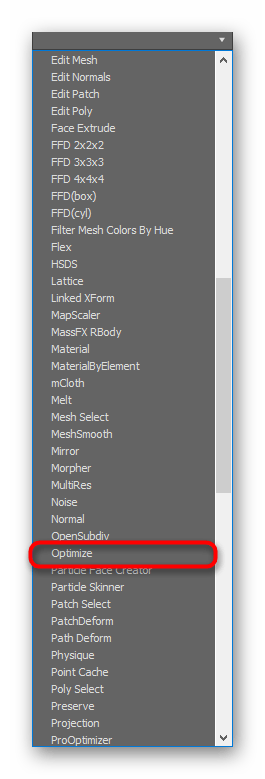
Выделяем нашу модель. Заходим в Модификаторы, в раскрывшимся списке выбираем Optimize.
Задаем нужные значения в опциях модификатора.
- Fase Thresh — отвечает за разбиение граней;
- Edge Thresh — разбивает ребра;
- Max Edge Len — задает максимальную длину ребра;
- Auto Edge — включает режим автоматической оптимизации;
- Bias — задает количество полигонов.
Играя со значениями этих параметров мы уменьшаем количество полигонов. В режиме Realistic (Shift+F3) визуально оцениваем нужную гладкость модели.
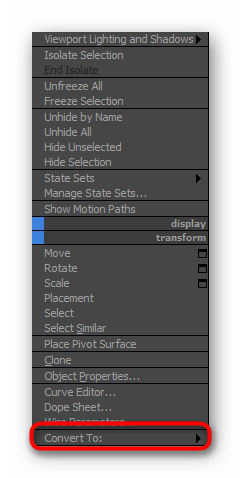
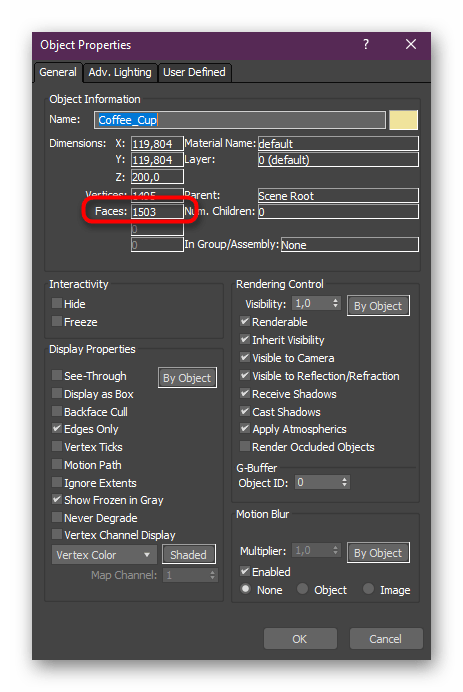
Конвертируем модель в Editable Poly (ПКМ по вьюпорту — Convert to. ), переходим в Object Properties и смотрим параметр Faces (вкладка General). Он показывает количество полигонов модели. С помощью Optimaze можно сократить число полигонов на несколько тысяч без потери качества модели.

Модификатор ProOptimizer
Там же в Modifier List находим модификатор ProOptimizer. Рассмотрим на примере любимого чайника с намеренно завышенным числом сегментов. Применяем к объекту модификатор. Жмем рассчитать (Сalculate). Указываем на сколько в процентах мы хотим упростить объект (Vertex %) или задаем определенное количество вершин (Vertex Count). Чуть ниже мы видим статистику, где указано количество полигонов до и после модификации.

Конвертируем чайник в Editable Poly. Модификатор применился. Сравним два чайника: исходный и с примененным модификатором. Видим, что визуально модель не изменилась, но число полигонов на втором объекте в разы ниже.
Модификатор Multires
Также применяем модификатор через Modifier List. Жмем Generate. Задаем параметры нашего чайника.
- Vert Percent — процентная доля вершин;
- Vert Count определяет количество вершин;
- Fase Count показывает нам число вершин после оптимизации;
- Max Fase — до оптимизации.

Это три простых способа оптимизировать модель без потери качества с помощью стандартных модификаторов 3д макс. Пробуйте и у вас обязательно все получится!
Делитесь с друзьями статьей и ищите остальные ну ооочень полезные советы в нашей группе Вконтакте.
Уменьшение количества полигонов объекта в 3ds Max
Сейчас существует два общепринятых типа моделирования — высокополигональное и низкополигональное. Соответственно, различаются они количеством полигонов в создаваемой модели. Однако даже при выполнении определенных работ первого варианта пользователь стремится к уменьшению численности полигонов, не говоря уже о сторонниках low poly, что позволяет оптимизировать фигуру или персонажа. Полигонами называет единицу геометрической фигуры (чаще прямоугольник или треугольник), с помощью которых и создаются объекты. Уменьшение их количества приведет к более удобному управлению и дальнейшему взаимодействию с фигурой. Сегодня мы хотим рассмотреть доступные варианты подобной оптимизации в известной многим 3ds Max от компании Autodesk.
Уменьшаем количество полигонов объекта в 3ds Max
Выполняемая далее операция будет осуществляться на примере использования стандартных и дополнительных утилит, ведь задача заключается в уменьшении полигонов на уже готовой фигуре. Если вы только собираетесь разрабатывать модель и заинтересованы в использовании минимального числа соединений, просто избавляйтесь от ненужных по мере рабочего процесса. Мы же переходим к обзору модификаторов и плагинов.
Способ 1: Модификатор Optimize
Первый способ заключается в применении модификатора Optimize, который призван разбивать грани и ребра, а также имеет один параметр, отвечающий за количество полигонов. В некоторых случаях он станет идеальным решением для оптимизации, а происходит она следующим образом:
- Откройте 3ds Max и запустите проект с необходимой моделью. Выделите все точки, зажав комбинацию Ctrl + A. Затем переместитесь во вкладку «Modifiers».


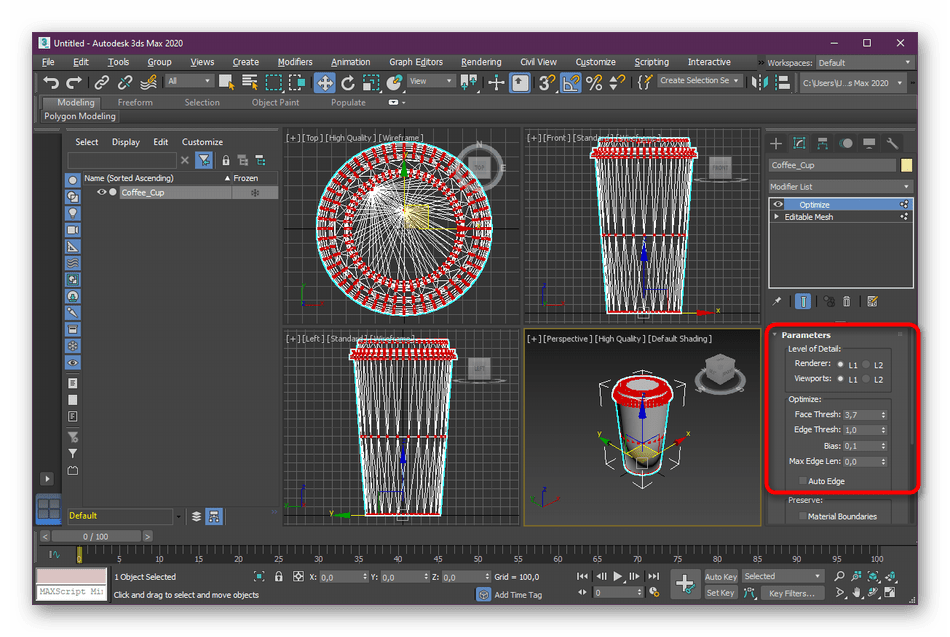

Теперь давайте более детально обсудим все значения, которые вы можете изменять в модификаторе Optimize для уменьшения полигонов объекта:
- Fase Thresh — позволяет разбить грани или уменьшить их;
- Edge Thresh — происходит то же самое, но только уже с ребрами;
- Max Edge Len — изменения влияют на максимальную длину ребра;
- Auto Edge — режим автоматической оптимизации. Поможет в тех случаях, когда хочется выполнить поставленную задачу в два клика;
- Bias — задает численность полигонов выделенной области.
Как видите, стандартный программный модификатор Optimize работает достаточно хорошо. От пользователя требуется изменить всего несколько значений, чтобы достичь желаемого результата. Однако годится к применению Optimize не всегда. Из-за этого мы советуем ознакомиться и с другими доступными вариантами.
Способ 2: Модификатор ProOptimizer
Еще один стандартный модификатор, позволяющий оптимизировать объект, называется ProOptimizer и действует автоматически. Он не подойдет для особо сложных фигур, поскольку в таких случаях нельзя точно сказать, как поведет себя встроенный в ProOptimizer алгоритм. Однако ничего не мешает вам попробовать этот плагин в действии, чтобы посмотреть на итоговый вариант. Для этого просто выделите фигуру и разверните список «Modifier List».


Выберите «ProOptimizer», а затем сравните результат с тем, что был до действия модификатора.

Если вид конечной фигуры вас устраивает, сразу переходите к сохранению или дальнейшей работе. В противном случае переходите к следующим методам.
Способ 3: Модификатор MultiRes
Последний в нашем списке модификатор настраивается вручную и называется MultiRes. Его принцип действия немного похож с Optimize, но при этом настройки немного другие. Он заточен на работу с вершинами и процентном соотношении. Добавление и применение происходит точно так же, как и в других вариантах:
-
Откройте список модификаторов и выберите «MultiRes».

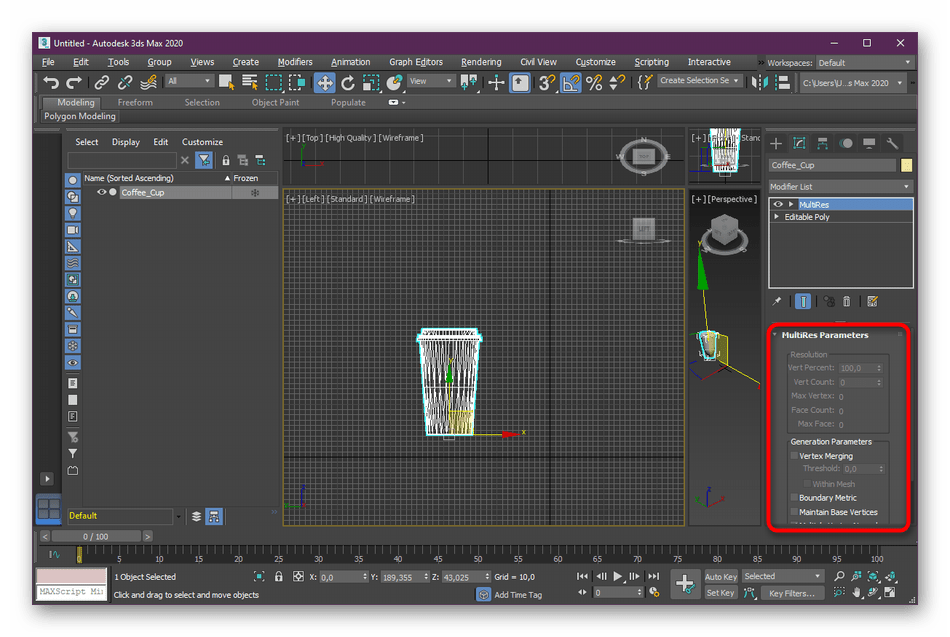
Давайте по тому же принципу, как это было с Optimize, рассмотрим основные настройки:
- Vert Percent — обозначает процентную долю вершин и может изменяться вручную;
- Vert Count — определяет количество вершин выделенного объекта;
- Fase Count — отображает общее количество вершин по завершении оптимизации;
- Max Fase — показывает ту же информацию, но до проведения оптимизации.
Способ 4: Утилита Polygon Cruncher
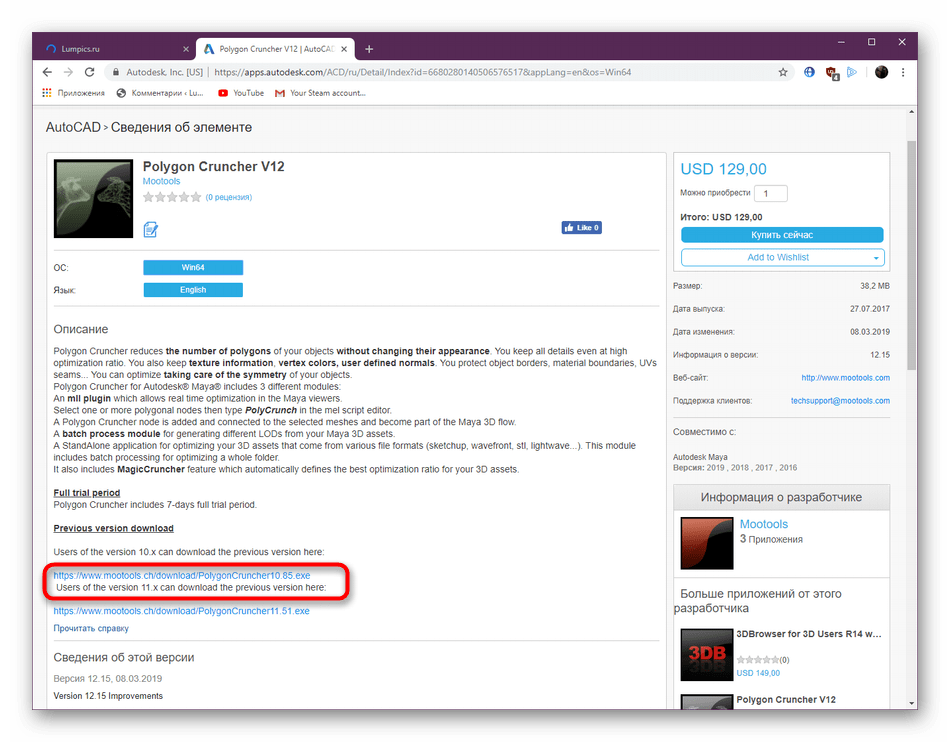
Компания Autodesk на своем сайте публикует не только личные разработки, но и проверенные дополнения от независимых пользователей. Сегодня мы рекомендуем обратить внимание на утилиту Polygon Cruncher, основная функциональность которой как раз и сосредоточена на оптимизации полигонов одного объекта. Распространяется она платно, однако на сайте можно загрузить пробную версию сроком на три дня, что и предлагаем сделать.
-
Перейдите по указанной выше ссылке, чтобы попасть на необходимую страницу. Там отыщите ссылку на триальную версию и кликните по ней.


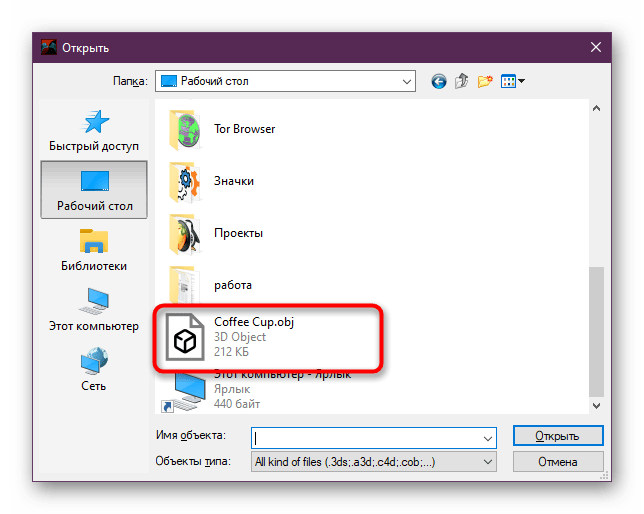
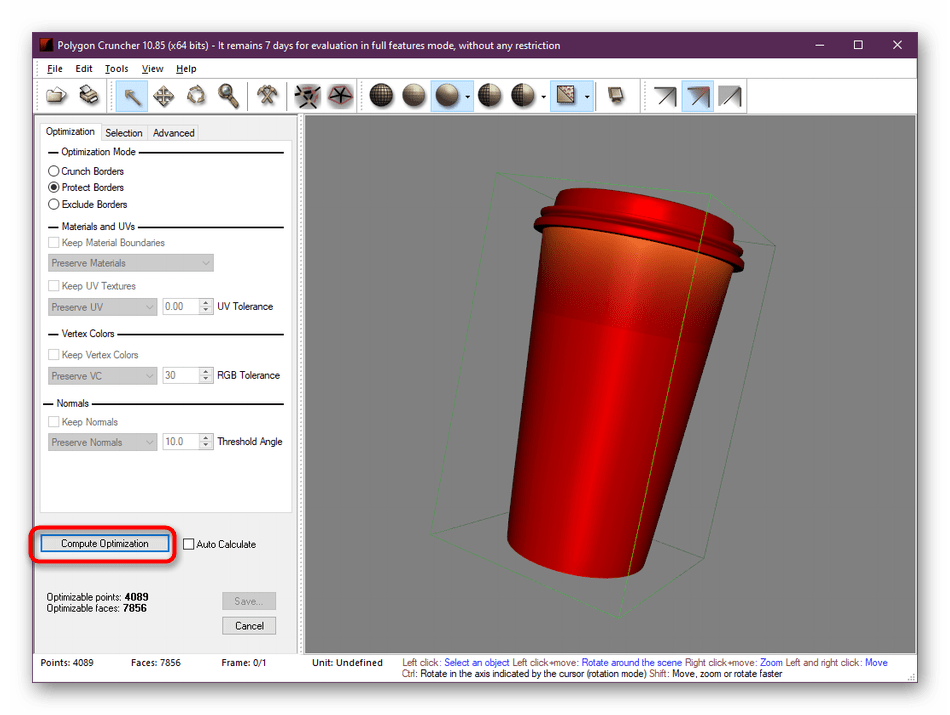
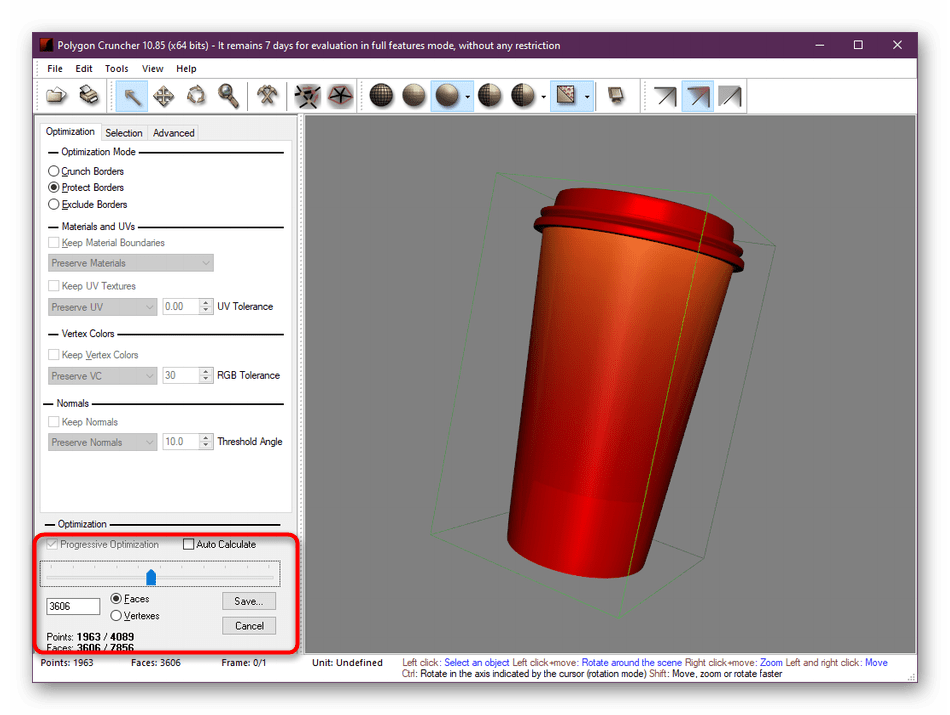
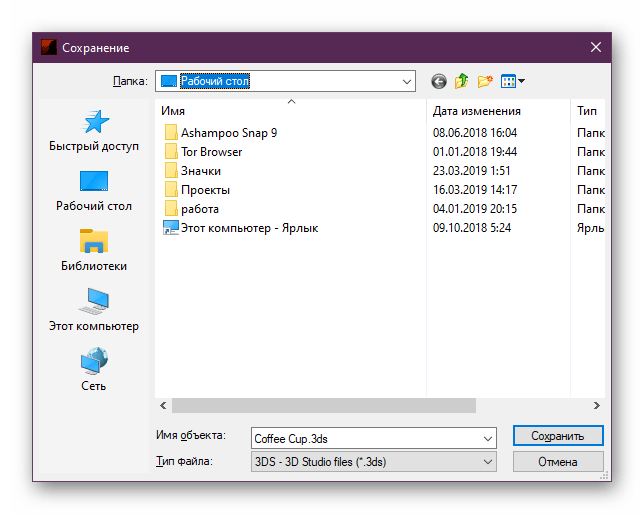

На этом наша статья подходит к завершению. Теперь вы знаете о четырех доступных вариантах уменьшения количества полигонов в 3ds Max. Конечно, наверняка найдется еще множество модификаторов и сторонних дополнений, позволяющих осуществить эти же действия, однако все их рассмотреть невозможно, потому мы привели лишь самые популярные методы.
 Мы рады, что смогли помочь Вам в решении проблемы.
Опишите, что у вас не получилось. Наши специалисты постараются ответить максимально быстро.
Как уменьшить вес модели в 3d max

Максим Пак 

Алексей Кечайкин 
Максим Пак ответил Алексею
Алексей Кечайкин ответил Максиму